
Перевірка та змінення параметрів мережі
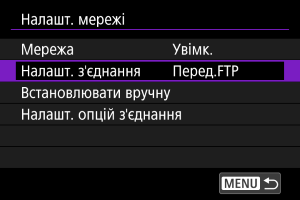
- Завершення підключень з екрана [Налашт. з’єднання]
- Повторне підключення з екрана [Налашт. з’єднання]
- Перевірка та змінення параметрів підключення
- Змінення параметрів підключення вручну
- Визначення параметрів підключення
Завершення підключень з екрана [Налашт. з’єднання]
 :
: 
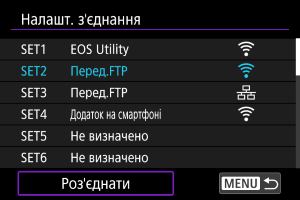
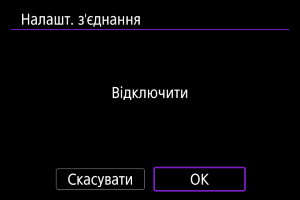
Повторне підключення з екрана [Налашт. з’єднання]
-
Виберіть пункт [Налашт. з’єднання].
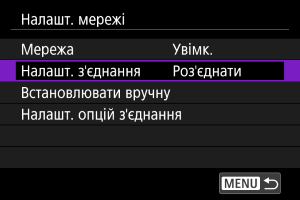
-
Виберіть [SET*].
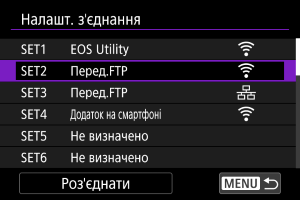
- У збережених параметрах виберіть ті, що використовуватимуться для з’єднання.
-
Виберіть пункт [Підключити].
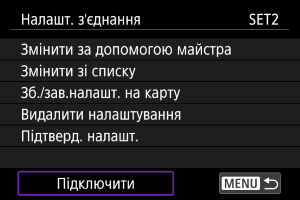
-
Виберіть [ОК].
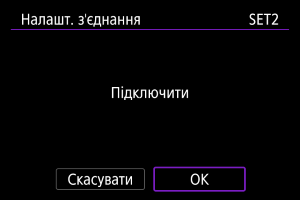
- Пристрої знову буде підключено.
- Якщо на цільовому пристрої було змінено параметри, відновіть попередні параметри, щоб камера змогла підключатися.
Перевірка та змінення параметрів підключення
Можна перевірити, змінити й видалити параметри підключення, збережені в камері.
-
Виберіть пункт [Налашт. з’єднання].
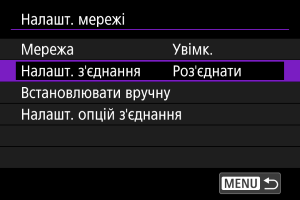
-
Виберіть [SET*].
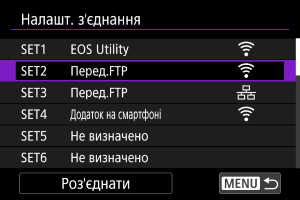
- У збережених параметрах виберіть ті, що використовуватимуться для з’єднання.
-
Перевірте або змініть параметри.
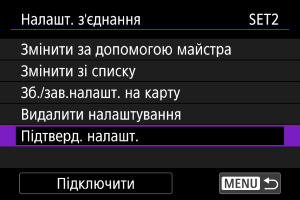
-
Змінити за допомогою майстра/Змінити зі списку
-
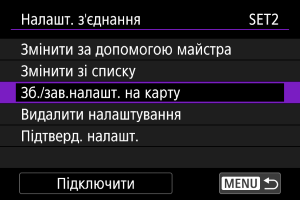
Зб./зав.налашт. на карту
Збережіть параметри підключення на карту або завантажте збережені параметри підключення з карти на камеру ().
-
Видалити налаштування
Виберіть, щоб видалити параметри підключення.
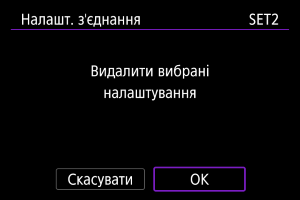
Якщо вибрати пункт [ОК], параметри буде видалено.
-
Підтверд. налашт.
Виберіть, щоб перевірити параметри підключення.
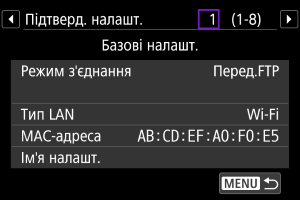
-
Підключити
-
Змінення параметрів підключення
Початкові параметри, установлені за допомогою майстра підключення, можна змінити наведеним нижче чином.
Змінити за допомогою майстра
Змінити параметри підключення, збережені на камері, можна за допомогою майстра підключення.
-
Відкрийте екран [Налашт. з’єднання].
- Виконайте кроки 1–3, наведені в розділі Перевірка та змінення параметрів підключення.
-
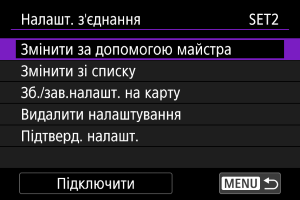
Виберіть пункт [Змінити за допомогою майстра].
-
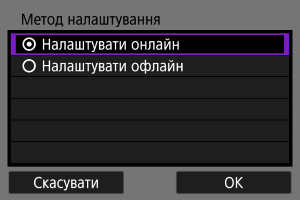
Використовуйте майстер підключення, щоб змінити параметри підключення.
Змінити зі списку
Щоб змінити параметри підключення, збережені на камері, можна використовувати параметри зв’язку та функцій, що зберігаються на камері. Крім цього, можна зареєструвати назви параметрів.
-
Відкрийте екран [Налашт. з’єднання].
- Виконайте кроки 1–3, наведені в розділі Перевірка та змінення параметрів підключення.
-
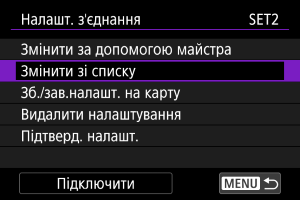
Виберіть пункт [Змінити зі списку].
-
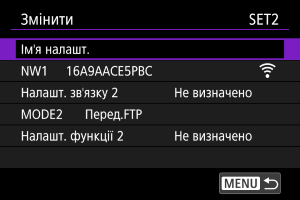
Виберіть варіант і змініть відомості про параметр відповідно до своїх потреб.
-
Ім’я налашт.
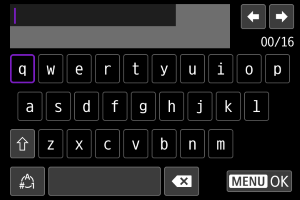
Виберіть, щоб задати назву для груп параметрів. Щоб ввести текст, використовуйте віртуальну клавіатуру ().
-
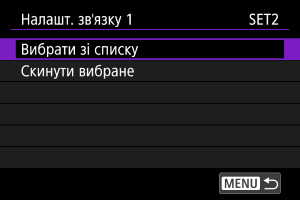
NW*/Налашт. зв’язку*
Виберіть, щоб змінити, додати або стерти параметри зв’язку.
-
Якщо вибрати пункт [Вибрати зі списку], буде відображено список параметрів зв’язку, які збережено на камері. Виберіть параметри зв’язку для використання.
Щоб переглянути деталі налаштувань з’єднання, виберіть налаштування та натисніть кнопку
 .
. - Якщо вибрати пункт [Скинути вибране], для параметрів зв’язку буде відновлено зареєстровані параметри підключення. На екрані підтвердження натисніть [ОК].
-
-
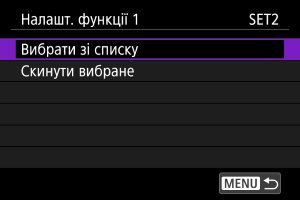
MODE*/Налашт. функції*
Виберіть, щоб змінити, додати або стерти параметри функцій.
-
Якщо вибрати пункт [Вибрати зі списку], буде відображено список параметрів функцій, збережених на камері. Виберіть параметри функцій, які потрібно використовувати.
Щоб переглянути деталі налаштувань функцій, виберіть налаштування та натисніть кнопку
. - Якщо вибрати пункт [Скинути вибране], буде скинуто параметри функцій із зареєстрованими параметрами підключення. На екрані підтвердження натисніть [ОК].
-
-
Примітка
- Можна зареєструвати дві групи параметрів зв’язку та функцій як одну групу параметрів підключення. Зауважте, що залежно від деталей налаштування в деяких випадках можна зареєструвати лише одну групу.
- Скидання всіх параметрів функцій призведе також до скидання параметрів зв’язку. Параметри підключення матимуть позначку [Не визначено].
Збереження й завантаження параметрів
Параметри підключення можна зберегти на карту для використання з іншими камерами. Параметри підключення, що налаштовані на інших камерах, можна також застосувати на камері, якою будете користуватися.
Примітка
- [
 : Зб./зав.налашт.кам. на карту] дає змогу зберегти всі параметри зв’язку камери на карту або завантажити з карти всі параметри зв’язку на іншу камеру.
Збереження параметрів
-
Відкрийте екран [Налашт. з’єднання].
- Виконайте кроки 1–3, наведені в розділі Перевірка та змінення параметрів підключення.
-
Виберіть пункт [Зб./зав.налашт. на карту].
-
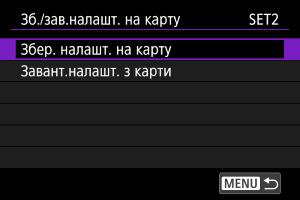
Виберіть пункт [Збер. налашт. на карту].
-
Виберіть [ОК].
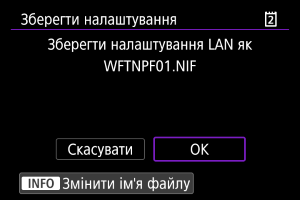
- Ім’я файлу визначається камерою автоматично: WFTNPF, потім номер (від 01 до 40) і розширення NIF. Щоб перейменувати файл, натисніть кнопку .
- Параметри зберігаються на карту.
- Файл параметрів зберігається в області, яка відображається після відкриття карти (у кореневому каталозі).
- Ім’я файлу визначається камерою автоматично: WFTNPF, потім номер (від 01 до 40) і розширення NIF. Щоб перейменувати файл, натисніть кнопку
Увага!
- На карту з камери можна зберегти не більше 40 файлів параметрів. Щоб зберегти 41 або більше, використовуйте іншу карту.
Завантаження параметрів
-
Відкрийте екран [Налашт. з’єднання].
- Виконайте кроки 1–3, наведені в розділі Перевірка та змінення параметрів підключення.
-
Виберіть пункт [Зб./зав.налашт. на карту].
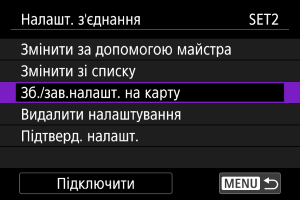
-
Виберіть пункт [Завант.налашт. з карти].
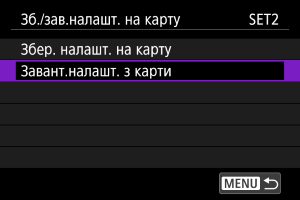
-
Виберіть файл параметрів.
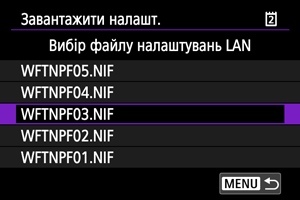
- Виберіть файл параметрів, який відповідає мережевому середовищу.
-
Виберіть [ОК].
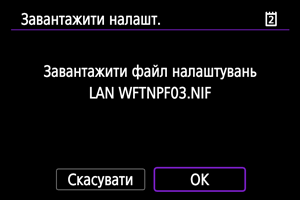
- Інформацію з файлу параметрів буде завантажено у вибраний номер параметрів.
Увага!
- Навіть якщо для збереження на карту 41 файлу параметрів або більше використовується комп’ютер або інший пристрій, на екрані завантаження параметрів камери відображатимуться тільки 40 файлів. Якщо потрібно завантажити 41 файл параметрів або більше, завантажте 40 з однієї карти, потім завантажте решту файлів з іншої карти.
Примітка
- [: Зб./зав.налашт.кам. на карту] дає змогу зберегти всі параметри зв’язку камери на карту або завантажити з карти всі параметри зв’язку на іншу камеру.
Змінення параметрів підключення вручну
Можна перевірити, змінити або видалити параметри зв’язку та функцій, збережені на камері. Можна також налаштувати параметри, не встановлені за допомогою майстра підключення, наприклад параметр, який визначає дію в разі передавання на FTP-сервер файлу з тим самим ім’ям, що й у наявних файлів.
Редагування параметрів зв’язку
-
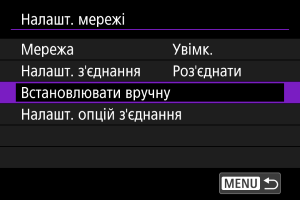
Виберіть [Встановлювати вручну].
-
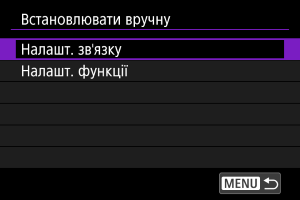
Виберіть пункт [Налашт. зв’язку].
-
Виберіть [NW*].
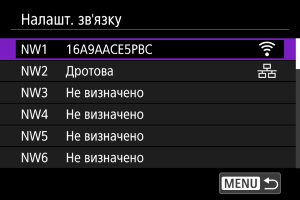
- Виберіть збережені параметри, які потрібно змінити.
-
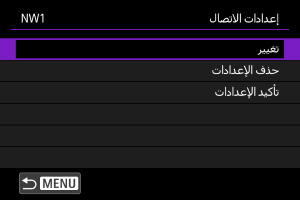
За потреби змініть, видаліть або перевірте параметри.
-
Змінити
Виберіть, щоб змінити окремі параметри в групах параметрів зв’язку.
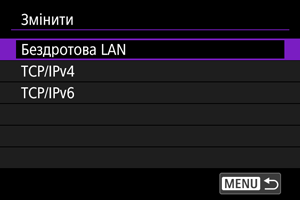
- Якщо вибрати пункт [Бездротова LAN], це дасть змогу змінити, наприклад, цільовий ідентифікатор SSID.
- Якщо вибрати пункт [TCP/IPv4], це дасть змогу налаштувати мережеві параметри, наприклад IP-адресу.
- Якщо вибрати пункт [TCP/IPv6], це дасть змогу налаштувати параметри, що використовуються для протоколу IPv6 ().
- Можуть відображатися не всі елементи (це залежить від параметра зв’язку).
-
Видалити налаштування
Виберіть, щоб видалити параметри зв’язку.
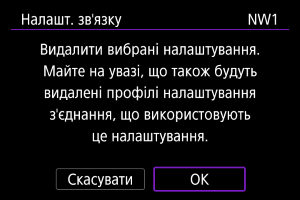
Якщо вибрати пункт [ОК], параметри буде видалено.
-
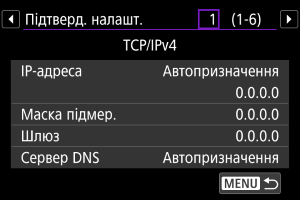
Підтверд. налашт.
Виберіть, щоб перевірити параметри зв’язку.
-
Редагування параметрів функцій
-
Виберіть [Встановлювати вручну].
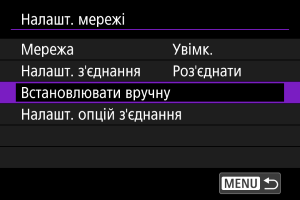
-
Виберіть [Налашт. функції].
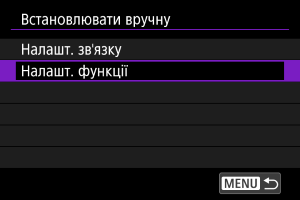
-
Виберіть [MODE*].
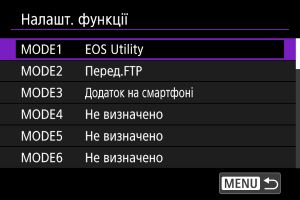
- Виберіть збережені параметри, які потрібно змінити.
-
За потреби змініть, видаліть або перевірте параметри.
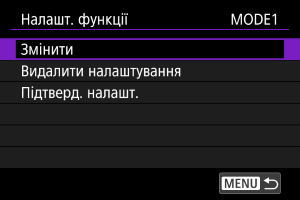
-
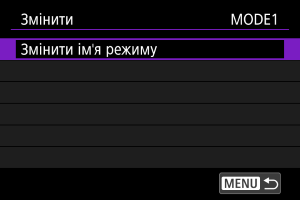
Змінити
-
Видалити налаштування
Виберіть, щоб видалити параметри функцій.
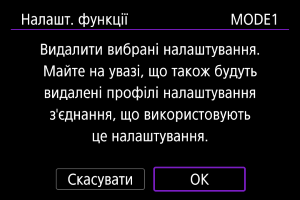
Якщо вибрати пункт [ОК], параметри буде видалено.
-
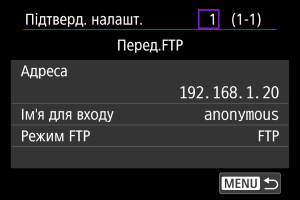
Підтверд. налашт.
Виберіть, щоб перевірити параметри функцій.
-
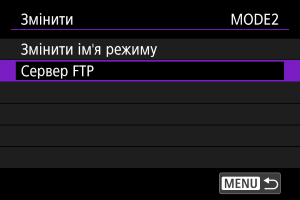
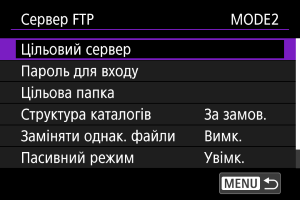
Структура каталогів папки призначення
Налаштовується в пункті [Сервер FTP] → [Структура каталогів].
Якщо вказано значення [За замов.], коренева папка використовується для зберігання зображень. Якщо в кореневій папці створено вкладену папку шляхом змінення параметра [Цільова папка], зображення зберігатимуться в цю вкладену папку.
Якщо вибрати параметр [Камера], буде автоматично створено структуру папок, яка відповідає структурі папок камери (наприклад, A/DCIM/100EOSR1) у кореневій папці сервера для зберігання зображень. Якщо ви створили в кореневому каталозі вкладену папку, змінивши параметр [Цільова папка], структура папок на кшталт A/DCIM/100EOSR1 автоматично створюється в цій вкладеній папці для зберігання зображень.
Перезаписування файлів з однаковим іменем
Налаштовується в пункті [Сервер FTP] → [Заміняти однак. файли].
Для параметра [Заміняти однак. файли] встановлено значення [Вимк.]
Якщо в папці призначення на сервері FTP вже наявний файл із тим самим іменем, новий файл зберігається з розширенням, яке складається із символу підкреслення та номера, наприклад IMG_0003_1.JPG.
Дії в разі повторного надсилання зображень після невдалого попереднього передавання
Навіть якщо камера налаштована для перезаписування файлів з однаковим іменем, у разі пересилання файлу зображення, який не вдалося передати з першої спроби, наявний файл у деяких випадках можна перезаписати. Якщо таке сталося, новий файл зберігається з розширенням, яке складається із символу підкреслення, букви й цифри, наприклад IMG_0003_a1.JPG.
Пасивний режим
Налаштовується в пункті [Сервер FTP] → [Пасивний режим].
Вмикайте цей параметр у мережевих середовищах, захищених брандмауером. Якщо виникла помилка 41 (Неможливо з’єднатись з сервером FTP), встановлення для параметра пасивного режиму значення [Увімк.] може відкрити доступ до сервера FTP.
Довіра до серверів призначення
Налаштовується в пункті [Сервер FTP] → [Довір. ціл. серверу].
Установіть значення [Увімк.], якщо бажаєте підключитися до FTP-серверів, навіть якщо неможливо встановити довірчий зв’язок, спираючись на використовуваний кореневий сертифікат. У такому разі потрібно вжити відповідних заходів безпеки.
Визначення параметрів підключення
Можна налаштувати параметри, що використовуються для передавання через FTP. Настройка також доступна для відомостей про автентифікацію, що використовуються в середовищі локальної мережі з автентифікацією 802.1X.
-
Виберіть [Налашт. опцій з’єднання].
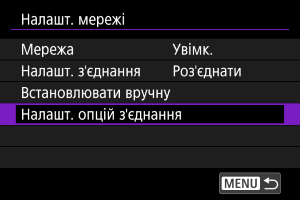
-
Виберіть параметр для налаштування.
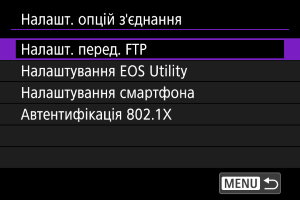
Налашт. перед. FTP
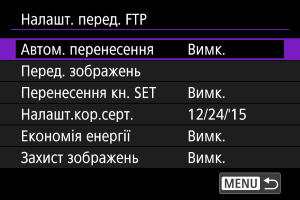
Якщо вибрати пункт [Налашт. перед. FTP], це дасть змогу налаштувати параметри стосовно передавання на FTP та енергозбереження.
-
Автом. перенесення / Перед. зображень / Перенесення кн. SET / Налашт.кор.серт.
Докладніше див. в розділіПередавання зображень на сервер FTP.
-
Економія енергії
Якщо встановлено значення [Увімк.], проте передавання зображень відсутнє впродовж певного періоду часу, камера вийде з FTP-сервера та відключиться від локальної мережі. Коли камера знову буде готовою до передавання зображень, підключення автоматично відновиться. Якщо потрібно, щоб камера не відключалася від локальної мережі, установіть значення [Вимк.].
-
Захист зображень
Щоб автоматично захищати зображення, що передаються через FTP, установіть значення [Увімк.] ().
-
Кількість підключень
Виберіть кількість підключень. Це налаштування не можна змінити, поки триває передавання.
Параметри службової програми EOS Utility
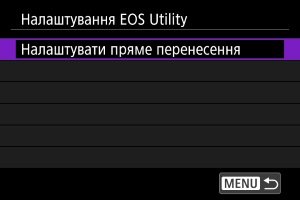
Вибір параметра [Налаштування EOS Utility] дає змогу налаштувати параметри прямого перенесення.
-
Налаштувати пряме перенесення
Докладніше див. в розділі Передавання зображень RAW+JPEG або RAW+HEIF.
Налаштування смартфона
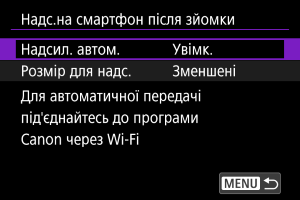
Вибір пункту [Надс.на смартфон після зйомки] у розділі [Налаштування смартфона] дає змогу встановити розмір зображень, які надсилатимуться автоматично.
-
Надсил. автом. / Розмір для надс.
Докладніше див. в розділі Автоматична передача зображень на смартфон під час зйомки.
Параметри EOS Multi Remote
Дає змогу налаштувати камеру як камеру-відправник для EOS Multi Remote.
Докладніше див. в інструкції з використання EOS Multi Remote.
Діапазони частот Wi-Fi
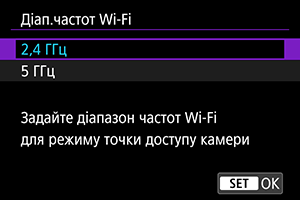
Виберіть діапазон частот, який за потреби використовуватиметься для роботи камери в режимі точки доступу. Цей діапазон частот також застосовується для з’єднань Wi-Fi, установлених за допомогою функцій Bluetooth.
Автентифікація 802.1X
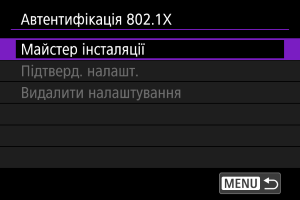
Якщо вибрати пункт [Автентифікація 802.1X], це дасть змогу налаштовувати, перевіряти або видаляти параметри автентифікації 802.1X (за допомогою майстра настроювання).
Настройте ці параметри під час підключення до мереж, де вимагається автентифікація 802.1X.
Спершу збережіть на карті камери сертифікат для використовуваного типу автентифікації 802.1X.
За допомогою цією функції можна завантажувати такі типи файлів та імена.
| Тип | Ім’я файлу |
|---|---|
| Кореневий сертифікат | 8021X_R.CER |
| 8021X_R.CRT | |
| 8021X_R.PEM | |
| Сертифікат клієнта | 8021X_C.CER |
| 8021X_C.CRT | |
| 8021X_C.PEM | |
| 8021X_C.P12 | |
| 8021X_C.PFX | |
| Особистий ключ | 8021X_C.KEY |
Зауважте, що камера підтримує протоколи, наведені нижче.
| Протокол | Автентифікація, що підтримується |
|---|---|
| EAP-TLS | X.509, PKCS#12 |
| EAP-TTLS | MS-CHAP v2 |
| PEAP | MS-CHAP v2 |
-
Майстер інсталяції
Дотримуючись інструкцій майстра, настройте параметри автентифікації.
-
Підтверд. налашт.
Виберіть, щоб перевірити параметри автентифікації.
-
Видалити налаштування
Виберіть, щоб видалити параметри автентифікації. Якщо на відображуваному екрані вибрати [ОК], це видалить параметри.