
Підключення до службової програми EOS Utility
- Керування камерою за допомогою службової програми EOS Utility
- Змінення або видалення пристроїв для підключення
- Повторне з’єднання на основі інформації про підключення
- Одночасне передавання кількох зображень (пряме перенесення)
- Передавання зображень RAW+JPEG або RAW+HEIF
- Створення й реєстрація заголовків
У цьому розділі описано, як підключити камеру до комп’ютера та виконувати операції на камері за допомогою програмного забезпечення EOS або іншого спеціалізованого програмного забезпечення. Перш ніж налаштовувати підключення, установіть на комп’ютер найновішу версію програмного забезпечення.
Інструкції з експлуатації комп’ютера містяться в посібнику користувача комп’ютера.
Керування камерою за допомогою службової програми EOS Utility
За допомогою службової програми EOS Utility (програмне забезпечення для камер EOS) можна імпортувати зображення з камери, керувати камерою і виконувати інші операції.
Операції на камері (1)
-
Виберіть [ОК].
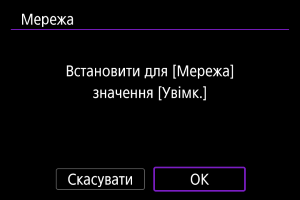
- Якщо для параметра мережі вже встановлено значення [Увімк.], цей екран не відображається.
-
Виберіть параметр [Додайте пристрій для підкл.].
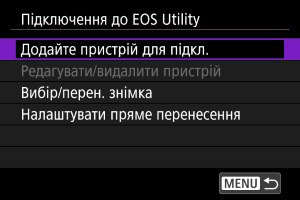
-
Виберіть [Нові налаштування].
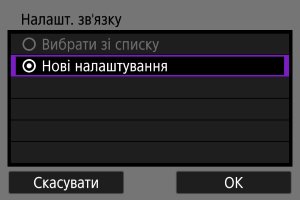
- Виберіть [ОК], щоб перейти до наступного екрана.
- Якщо вибрати пункт [Вибрати зі списку], коли на камері вже зареєстровано параметри зв’язку, можна застосувати зареєстровані параметри.
-
Виберіть налаштування.
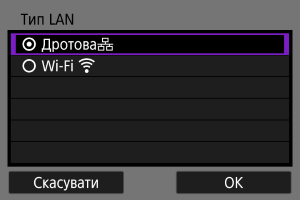
- Виберіть [ОК], щоб перейти до наступного екрана.
- Інструкції щодо налаштування функцій зв’язку див. в розділі Основні параметри зв’язку.
-
Збережіть параметри.
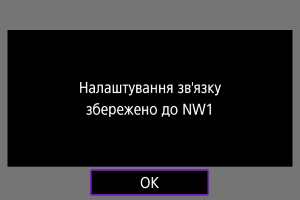
- Натисніть кнопку
 .
. - Після завершення налаштування параметрів зв’язку буде відображено наступний екран.
- Натисніть кнопку
-
Виберіть [ОК].
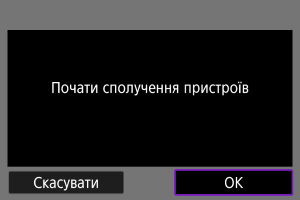
-
На екрані з’явиться показане нижче повідомлення. «******» — це останні шість цифр MAC-адреси камери, до якої потрібно підключитися.
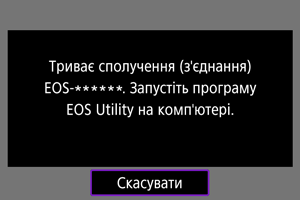
-
 :
: Операції на комп’ютері
-
Запустіть службову програму EOS Utility.
- Підключіть комп’ютер до мережі й запустіть службову програму EOS Utility.
-
У службовій програмі EOS Utility клацніть [Pairing over Wi-Fi/LAN/Створення пари через Wi-Fi/локальну мережу].
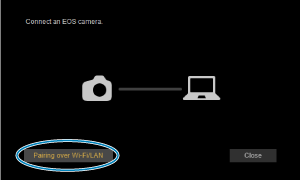
- Якщо з’явиться повідомлення, що стосується брандмауера, виберіть [Yes/Так].
-
Клацніть [Connect/Підключити].
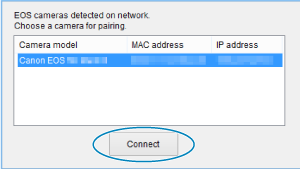
- Виберіть камеру, з якою потрібно встановити з’єднання, і клацніть [Connect/Підключити].
Операції на камері (2)
-
Установіть підключення.
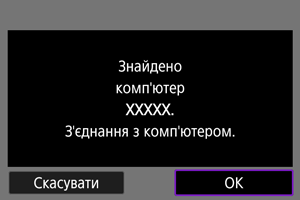
Тепер з’єднання камери й комп’ютера встановлено.
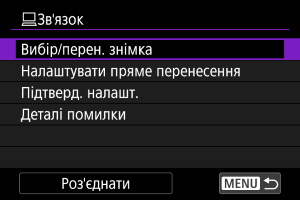
Екран [ Зв'язок]
-
Вибір/перен. знімка
Ви можете за допомогою камери передавати зображення на комп’ютер ().
-
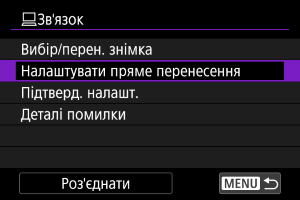
Налаштувати пряме перенесення
Можна зазначити формат зображень для передавання на комп’ютер ().
-
Підтверд. налашт.
Можна перевірити деталі налаштувань.
-
Деталі помилки
Можна переглянути відомості про будь-які помилки, що виникли ().
-
Роз’єднати
Завершення підключення.
Увага!
-
Якщо завершити підключення під час дистанційної відеозйомки, це призведе до зазначених нижче наслідків.
- Процес відеозапису в режимі відеозйомки продовжуватиметься.
- Процес відеозапису в режимі фотозйомки перерветься.
- Ви не можете використовувати камеру в режимі фотозйомки, коли встановлено режим відеозйомки в програмі EOS Utility.
- Якщо встановлено підключення до службової програми EOS Utility, певні функції недоступні.
- Під час дистанційної зйомки швидкість АФ може уповільнитися.
- Залежно від стану зв’язку можуть спостерігатися затримки відтворення зображення або спуску затвора.
- У режимі дистанційної зйомки Live View швидкість передавання зображень буде дещо нижчою, ніж під час використання інтерфейсного кабелю. Тому відтворення рухомих об’єктів може бути недостатньо плавним.
Змінення або видалення пристроїв для підключення
Перед тим як змінювати або видаляти параметри підключення для інших пристроїв, завершіть підключення. У цьому розділі описано теми, які не розглянуто в розділі Керування камерою за допомогою службової програми EOS Utility.
-
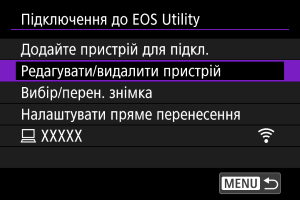
Виберіть [Редагувати/видалити пристрій].
-
Виберіть пристрій.
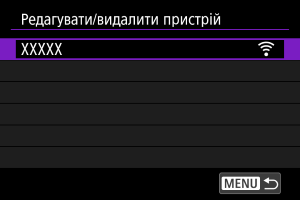
- Виберіть пристрій для підключення, а потім натисніть кнопку .
- Виберіть пристрій для підключення, а потім натисніть кнопку
-
Виберіть налаштування.
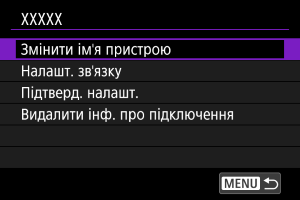
Змінення імен пристроїв
Ви можете змінити імена пристроїв, до яких підключається камера.
Параметри зв’язку
Видалення інформації про підключення
Можна видалити інформацію про підключення.
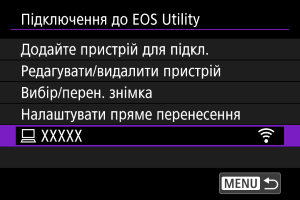
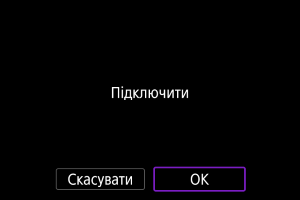
Повторне з’єднання на основі інформації про підключення
Налаштовану інформацію про підключення можна використовувати для повторного підключення.
Одночасне передавання кількох зображень (пряме перенесення)
Коли камеру підключено до комп’ютера (через Wi-Fi або інтерфейсний кабель) і відображається головне вікно службової програми EOS Utility, можна передавати зображення на комп’ютер за допомогою камери.
Увага!
- У разі передавання великої кількості зображень може бути доцільно використовувати аксесуари для підключення до побутової електричної розетки (продаються окремо).
Відкриття екрана [ Вибір/перен. знімка]
-
Виберіть пункт [Вибір/перен. знімка].
- Відображається екран [Вибір/перен. знімка].
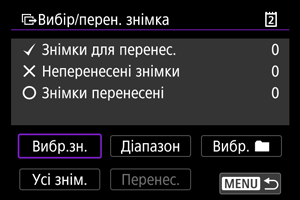
- Докладніше про [Вибір/перен. знімка] див. в розділі Використання екрана [
 Вибір/перен. знімка].
- Відображається екран [
Передавання зображень RAW+JPEG або RAW+HEIF
Для зображень у форматі RAW+JPEG або RAW+HEIF можна вказати зображення для перенесення.
-
Виберіть [Налаштувати пряме перенесення].
-
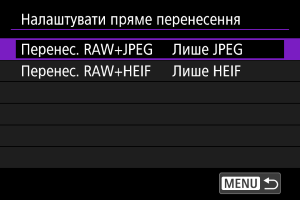
Виберіть тип зображень для передавання.
-
Перенес. RAW+JPEG
Виберіть із варіантів [Лише JPEG], [Лише RAW] або [RAW+JPEG].
-
Перенес. RAW+HEIF
Виберіть із варіантів [Лише HEIF], [Лише RAW] або [RAW+HEIF].
-
Увага!
- Під час передавання зображень деякі пункти меню недоступні.
Створення й реєстрація заголовків
Можна створити заголовки та зареєструвати їх на камері, щоб використовувати, як описано в розділі Додавання заголовка перед передаванням.
-
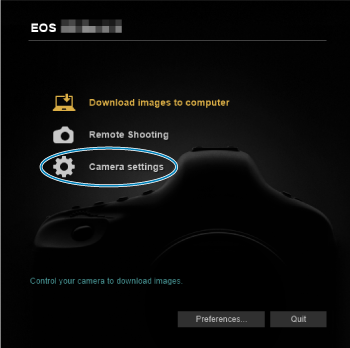
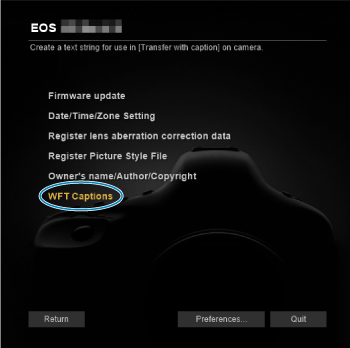
Запустіть службову програму EOS Utility й виберіть пункт [Camera settings/Налаштування камери].
-
Виберіть пункт [WFT Captions/Заголовки WFT].
-
Уведіть заголовки.
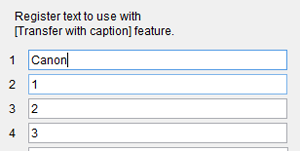
- Введіть щонайбільше 31 символ (у кодуванні ASCII).
- Щоб отримати дані заголовка, збережені на камері, виберіть пункт [Load settings/Завантажити параметри].
-
Налаштуйте заголовки на камері.
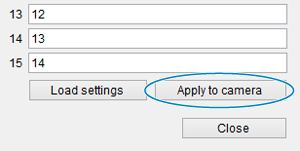
- Виберіть пункт [Apply to camera/Застосувати до камери], щоб установити нові заголовки на камері.