
Підключення до смартфона або планшета
- Увімкнення Bluetooth і Wi-Fi на смартфоні
- Установлення програми на смартфон
- Сполучення через Bluetooth і підключення через Wi-Fi до смартфонів
- Основні функції програми Camera Connect
- Підтримання з’єднання через Wi-Fi за вимкнутої камери
- Підключення смартфонів без сполучення Bluetooth
- Змінення або видалення пристроїв для підключення
- Повторне з’єднання на основі інформації про підключення
- Автоматична передача зображень на смартфон під час зйомки
- Надсилання зображень із камери на смартфон
Після сполучення камери та смартфона через Bluetooth можна виконувати такі дії:
- установлювати з’єднання через Wi-Fi, використовуючи лише смартфон ();
- установлювати з’єднання через Wi-Fi із камерою, навіть якщо вона вимкнута ();
- керувати камерою дистанційно зі смартфона ().
Після підключення камери до смартфона через Wi-Fi можна також виконувати такі дії:
Увімкнення Bluetooth і Wi-Fi на смартфоні
Bluetooth і Wi-Fi на смартфоні можна ввімкнути на екрані параметрів. Зверніть увагу, що з екрана параметрів Bluetooth неможливо сполучити смартфон із камерою.
Установлення програми на смартфон
Установіть програму на смартфон Android або iPhone.
- Використовуйте найновішу версію ОС для смартфона.
- Програму можна встановити з магазину Google Play або App Store. Отримати доступ до магазину Google Play або App Store можна також за допомогою QR-кодів, що з’являються під час сполучення камери зі смартфоном або встановлення з’єднання Wi-Fi між ними.
Примітка
- Перевірте вимоги щодо версії ОС на вебсайті завантаження.
- Приклади екранів та інші відомості в цьому посібнику можуть відрізнятися від фактичних елементів інтерфейсу користувача після оновлення мікропрограми камери, програми, Android або iOS.
Сполучення через Bluetooth і підключення через Wi-Fi до смартфонів
-
Виберіть [ОК].
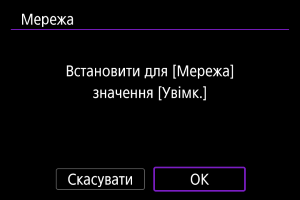
- Якщо для параметра мережі вже встановлено значення [Увімк.], цей екран не відображається.
-
Виберіть [Під'єдн. камери].
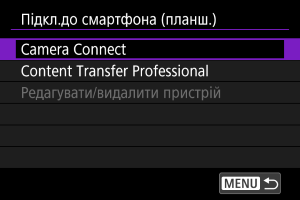
-
Виберіть параметр [Додайте пристрій для підкл.].
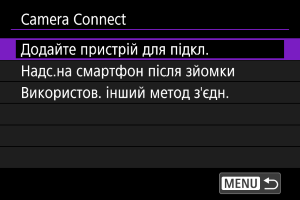
-
Виберіть [ОК].
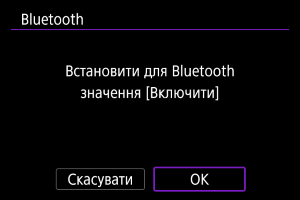
- Якщо для параметра Bluetooth уже встановлено значення [Увімк.], цей екран не відображається.
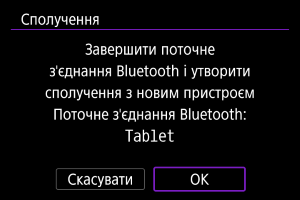
- Якщо камеру вже сполучено з іншим пристроєм, з’явиться повідомлення. Щоб завершити поточне підключення Bluetooth, виберіть [ОК].
-
Натисніть кнопку
 .
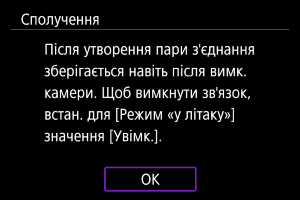
.
-
Почніть сполучення.
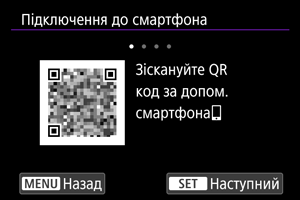
- Натисніть кнопку , щоб почати сполучення.
- Якщо програму Camera Connect не встановлено, відскануйте QR-код на екрані за допомогою смартфона, перейдіть у магазин Google Play або App Store, щоб установити Camera Connect, а потім натисніть кнопку , щоб розпочати сполучення.
- Натисніть кнопку
-
Запустіть програму Camera Connect.
- Дотримуючись інструкцій у програмі, виберіть камеру для сполучення.
-
Установіть підключення через Bluetooth.
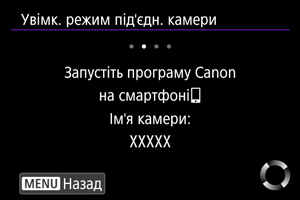
- Коли на екрані смартфона з’явиться повідомлення, виконайте на смартфоні вказані дії.
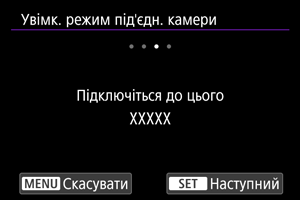
- Натисніть кнопку .
-
Завершіть процес підключення.
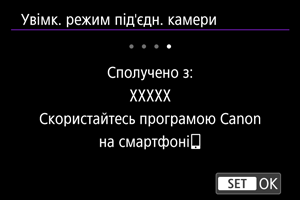
- Натисніть кнопку .
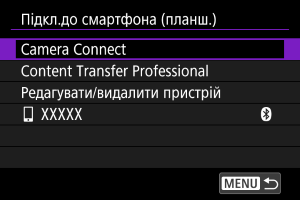
- Буде відображено ім’я підключеного пристрою.
- Натисніть кнопку
Увага!
- Підключення через Bluetooth споживає заряд акумулятора навіть після активації автовимкнення камери. Через це рівень заряду акумулятора може бути низьким, коли знадобиться скористатися камерою.
- Усунення неполадок зі сполученням
- Якщо на вашому смартфоні зберігаються дані про попередні сполучення з камерами, він не зможе встановити сполучення з цією камерою. Перш ніж виконати сполучення знову, видаліть дані про попередні сполучення з камерами на екрані параметрів Bluetooth вашого смартфона.
-
Торкніться функції програми Camera Connect.
- Докладніше про функції програми Camera Connect див. в розділі Основні функції програми Camera Connect.
- Торкніться функції програми Camera Connect, щоб ініціювати підключення Wi-Fi. Коли відобразиться повідомлення для підтвердження встановлення з’єднання з камерою, торкніться [Join/Приєднатися].
-
Переконайтеся, що пристрої підключено через Wi-Fi.
Підключення Wi-Fi до смартфона встановлено.
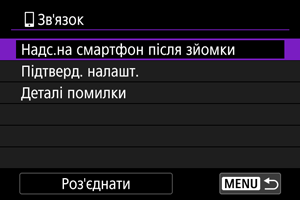
- Щоб завершити підключення Wi-Fi, виберіть [Роз'єднати] на екрані [
 Зв'язок].
 - Після завершення підключення Wi-Fi камера повернеться до підключення Bluetooth.
- Для встановлення повторного підключення запустіть програму Camera Connect і торкніться функції, яку використовуватимете.
Екран [Зв'язок]
Основні функції програми Camera Connect
Images on camera (Перегляд зображень із камери)
- Зображення можна переглядати, видаляти й оцінювати.
- Можна зберегти зображення на смартфон.
Remote live view shooting (Дистанційна зйомка в режимі Live View)
- Увімкнення дистанційної зйомки дає змогу переглядати зображення в реальному часі на смартфоні.
Auto transfer (Автоперенесення)
Bluetooth remote controller (Дистанційне керування через Bluetooth)
- Можливість дистанційного керування камерою зі смартфона, сполученого через Bluetooth. (Недоступно під час підключення через Wi-Fi.)
- Під час дистанційного керування через Bluetooth функція автовимкнення не працює.
Camera settings (Налаштування камери)
- Параметри камери можна змінювати.
Updating camera firmware (Оновлення мікропрограми камери)
- Дає змогу оновлювати мікропрограму камери.
Примітка
- Докладніші відомості про інші функції можна знайти на головному екрані програми Camera Connect.
Підтримання з’єднання через Wi-Fi за вимкнутої камери
Навіть коли перемикач живлення встановлено в положення  , поки камеру сполучено зі смартфоном через Bluetooth, можна використовувати смартфон для перегляду зображень на камері або виконання інших операцій.
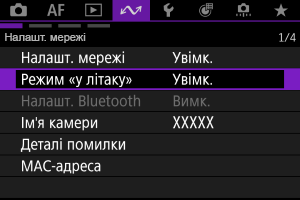
Якщо ви не хочете, щоб вимкнена камера залишалася підключеною через Wi-Fi або Bluetooth, установіть для параметра [ : Режим «у літаку»] значення [Увімк.] або для параметра [: Налашт. Bluetooth] значення [Вимк.].
Увага!
- Ця функція стає недоступною після скидання налаштувань бездротового зв’язку або видалення інформації про підключення смартфона.
Підключення смартфонів без сполучення Bluetooth
У цьому розділі описано встановлення прямого підключення через Wi-Fi до смартфона без сполучення Bluetooth.
Підключення до смартфона або планшета
-
Виберіть [ОК].
- Якщо для параметра мережі вже встановлено значення [Увімк.], цей екран не відображається.
-
Виберіть налаштування.
-
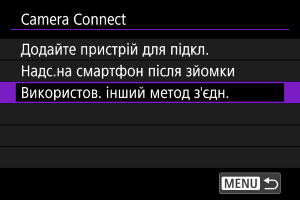
Якщо вибрано [Під'єдн. камери], виберіть [Використов. інший метод з'єдн.] на екрані [Під'єдн. камери].
-
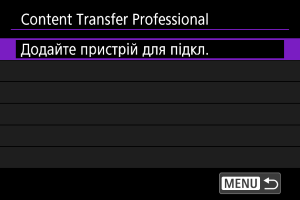
Якщо вибрано [Content Transfer Professional], виберіть [Додайте пристрій для підкл.] на екрані [Content Transfer Professional].
-
-
Установіть програму на смартфон.
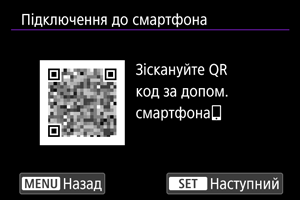
- Якщо програму не встановлено, відскануйте QR-код на екрані за допомогою смартфона, перейдіть у магазин Google Play або App Store, щоб установити програму, а потім натисніть кнопку .
- Якщо програму не встановлено, відскануйте QR-код на екрані за допомогою смартфона, перейдіть у магазин Google Play або App Store, щоб установити програму, а потім натисніть кнопку
-
Виберіть [Нові налаштування].
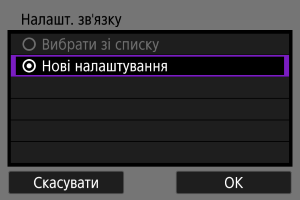
- Виберіть [ОК], щоб перейти до наступного екрана.
- Якщо вибрати пункт [Вибрати зі списку], коли на камері вже зареєстровано параметри зв’язку, можна застосувати зареєстровані параметри.
-
Виберіть [ОК].
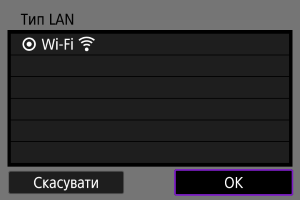
- Інструкції щодо налаштування функцій зв’язку див. в розділі Основні параметри зв’язку.
-
Збережіть параметри.
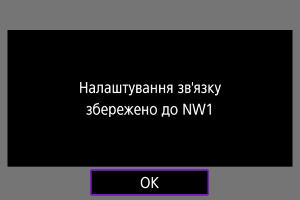
- Натисніть кнопку .
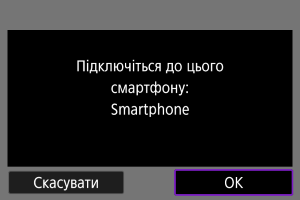
- Після завершення налаштування параметрів зв’язку на екрані камери з’явиться повідомлення із запитом на підключення зі смартфона.
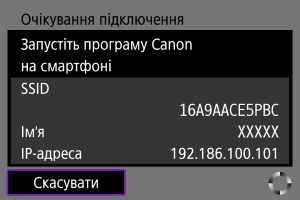
- Натисніть кнопку
-
Запустіть програму.
- Дотримуючись інструкцій у програмі, виберіть камеру.
-
Виберіть [ОК].
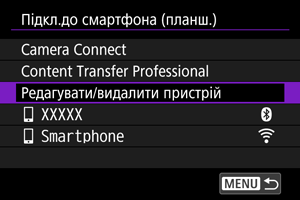
Змінення або видалення пристроїв для підключення
Перед тим як змінювати або видаляти параметри підключення для інших пристроїв, завершіть підключення Wi-Fi.
-
Виберіть [Редагувати/видалити пристрій].
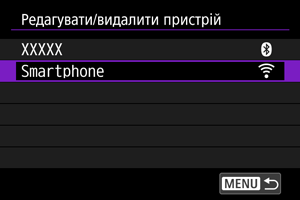
-
Виберіть потрібний пристрій.
-
Виберіть налаштування.
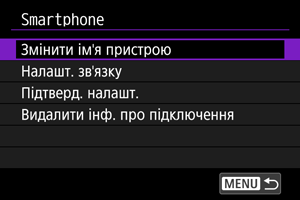
Змінення імен пристроїв
Ви можете змінити імена пристроїв, до яких підключається камера.
Параметри зв’язку
До параметрів, які можна налаштувати, належать бездротова локальна мережа й IP-адреса.
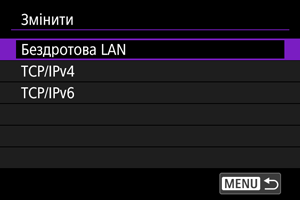
- Якщо вибрати пункт [Бездротова LAN], це дасть змогу змінити, наприклад, цільовий ідентифікатор SSID.
- Якщо вибрати пункт [TCP/IPv4], це дасть змогу налаштувати мережеві параметри, наприклад IP-адресу.
- Якщо вибрати пункт [TCP/IPv6], це дасть змогу налаштувати параметри, що використовуються для протоколу IPv6 ().
- Можуть відображатися не всі елементи (це залежить від параметра зв’язку).
Видалення інформації про підключення
Можна видалити інформацію про підключення.
Повторне з’єднання на основі інформації про підключення
Налаштовану інформацію про підключення можна використовувати для повторного підключення.
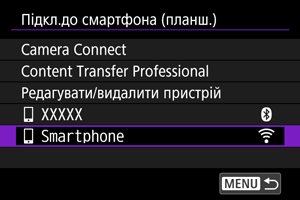
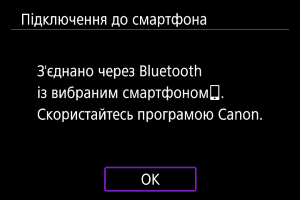
 ]: сполучення Bluetooth, [
 ]: підключення
Автоматична передача зображень на смартфон під час зйомки
Знімки можна надсилати на смартфон автоматично. Перед виконанням наведених нижче кроків переконайтеся, що камера та смартфон з’єднані через Wi-Fi.
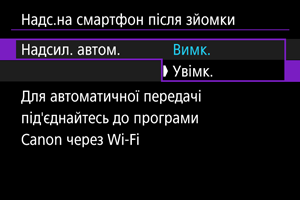
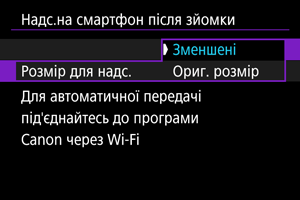
Надсилання зображень із камери на смартфон
Можна використовувати камеру, щоб надсилати зображення на смартфон через Wi-Fi.
Відображення екрана меню
-
Перейдіть у режим відтворення.
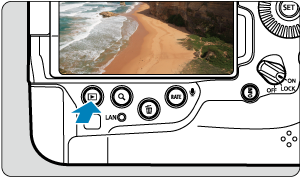
-
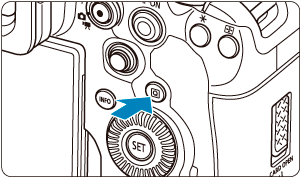
Натисніть кнопку
 (
( ).
).
-
Виберіть [Надісл.зобр.на смартфон].
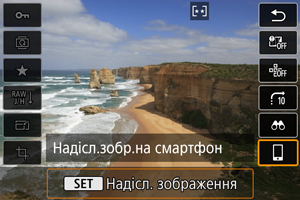
- Якщо виконувати цей крок, коли є підключення через Bluetooth, відобразиться повідомлення із запитом на встановлення підключення через Wi-Fi. Після натискання кнопки торкніться функції програми Camera Connect, щоб підключитися через Wi-Fi, а потім знову почніть з кроку 1.
- Якщо виконувати цей крок, коли є підключення через Bluetooth, відобразиться повідомлення із запитом на встановлення підключення через Wi-Fi. Після натискання кнопки
-
Виберіть зображення.
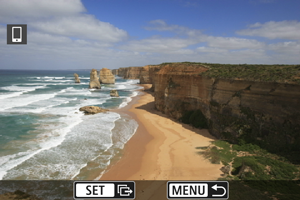
-
Натисніть кнопку
.-
Буде відображено меню.
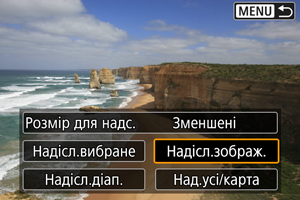
-
Вибір розміру зображень для передавання
-
Виберіть налаштування.
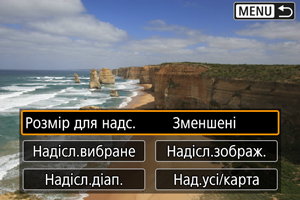
-
У меню [Розмір для надс.] можна вибрати розмір зображень, які потрібно надіслати.
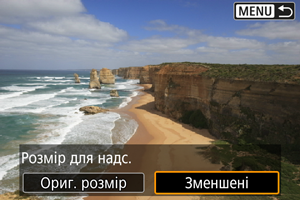
-
Примітка
- У разі надсилання кількох зображень можна також за потреби перед надсиланням змінити параметр [Розмір для надс.] на екрані підтвердження.
Надсилання поточного зображення
-
Виберіть налаштування.
-
У меню [Розмір для надс.] можна вибрати розмір зображень, які потрібно надіслати.
-
-
Виберіть [Надісл.зображ.].
Вибір і надсилання зображень
-
Виберіть [Надісл.вибране].
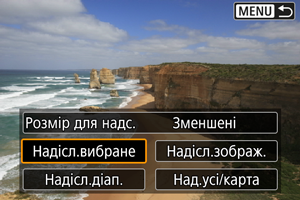
-
Виберіть зображення, які потрібно надіслати.
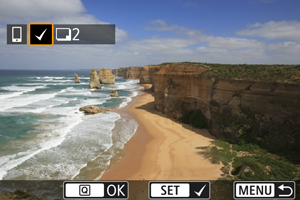
- Поверніть диск
 , щоб вибрати зображення для надсилання, а потім натисніть .
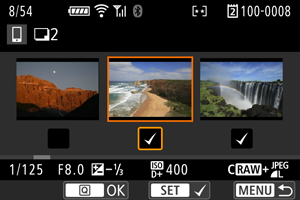
- Щоб перейти до вибору зображень з екрана показу трьох зображень, поверніть диск
 проти годинникової стрілки. Щоб повернутися в режим відтворення зображень поодинці, поверніть диск за годинниковою стрілкою.
 - Вибравши зображення для надсилання, натисніть кнопку .
- Поверніть диск
-
Виберіть налаштування.
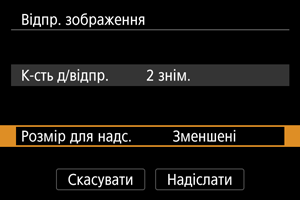
- У меню [Розмір для надс.] можна вибрати розмір зображень, які потрібно надіслати.
-
Виберіть [Надіслати].
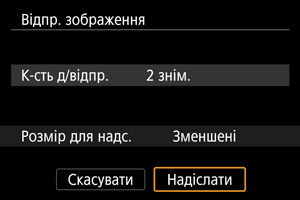
Надсилання вибраного діапазону зображень
-
Виберіть [Надісл.діап.].
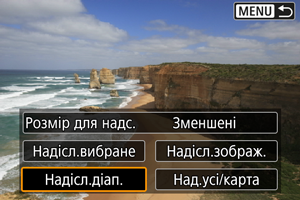
-
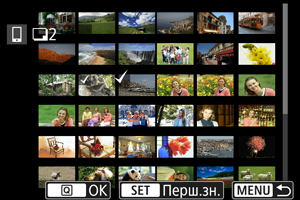
Виберіть діапазон зображень.
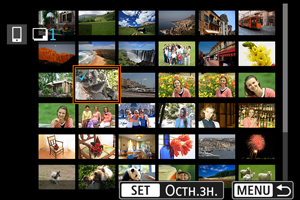
- Виберіть перше зображення (початок діапазону).
- Далі виберіть останнє зображення (кінець діапазону). Біля всіх зображень діапазону між першим і останнім зображеннями буде встановлено позначку [
 ].
]. - Повторіть крок 2, щоб вибрати інші зображення.
- Щоб змінити кількість зображень в індексному режимі відображення, поверніть диск ().
-
Натисніть кнопку
.
-
Виберіть налаштування.
- У меню [Розмір для надс.] можна вибрати розмір зображень, які потрібно надіслати.
-
Виберіть [Надіслати].
Надсилання всіх зображень на карті
-
Виберіть [Над.усі/карта].
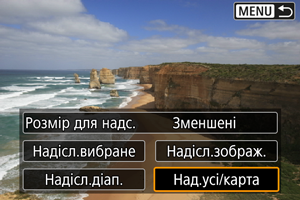
-
Виберіть налаштування.
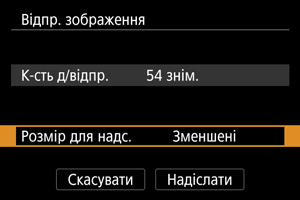
- У меню [Розмір для надс.] можна вибрати розмір зображень, які потрібно надіслати.
-
Виберіть [Надіслати].
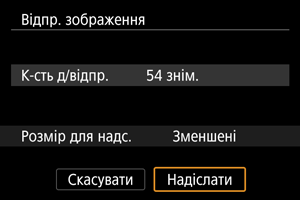
Надсилання зображень, знайдених за допомогою пошуку
Надсилайте одночасно всі зображення, які відповідають умовам пошуку, заданим у меню [ : Встан. умови пошуку знімків]. Докладніше про параметр [: Встан. умови пошуку знімків] див. в розділі Установлення умов пошуку зображень.
-
Виберіть [Над.усі знайд.].
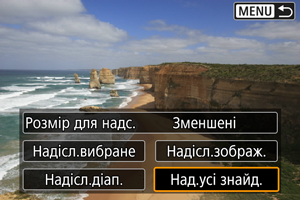
-
Виберіть налаштування.
- У меню [Розмір для надс.] можна вибрати розмір зображень, які потрібно надіслати.
-
Виберіть [Надіслати].
Завершення передавання зображень
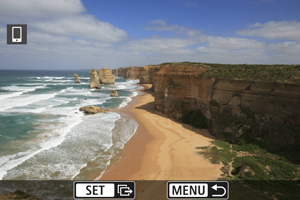
- Натисніть кнопку
 на екрані передавання зображень.
 - Щоб завершити підключення Wi-Fi, виберіть [Роз'єднати] на екрані [Зв'язок].
Увага!
- Під час перенесення зображень зйомка не відбуватиметься, навіть якщо натиснути кнопку затвора.
Примітка
- Передавання зображення можна скасувати, натиснувши [Скасувати] під час передавання.
- Одночасно можна вибрати для надсилання до 999 файлів.
- Коли встановлено підключення Wi-Fi, рекомендується вимкнути функцію енергозбереження смартфона.
- Вибір зменшеного розміру для фотографій застосовується до всіх фотографій, які надсилаються в цей самий час. Зверніть увагу, що фотографії розміру
 не зменшуються.
 - Якщо ви використовуєте акумулятор для живлення камери, переконайтеся, що він повністю заряджений.