
Передавання зображень на сервер FTP
- Настроювання параметрів зв’язку FTP-сервера
- Змінення або видалення пристроїв для підключення
- Повторне з’єднання на основі інформації про підключення
- Передавання зображень по одному
- Одночасне передавання кількох зображень
- Використання екрана [
 Вибір/перен. знімка].
 - Додавання заголовка перед передаванням
- Автоматичне повторне надсилання в разі невдалого передавання
- Використання функції енергозбереження
- Захист зображень після передавання
- Перегляд переданих зображень
- Передавання зображень за допомогою Content Transfer Professional
За допомогою з’єднання із сервером FTP можна надсилати на комп’ютер зображення, які зберігаються на камері.
За допомогою функції передавання по FTP можна автоматично передавати кожне зображення на FTP-сервер у процесі зйомки або передати комплект знімків.
Настроювання параметрів зв’язку FTP-сервера
Для безпечного передавання на FTP за допомогою кореневого сертифіката імпортуйте кореневий сертифікат ().
-
Виберіть [ОК].
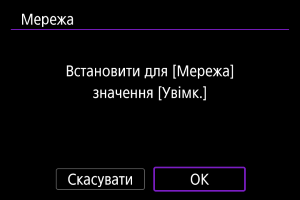
- Якщо для параметра мережі вже встановлено значення [Увімк.], цей екран не відображається.
-
Виберіть параметр [Додайте пристрій для підкл.].
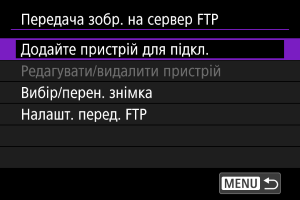
-
Виберіть налаштування.
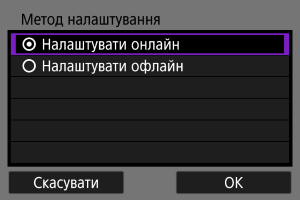
- Виберіть [ОК], щоб перейти до наступного екрана.
- Якщо вибрати [Налаштувати офлайн], камера залишатиметься від’єднаною від мережі після налаштування.
-
Виберіть [Нові налаштування].
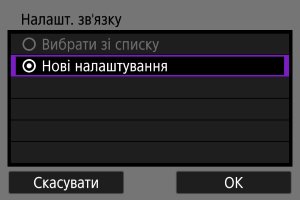
- Виберіть [ОК], щоб перейти до наступного екрана.
- Якщо вибрати пункт [Вибрати зі списку], коли на камері вже зареєстровано параметри зв’язку, можна застосувати зареєстровані параметри.
-
Виберіть налаштування.
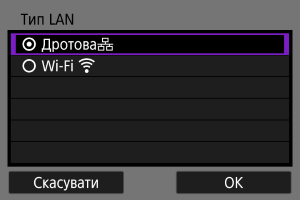
- Виберіть [ОК], щоб перейти до наступного екрана.
- Інструкції щодо налаштування функцій зв’язку див. в розділі Основні параметри зв’язку.
-
Збережіть параметри.
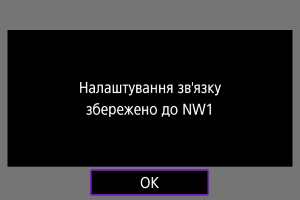
- Натисніть кнопку
 .
. - Після завершення налаштування параметрів зв’язку налаштуйте передавання через FTP.
- Натисніть кнопку
-
Виберіть налаштування.
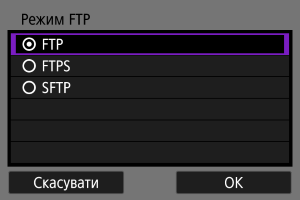
- Для безпечного передавання на FTP за допомогою кореневого сертифіката виберіть пункт [FTPS].
- Для безпечного передавання по FTP через з’єднання SSH виберіть пункт [SFTP].
- Виберіть [ОК], щоб перейти до наступного екрана.
-
Налаштуйте параметри FTP-сервера.
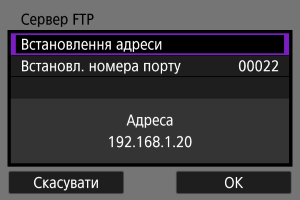
- Виберіть [Встановлення адреси] або [Встановл. номера порту], а потім натисніть кнопку , щоб відобразити екран налаштування.
- Виберіть [ОК], щоб перейти до наступного екрана.
- Виберіть [Встановлення адреси] або [Встановл. номера порту], а потім натисніть кнопку
-
Налаштуйте параметри автентифікації за протоколом SSH для входу в систему.
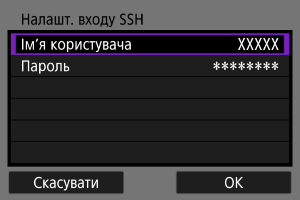
- Відображається, якщо вибрано [SFTP] як режим FTP.
- Виберіть [Ім’я користувача] або [Пароль], а потім натисніть кнопку , щоб відобразити екран налаштування.
- Виберіть [ОК], щоб перейти до наступного екрана.
-
Виберіть налаштування.
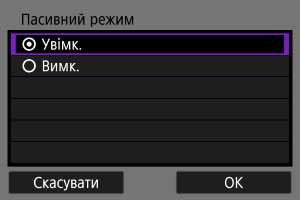
- Відображається, якщо вибрано [FTP] або [FTPS] як режим FTP.
- Вмикайте цей параметр у мережевих середовищах, захищених брандмауером.
- Виберіть [ОК], щоб перейти до наступного екрана.
- Якщо під час налаштування підключення відображається помилка 41 (Неможливо з’єднатись з сервером FTP), цю проблему можна усунути, установивши для параметра [Пасивний режим] значення [Увімк.].
-
Налаштуйте параметри проксі-сервера.
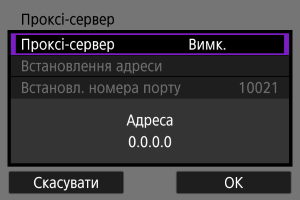
- Відображається, якщо вибрано [FTP] як режим FTP.
- Виберіть [ОК], щоб перейти до наступного екрана.
-
Виберіть налаштування.
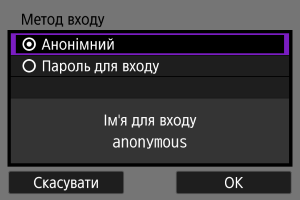
- Відображається, якщо вибрано [FTP] або [FTPS] як режим FTP.
- Виберіть [ОК], щоб перейти до наступного екрана.
Примітка
-
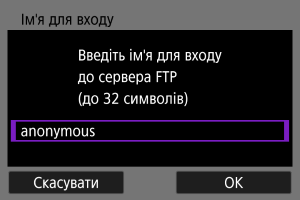
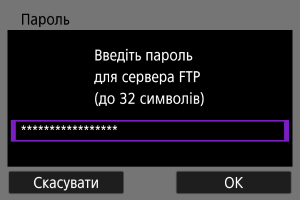
Якщо було вибрано [Пароль для входу], введіть ім’я і пароль.
-
Укажіть папку призначення.
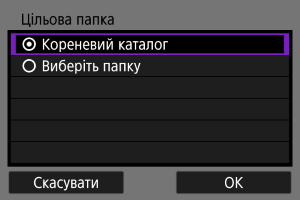
- Виберіть пункт [Кореневий каталог], щоб зберігати зображення в кореневу папку, як зазначено в параметрах FTP-сервера ().
- Виберіть [Виберіть папку], щоб відкрити екран налаштування.
- Виберіть [ОК], щоб перейти до наступного екрана.
Примітка
-
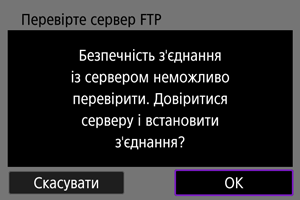
Якщо відобразиться наведене нижче повідомлення, натисніть кнопку [ОК], щоб довіряти серверу призначення.
-
Якщо було вибрано [Виберіть папку], введіть ім’я папки призначення.
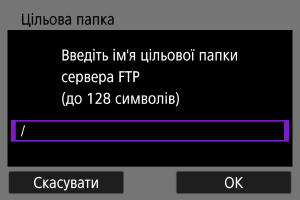
-
Натисніть кнопку
.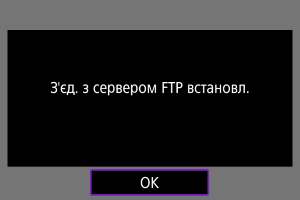
- Параметри FTP буде збережено.
- Цей екран не відображається, якщо було вибрано [Налаштувати офлайн] як спосіб налаштування.
Настройку параметрів з’єднання для передавання по FTP завершено.
Примітка
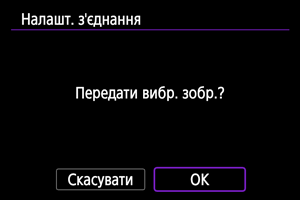
Екран [ Зв'язок]
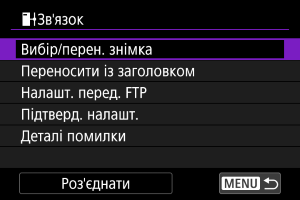
-
Вибір/перен. знімка
-
Переносити із заголовком
Перед передаванням до кожного зображення можна додати зареєстрований заголовок ().
-
Налашт. перед. FTP
Можна налаштувати параметри, пов’язані з функцією передавання на FTP та енергозбереженням.
-
Підтверд. налашт.
Можна перевірити деталі налаштувань.
-
Деталі помилки
Після виникнення будь-яких помилок підключення до мережі можна переглянути інформацію про них ().
-
Роз’єднати
Завершення підключення до мережі.
Імпорт кореневого сертифіката для FTPS
Якщо під час налаштування параметрів зв’язку ви вказали режим FTP [FTPS], потрібно імпортувати на камеру кореневий сертифікат, що використовується сервером FTP.
- На камеру можна імпортувати тільки кореневий сертифікат з іменем файлу «ROOT.CER», «ROOT.CRT» або «ROOT.PEM».
- На камеру можна імпортувати тільки один кореневий сертифікат. Заздалегідь вставте карту, що містить кореневий сертифікат.
- Пріоритетна карта, вибрана для функції [Запис/Відтв.
 ], [Запис/Відтв.
 ], [Відтворити ], або [Відтворити ] у розділі [
 : Вибір фун.зап. та карти/папки], використовується для імпорту сертифіката.
 - У разі використання сертифіката з власним підписом може бути неможливо довіряти серверам, до яких ви підключаєтеся через FTPS-з’єднання.
-
Виберіть [ОК].
- Якщо для параметра мережі вже встановлено значення [Увімк.], цей екран не відображається.
-
Виберіть пункт [Налашт. перед. FTP].
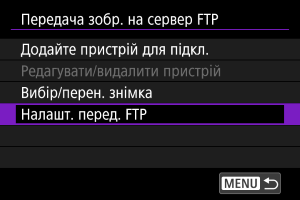
-
Виберіть пункт [Налашт.кор.серт.].
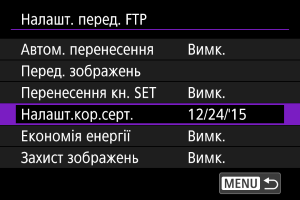
-
Виберіть пункт [Завант. корен. серт з карти].
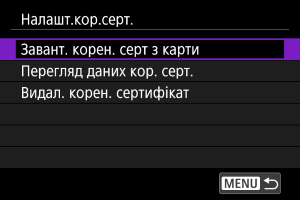
-
Виберіть [ОК].
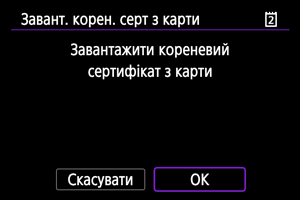
- Імпорт кореневого сертифіката завершено.
- Виберіть [ОК] на екрані підтвердження, щоб повернутися до екрана [Налашт.кор.серт.].
Примітка
- Щоб видалити кореневий сертифікат, що був імпортований у камеру, на екрані в кроці 5 виберіть [Видал. корен. сертифікат]. Щоб перевірити отримувача та автора сертифіката, термін його дії та іншу інформацію, виберіть пункт [Перегляд даних кор. серт.].
Змінення або видалення пристроїв для підключення
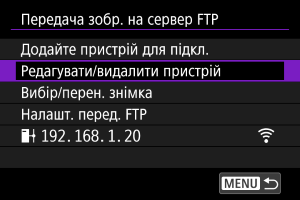
Перед тим як змінювати або видаляти параметри підключення для інших пристроїв, завершіть підключення Wi-Fi. У цьому розділі описано теми, які не розглянуто в розділі Настроювання параметрів зв’язку FTP-сервера.
-
Виберіть [Редагувати/видалити пристрій].
-
Виберіть пристрій.
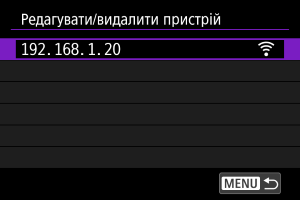
- Виберіть пристрій для підключення, а потім натисніть кнопку .
- Виберіть пристрій для підключення, а потім натисніть кнопку
-
Виберіть налаштування.
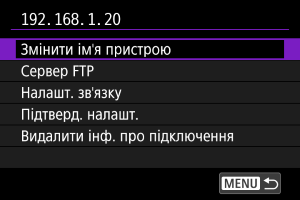
Змінення імен пристроїв
Ви можете змінити імена пристроїв, до яких підключається камера.
Сервер FTP
Ви можете налаштувати параметри сервера FTP.
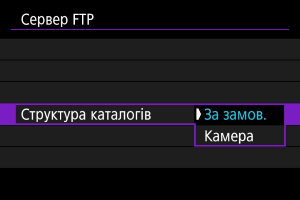
Структура каталогів
-
За замов.
Кореневий каталог сервера використовується для зберігання зображень. Якщо в кореневій папці створено вкладену папку шляхом змінення параметра [Цільова папка], зображення зберігатимуться в цю вкладену папку.
-
Камера
Автоматично створюється структура папок, яка відповідає структурі папок камери (наприклад, A/DCIM/100EOSR1), у кореневому каталозі сервера для зберігання зображень. Якщо ви створили в кореневому каталозі вкладену папку, змінивши параметр [Цільова папка], структура папок на кшталт A/DCIM/100EOSR1 автоматично створюється в цій вкладеній папці для зберігання зображень.
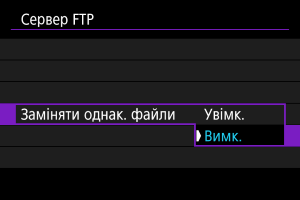
Заміняти однак. файли
-
Вимк.
Якщо в папці призначення на сервері FTP вже наявний файл із тим самим іменем, новий файл зберігається з розширенням, яке складається із символу підкреслення та номера, наприклад IMG_0003_1.JPG.
-
Увімк.
Будь-які файли в папці призначення на сервері FTP, що мають такі самі імена, заміняються переданими зображеннями.
Примітка
-
Навіть якщо під час повторного надсилання зображень, які не вдалося відразу передати, вибрано значення [Увімк.], у деяких випадках наявні зображення не буде перезаписано.
Якщо таке сталося, новий файл зберігається з розширенням, яке складається із символу підкреслення, букви й цифри, наприклад IMG_0003_a1.JPG.
Довіра до серверів призначення
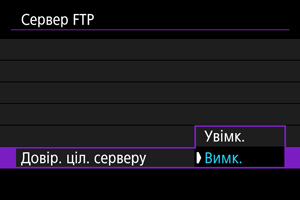
Установіть значення [Увімк.], якщо бажаєте підключитися до FTP-серверів, навіть якщо неможливо встановити довірчий зв’язок, спираючись на використовуваний кореневий сертифікат. У такому разі потрібно вжити відповідних заходів безпеки.
Параметри зв’язку
Видалення інформації про підключення
Можна видалити інформацію про підключення.
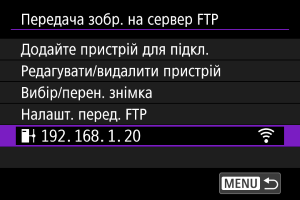
Повторне з’єднання на основі інформації про підключення
Налаштовану інформацію про підключення можна використовувати для повторного підключення.
Передавання зображень по одному
- Автоматичне передавання зображення відразу після зйомки
- Вибір розміру і типу зображень для передавання
- Передавання поточного зображення
Автоматичне передавання зображення відразу після зйомки
Кожне зображення можна автоматично передавати на FTP-сервер одразу після зйомки. Під час передавання зображень ви продовжуєте знімати фотографії у звичайному порядку.
- Перед зйомкою впевніться, що в камері є карта. Якщо продовжувати зйомку, не записуючи зображення, їх не можна передати.
- Функція автоматичного передавання відео під час записування не підтримується. Після запису виконайте передавання відео, як указано в розділі Одночасне передавання кількох зображень або Додавання заголовка перед передаванням.
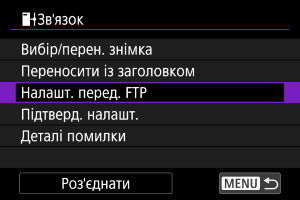
-
Виберіть пункт [Налашт. перед. FTP].
-
Виберіть [Автом. перенесення].
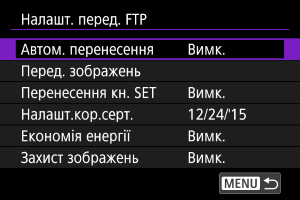
-
Виберіть [Увімк.].
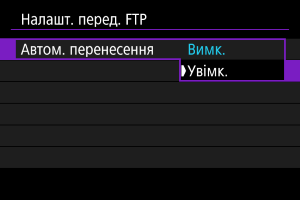
-
Зробіть знімок.
- Зняте зображення буде передано на FTP-сервер.
Увага!
- Під час передавання зображень їх не можна видалити.
Примітка
- Зняті зображення також зберігаються на карті.
- Будь-які зображення, передавання яких не вдалося виконати або було перервано, буде автоматично передано після відновлення підключення (). Ці зображення можна також передати разом пізніше вручну ().
- Повторне автоматичне передавання не застосовуватиметься, якщо параметри мережі (як-от параметри FTP-сервера) змінюються перед початком автоматичного передавання через FTP.
Вибір розміру і типу зображень для передавання
Під час записування зображень різних розмірів на обидві карти або зйомки зображень RAW+JPEG або RAW+HEIF можна вказати зображення, що будуть передаватися.
-
Відкрийте екран [Налашт. перед. FTP].
- Виконайте кроки 1–2 з розділу Автоматичне передавання зображення відразу після зйомки.
-
Виберіть [Перед. зображень].
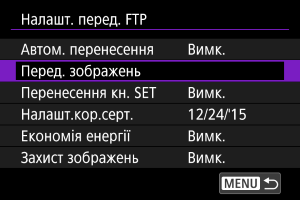
-
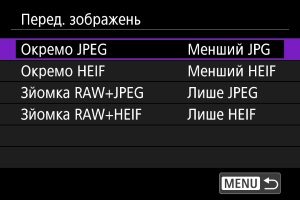
Виберіть розмір зображень для передавання.
-
Окремо JPEG
Виберіть [Менший JPG] або [Більший JPG].
-
Окремо HEIF
Виберіть [Менший HEIF] або [Більший HEIF].
-
-
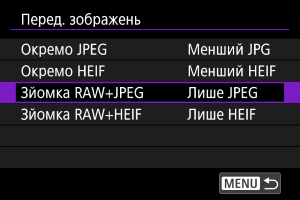
Виберіть тип зображень для передавання.
-
Зйомка RAW+JPEG
Виберіть із варіантів [Лише JPEG], [Лише RAW] або [RAW+JPEG].
-
Зйомка RAW+HEIF
Виберіть із варіантів [Лише HEIF], [Лише RAW] або [RAW+HEIF].
-
Примітка
- Параметри [Окремо JPEG] або [Окремо HEIF] визначають розмір зображення, що передається, якщо параметр [Опц. запису ] у розділі [: Вибір фун.зап. та карти/папки] вибрано з різними значенням якості зображення для кожної карти ().
- Якщо камера налаштована на запис зображень у форматі RAW на одну карту, а зображень у форматах JPEG або HEIF на іншу, укажіть, які знімки передаватимуться за значення параметра [Зйомка RAW+JPEG] або [Зйомка RAW+HEIF]. Так само вкажіть свій пріоритет передавання, якщо на одну карту одночасно записуються зображення RAW+JPEG або RAW+HEIF.
- Зняті зображення також зберігаються на карті.
- Якщо зображення однакового розміру записуються одночасно на обидві карти, першими передаватимуться ті, що записані на карту, яка вибрана для функцій [Запис/Відтв. ] або [Відтворити ] на вкладці [: Вибір фун.зап. та карти/папки].
Передавання поточного зображення
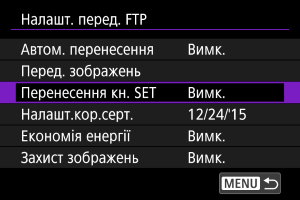
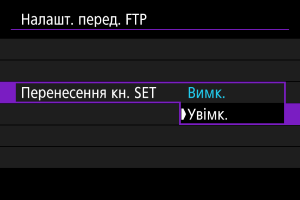
Дає змогу передавати зображення, яке переглядається, простим натисканням кнопки . Під час передавання зображень ви продовжуєте знімати фотографії у звичайному порядку.
-
Відкрийте екран [Налашт. перед. FTP].
- Виконайте кроки 1–2 з розділу Автоматичне передавання зображення відразу після зйомки.
-
Виберіть [Перенесення кн. SET].
-
Виберіть [Увімк.].
-
Виберіть зображення.
- Натисніть на камері кнопку
 .
. - Виберіть зображення й передайте його, натиснувши кнопку .
- Відео не можна передати в такий спосіб. Якщо вибрати відео й натиснути кнопку , відобразиться панель відтворення відеозаписів.
- Натисніть на камері кнопку
Одночасне передавання кількох зображень
Після зйомки можна вибрати кілька зображень і передати їх усі за раз. Або можна передати ненадіслані зображення чи зображення, які не можна було надіслати раніше.
Під час передавання зображень ви можете продовжувати знімати фотографії у звичайному порядку.
Увага!
-
Передавання призупиняється в зазначених далі випадках.
- Триває запис відео
- Триває попередній запис
- Для параметра [
 : Очік.: низ. РЗ] установлено значення [Вимк.]
- У разі передавання великої кількості зображень може бути доцільно використовувати аксесуари для підключення до побутової електричної розетки (продаються окремо).
-
Виберіть пункт [Вибір/перен. знімка].
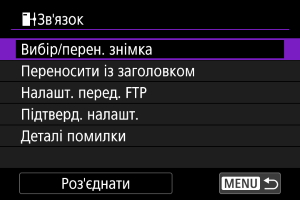
- Відображається екран [
 Вибір/перен. знімка].
 - Докладніше про [Вибір/перен. знімка] див. в розділі Використання екрана [Вибір/перен. знімка].
- Відображається екран [
Використання екрана [Вибір/перен. знімка].
- Вибір ([
 ]) кількох зображень для передавання
 - Вибір діапазону зображень для передавання
- Передавання всіх зображень у папці
- Передавання всіх зображень на карті
З екрана [Вибір/перен. знімка] можна вибрати кілька зображень і передати їх усі за один раз.
Вибір ([ ]) кількох зображень для передавання
Додавши позначки до вибраних зображень, можна передати їх усі за один раз.
-
Виберіть пункт [Вибр.зн.].
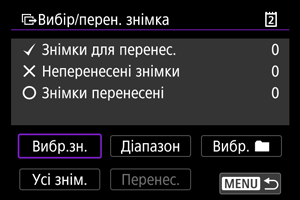
-
Виберіть зображення, яке потрібно передати.
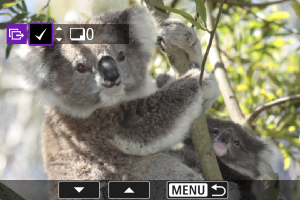
- Поверніть диск
 , щоб вибрати зображення для передавання, а потім натисніть .
 - Використовуйте диск , щоб додати позначку [] вгорі ліворуч на екрані, а потім натисніть кнопку .
- Для режиму перегляду трьох зображень поверніть диск
 проти годинникової стрілки. Щоб повернутися в режим відтворення зображень поодинці, поверніть диск за годинниковою стрілкою.
 - Повторіть крок 2, щоб вибрати інші зображення для передавання.
- Після вибору зображення натисніть кнопку
 .
.
- Поверніть диск
-
Виберіть пункт [Перенес.].
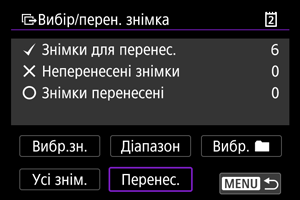
-
Виберіть [ОК].
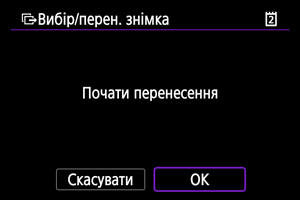
- Вибрані зображення будуть передані на FTP-сервер.
Вибір діапазону зображень для передавання
Можна передавати зображення, зазначивши діапазон.
-
Виберіть пункт [Діапазон].
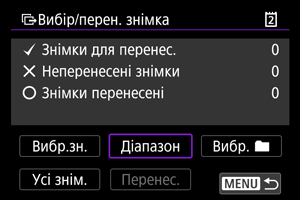
-
Виберіть діапазон зображень.
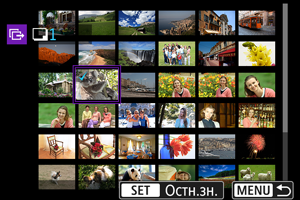
- Виберіть перше зображення (початок діапазону).
- Далі виберіть останнє зображення (кінець діапазону). Біля всіх зображень діапазону між першим і останнім зображеннями буде встановлено позначку [].
- Повторіть крок 2, щоб вибрати інші зображення.
- Після вибору зображення натисніть кнопку .
-
Виберіть пункт [Перенес.].
-
Виберіть [ОК].
- Вибрані зображення будуть передані на FTP-сервер.
Передавання всіх зображень у папці
Можна передати всі зображення в папці за один раз.
-
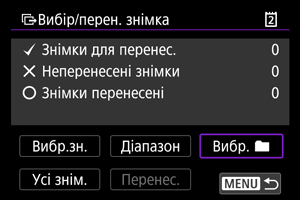
Виберіть [Вибр.
 ].
].
-
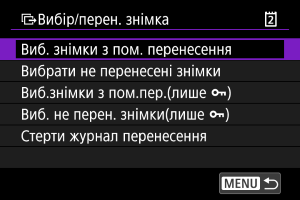
Виберіть спосіб вибору.
-
Виб. знімки з пом. перенесення
Вибір усіх зображень у вибраній папці, які не вдалося передати.
-
Вибрати не перенесені знімки
Вибір усіх ненадісланих зображень у вибраній папці.
-
Виб.знімки з пом.пер.(лише
 )
)Вибір усіх захищених зображень у вибраній папці, які не вдалося передати.
-
Виб. не перен. знімки(лише
)Вибір усіх ненадісланих захищених зображень у вибраній папці.
-
Стерти журнал перенесення
Очищення журналу перенесень зображень у вибраній папці.
Примітка
- Після стирання журналу перенесень можна вибрати пункт [Вибрати не перенесені знімки] і знову передати всі зображення з папки.
- Після стирання журналу перенесень можна вибрати [Виб. не перен. знімки (лише )] і перенести всі захищені зображення в папці ще раз.
-
-
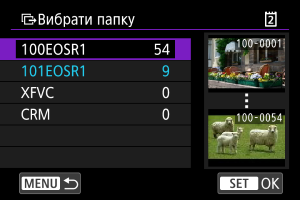
Виберіть папку.
-
Виберіть [ОК].
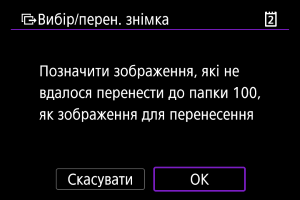
- Вибрані зображення реєструються в розділі [Знімки для перенес.].
-
Виберіть пункт [Перенес.].
-
Виберіть [ОК].
- Вибрані зображення будуть передані на FTP-сервер.
Передавання всіх зображень на карті
Можна передати всі зображення на карті за один раз.
-
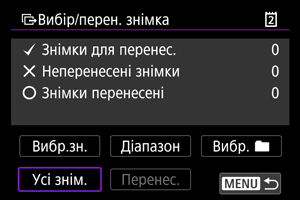
Виберіть пункт [Усі знім.].
-
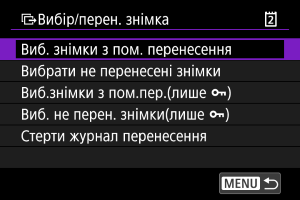
Виберіть спосіб вибору.
-
Виб. знімки з пом. перенесення
Вибір усіх зображень на карті, які не вдалося передати.
-
Вибрати не перенесені знімки
Вибір усіх ненадісланих зображень на карті.
-
Виб.знімки з пом.пер.(лише
)Вибір усіх захищених зображень на карті, які не вдалося передати.
-
Виб. не перен. знімки(лише
)Вибір усіх ненадісланих захищених зображень на карті.
-
Стерти журнал перенесення
Очищення журналу перенесень зображень на карті.
Примітка
- Після стирання журналу перенесень можна вибрати пункт [Вибрати не перенесені знімки] і знову передати всі зображення, записані на карті.
- Після стирання журналу перенесень можна вибрати [Виб. не перен. знімки (лише )] і знову передати всі захищені зображення, записані на карті.
-
-
Виберіть [ОК].
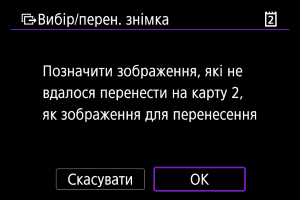
- Вибрані зображення реєструються в розділі [Знімки для перенес.].
-
Виберіть пункт [Перенес.].
-
Виберіть [ОК].
- Вибрані зображення будуть передані на FTP-сервер.
Додавання заголовка перед передаванням
Перед передаванням до кожного зображення можна додати зареєстрований заголовок. Це зручно, наприклад, якщо потрібно повідомити отримувача про кількість примірників для друку. Заголовок також додається до зображень, що зберігаються на камеру.
- Можна перевірити заголовки, додані до зображень, переглянувши інформацію Exif у коментарях користувача.
- Заголовки можна створити та зареєструвати, скориставшись службовою програмою EOS Utility ().
-
Виберіть пункт [Переносити із заголовком].
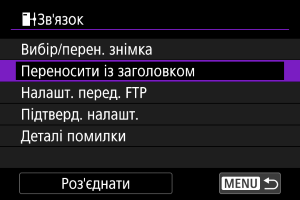
- Відобразиться останній знімок, що переглядався.
-
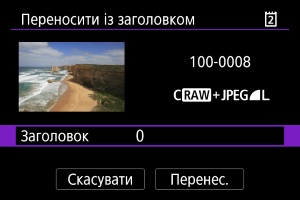
Укажіть заголовок.
-
Виберіть пункт [Заголовок] і на екрані, що відображається, виберіть вміст заголовка.
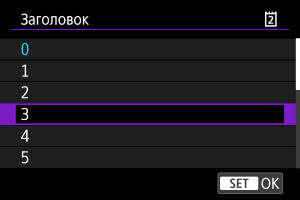
-
-
Виберіть пункт [Перенес.].
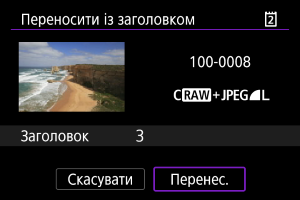
- Зображення переноситиметься із заголовком. Після передавання на дисплеї відобразиться екран [Перенесення знімків].
Увага!
- На екрані [Переносити із заголовком] не можна вибрати інші зображення. Щоб вибрати інше зображення для передавання із заголовком, перегляньте це зображення, а потім дотримуйтеся цих інструкцій.
Автоматичне повторне надсилання в разі невдалого передавання
У випадку невдалого передавання піктограма Wi-Fi деякий час блимає. У такому разі після натискання кнопки і вибору параметра [ : Передача зобр. на сервер FTP] буде відображено наведений нижче екран.
Щоб усунути відображену помилку див. розділ Як реагувати на повідомлення про помилки.
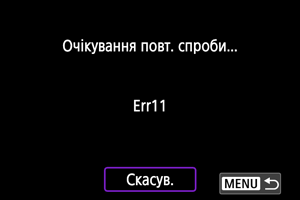
Зображення, які не вдавалося надіслати раніше, будуть передані автоматично після вирішення проблеми. Якщо цей параметр активовано, після помилки спроба передавання повторюватиметься автоматично як у разі автоматичного передавання, так і в разі передавання знятих зображень через FTP. Зверніть увагу, що, якщо скасувати передавання або вимкнути камеру, автоматичне повторне надсилання не виконуватиметься.
Див. розділ Одночасне передавання кількох зображень і передавайте зображення відповідно до своїх потреб.
Використання функції енергозбереження
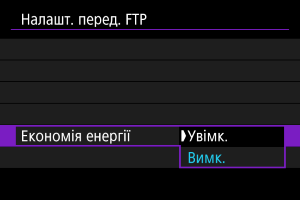
Якщо встановлено значення [Увімк.], проте передавання зображень відсутнє впродовж певного періоду часу, камера вийде з FTP-сервера та відключиться від Wi-Fi. Коли камера знову буде готовою до передавання зображень, підключення автоматично відновиться. Якщо потрібно, щоб камера не відключалася від Wi-Fi, установіть значення [Вимк.].
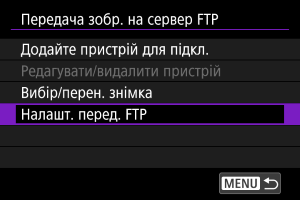
Захист зображень після передавання
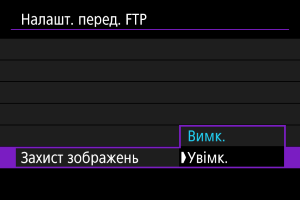
Щоб автоматично захищати зображення, що передаються через FTP, установіть значення [Увімк.] ().
Перегляд переданих зображень
Зображення, передані на FTP-сервер, зберігаються в зазначеній нижче папці, як указано в параметрах FTP-сервера.
-
Папка призначення на FTP-сервері
- У разі використання параметрів за замовчуванням FTP-сервера зображення зберігаються в папці [C drive] → [Inetpub] → [ftproot] або в її підпапці.
- Якщо в параметрах FTP-сервера змінено кореневу папку призначення передавання, дізнайтеся в адміністратора FTP-сервера, куди передаються зображення.
Передавання зображень за допомогою Content Transfer Professional
Програму для смартфона Content Transfer Professional можна використовувати, щоб передавати зображення з камери на FTP-сервери за допомогою підключення до мобільної мережі.
Докладнішу інформацію про програму див. в розділі Програмне забезпечення / програми.