
Основні параметри зв’язку
- Підключення через дротову локальну мережу
- Підключення через WPS
- Підключення до виявлених мереж
- Підключення шляхом введення імені мережі
- Підключення в режимі точки доступу камери
- Призначення IP-адреси вручну
- Настроювання IPv6
- Реєстрація наборів параметрів зв’язку
У цьому розділі описано, як налаштувати параметри зв’язку й зареєструвати їх у меню [Налашт. зв'язку].
Якщо під час налаштування мережевих функцій відображаються параметри зв’язку, виберіть спосіб підключення за наведеними вище посиланнями й виконайте інструкції, наведені на відображеному екрані (екран [Налашт. зв'язку] або [Тип LAN]).
Підключення через дротову локальну мережу
Зареєструйте параметри зв’язку через дротову локальну мережу, як описано нижче.
Додавання підключення за допомогою майстра
-
У розділі [Мережа] виберіть [Увімк.].
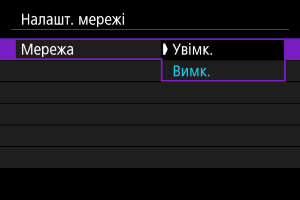
-
Виберіть [Встановлювати вручну].
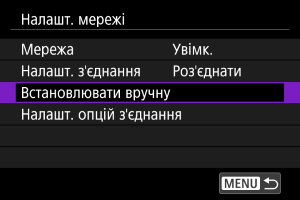
-
Виберіть пункт [Налашт. зв’язку].
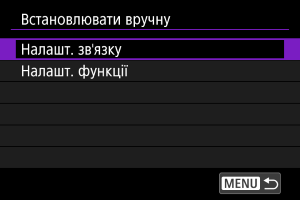
-
Виберіть [NW*].
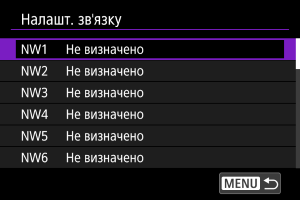
-
Виберіть пункт [Створити за допомогою майстра].
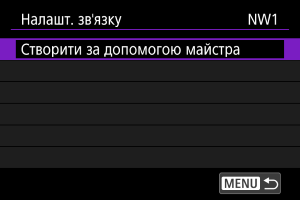
-
Виберіть налаштування.
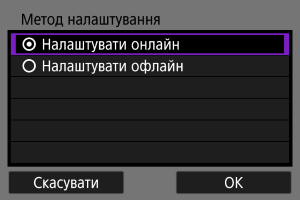
- Виберіть [ОК], щоб перейти до наступного екрана.
- Якщо вибрати [Налаштувати офлайн], камера залишатиметься від’єднаною від мережі після налаштування.
-
Виберіть [Дротова
 ].
].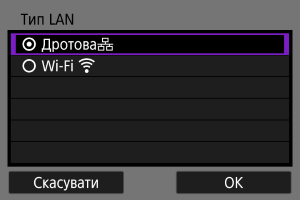
- Виберіть [ОК], щоб перейти до наступного екрана.
-
Виберіть налаштування.
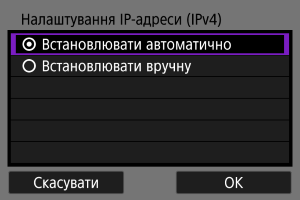
- Виберіть [ОК], щоб перейти до наступного екрана.
- Якщо вибрано [Встановлювати вручну], див. також розділ Призначення IP-адреси вручну.
-
Виберіть використання IPv6.
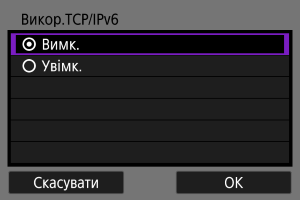
-
Натисніть кнопку
 .
.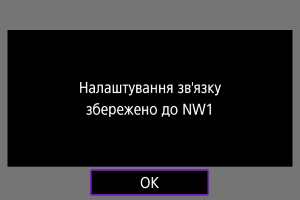
- Параметри зв’язку буде збережено.
 :
: Підключення через WPS
Зареєструйте параметри зв’язку за допомогою WPS (захищене настроювання Wi-Fi), як описано нижче.
Підключення WPS
До варіантів способів підключення належать налаштування натисканням кнопки (PBC) і персональний ідентифікаційний номер (PIN). Під час установлення підключення перевірте, який спосіб підтримується вашою точкою доступу.
PBC
Можна встановити підключення між камерою й точкою доступу простим натисканням кнопки WPS на точці доступу.
- Якщо поблизу розташовано кілька активних точок доступу, це може ускладнити з’єднання. Якщо це так, спробуйте підключитися за допомогою [WPS (режим PIN)].
- Місце розташування кнопки WPS на точці доступу слід знайти заздалегідь.
- Встановлення підключення може тривати близько хвилини.
PIN
На точці доступу потрібно ввести 8-значний ідентифікаційний номер, що відображається на камері.
- Навіть якщо поблизу працює кілька точок доступу, підключення за використання цього спільного ідентифікаційного номера дає змогу отримати відносно стійке з’єднання.
- Встановлення підключення може тривати близько хвилини.
Додавання підключення за допомогою майстра
-
У розділі [Мережа] виберіть [Увімк.].
-
Виберіть [Встановлювати вручну].
-
Виберіть пункт [Налашт. зв’язку].
-
Виберіть [NW*].
-
Виберіть пункт [Створити за допомогою майстра].
-
Виберіть [Налаштувати онлайн].
- Виберіть [ОК], щоб перейти до наступного екрана.
-
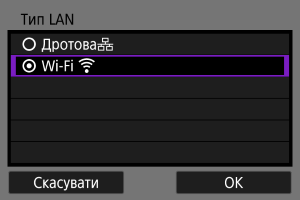
Виберіть [Wi-Fi
 ].
].
- Виберіть [ОК], щоб перейти до наступного екрана.
-
Виберіть пункт [Підключення з WPS].
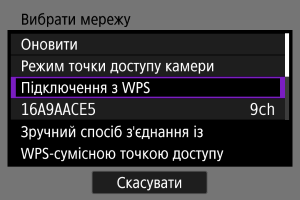
-
Виберіть налаштування.
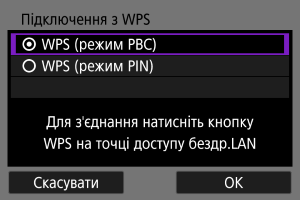
- Виберіть [ОК], щоб перейти до наступного екрана.
Для [WPS (режим PBC)]
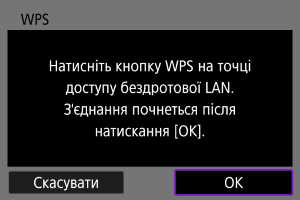
- Натисніть кнопку WPS на точці доступу. Інформацію про розташування кнопки та тривалість натискання можна знайти в посібнику користувача точки доступу.
- Для встановлення з’єднання з точкою доступу виберіть [ОК].
- Після підключення камери до точки доступу перейдіть до кроку 12.
Для [WPS (режим PIN)]
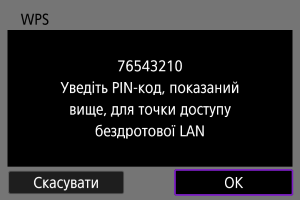
- На точці доступу введіть 8-значний PIN-код, що відображається на дисплеї камери. Інформацію про введення PIN-коду для точки доступу наведено в інструкції з використання точки доступу.
- Виберіть [ОК], щоб перейти до наступного екрана.
-
Установіть з’єднання з точкою доступу.
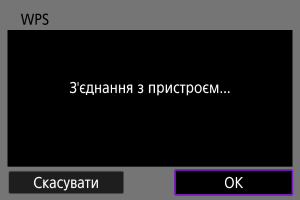
- Для встановлення з’єднання з точкою доступу виберіть [ОК].
- Після підключення камери до точки доступу відобразиться наведений нижче екран.
-
Виберіть [Встановлювати автоматично].
- Виберіть [ОК], щоб перейти до наступного екрана.
- Якщо вибрано [Встановлювати вручну], див. також розділ Призначення IP-адреси вручну.
-
Виберіть використання IPv6.
-
Натисніть кнопку
.- Параметри зв’язку буде збережено.
Підключення до виявлених мереж
Зареєструйте параметри зв’язку, вибравши ім’я мережі зі списку виявлених точок доступу.
Додавання підключення за допомогою майстра
-
У розділі [Мережа] виберіть [Увімк.].
-
Виберіть [Встановлювати вручну].
-
Виберіть пункт [Налашт. зв’язку].
-
Виберіть [NW*].
-
Виберіть пункт [Створити за допомогою майстра].
-
Виберіть [Налаштувати онлайн].
- Виберіть [ОК], щоб перейти до наступного екрана.
-
Виберіть [Wi-Fi
].- Виберіть [ОК], щоб перейти до наступного екрана.
-
Виберіть ім’я мережі.
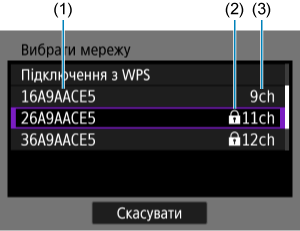
- (1) Імена мереж (SSID)
- (2) Піктограма безпеки (для точки доступу із шифруванням)
- (3) Канал
- За допомогою диска
 виберіть ім’я мережі для підключення.
 - [
 ] у списку вказує на те, що точка доступу підтримує діапазон 6 ГГц.
Примітка
-
[Оновити]
- Щоб відобразити команду [Оновити], прокрутіть екран вниз на кроці 9.
- Виберіть команду [Оновити], щоб повторно виконати пошук точок доступу.
-
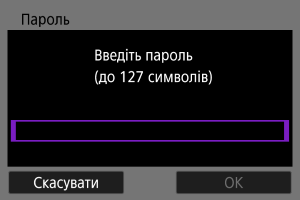
Введіть пароль.
-
Виберіть [Встановлювати автоматично].
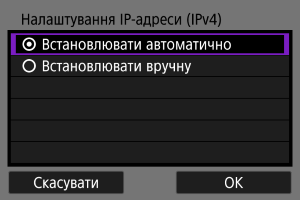
- Виберіть [ОК], щоб перейти до наступного екрана.
- Якщо вибрано [Встановлювати вручну], див. також розділ Призначення IP-адреси вручну.
-
Виберіть використання IPv6.
-
Натисніть кнопку
.- Параметри зв’язку буде збережено.
Підключення шляхом введення імені мережі
Щоб підключитися до точки доступу, виберіть її ідентифікатор SSID (або ESS-ID) зі списку активних точок доступу поблизу.
Додавання підключення за допомогою майстра
-
У розділі [Мережа] виберіть [Увімк.].
-
Виберіть [Встановлювати вручну].
-
Виберіть пункт [Налашт. зв’язку].
-
Виберіть [NW*].
-
Виберіть пункт [Створити за допомогою майстра].
-
Виберіть [Налаштувати офлайн].
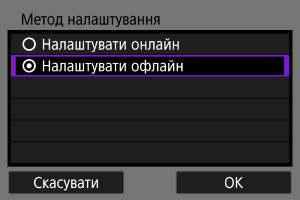
- Виберіть [ОК], щоб перейти до наступного екрана.
-
Виберіть [Wi-Fi
].- Виберіть [ОК], щоб перейти до наступного екрана.
-
Виберіть пункт [Інфраструктура].
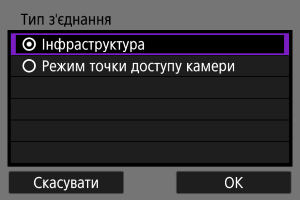
- Виберіть [ОК], щоб перейти до наступного екрана.
-
Введіть ідентифікатор SSID (ім’я мережі).
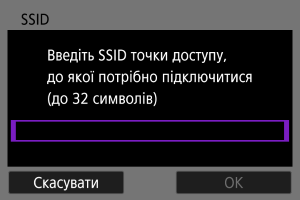
-
Виберіть тип безпеки.
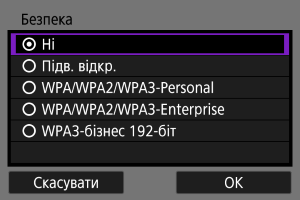
- Виберіть [ОК], щоб перейти до наступного екрана.
- На пристрої та на камері має бути задано однаковий тип безпеки. Докладніше про типи автентифікації та шифрування див. в розділі Автентифікація та методи шифрування даних.
-
Введіть пароль.
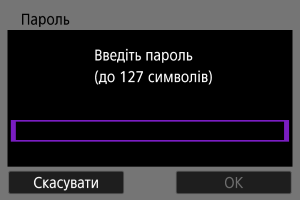
-
Виберіть налаштування.
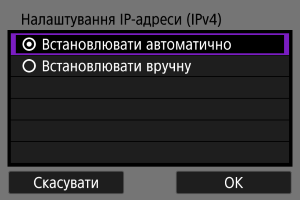
- Виберіть [ОК], щоб перейти до наступного екрана.
- Якщо вибрано [Встановлювати вручну], див. також розділ Призначення IP-адреси вручну.
-
Виберіть використання IPv6.
-
Натисніть кнопку
.- Параметри зв’язку буде збережено.
Підключення в режимі точки доступу камери
Зареєструйте параметри зв’язку для прямих підключень між камерою та іншими пристроями.
Додавання підключення за допомогою майстра
-
У розділі [Мережа] виберіть [Увімк.].
-
Виберіть [Встановлювати вручну].
-
Виберіть пункт [Налашт. зв’язку].
-
Виберіть [NW*].
-
Виберіть пункт [Створити за допомогою майстра].
-
Виберіть налаштування.
- Виберіть [ОК], щоб перейти до наступного екрана.
- Якщо вибрати [Налаштувати офлайн], камера залишатиметься від’єднаною від мережі після налаштування.
-
Виберіть [Wi-Fi
].- Виберіть [ОК], щоб перейти до наступного екрана.
-
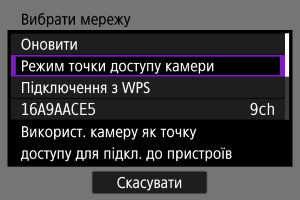
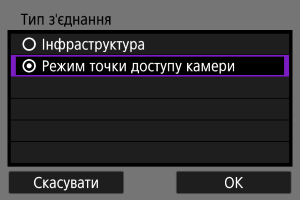
Виберіть [Режим точки доступу камери].
Параметри [Налаштувати онлайн]
Параметри [Налаштувати офлайн]
-
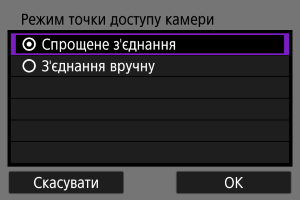
Виберіть налаштування.
-
Введіть ідентифікатор SSID (ім’я мережі).
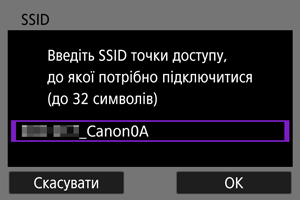
-
Виберіть параметр настроювання каналу.
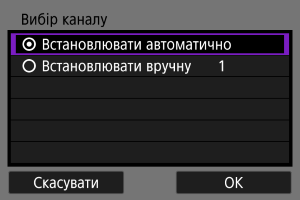
- Щоб ввести параметри вручну, виберіть [Встановлювати вручну], потім поверніть диск
 .
. - Виберіть [ОК], щоб перейти до наступного екрана.
- Щоб ввести параметри вручну, виберіть [Встановлювати вручну], потім поверніть диск
-
Виберіть тип безпеки.
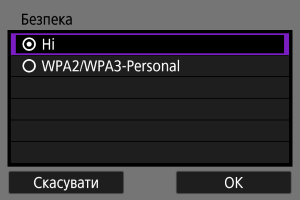
- Виберіть [ОК], щоб перейти до наступного екрана.
- Якщо вибрано [Ні], відображається екран [Налаштування IP-адреси (IPv4)] ().
- Доступні варіанти залежать від вибраного значення параметра [Вибір каналу].
- На пристрої та на камері має бути задано однаковий тип безпеки. Докладніше про типи автентифікації та шифрування див. в розділі Автентифікація та методи шифрування даних.
-
Введіть пароль.
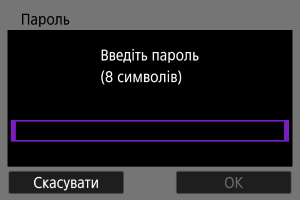
-
Виберіть спосіб налаштування IP-адреси.
- Виберіть [ОК], щоб перейти до наступного екрана.
- Якщо вибрано [Встановлювати вручну], див. також розділ Призначення IP-адреси вручну.
-
Перевірте ідентифікатор SSID і пароль.
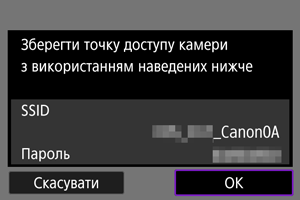
- Виберіть [ОК], щоб перейти до наступного екрана.
-
Натисніть кнопку
.- Параметри зв’язку буде збережено.
Призначення IP-адреси вручну
Якщо вибрано [Встановлювати вручну] на екрані [Налаштування IP-адреси (IPv4),], призначте IP-адресу, як описано нижче.
-
Виберіть [Встановлювати вручну].
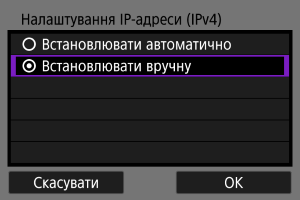
- Виберіть [ОК], щоб перейти до наступного екрана.
-
Виберіть параметр для налаштування.
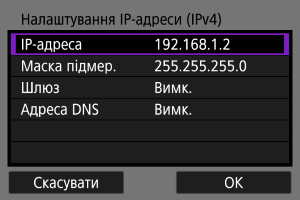
- Відображені значення залежать від функції зв’язку.
- Виберіть елемент, щоб відкрити екран введення чисел.
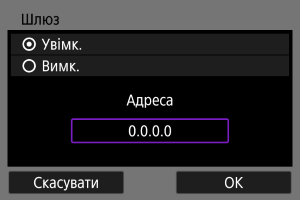
-
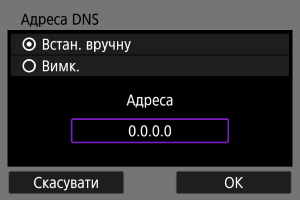
Щоб використовувати шлюз, виберіть [Увімк.], а потім — [Адреса].
-
Щоб використовувати DNS-адресу, виберіть [Встан. вручну], а потім — [Адреса].
-
Введіть цифру.
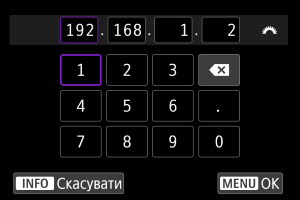
- Щоб установити введені цифри та повернутися до екрана для кроку 2, натисніть кнопку
 .
.
- Щоб установити введені цифри та повернутися до екрана для кроку 2, натисніть кнопку
-
Виберіть [ОК].
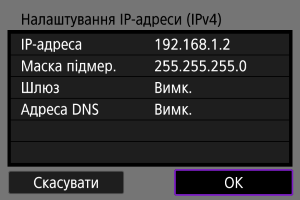
- Налаштувавши потрібні параметри, виберіть [ОК].
- У разі сумнівів щодо введення даних див. розділ Перевірка параметрів мережі або зверніться до адміністратора мережі чи іншої особи, яка відповідає за роботу мережі.
-
Виберіть використання IPv6.
-
Натисніть кнопку
.- Параметри зв’язку буде збережено.
Настроювання IPv6
Для використання IPv6 необхідно настроїти параметри вручну.
Примітка
- У разі сумнівів щодо введення даних зверніться до адміністратора мережі чи іншої особи, яка відповідає за роботу мережі.
-
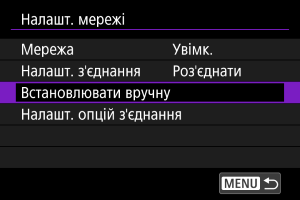
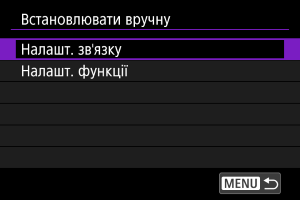
Виберіть [Встановлювати вручну].
-
Виберіть пункт [Налашт. зв’язку].
-
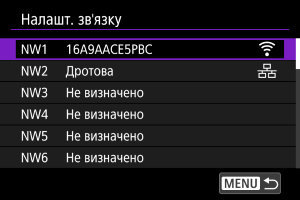
Виберіть параметри зв’язку, що використовуватимуть IPv6.
-
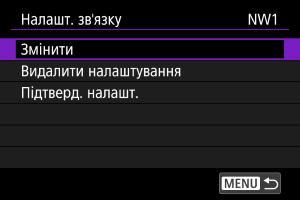
Виберіть пункт [Змінити].
-
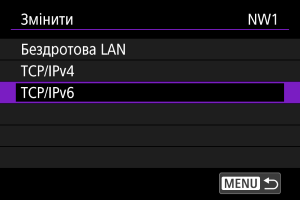
Виберіть пункт [TCP/IPv6].
-
Виберіть параметр для налаштування.
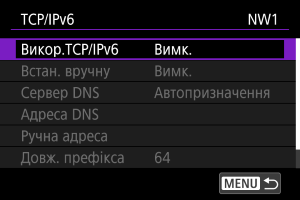
-
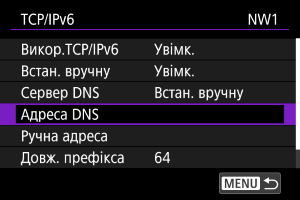
Викор.TCP/IPv6
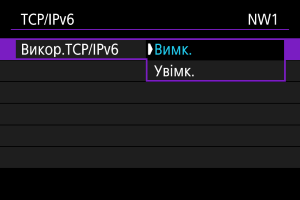
- Для використання IPv6 виберіть [Увімк.] або [Вимк.].
-
Встан. вручну
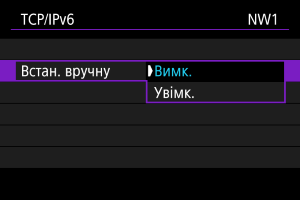
- Щоб призначити IP-адресу вручну, виберіть пункт [Увімк.]. Для параметра [Сервер DNS] установлено значення [Встан. вручну], отже можна настроїти параметри [Адреса DNS], [Ручна адреса], [Довж. префікса] та [Шлюз].
-
Сервер DNS
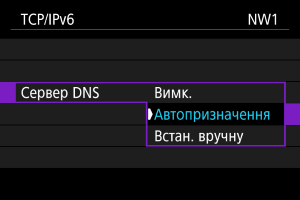
- Щоб призначити IP-адресу DNS-сервера вручну, виберіть пункт [Встан. вручну].
- Якщо DNS-сервер не використовуватиметься, виберіть [Вимк.].
- Якщо задано значення [Автопризначення], встановлення для параметра [Встан. вручну] значення [Увімк.] призведе до його зміни на [Встан. вручну].
-
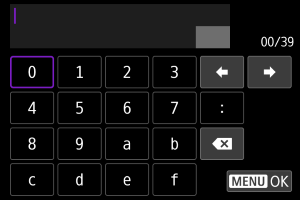
Адреса DNS/Ручна адреса/Шлюз
-
Виберіть варіант і введіть IP-адресу.
-
-
Довж. префікса
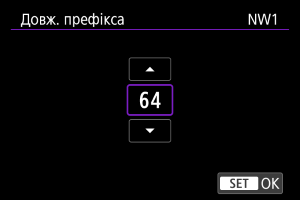
- Щоб установити довжину префікса, повертайте диск і виберіть значення від 0 до 128.
- Щоб установити довжину префікса, повертайте диск
-
Реєстрація наборів параметрів зв’язку
Можна зареєструвати кілька параметрів зв’язку (комбінації параметрів дротової локальної мережі та Wi-Fi або кілька параметрів Wi-Fi) як один набір параметрів зв’язку.
У разі комбінації параметрів дротової локальної мережі та Wi-Fi зв’язок обмежується дротовою локальною мережею, коли вона доступна, а в іншому випадку перемикається на підключення Wi-Fi. Коли дротова локальна мережа знову буде доступна, зв’язок буде обмежуватися нею.
У цьому розділі описано порядок реєстрації параметрів зв’язку за допомогою функцій і параметрів зв’язку, які вже налаштовано.
Увага!
- Параметри для кількох мереж неможливо налаштувати в параметрах режиму точки доступу камери.
-
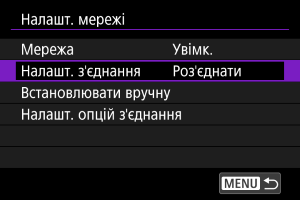
Виберіть пункт [Налашт. з’єднання].
-
Виберіть [SET*].
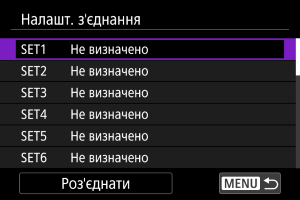
-
Виберіть [Створити зі списку].
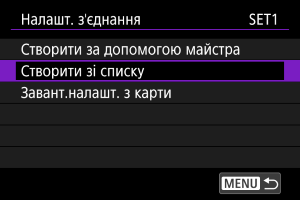
-
Виберіть [Налашт. функції *].
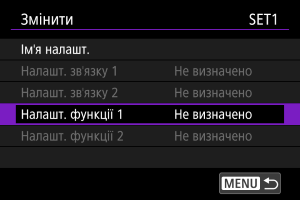
-
Виберіть [Вибрати зі списку].
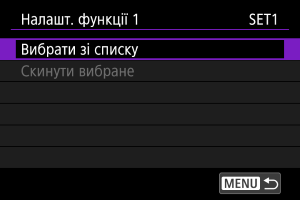
-
Виберіть параметри функцій.
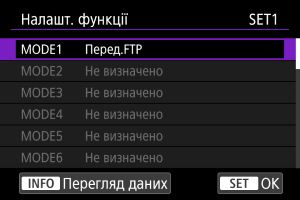
-
Буде зареєстровано параметри функцій, і знову буде відображено екран [Змінити].
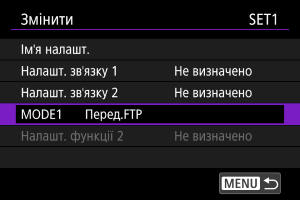
-
-
Виберіть [Налашт. зв'язку 1].
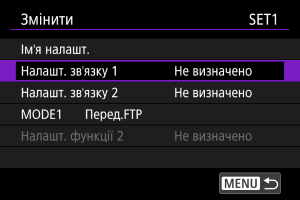
-
Виберіть [Вибрати зі списку].
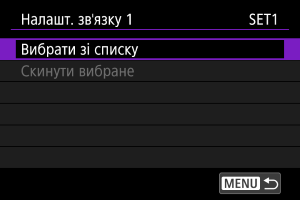
-
Виберіть параметри зв’язку.
- Буде зареєстровано перші параметри функцій, і знову буде відображено екран [Змінити].
- Можна зареєструвати параметри дротової локальної мережі або Wi-Fi в будь-якому порядку.
-
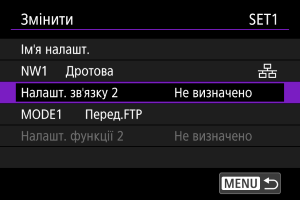
Виберіть [Налашт. зв'язку 2].
-
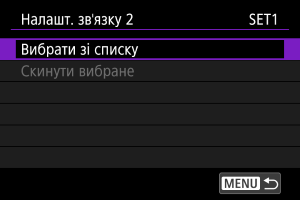
Виберіть [Вибрати зі списку].
-
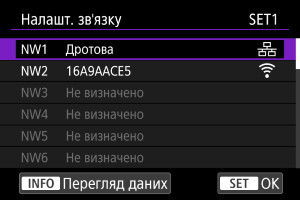
Виберіть параметри зв’язку.
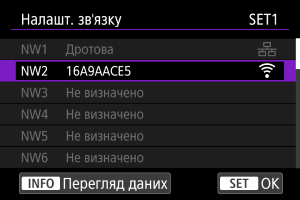
- Виберіть параметри Wi-Fi, якщо параметри дротової локальної мережі вже зареєстровано в пункті [Налашт. зв'язку 1], або виберіть параметри дротової локальної мережі, якщо параметри Wi-Fi вже зареєстровано в пункті [Налашт. зв'язку 1].
Примітка
- Якщо параметри Wi-Fi вже зареєстровано в пункті [Налашт. зв'язку 1], можна вибрати параметри Wi-Fi для пункту [Налашт. зв'язку 2].
-
Вийдіть з екрана зміни параметрів.
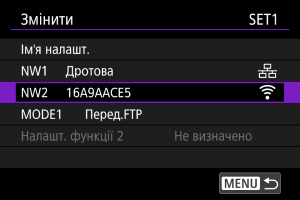
- Натисніть кнопку .
- Натисніть кнопку
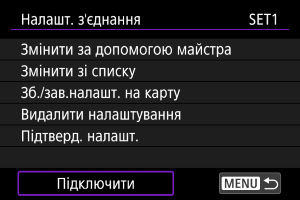
-
Виберіть пункт [Підключити].
-
Виберіть [ОК].
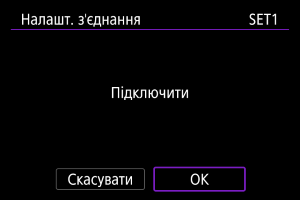
- Підключення ініційовано.