Основні операції
- Тримання камери
- Важіль масштабування
- Кнопка зйомки відео (верхня / передня)
- Кнопка затвора
 Головний диск
 /
/ Диск швидкого керування 1 / клавіші зі стрілками
 Диск швидкого керування 2
 Джойстик
 Кнопка блокування функцій
 Кільце керування
 Кнопка відображення інформації
 /
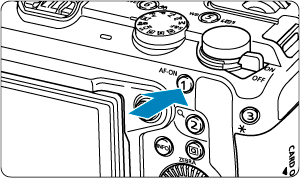
/ 1 / кнопка ввімкнення АФ
 /
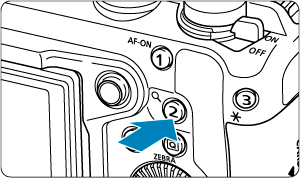
/ 2 / кнопка збільшення / зменшення
 /
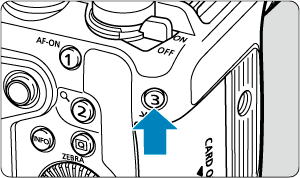
/ 3 / кнопка фіксації АЕ
 /
/ /
/ 4 / багатофункціональна кнопка / кнопка надсилання зображень на смартфон
 /
/ /
/ 5 / кнопка балансу білого / перемикання відтворення між відео і фото
 /
/ /
/ 6 / кнопка прямої трансляції / пошуку зображень
 /
/ /
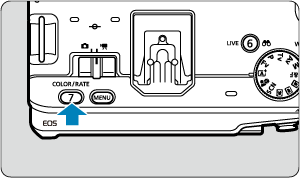
/ 7 / кнопка колірного режиму / оцінювання
Тримання камери
-
Перегляд зображення на екрані під час зйомки
Під час зйомки ви можете нахилити екран, щоб відрегулювати його положення. Докладніше див. в розділі Використання екрана.
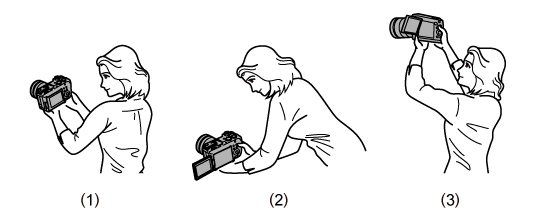
(1) Нормальне положення
(2) Нижній ракурс
(3) Верхній ракурс
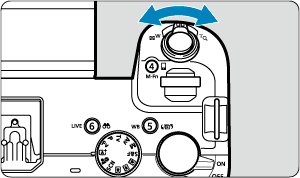
Важіль масштабування
Якщо використовується об’єктив зі змінною фокусною відстанню з електроприводом, можна змінювати масштаб зображення за допомогою важеля масштабування. Також доступні зазначені нижче операції.
- Цифрове масштабування ()
- Перемикання між вкладками меню
- Збільшення / зменшення зображень під час відтворення
Кнопка зйомки відео (верхня / передня)
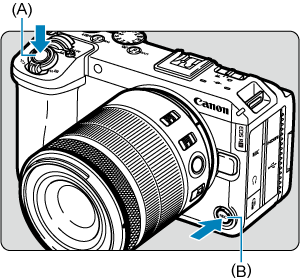
Щоб почати записувати відео, натисніть кнопку зйомки відео — верхню (A) або передню (B). Натисніть кнопку ще раз, щоб зупинити записування.
Примітка
- Під час фотозйомки верхня кнопка зйомки відео виконує функцію кнопки затвора.
Кнопка затвора
Кнопка затвора має два положення: її можна натиснути наполовину, а потім — до кінця.
Натискання наполовину
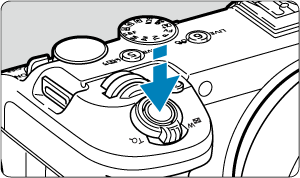
Цим натисканням активується функція автофокусування та автоекспозиції, яка встановлює витримку та значення діафрагми.
Значення експозиції (витримки й діафрагми) відображається на екрані протягом 8 с (таймер виміру /  ).
).
Повне натискання
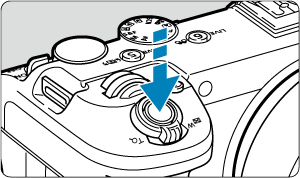
Спускається затвор і робиться знімок.
-
Запобігання тремтінню камери
Рух камери в момент експозиції під час зйомки без штатива називається «тремтінням камери». Тремтіння може призводити до розмиття зображення. Щоб запобігти тремтінню камери, дотримуйтеся наведених нижче рекомендацій.
- Тримайте камеру нерухомо, як показано в розділі Тримання камери.
- Натисніть кнопку затвора наполовину, щоб виконати автофокусування, після чого повільно натисніть кнопку до кінця.
Примітка
- Якщо відразу повністю натиснути кнопку затвора, не натискаючи її попередньо наполовину, або натиснути її наполовину, а потім одразу повністю, камера все одно здійснить зйомку з деякою затримкою.
- Навіть під час виклику меню або відтворення зображень можна повернути камеру до режиму очікування зйомки, натиснувши кнопку затвора наполовину.
 Головний диск
-
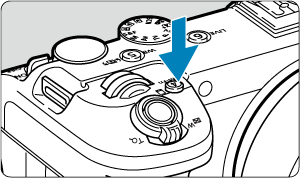
(1) Натисніть кнопку, а потім поверніть диск
.
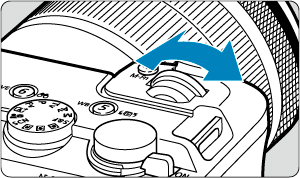
Натисніть кнопку, як-от
 , потім поверніть диск .
Після натискання кнопки затвора наполовину камера знову переходить у режим очікування зйомки.
- Використовується для таких операцій, як налаштування балансу білого, режиму спрацьовування затвора або стилю зображення.
-
(2) Поверніть тільки диск
.Коли повертаєте диск
, дивіться на екран.- Використовуйте цей диск для налаштування витримки, значення діафрагми тощо.
 /
/ Диск швидкого керування 1 / клавіші зі стрілками
-
(1) Натисніть кнопку, а потім поверніть диск
.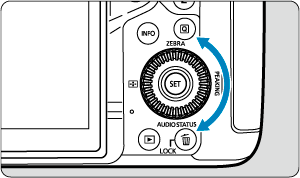
Натисніть кнопку, як-от
, потім поверніть диск .Після натискання кнопки затвора наполовину камера знову переходить у режим очікування зйомки.
- Використовується для таких операцій, як налаштування режиму виміру, режиму роботи АФ, чутливості ISO або зони АФ.
-
(2) Поверніть тільки диск
.Коли повертаєте диск
, дивіться на екран.- Використовується для таких операцій, як налаштування величини корекції експозиції та значення діафрагми для ручної експозиції.
-
(3) Натисніть кнопку, а потім натискайте клавіші


 .
.
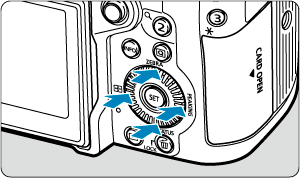
Натисніть кнопку
 або
або  , а потім натискайте клавіші або , щоб задати елементи меню або функції швидкого керування.
 Диск швидкого керування 2
-
(1) Натисніть кнопку, а потім поверніть диск
.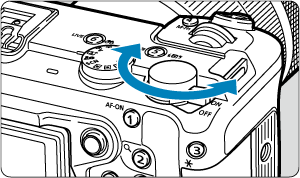
Натисніть кнопку, як-от
, потім поверніть диск .Після натискання кнопки затвора наполовину камера знову переходить у режим очікування зйомки.
- Використовується для таких операцій, як перемикання між основними вкладками на екрані меню.
-
(2) Поверніть тільки диск
.Коли повертаєте диск
, дивіться на екран.- Використовується для таких операцій, як налаштування чутливості ISO.
 Джойстик
— це клавіша, яку можна натискати у восьми напрямках, з кнопкою в центрі.
Щоб використовувати його, прикладіть подушечку великого пальця до центру й нахиляйте джойстик у будь-якому напрямку. Зауважте, що він може не працювати належним чином, якщо його натискати збоку.
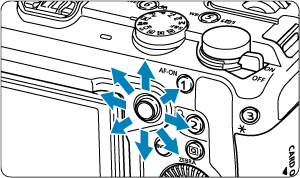
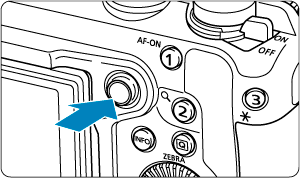
-
Приклади використання джойстика
- Переміщення точки автофокусування або рамки зони збільшення під час фото- та відеозйомки
- Корекція балансу білого
- Переміщення положення зони збільшення під час відтворення
- Швидке керування
- Вибір або налаштування елементів меню
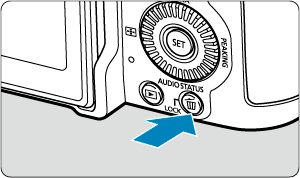
 Кнопка блокування функцій
Коли налаштовано параметр [ : Блокування функцій] (), можна натиснути кнопку , щоб уникнути небажаної зміни параметрів у разі випадкового торкання головного диска, дисків швидкого керування, кільця керування або сенсорного екрана.
 Кільце керування
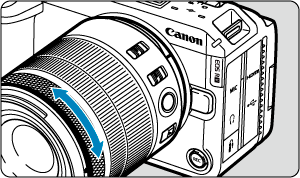
За замовчуванням корекцію експозиції можна встановити в режимах творчої зони, повертаючи кільце керування об’єктива RF або перехідник, поки кнопку затвора натиснуто наполовину. Також кільцю керування можна призначити іншу функцію, налаштувавши параметр [] у розділі [: Налаштув. шкалу/кільце упр.] ().
 Кнопка відображення інформації
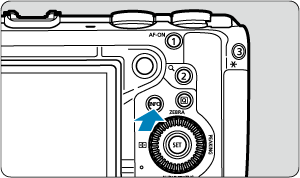
З кожним натисканням кнопки змінюється відображувана інформація.
 /
/ 1 / кнопка ввімкнення АФ
Натискання під час відеозйомки в режимах відео творчої зони активує автофокусування.
У режимі фотозйомки творчої зони натискання цієї кнопки еквівалентне натисканню кнопки затвора наполовину.
 /
/ 2 / кнопка збільшення / зменшення
Під час зйомки можна перевірити фокус, збільшивши відображення приблизно в 5 або 10 разів. Під час відтворення можна збільшувати відображення знятих зображень.
 /
/ 3 / кнопка фіксації АЕ
Можна зафіксувати експозицію (фіксація АЕ).
 //
// 4 / багатофункціональна кнопка / кнопка надсилання зображень на смартфон
Натискання під час зйомки відображає параметри, які можна налаштувати за допомогою дисків. Натискання під час відтворення відкриває екран параметрів для надсилання зображень на смартфон ().
Параметри, які можна налаштовувати за допомогою дисків
- Баланс білого ()
- Режим спрацьовування затвора* ()
- Колірний режим ()
- Режим виміру* ()
- Режим роботи АФ* ()
- Чутливість ISO*()
- Зона АФ ()
Доступно лише під час фотозйомки. Проте чутливість ISO можна задати в режимі ручної експозиції відео.
Використання з дисками
- Натисніть кнопку , щоб відобразити параметри, які можна налаштовувати за допомогою дисків (
 ). Натисніть кнопку ще кілька разів (або поверніть диск ), щоб вибрати параметр, який потрібно налаштувати.
 - Щоб відрегулювати верхній ряд параметрів, поверніть диск .
- Щоб відрегулювати нижній ряд параметрів, поверніть диск .
Увага!
- Розширені параметри балансу білого, як-от колірну температуру, не можна налаштовувати таким чином.
Примітка
- У такий спосіб можна налаштовувати лише поточний колірний режим.
- Щоб задати зону АФ, можна також натиснути кнопку
 , а потім — кнопку .
 /
/ /
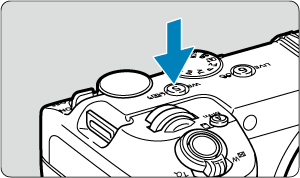
/ 5 / кнопка балансу білого / перемикання відтворення між відео і фото
Натискання під час зйомки відкриває екран вибору балансу білого (). Натискання під час відтворення дає змогу перемикатися між відтворенням відео і фотографій.
 /
/ /
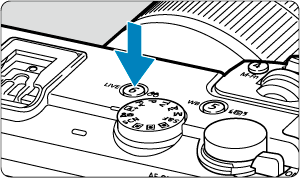
/ 6 / кнопка прямої трансляції / пошуку зображень
Натискання під час відеозйомки відкриває екран параметрів прямої трансляції (). Натискання під час відтворення дає змогу відображати зображення, знайдених з використанням поточних умов пошуку.
 /
/ /
/ 7 / кнопка колірного режиму / оцінювання
Натискання під час зйомки відкриває екран вибору колірного режиму (). Натискання під час відтворення дає змогу оцінити зображення.