
Колірний режим
Ви можете встановити бажані характеристики відео або фотографій з меню стилів зображення, кольорових фільтрів або користувацьких зображень.
-
Виберіть налаштування.
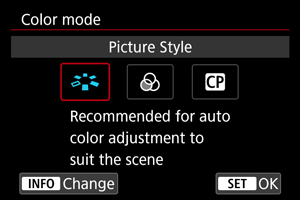
- Натисніть кнопку
 , щоб відкрити відповідне меню.
- Натисніть кнопку
Стиль зображення
Вибравши попередньо заданий стиль зображення, можна забезпечити ефективні характеристики зображення.
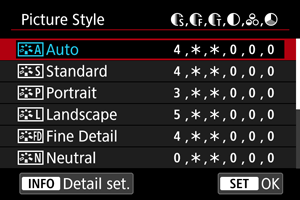
Опис стилів зображення
-
 Авто
АвтоКолірний тон буде налаштовано автоматично залежно від сюжету. Кольори на знімках блакитного неба, зелені, заходу сонця, сцен надворі, особливо на природі, виглядають насиченими.
Примітка
- Якщо бажаний колірний тон не одержано в режимі [Авто], виберіть інший стиль зображення.
-
 Стандарт
Зображення виглядає яскравим, різким і чітким. Підходить для більшості сюжетів.
-
 Портрет
Для м’яких відтінків шкіри з несуттєвим зменшенням різкості. Підходить для портретів великим планом.
Тон шкіри можна настроювати за допомогою змінення параметра [Кольоровий тон], див. розділ Параметри й ефекти.
-
 Пейзаж
Зелень і блакить стають насиченими, зображення виходить дуже різким і виразним. Підходить для створення захопливих пейзажних знімків.
-
 Деталі
Для чіткого відтворення контурів дрібних деталей і тонких текстур. Кольори будуть дещо насиченішими.
-
 Нейтральне
Для подальшого ретушування на комп’ютері. Робить зображення приглушеними, менш контрастними й додає природних колірних тонів.
-
 Точне
ТочнеДля подальшого ретушування на комп’ютері. Бездоганно передає дійсні кольори об’єктів, виміряні за денного світла із колірною температурою 5200 К. Робить зображення приглушеними, зменшує контрастність.
-
 Монохромне
Призначений для створення чорно-білих зображень.
Увага!
- Якщо до зображення у форматі JPEG/HEIF застосувати стиль зображення [Монохромне], відновити кольорове зображення не вдасться.
-
 Користув. 1–3
Взявши за основу попередньо встановлені стилі, як-от [Портрет] чи [Пейзаж], або файл стилю зображення, можна додати новий стиль, а потім налаштувати його за потреби (). Знімки, зроблені зі стилем, який ви ще не налаштували, матимуть ті самі характеристики, що й налаштування за замовчуванням [Авто].
Символи
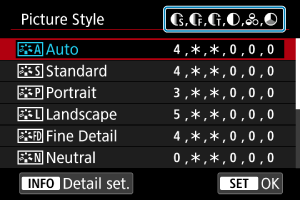
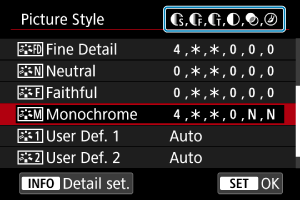
Піктограми на екрані вибору стилю зображення представляють значення [Інтенсив.], [Чіткість], [Поріг] для параметрів [Різкість], [Контраст] тощо. Цифри вказують на значення параметрів, установлених для відповідного стилю зображення.
 |
Різкість | |
 |
Інтенсив. | |
 |
Чіткість | |
 |
Поріг | |
 |
Контраст | |
 |
Насичення | |
 |
Кольоровий тон | |
 |
Ефект фільтра (Монохромне) | |
 |
Тонування (Монохромне) | |
Увага!
- У разі відеозапису для параметрів [Чіткість] і [Поріг] розділу [Різкість] відображається «*, *». Не можна встановлювати параметри [Чіткість] і [Поріг] для запису відео.
Індивідуальне налаштування стилю зображення
Можна змінити параметри за замовчуванням будь-якого стилю зображення. Докладніше про налаштування параметра [Монохромне] дивіться в розділі Налаштування стилю [ Монохромне].
-
Виберіть [Стиль зображ.].
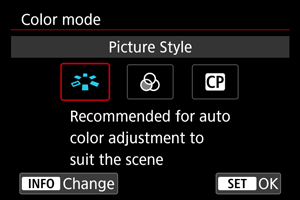
- Виберіть [
 ], а потім натисніть кнопку .
- Виберіть [
-
Виберіть стиль зображення.
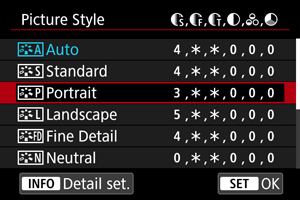
- Виберіть стиль зображення, який потрібно налаштувати, а потім натисніть кнопку .
- Виберіть стиль зображення, який потрібно налаштувати, а потім натисніть кнопку
-
Виберіть налаштування.
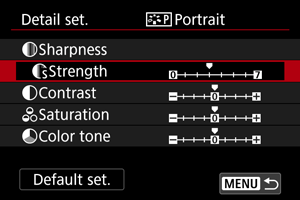
- Виберіть параметр і натисніть
 .
. - Докладніше про параметри й ефекти див. в розділі Параметри й ефекти.
- Виберіть параметр і натисніть
-
Задайте ступінь ефекту.
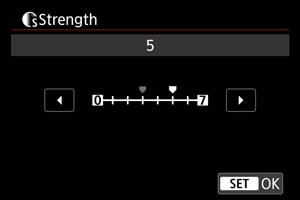
- Визначте ступінь ефекту й натисніть .
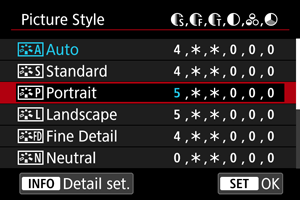
- Щоб зберегти налаштований параметр і повернутися до екрана вибору стилю зображення, натисніть кнопку
 .
. - Усі параметри, що відрізняються від значень за замовчуванням, відображаються синім кольором.
- Визначте ступінь ефекту й натисніть
Примітка
- Під час записування відео налаштувати значення [Чіткість] і [Поріг] для параметра [Різкість] неможливо (ці пункти не відображаються).
- Вибравши на кроці 4 пункт [За замовчув.], можна відновити для параметрів відповідного стилю зображення значення за замовчуванням.
- Щоб робити знімки з налаштованим стилем зображення, виберіть цей стиль і почніть зйомку.
Параметри й ефекти
|
Різкість | |||
|
Інтенсив. | 0: Слабке підкреслення контуру | 7: Сильне підкреслення контуру | |
|
Чіткість*1 | 1: Чіткий | 5: Зернистий | |
|
Поріг*2 | 1: Низький | 5: Високий | |
|
Контраст | –4: Низька контрастність | +4: Висока контрастність | |
|
Насичення | –4: Низька насиченість | +4: Висока насиченість | |
|
Кольоровий тон | –4: Червоний відтінок шкіри | +4: Жовтий відтінок шкіри | |
1. Позначає тонкість контуру, до якого застосовується посилення. Що менше число, то чіткіші контури, які можна зробити виразними.
2. Порогове значення контрасту між контурами й зонами навколо зображення, яке визначає посилення контурів. Що меншим буде число, то виразнішим стане контур за невеликої різниці в контрастності. Але зазвичай шум стає помітнішим, коли число менше.
Налаштування стилю [ Монохромне]
Ефект фільтра
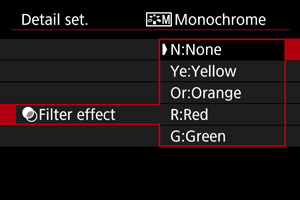
Застосовуючи до монохромного зображення ефект фільтра, можна додатково виділити на зображенні білі хмари чи зелені дерева.
| Фільтр | Вплив ефекту |
|---|---|
| N:Немає | Звичайне чорно-біле зображення без ефекту фільтра. |
| Ye:Жовтий | Блакитне небо виглядає природнішим, а білі хмари — виразнішими. |
| Or:Жовтогар. | Блакитне небо виглядає трохи темнішим. Захід сонця виглядає яскравішим. |
| R:Червоний | Блакитне небо виглядає темним. Осіннє листя виглядає чіткішим і яскравішим. |
| G:Зелений | Тони шкіри та губ будуть приглушеними. Зелене листя на деревах виглядатиме чіткішим і яскравішим. |
Примітка
- Збільшення значення параметра [Контраст] зробить ефект фільтра виразнішим.
Тонування
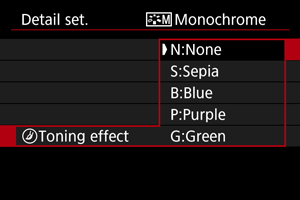
Застосувавши ефект тонування, можна створити монохромне зображення вибраного кольору. Підходить, коли потрібно створити незабутні зображення.
Реєстрація стилю зображення
Можна вибрати базовий стиль зображення, як-от [Портрет] або [Пейзаж], відкоригувати його, як потрібно, і зберегти як [Користув. 1] — [Користув. 3]. Ця функція корисна, коли потрібно створити кілька стилів зображення з різними параметрами.
-
Виберіть [Стиль зображ.].
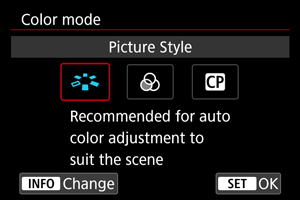
- Виберіть [], а потім натисніть кнопку .
- Виберіть [
-
Виберіть [Користув. *].
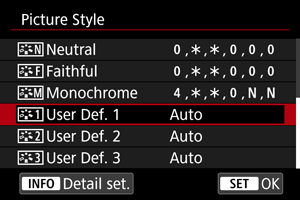
- Виберіть [Користув. *] і натисніть кнопку .
- Виберіть [Користув. *] і натисніть кнопку
-
Натисніть кнопку
.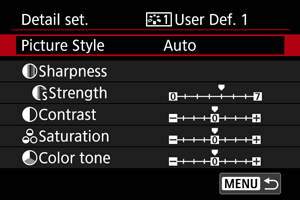
- Вибравши [Стиль зображ.], натисніть .
- Вибравши [Стиль зображ.], натисніть
-
Виберіть базовий стиль зображення.
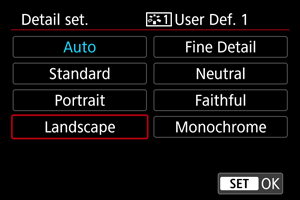
- Виберіть базовий стиль зображення та натисніть .
- Виберіть базовий стиль зображення та натисніть
-
Виберіть налаштування.
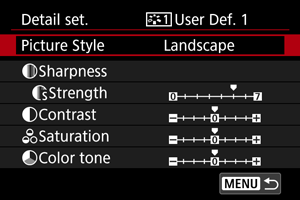
- Виберіть параметр і натисніть .
- Виберіть параметр і натисніть
-
Задайте ступінь ефекту.
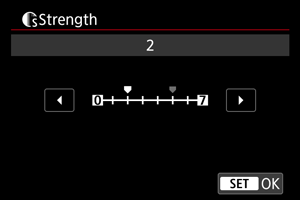
- Визначте ступінь ефекту й натисніть .
- Докладніше див. в розділі Індивідуальне налаштування стилю зображення.
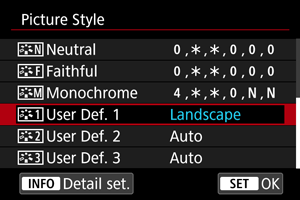
- Щоб зберегти налаштований параметр і повернутися до екрана вибору стилю зображення, натисніть кнопку .
- Індикація базового стилю зображення розташовуватиметься праворуч від [Користув. *].
- Назви стилів, позначені синім кольором у параметрі [Користув. *], було змінено порівняно зі значеннями за замовчуванням.
- Визначте ступінь ефекту й натисніть
Увага!
- Якщо стиль зображення вже зареєстровано як [Користув. *], зміна базового стилю зображення призведе до видалення параметрів попередньо зареєстрованого користувацького стилю зображення.
- Можна відновити значення за замовчуванням для стилю [Користув. *] і параметрів. Для цього виберіть значення [Базові налашт.] на вкладці [
 : Скинути парам.].
Примітка
- Щоб застосувати для зйомки зареєстрований стиль зображення, виберіть відповідний стиль [Користув. *], потім зробіть знімок.
Кольоровий фільтр
Можна додавати ефекти до зображень, вибравши попередньо задані фільтри.
-
Виберіть [Кольоровий фільтр].
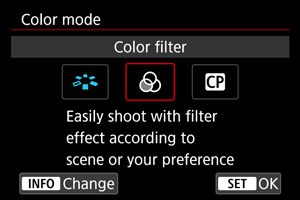
- Виберіть [
 ], а потім натисніть кнопку .
- Виберіть [
-
Виберіть кольоровий фільтр.
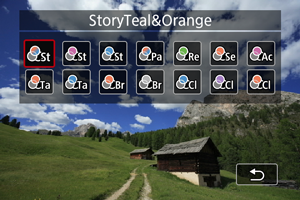
| Фільтр | Ефект | Рекомендовані сцени |
|---|---|---|
 СіроБірюзовоПомаранч. СіроБірюзовоПомаранч. |
Матові зображення із синьо-зеленими тінями й жовтими світлими ділянками | Висококонтрастні сцени вдень та інші контрастні сцени, як-от добре освітлені приміщення |
 СіроПурпуровий СіроПурпуровий |
Матові зображення з ефектом пурпурового фільтра в цілому | |
 СіроБлакитний СіроБлакитний |
Матові зображення з ефектом синього фільтра в цілому | |
 БлідоБірюзовоПомаранч. БлідоБірюзовоПомаранч. |
Синьо-зелені тіні й жовті світлі ділянки | Контрастні сцени, що містять відтінки жовтого кольору |
 РетроЗелений РетроЗелений |
Вицвілі зображення з ефектом зеленого фільтра в цілому | Старі будівлі, міські ландшафти |
 Сепія Сепія |
Вицвілі зображення з ефектом фільтра сепії в цілому | |
 ЧевоніАкценти ЧевоніАкценти |
Усі кольори, крім червоного, приглушені | Сцени, що містять червонуваті відтінки |
 СмачнийТеплий СмачнийТеплий |
Високонасичені та яскраві середні тони, з теплими кольорами в цілому | Сцени, що містять їжу та напої в теплих тонах |
 СмачнийПрохолодний СмачнийПрохолодний |
Високонасичені та яскраві середні тони, загальні холодні кольори | Сцени, що містять їжу та напої в холодних тонах |
 ЯскравийБурштин ЯскравийБурштин |
Низька контрастність, світлі тіні зі збереженням темного оточення й теплі кольори | Сцени з тьмяним освітленням і джерелами світла в теплих тонах |
 ЯскравоБілий ЯскравоБілий |
Низька контрастність, світлі тіні зі збереженням темного оточення й холодні кольори | |
 ЧистийСвітлоСиній ЧистийСвітлоСиній |
Низька контрастність, світлі тіні, з блакитним відтінком у цілому | Яскраві вечірні міські ландшафти, сцени в приміщенні |
 ЧистийЛіловий ЧистийЛіловий |
Низька контрастність, світлі тіні, з фіолетовим відтінком у цілому | |
 ЧистийБурштин ЧистийБурштин |
Низька контрастність, світлі тіні, із жовтим відтінком у цілому |
Увага!
- Кольорові фільтри можуть перешкоджати відтворенню зображень з плавними тональними переходами та призводити до появи шуму на зображеннях.
- У разі деяких налаштувань камери або об’єктів зйомки може не вдатися досягти очікуваних кольорів.
Примітка
- Кольоровий фільтр можна використовувати в поєднанні з режимами [
 ] і [
] і [ ].
].
Користувацьке зображення
Файли користувацьких зображень на камері дають змогу регулювати колірні тони під час відеозйомки за рахунок застосування комбінації налаштувань (гамма-крива / колірний простір, колірна матриця та файли Look), головним чином під час підготовки до обробки на етапі остаточного монтажу відео.
- Ви можете вибрати файл користувацького зображення, щоб записувати відео з бажаними характеристиками зображення.
- Попередньо задані файли користувацьких зображень можна редагувати для створення нових.
- Для коригування колірних тонів відео можна зареєструвати файли Look.
Увага!
- Застосування користувацьких зображень призвести до зміни рівня вимірювання.
Вибір файлів користувацьких зображень
-
Виберіть [Корист. зобр.].
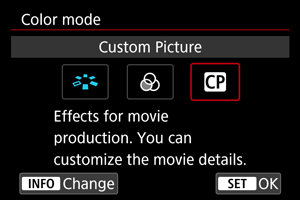
- Виберіть [
 ], а потім натисніть кнопку .
- Виберіть [
-
Виберіть [Вибір.
файл].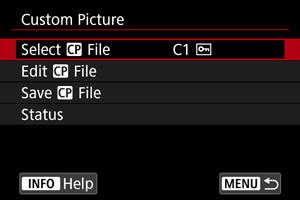
-
Виберіть файл користувацького зображення.
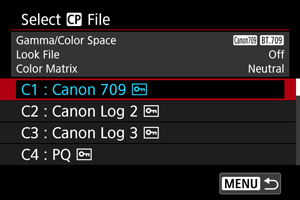
Файл користувацького зображення Гамма-крива / колірний простір Файл Look Колірна матриця Основні відомості C1: Canon 709 Canon 709 / BT.709 Вимк. Neutral Ширший динамічний діапазон порівняно з BT.709 Standard.
Підходить для відображення на моніторах з підтримкою BT.709.
Також підходить для використання без подальшої обробки.
C2: Canon Log 2 Canon Log 2 / C.Gamut Вимк. Neutral Використовується гамма-крива Canon Log 2; потрібна подальша обробка.
Краща тональність у темних ділянках зображення порівняно з Canon Log 3.
C3: Canon Log 3 Canon Log 3 / C.Gamut Вимк. Neutral Використовується гамма-крива Canon Log 3; потрібна подальша обробка.
Зберігаються характеристики Canon Log, але динамічний діапазон розширюється.
C4: PQ PQ / BT.2020 Вимк. Neutral Використовується гамма-крива HDR, сумісна зі стандартом ITU-R BT.2100 (PQ) (у разі 8-бітного запису еквівалентно стандарту ITU-R BT.2100 (PQ)) C5: HLG HLG / BT.2020 Вимк. Neutral Використовується гамма-крива HDR, сумісна зі стандартом ITU-R BT.2100 (HLG) (у разі 8-бітного запису еквівалентно стандарту ITU-R BT.2100 (HLG)) Файл користувацького зображення Гамма-крива / колірний простір Файл Look Колірна матриця Основні відомості C6: BT.709 Standard BT.709 Standard / BT.709 Вимк. Video Підходить для відображення на моніторах з підтримкою BT.709.
Використовується гамма-крива, сумісна зі стандартом ITU-R BT.709.
Від C7 до C20 (від User07 до User20) Canon 709 / BT.709 Вимк. Neutral Ширший динамічний діапазон порівняно з BT.709 Standard.
Підходить для відображення на моніторах з підтримкою BT.709.
Також підходить для використання без подальшої обробки.
Редагування користувацьких зображень
Можна редагувати параметри вибраного файлу користувацького зображення.
-
Виберіть [Корист. зобр.].
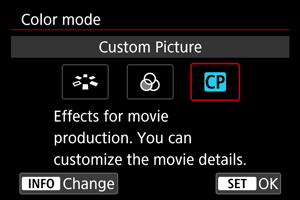
- Виберіть [], а потім натисніть кнопку .
- Виберіть [
-
Виберіть [Редаг.
файл].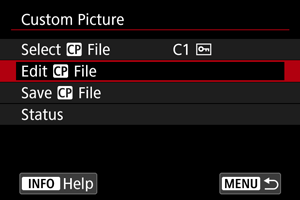
- Щоб мати змогу редагувати захищений ([
 ]) файл користувацького зображення, виберіть [Зняти захист] у розділі [Захист].
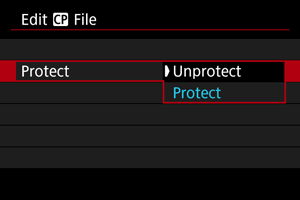
- Щоб мати змогу редагувати захищений ([
-
Відредагуйте параметри, як потрібно.
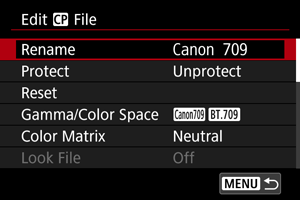
- Виберіть параметр, який потрібно редагувати, а потім змініть його значення на відображеному екрані ().
- Щоб зберегти відредагований файл користувацького зображення під новим іменем, виберіть [Переймен.] і введіть ім’я.
- Щоб скинути зміни, виберіть [Зберегти], а потім виберіть файл користувацького зображення для скидання.
- Інструкції щодо файлів Look див. в розділі Використання файлів Look.
-
Установіть захист зображення.
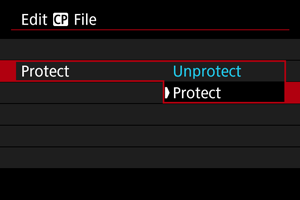
- Після завершення редагування виберіть [Захист].
Параметри користувацьких зображень
Перелічені нижче параметри можна налаштувати за допомогою пункту [Редаг. файл].
| Параметр | Опис | |
|---|---|---|
|
Gamma/Color Space Установлення комбінації гамма-кривої і колірного простору |
||
| Гамма-крива |
(1) Вихідний сигнал (2) Вхідний сигнал   |
|
| Canon Log 3 |
Гамма-крива, що зберігає характеристики Canon Log, але має розширений динамічний діапазон Потрібна обробка зображення на етапі остаточного монтажу відео |
|
| Canon Log 2 |
Гамма-крива з детальнішими тональними переходами в темних ділянках зображення порівняно з Canon Log 3 Потрібна обробка зображення на етапі остаточного монтажу відео |
|
| PQ | Гамма-крива HDR, сумісна зі стандартом ITU-R BT.2100 (PQ) (у разі 8-бітного запису еквівалентно стандарту ITU-R BT.2100 (PQ)) | |
| HLG | Гамма-крива HDR, сумісна зі стандартом ITU-R BT.2100 (HLG) (у разі 8-бітного запису еквівалентно стандарту ITU-R BT.2100 (HLG)) | |
| BT.709 Standard |
Гамма-крива, сумісна зі стандартом ITU-R BT.709 Підходить для відображення на моніторах з підтримкою BT.709. |
|
| Canon 709 |
Гамма-крива із широким динамічним діапазоном, що також підходить для використання без подальшої обробки Підходить для перегляду на моніторах з підтримкою BT.709 |
|
| Параметр | Опис | |
|---|---|---|
| Колірний простір | C.Gamut |
Колірний простір, розроблений компанією Canon на основі характеристик сенсора зображення, охоплює ширшу гаму кольорів порівняно з BT.2020. Також рекомендовано в разі перетворення в колірний простір ACES2065-1 |
| BT.2020 | Колірний простір, сумісний зі стандартом ITU-R BT.2020 для UHDTV (4K/8K) | |
| BT.709 | Стандартний колірний простір, сумісний зі стандартом sRGB | |
|
Колір. матр. Налаштування відтворення кольорів |
||
| Neutral | Точне відтворення кольорів | |
| Production Camera | Кінематографічне відтворення кольорів | |
| Video | Контрастне відтворення кольорів для телепередач | |
|
Перегляд файлу Використання файлів Look |
||
| On | Увімкнення корекції кольорів на основі файлів Look | |
| Off | Вимкнення корекції кольорів на основі файлів Look | |
|
Налаштування перегляду файлу Реєстрація / вилучення файлів Look |
||
| Зареєструвати | Реєстрація файлів Look (формат .cube) для користувацьких зображень | |
| Видалити | Видалення файлів Look, зареєстрованих для користувацьких зображень | |
|
HLG Color Параметр кольору з використанням гібридної логарифмічної гамма-кривої (HLG) Доступний, коли для гамма-кривої в меню [Gamma/Color Space] встановлено [HLG], а для колірного простору — [BT.2020] |
||
| BT.2100 | Колір, еквівалентний стандарту ITU-R BT.2100 | |
| Vivid | Колір, еквівалентний «традиційному кольору» в стандарті ITU-R BT.2390 | |
|
Black Коригування рівня чорного Недоступно, коли для параметра [Gamma/Color Space] установлено значення [Canon Log 3] |
||
| Master Pedestal | Від –50 до +50 | Збільшення або зменшення рівня чорного. Більші значення роблять темні області зображення світлішими, але знижують контраст. Від’ємні значення роблять чорні ділянки темнішими. |
|
Master Black Red Master Black Green Master Black Blue |
Від –50 до +50 | Коригує червоний, зелений або синій відтінок у чорних ділянках |
| Параметр | Опис | |
|---|---|---|
|
Black Gamma Корекція з використанням нижчої гамма-кривої для темних областей зображення Піднімає або знижує частину гамма-кривої, що відповідає чорному кольору, в зазначених діапазонах Доступно, коли для параметра [Gamma/Color Space] установлено значення [BT.709 Standard] |
||
|
(1) Вихідний сигнал (2) Вхідний сигнал (3) Точка (Point) (4) Рівень (Level) (5) Діапазон (Range) 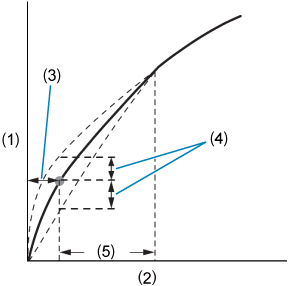 |
||
| Level | Від –50 до +50 | Установлення висоти нижчої гамма-кривої |
| Range | Від –20 до +50 | Установлення діапазону коригування відносно значення [Point] |
| Point | Установлення положення вершини | |
|
Low Key Saturation Коригування насиченості кольорів у темних областях зображення |
||
| Activate | On, Off | Коригування можливе, коли встановлено значення [On] |
| Level | Від –50 до +50 | Установлення ступеня коригування |
| Параметр | Опис | |
|---|---|---|
|
Knee Стиснення світлих областей зображення для запобігання втраті деталізації в світлих тонах. Доступно, коли для параметра [Gamma/Color Space] установлено значення [BT.709 Standard] |
||
|
(1) Вихідний сигнал (2) Вхідний сигнал Нахил (Slope) 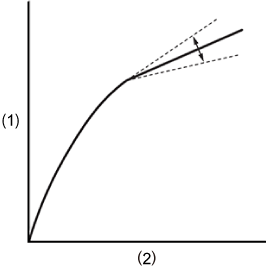 Точка (Point) 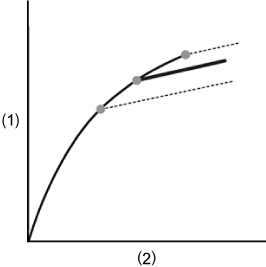 |
||
| Activate | On, Off | Коригування з використанням кожного параметра можливе, коли встановлено значення [On] |
| Slope | Від –35 до +50 | Коригування нахилу над точкою перегину (Knee) |
| Point | Від 50 до 109 | Коригування точки перегину |
| Saturation | Від –10 до +10 | Коригування насиченості кольорів у світлих областях зображення |
| Параметр | Опис | |
|---|---|---|
|
Sharpness Коригування різкості |
||
| Level | Від –10 до +50 | Збільшує або зменшує рівень різкості контурів |
| Detail Frequency | Від –8 до +8 |
Установлення центральної частоти для підкреслення контурів Вищі значення підвищують частоту, збільшуючи різкість зображень |
| Coring Level | Від –30 до +50 |
Установлення порогового значення контрасту між контурами та прилеглими областями зображення, яке визначає підкреслення контурів Вищі значення запобігають виділенню дрібних деталей, зменшуючи рівень шуму |
| Limit | Від –50 до +50 | Обмеження ступеня підкреслення контурів |
|
Noise Reduction Зменшення рівня шуму зображення |
||
| Automatic | On, Off | Виконується автоматичне регулювання, коли встановлено значення [On] |
| Spatial Filter | Off, від 1 до 12 |
Зменшує рівень шуму за рахунок застосування ефекту, подібного до м’якого фокуса, до всього зображення Якщо встановити значення, відмінне від [Off], зображення в цілому пом’якшується, хоча артефакти не виникають |
| Frame Correlation | Off, від 1 до 3 |
Якщо встановити значення, відмінне від «Вимк.», зменшується рівень шуму за рахунок порівняння поточного й попереднього зображень (полів) Хоча це не впливає на видиму роздільну здатність, можуть виникати артефакти рухомих об’єктів |
|
Skin Detail Параметри пом’якшення тону шкіри Керування виявленням тону шкіри та зменшенням рівня шуму Виявлені області тону шкіри виділяються за допомогою узору «зебра» |
||
| Effect Level | Off, Low, Middle, High | Установлення рівня фільтра пом’якшення тону шкіри, де [High] — найвищий рівень |
| Hue | Від –16 до +16 | Установлення відтінку тону шкіри для виявлення |
| Chroma | Від 0 до 31 | Установлення насиченості тону шкіри для виявлення |
| Area | Установлення діапазону кольорів тону шкіри для виявлення | |
| Y Level | Установлення яскравості тону шкіри для виявлення | |
|
Color Matrix Tuning Точне налаштування колірних тонів зображення |
||
| Gain | Від –50 до +50 | Коригування інтенсивності кольору |
| Phase | Від –18 до +18 | Коригування відтінку |
| R-G | Від –50 до +50 | Коригування колірного тону між блакитним і зеленим та між червоним і пурпуровим |
| R-B | Коригування колірного тону між блакитним і синім та між червоним і жовтим | |
| G-R | Коригування колірного тону між пурпуровим і червоним та між зеленим і блакитним | |
| G-B | Коригування колірного тону між пурпуровим і синім та між зеленим і жовтим | |
| B-R | Коригування колірного тону між жовтим і червоним та між синім і блакитним | |
| B-G | Коригування колірного тону між жовтим і зеленим та між синім і пурпуровим | |
| Параметр | Опис | |
|---|---|---|
|
Color Correction Параметри для корекції областей зображення з певними колірними характеристиками Області для корекції визначаються відповідним чином Коли налаштовано ці параметри, області, які не виявлено, відображаються в нейтральних кольорах (за винятком коригування параметрів [Area A Revision Level], [Area B Revision Level], [Area A Revision Phase] і [Area B Revision Phase]) |
||
| Select Area | Off, Area A, Area B, Area A&B |
Зазначення областей (A або B) для корекції кольору Коли встановлено значення [Area A], виконується корекція області A Коли встановлено значення [Area B], виконується корекція області B Коли встановлено значення [Area A&B], виконується корекція обох областей |
| Area A Setting Phase | Від 0 до 31 | Установлення колірної фази області A |
| Area A Setting Chroma | Установлення насиченості області A | |
| Area A Setting Area | Установлення діапазону кольорів області A | |
| Area A Setting Y Level | Установлення яскравості області A | |
| Area A Revision Level | Від –50 до +50 | Установлення рівня корекції, що застосовується до області A |
| Area A Revision Phase | Від –18 до +18 | Установлення рівня корекції, що застосовується до колірної фази області A |
| Area B Setting Phase | Від 0 до 31 | Установлення колірної фази області B |
| Area B Setting Chroma | Установлення насиченості області B | |
| Area B Setting Area | Установлення діапазону кольорів області B | |
| Area B Setting Y Level | Установлення яскравості області B | |
| Area B Revision Level | Від –50 до +50 | Установлення рівня корекції, що застосовується до області B |
| Area B Revision Phase | Від –18 до +18 | Установлення рівня корекції, що застосовується до колірної фази області B |
|
Other Functions Параметр [Over 100%] визначає те, як камера поводиться із сигналами, що перевищують 100 % Доступно, коли для параметра [Gamma/Color Space] установлено значення [BT.709 Standard] |
||
| Over 100% | Through | Вихідний сигнал не зазнає змін |
| Press | Сигнали з рівнем до 108 % стискаються до рівня 100 % | |
| Clip | Частини сигналів, що перевищують 100 %, відкидаються | |
Перегляд даних користувацьких зображень
Параметри файлу користувацького зображення можна переглянути в меню [Корист. зобр.].
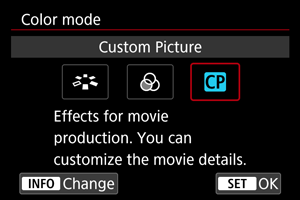
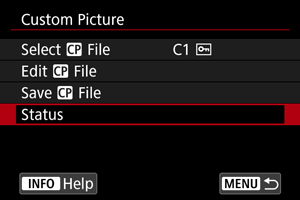
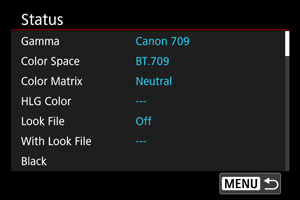
Збереження й завантаження файлів користувацьких зображень
Відредаговані файли користувацьких зображень можна зберегти на карту пам’яті й використовувати на інших камерах тієї ж моделі.
-
Виберіть файл користувацького зображення, який потрібно зберегти ().
-
Виберіть [Зберег.
файл].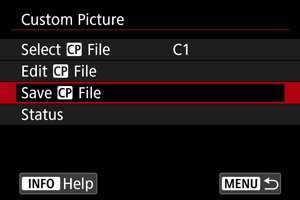
-
Виберіть налаштування.
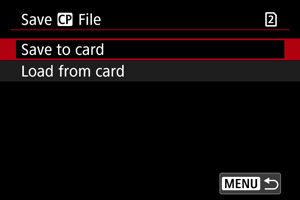
-
Зберегти на карту
Відредагований файл користувацького зображення зберігається на карту пам’яті. Виберіть місце призначення, а потім натисніть [ОК].
Можна зберегти до 20 файлів. Якщо вже збережено менше 20 файлів, під час збереження відображається повідомлення [Новий файл]. Якщо вже збережено 20 файлів, нові файли заміняють наявні.
-
Завантажити з карти
Завантаження файлу користувацького зображення з карти. Виберіть файл, який потрібно завантажити, і натисніть [ОК].
-
Використання файлів Look
Можна зареєструвати файли 3D LUT 17- або 33-grid у форматі .cube із програми DaVinci Resolve від Blackmagic Design як файли Look у файлах користувацьких зображень для коригування колірного тону відео, що записуються.
Реєстрація файлів Look
Передусім слід скопіювати на карту файл Look, який потрібно зареєструвати.
-
Вставте карту пам’яті в камеру.
-
Виберіть [Редаг.
файл].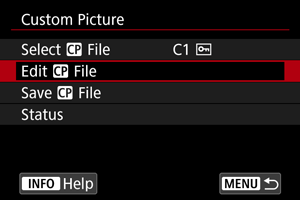
- Щоб мати змогу редагувати захищений ([]) файл користувацького зображення, виберіть [Зняти захист] у розділі [Захист].
- Якщо вам потрібно одночасно редагувати файл користувацького зображення і реєструвати файл Look, виконайте реєстрацію файлу Look насамкінець.
- Щоб мати змогу редагувати захищений ([
-
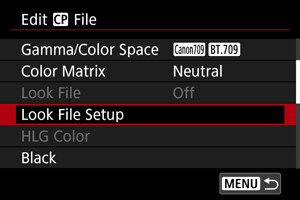
Виберіть [Налаштування перегляду файлу].
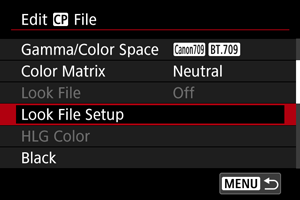
-
Виберіть [Зареєструвати].
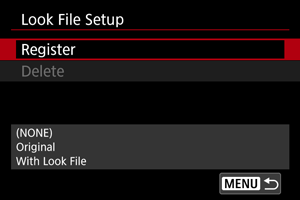
- Буде відображено список файлів Look на карті.
-
Виберіть файл Look.
-
Після застосування файлу Look виберіть гамма-криву / колірний простір.
-
Виберіть [ОК].
Увага!
-
Зазначені нижче файли Look є несумісними.
- Діапазон вхідних сигналів за межами діапазону 0–1 у заголовку (LUT_3D_INPUT_RANGE)
- Розмір 2 МБ чи більше, або ім’я містить більше 65 символів (включно з розширенням файлу)
-
Імена файлів містять непідтримувані символи
Підтримувані символи: 0–9, a–z, A–Z, підкреслення (_), дефіс (-), крапка (.) і однобайтовий пробіл
- Розділ даних містить значення за межами діапазону 0–1
- Колірні тони не буде перетворено належним чином, якщо не використовуються відповідні гамма-крива / колірний простір для вхідних і вихідних сигналів.
- Зареєстрований файл Look не можна використовувати, якщо параметри [Gamma/Color Space], [HLG Color] або [Over 100%] змінено після реєстрації.
- Сигнали, що перевищують 100 % або менші ніж 0 %, не можна використовувати, якщо для параметра [Gamma/Color Space] установлено значення [BT.709 Standard]. Перед тим як реєструвати файли Look для будь-яких сигналів понад 100 %, які будуть використовуватися, виберіть значення [Press] для параметра [Over 100%].
- Зареєстровані файли Look застосовуються до мініатюр відео у форматі RAW, але не застосовуються під час відтворення.
Використання файлів Look для корекції кольору
Зареєстровані файли Look можна використовувати для корекції кольору.
-
На екрані [Редаг.
файл] виберіть [Перегляд файлу]. -
Виберіть [Увімк.].
- Щоб вимкнути корекцію кольорів на основі файлів Look, виберіть [Вимк.].
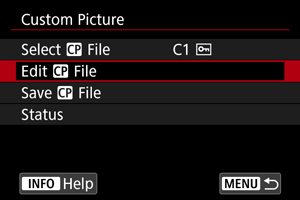
Видалення файлів Look
Якість зображення за використання Canon Log
- Залежно від об’єкта чи умов зйомки, у разі використання Canon Log на небі, білих стінах і подібних об’єктах можуть бути помітні шуми або нерівномірність тональних переходів, експозиції та кольорів. У темних областях зображення також можуть бути помітні смуги або шум.
- Шум може стати помітнішим у результаті підвищення контрасту або інших подібних способів редагування зображення.
- Заздалегідь зробіть кілька тестових відео й перевірте результати.
- Якість зображення може покращитися, якщо змінити чутливість ISO або на етапі остаточного монтажу відео виконати корекцію кольорів.
Увага!
- По боках зображення можуть з’явитися шуми, якщо активовано функцію Canon Log і для параметра [Випр.периф.освітлення] у меню [
 : Корекція аберації об’єктива] встановлено значення [Увімк.].
 - Якщо ввімкнено параметр [:


 HDR/C.Log перекл. журнал], гістограми не базуються на перетворенні для відображення з підтримкою перегляду. Області зображення, що відображаються на гістограмі сірим кольором, приблизно вказують значення сигналів, що не використовуються.