Základné nastavenia komunikácie
- Príprava
- Zobrazenie sprievodcu pripojením
- Kontrola typu prístupového bodu
- Pripojenie pomocou funkcie WPS (režim PBC)
- Pripojenie pomocou funkcie WPS (režim PIN)
- Manuálne pripojenie k rozpoznaným sieťam
- Manuálne pripojenie zadaním sietí
- Pripojenie v Režime infraštruktúry
- Pripojenie v režime prístupového bodu fotoaparátu
- Nastavenie IP adresy
- Konfigurácia nastavení komunikačnej funkcie
Pred použitím nasledujúcich komunikačných funkcií s fotoaparátom nakonfigurujte nastavenia fotoaparátu a počítača podľa popisu v časti Príprava.
- Prenos snímok na FTP servery
- Diaľkové ovládanie (EOS Utility)
- Ovládanie fotoaparátu pomocou funkcie Vzdialený prehliadač
Upozornenie
- Pokiaľ ide o nastavenia pre viac sietí, pri bezdrôtovom pripojení sú k dispozícii iba nastavenia infraštruktúry. Pre nastavenie káblového pripojenia LAN alebo prístupového bodu fotoaparátu nie sú k dispozícii viaceré sieťové nastavenia.
Príprava
Príprava na používanie komunikačných funkcií
-
EOS Utility
Vyžaduje sa počítač s nainštalovaným nástrojom EOS Utility (softvér EOS).
Pokyny na inštaláciu nástroja EOS Utility nájdete na webovej stránke spoločnosti Canon.
-
Prenos FTP
Vyžaduje sa počítač s jedným z nasledujúcich operačných systémov. Počítač musí byť tiež nastavený vopred, aby fungoval ako FTP server.
- Windows 10 (ver. 1607 alebo vyššia)
- Windows 8.1, Windows 8.1 Pro
Pokyny na nastavenie počítača na fungovanie ako server FTP nájdete v dokumentácii k vášmu počítaču.
-
Vzdialený prehliadač
Použitie funkcie [Browser Remote/Vzdialený prehliadač] vyžaduje počítač s nainštalovaným niektorým z nasledujúcich prehľadávačov.
- iOS 13 alebo novší/Safari 13 alebo novší
- iPadOS 13 alebo novší/Safari 13 alebo novší
- Android 8, 9, 10 alebo novší/Chrome
- Windows 10/Chrome, Edge (založený na prehliadači Chromium)
- macOS/Safari 13 alebo novší
Fungovanie v týchto prehliadačoch nie je zabezpečené na všetkých počítačoch.
Nie je možné ho použiť, pokiaľ v prehliadači nie sú povolené súbory cookie.
Nie je možné ho použiť, pokiaľ v prehliadači nie je povolený JavaScript.
Prehrávanie videozáznamu nie je k dispozícii, pokiaľ prehliadač nepodporuje HTML5.
-
Sync time between cameras/Synchronizácia času fotoaparátov
Pozrite si časť Synchronizácia času fotoaparátov.
-
GPS
Pozrite si časť Nastavenie funkcií GPS.
Príprava na pripojenie cez Wi-Fi
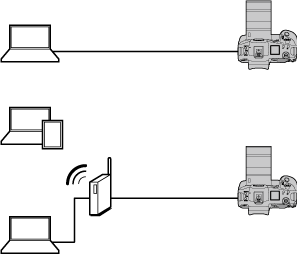
Najskôr pripojte počítač pre pripojenie Wi-Fi k prístupovému bodu.
Upozornenie
-
Prenos videozáznamov
- Každý súbor videozáznamu je veľký a prenos veľkých súborov cez Wi-Fi môže chvíľu trvať. S ohľadom na Opatrenia týkajúce sa komunikačnej funkcie usporiadajte svoje sieťové prostredie pre stabilnú komunikáciu medzi zariadeniami a prístupovým bodom.
Príprave na pripojenie cez káblovú sieť LAN
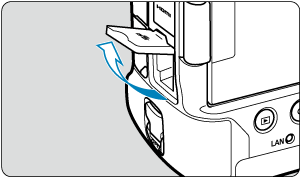
Pred použitím nasledujúcich funkcií cez káblové pripojenie LAN pripojte kábel LAN ku konektoru RJ-45 siete Ethernet fotoaparátu a konektor siete Ethernet počítača alebo prístupového bodu.
- Prenos snímok na FTP servery
- Používanie nástroja EOS Utility
- Používanie vzdialeného prehliadača
Použite vysokotienený kábel typu STP (tienená krútená dvojlinka) kategórie 5e alebo vyššej pre gigabitovú sieť Ethernet.
Zobrazenie sprievodcu pripojením
Táto časť popisuje postup dodržiavania pokynov sprievodcu pripojením pre pridanie nastavení pripojenia. Ak sa zobrazí chyba, pozrite si časť Odstraňovanie problémov a skontrolujte príslušné nastavenia.
- Dbajte na to, aby ste nestlačili tlačidlo spúšte ani iné ovládacie prvky (ktoré zatvoria sprievodcu pripojením), kým sa konfigurácia nedokončí.
- Položka [
 : Network settings/: Sieťové nastavenia] je k dispozícii, len keď je položka [
 : Multiple exposure/: Viacnásobná expozícia] nastavená možnosť [Disable/Zakázať].
-
Na fotoaparáte stlačte tlačidlo
 .
. -
Vyberte položku [
: Network settings/: Sieťové nastavenia].
-
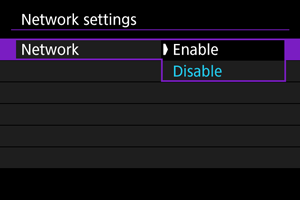
V položke [Network/Sieť] vyberte možnosť [Enable/Povoliť].
-
Vyberte položku [Connection settings/Nastavenia pripojenia].
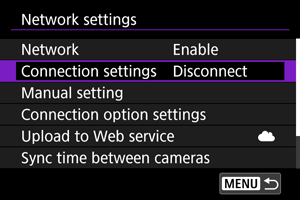
-
Vyberte položku [SET*].
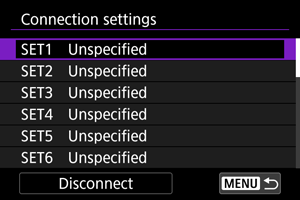
-
Vyberte položku [Create with wizard/Vytvoriť pomocou sprievodcu].
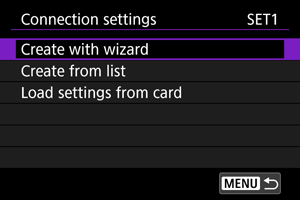
- Výberom položky [Create from list/Vytvoriť zo zoznamu], keď je vo fotoaparáte zaregistrovaných viac nastavení komunikácie a funkcií, môžete kombinovať zaregistrované nastavenia a pridať nové nastavenia pripojenia.
- Nové nastavenia pripojenia môžete pridať aj pomocou nastavení pripojenia uložených na karte. Týmto spôsobom nakonfigurujte nastavenia výberom položky [Load settings from card/Načítať nastavenia z karty] ().
-
Vyberte metódu nastavenia.
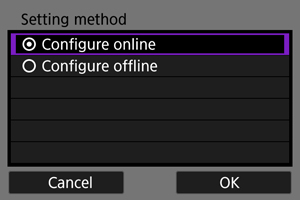
- Vyberte možnosť a potom kliknutím na tlačidlo [OK] prejdite na ďalšiu obrazovku.
- Vyberte položku [Configure online/Konfigurovať online], nakonfigurujte nastavenia pripojenia a potom sa pripojte k sieti.
- Vyberte položku [Configure offline/Konfigurovať offline], len ak chcete nakonfigurovať nastavenia pripojenia [FTP trans./Prenos FTP] a [Browser Remote/Vzdialený prehliadač].
-
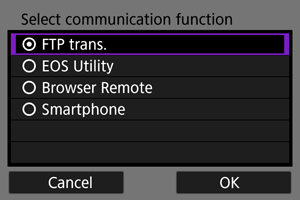
Výber komunikačnej funkcie.
Možnosti [Configure online/Konfigurovať online]
Možnosti [Configure offline/Konfigurovať offline]
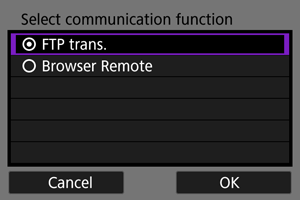
- Vzhľadom na časť Príprava vyberte komunikačnú funkciu.
- Vyberte možnosť a potom kliknutím na tlačidlo [OK] prejdite na ďalšiu obrazovku.
-
Vyberte požadovanú možnosť.
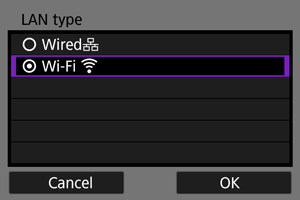
- Zobrazené možnosti sa líšia v závislosti od nastavenia [Select communication function/Výber komunikačnej funkcie].
- Vyberte položku [OK].
-
Vyberte položku [New settings/Nové nastavenia].
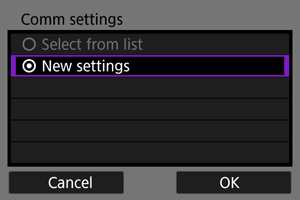
- Vyberte položku [OK].
- Výberom možnosti [Select from list/Vybrať zo zoznamu], keď už sú komunikačné nastavenia zaregistrované vo fotoaparáte, môžete použiť zaregistrované nastavenia.
Možnosti [Configure online/Konfigurovať online]
Ak ste v kroku 9 zvolili možnosť [Wired/Káblové], nastavenie nakonfigurujte nasledovne.
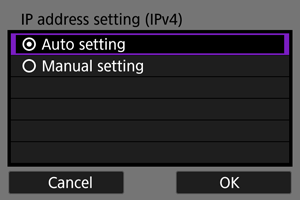
- Vyberte príslušnú možnosť a stlačte [OK].
- Podrobné informácie o nastaveniach adresy IP nájdete v časti Nastavenie IP adresy.
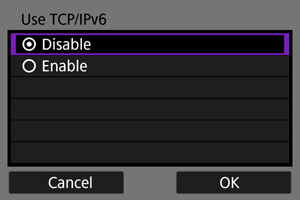
- Vyberte príslušnú možnosť a stlačte [OK].
- Podrobné informácie o nastaveniach IPv6 adresy nájdete v časti Nastavenie IP adresy.
Ak ste v kroku 9 zvolili možnosť [Wi-Fi], nastavenie nakonfigurujte nasledovne.
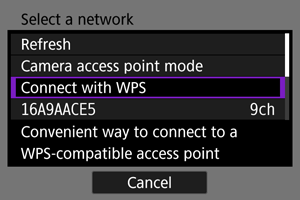
- Podrobné informácie o pripojení k iným zariadeniam prostredníctvom prístupového bodu nájdete v časti Kontrola typu prístupového bodu.
- Podrobné informácie o priamych pripojeniach k iným zariadeniam nájdete v časti Pripojenie v režime prístupového bodu fotoaparátu.
Možnosti [Configure offline/Konfigurovať offline]
Ak ste v kroku 9 zvolili možnosť [Wired/Káblové], nastavenie nakonfigurujte nasledovne.
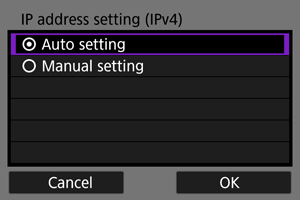
- Vyberte príslušnú možnosť a stlačte [OK].
- Podrobné informácie o nastaveniach adresy IP nájdete v časti Nastavenie IP adresy.
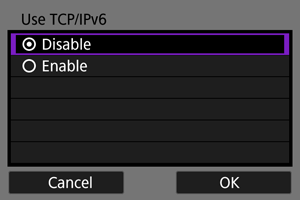
- Vyberte príslušnú možnosť a stlačte [OK].
- Podrobné informácie o nastaveniach IPv6 adresy nájdete v časti Nastavenie IP adresy.
Ak ste v kroku 9 zvolili možnosť [Wi-Fi], nastavenie nakonfigurujte nasledovne.
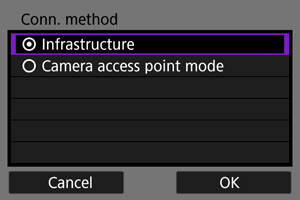
- Podrobné informácie o pripojeniach Wi-Fi k iným zariadeniam prostredníctvom prístupového bodu nájdete v časti Pripojenie v Režime infraštruktúry.
- Podrobné informácie o priamych pripojeniach Wi-Fi k iným zariadeniam nájdete v časti Pripojenie v režime prístupového bodu fotoaparátu.
Kontrola typu prístupového bodu
Pri pripájaní cez prístupový bod skontrolujte, či prístupový bod podporuje WPS*, čo zjednodušuje prepojenia medzi zariadeniami Wi-Fi.
Ak si nie ste istí kompatibilitou s WPS, pozrite si používateľskú príručku alebo inú dokumentáciu o prístupovom bode.
Znamená Chránené nastavenie Wi-Fi.
-
Ak je funkcia WPS podporovaná
K dispozícii sú tieto dva spôsoby pripojenia. Ľahšie sa môžete pripojiť cez WPS v režime PBC.
-
Ak funkcia WPS nie je podporovaná
Šifrovanie prístupového bodu
Tento fotoaparát podporuje nasledujúce možnosti pre [Authentication/Overenie] a [Encryption settings/Nastavenia šifrovania]. Z tohto dôvodu musí byť šifrovanie používané prístupovým bodom nastavené na jednu z nasledujúcich možností, keď sa manuálne pripájate k rozpoznaným sieťam.
- [Authentication/Overenie]: otvorený systém, zdieľaný kľúč, WPA/WPA2/WPA3-Personal alebo WPA/WPA2/WPA3-Enterprise
- [Encryption settings/Nastavenia šifrovania]: WEP, TKIP alebo AES
Upozornenie
- Pripojenia nemusia byť možné, keď sú povolené skryté funkcie prístupových bodov. Deaktivujte funkcie utajenia.
- Podrobnejšie informácie o nastavení získate od správcu siete zodpovedného za siete, ku ktorým sa pripojíte.
Pripojenie pomocou funkcie WPS (režim PBC)
Pokyny v tejto časti sú pokračovaním pokynov z časti Kontrola typu prístupového bodu.
Toto je spôsob pripojenia používaný s prístupovými bodmi kompatibilnými s WPS. V režime pripojenia stlačením tlačidla (režim PBC) možno fotoaparát pripojiť k prístupovému bodu jednoduchým stlačením tlačidla WPS na prístupovom bode.
- Pripojenie môže byť zložitejšie, ak je v okolí aktívnych viac prístupových bodov. Ak je to tak, skúste sa pripojiť pomocou [WPS (PIN mode)/WPS (režim PIN)].
- Vopred si pozrite, kde sa na prístupovom bode nachádza tlačidlo WPS.
- Vytvorenie pripojenia môže trvať približne 1 minútu.
-
Vyberte položku [Connect with WPS/Pripojiť pomocou funkcie WPS].
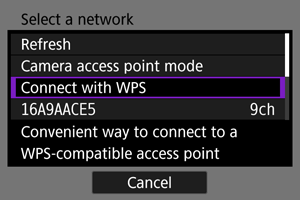
-
Vyberte položku [WPS (PBC mode)/WPS (režim PBC)].
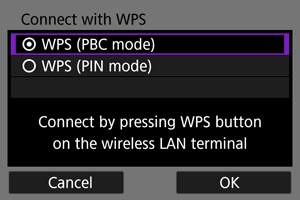
- Vyberte položku [OK].
-
Pripojte sa k prístupovému bodu.
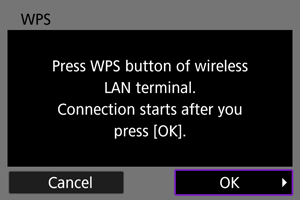
- Stlačte tlačidlo WPS na prístupovom bode. Podrobnejšie informácie o polohe tlačidla a potrebnej dĺžke stlačenia nájdete v používateľskej príručke pre prístupový bod.
- Vyberte možnosť [OK] a nadviaže sa spojenie s prístupovým bodom.
- Keď je fotoaparát pripojený k prístupovému bodu, zobrazí sa táto obrazovka.
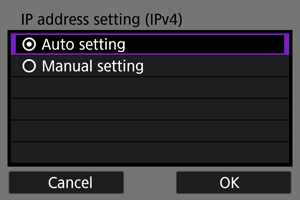
Prejdite na Nastavenie IP adresy.
Pripojenie pomocou funkcie WPS (režim PIN)
Pokyny v tejto časti sú pokračovaním pokynov z časti Kontrola typu prístupového bodu.
Toto je spôsob pripojenia používaný s prístupovými bodmi kompatibilnými s WPS. V režime pripojenia pomocou kódu PIN (režim PIN) sa na vytvorenie pripojenia zadáva v prístupovom bode 8-miestne identifikačné číslo uvedené na fotoaparáte.
- Aj keď je v okolí aktívnych viac prístupových bodov, pripojenie pomocou tohto zdieľaného identifikačného čísla je relatívne spoľahlivé.
- Vytvorenie pripojenia môže trvať približne 1 minútu.
-
Vyberte položku [Connect with WPS/Pripojiť pomocou funkcie WPS].
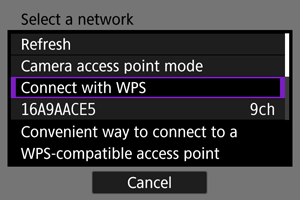
-
Vyberte položku [WPS (PIN mode)/WPS (režim PIN)].
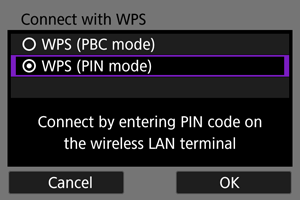
- Vyberte položku [OK].
-
Zadajte PIN kód.
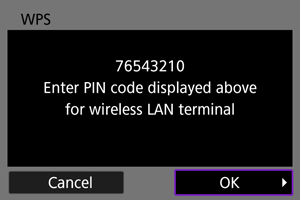
- V prístupovom bode zadajte 8-ciferný PIN kód zobrazený na obrazovke fotoaparátu.
- Postup zadania PIN kódov do prístupového bodu nájdete v návode na používanie daného prístupového bodu.
- Po zadaní PIN kódu vyberte na fotoaparáte [OK].
-
Pripojte sa k prístupovému bodu.
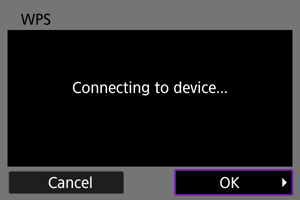
- Vyberte možnosť [OK] a nadviaže sa spojenie s prístupovým bodom.
- Keď je fotoaparát pripojený k prístupovému bodu, zobrazí sa táto obrazovka.
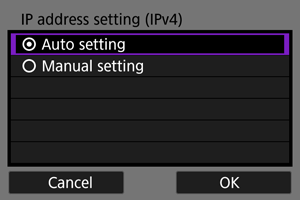
Prejdite na Nastavenie IP adresy.
Manuálne pripojenie k rozpoznaným sieťam
Pokyny v tejto časti sú pokračovaním pokynov z časti Kontrola typu prístupového bodu.
Pripojte sa k prístupovému bodu výberom jeho SSID (alebo ESS-ID) v zozname aktívnych prístupových bodov v okolí.
Výber prístupového bodu
-
Vyberte prístupový bod.
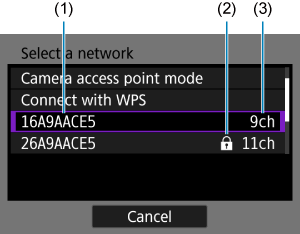
- (1) SSID
- (2) Ikona zabezpečenia (iba pre šifrované prístupové body)
- (3) Použitý kanál
- Otáčaním voliča
 vyberte v zozname prístupových bodov prístupový bod, ku ktorému sa chcete pripojiť.
Poznámka
-
[Refresh/Obnoviť]
- V kroku 1 posúvaním sa nadol obrazovkou zobrazíte položku [Refresh/Obnoviť].
- Ak chcete znova vyhľadať prístupové body, vyberte položku [Refresh/Obnoviť].
Zadanie šifrovacieho kľúča prístupového bodu
- Zadajte šifrovací kľúč (heslo) nastavený pre prístupový bod. Podrobné informácie o nastavenom šifrovacom kľúči nájdete v používateľskej príručke prístupového bodu.
- Obrazovky zobrazené v krokoch č. 2 až 3 sa líšia v závislosti od funkcií overenia a šifrovania nastavených pre prístupový bod.
- Keď sa zobrazí obrazovka [IP address set./Nastavenie IP adresy] namiesto obrazoviek uvedených pre kroky 2 až 3, prejdite na Nastavenie IP adresy.
-
Vyberte index kľúča.
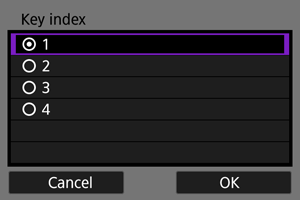
- Zobrazí sa obrazovka [Key index/Index kľúča] pre prístupové body šifrované WEP.
- Vyberte číslo indexu kľúča nastavené na prístupovom bode.
- Vyberte položku [OK].
-
Zadajte šifrovací kľúč.
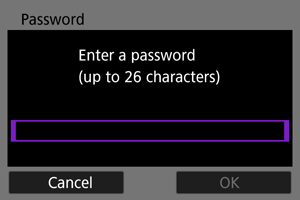
- Stlačením
 získate prístup k virtuálnej klávesnici (), potom zadajte šifrovací kľúč.
 - Vyberte možnosť [OK] a nadviaže sa spojenie s prístupovým bodom.
- Keď je fotoaparát pripojený k prístupovému bodu, zobrazí sa táto obrazovka.
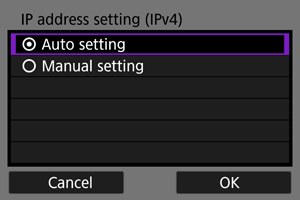
Prejdite na Nastavenie IP adresy.
- Stlačením
Manuálne pripojenie zadaním sietí
Pokyny v tejto časti sú pokračovaním pokynov z časti Kontrola typu prístupového bodu.
Pripojte sa k prístupovému bodu zadaním jeho SSID (alebo ESS-ID).
Zadanie identifikátora SSID
-
Vyberte položku [Manual settings/Ručné nastavenia].
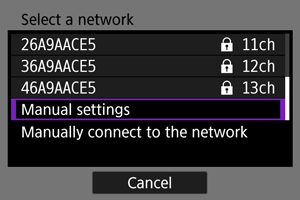
-
Zadajte identifikátor SSID (názov siete).
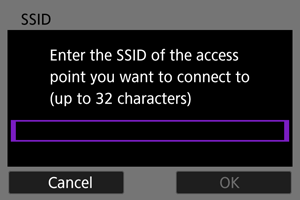
Nastavenie spôsobu overenia prístupového bodu
-
Vyberte spôsob overenia.
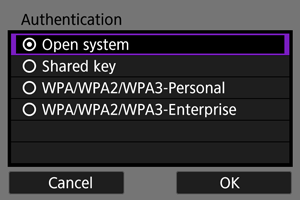
- Vyberte možnosť a potom kliknutím na tlačidlo [OK] prejdite na ďalšiu obrazovku.
- Ak je na nasledujúcej zobrazenej obrazovke [Encryption settings/Nastavenia šifrovania] zvolená položka [Open system/Otvorený systém], vyberte možnosť [Disable/Zakázať] alebo [WEP].
Zadanie šifrovacieho kľúča prístupového bodu
- Zadajte šifrovací kľúč (heslo) nastavený pre prístupový bod. Podrobné informácie o nastavenom hesle nájdete v používateľskej príručke prístupového bodu.
- Obrazovky zobrazené v krokoch č. 4 až 5 sa líšia v závislosti od funkcií overenia a šifrovania nastavených pre prístupový bod.
- Keď sa zobrazí obrazovka [IP address set./Nastavenie IP adresy] namiesto obrazoviek uvedených pre kroky č. 4 až 5, prejdite na Nastavenie IP adresy.
-
Vyberte index kľúča.
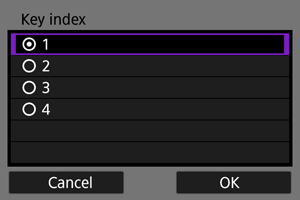
- Obrazovka [Key index/Index kľúča] sa zobrazí, ak ste v kroku č. 3 zvolili možnosť [Shared Key/Zdiaľaný kľúč] alebo [WEP].
- Vyberte číslo indexu kľúča nastavené na prístupovom bode.
- Vyberte položku [OK].
-
Zadajte šifrovací kľúč.
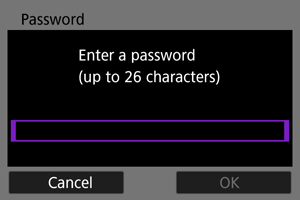
- Stlačením získate prístup k virtuálnej klávesnici (), potom zadajte šifrovací kľúč.
- Vyberte možnosť [OK] a nadviaže sa spojenie s prístupovým bodom.
- Keď je fotoaparát pripojený k prístupovému bodu, zobrazí sa táto obrazovka.
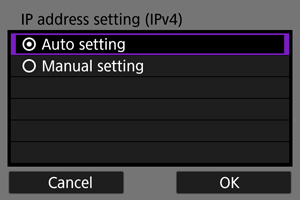
Prejdite na Nastavenie IP adresy.
- Stlačením
Pripojenie v Režime infraštruktúry
Pokyny v tejto časti sú pokračovaním pokynov z časti Zobrazenie sprievodcu pripojením.
Pripojte sa k prístupovému bodu zadaním jeho SSID (alebo ESS-ID).
Zadanie identifikátora SSID
-
Vyberte položku [Infrastructure/Infraštruktúra].
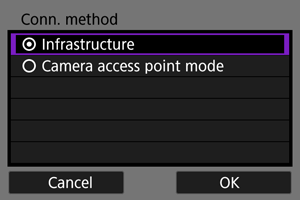
- Vyberte položku [OK].
-
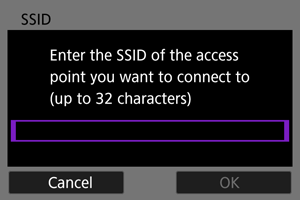
Zadajte identifikátor SSID (názov siete).
Nastavenie spôsobu overenia prístupového bodu
-
Vyberte spôsob overenia.
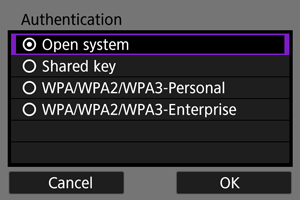
- Vyberte možnosť a potom kliknutím na tlačidlo [OK] prejdite na ďalšiu obrazovku.
- Ak je na nasledujúcej zobrazenej obrazovke [Encryption settings/Nastavenia šifrovania] zvolená položka [Open system/Otvorený systém], vyberte možnosť [Disable/Zakázať] alebo [WEP].
Zadanie šifrovacieho kľúča prístupového bodu
- Zadajte šifrovací kľúč (heslo) nastavený pre prístupový bod. Podrobné informácie o nastavenom hesle nájdete v používateľskej príručke prístupového bodu.
- Obrazovky zobrazené v krokoch č. 4 až 5 sa líšia v závislosti od funkcií overenia a šifrovania nastavených pre prístupový bod.
- Keď sa zobrazí obrazovka [IP address set./Nastavenie IP adresy] namiesto obrazoviek uvedených pre kroky č. 4 až 5, prejdite na Nastavenie IP adresy.
-
Vyberte index kľúča.
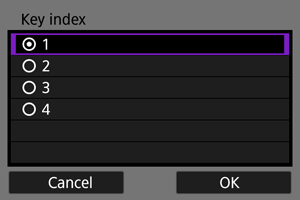
- Obrazovka [Key index/Index kľúča] sa zobrazí, ak ste v kroku č. 3 zvolili možnosť [Shared Key/Zdiaľaný kľúč] alebo [WEP].
- Vyberte číslo indexu kľúča nastavené na prístupovom bode.
- Vyberte položku [OK].
-
Zadajte šifrovací kľúč.
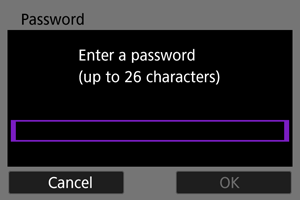
- Stlačením získate prístup k virtuálnej klávesnici (), potom zadajte šifrovací kľúč.
- Vyberte možnosť [OK] a nadviaže sa spojenie s prístupovým bodom.
- Keď je fotoaparát pripojený k prístupovému bodu, zobrazí sa táto obrazovka.
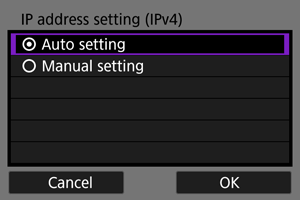
Prejdite na Nastavenie IP adresy.
- Stlačením
Pripojenie v režime prístupového bodu fotoaparátu
Pokyny v tejto časti sú pokračovaním pokynov z časti Zobrazenie sprievodcu pripojením.
Režim prístupového bodu fotoaparátu je spôsob pripojenia na priame pripojenie fotoaparátu a ďalších zariadení cez Wi-Fi bez použitia prístupového bodu. K dispozícii sú tieto dva spôsoby pripojenia.
Pripojenie pomocou jednoduchého pripojenia
Sieťové nastavenia pre režim prístupového bodu fotoaparátu sa konfigurujú automaticky.
- Vytvorenie pripojenia si vyžaduje aj činnosti s iným zariadením (počítač alebo smartfón). Podrobnejšie informácie nájdete v používateľskej príručke k zariadeniu.
-
Vyberte položku [Camera access point mode/Režim prístupového bodu fotoaparátu].
Možnosti [Configure online/Konfigurovať online]
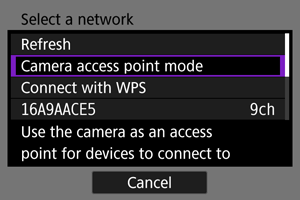
Možnosti [Configure offline/Konfigurovať offline]
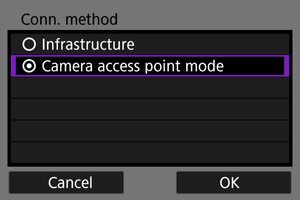
- Vyberte možnosť [OK] v ponuke [Conn. method/Spôsob prip.] a prejdite na nasledujúcu obrazovku.
-
Vyberte položku [Easy connection/Jednoduché pripojenie].
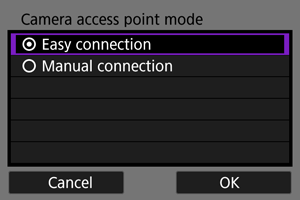
- Vyberte položku [OK].
-
Vyberte položku [OK].
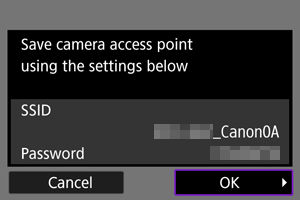
- Zobrazí sa ďalšia obrazovka.
-
Vyberte položku [OK].
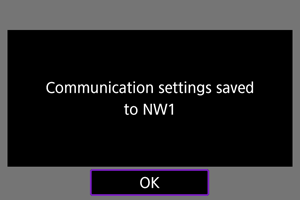
- Zobrazí sa ďalšia obrazovka.
-
Vyberte položku [New settings/Nové nastavenia].
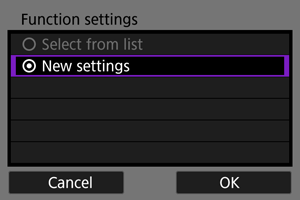
- Vyberte položku [OK].
- Pre možnosť [Configure online/Konfigurovať online] prejdite na krok č. 6.
- Pre možnosť [Configure offline/Konfigurovať offline] prejdite na krok č. 2 v časti Konfigurácia nastavení komunikačnej funkcie.
- Výberom možnosti [Select from list/Vybrať zo zoznamu], keď už sú komunikačné funkcie zaregistrované vo fotoaparáte, môžete použiť zaregistrované nastavenia.
-
Na pripojenie k fotoaparátu použite druhé zariadenie.
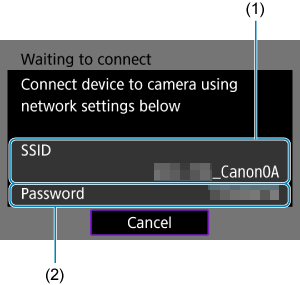
- (1) SSID (názov siete)
- (2) Šifrovací kľúč (heslo)
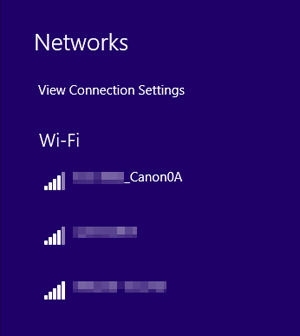
Obrazovka počítača (príklad)
Obrazovka smartfónu (príklad)
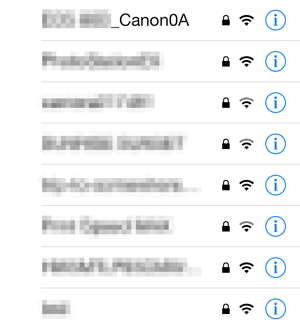
- Aktivujte Wi-Fi na druhom zariadení, a potom vyberte SSID (názov siete) zobrazené na obrazovke fotoaparátu.
- Ako heslo zadajte šifrovací kľúč (heslo) zobrazené na obrazovke fotoaparátu.
- Po vytvorení spojenia sa zobrazí obrazovka nastavení pre komunikačnú funkciu.
Prejdite na krok č. 2 v Konfigurácia nastavení komunikačnej funkcie.
Poznámka
- Ak sa pripájate výberom položky [Easy connection/Jednoduché pripojenie], SSID končí reťazcom „_Canon0A“.
Pripojenie pomocou manuálneho pripojenia
Sieťové nastavenia pre režim prístupového bodu fotoaparátu sa konfigurujú manuálne. Na každej zobrazenej obrazovke nastavte položky [SSID], [Channel setting/Nastavenie kanála] a [Encryption settings/Nastavenia šifrovania].
-
Vyberte položku [Manual connection/Manuálne pripojenie].
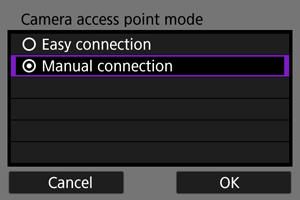
- Vyberte položku [OK].
-
Zadajte identifikátor SSID (názov siete).
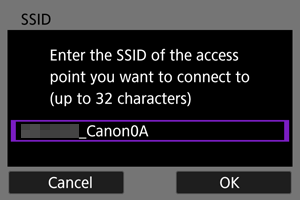
-
Vyberte možnosť nastavenia kanála.
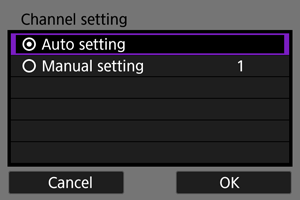
- Ak chcete nastavenie vybrať manuálne, vyberte položku [Manual setting/Manuálne nastavenie] a otáčajte voličom
 .
. - Vyberte položku [OK].
- Ak chcete nastavenie vybrať manuálne, vyberte položku [Manual setting/Manuálne nastavenie] a otáčajte voličom
-
Vyberte možnosť nastavenia šifrovania.
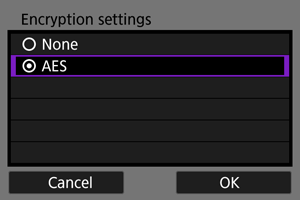
-
Vyberte položku [Auto setting/Automatické nastavenie].
-
Vyberte položku [OK].
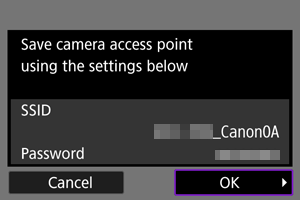
- Zobrazí sa ďalšia obrazovka.
-
Vyberte položku [OK].
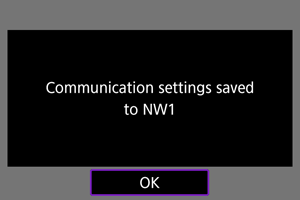
- Zobrazí sa ďalšia obrazovka.
-
Vyberte položku [New settings/Nové nastavenia].
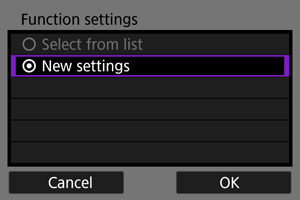
- Vyberte položku [OK].
- Pre možnosť [Configure online/Konfigurovať online] prejdite na krok č. 9.
- Pre možnosť [Configure offline/Konfigurovať offline] prejdite na krok č. 2 v časti Konfigurácia nastavení komunikačnej funkcie.
- Výberom možnosti [Select from list/Vybrať zo zoznamu], keď už sú komunikačné funkcie zaregistrované vo fotoaparáte, môžete použiť zaregistrované nastavenia.
-
Na pripojenie k fotoaparátu použite druhé zariadenie.
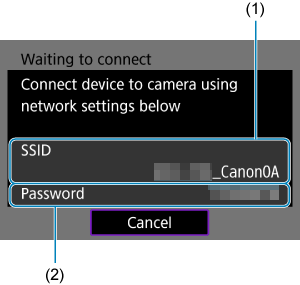
- (1) SSID (názov siete)
- (2) Šifrovací kľúč (heslo)
Obrazovka počítača (príklad)
Obrazovka smartfónu (príklad)
- Aktivujte Wi-Fi na druhom zariadení, a potom vyberte SSID (názov siete) zobrazené na obrazovke fotoaparátu.
- Ako heslo zadajte šifrovací kľúč (heslo) zobrazené na obrazovke fotoaparátu.
- Po vytvorení spojenia sa zobrazí obrazovka nastavení pre komunikačnú funkciu.
Prejdite na krok č. 2 v Konfigurácia nastavení komunikačnej funkcie.
Nastavenie IP adresy
Vyberte spôsob nastavenia IP adresy a potom nastavte IP adresu na fotoaparáte. Ak sa používa IPv6, fotoaparát sa pripája iba cez IPv6. Pripojenia IPv4 sú vypnuté.
Automatické nastavenie IP adresy
Zadajte nastavenie adresy IP manuálne.
-
Vyberte položku [Auto setting/Automatické nastavenie].
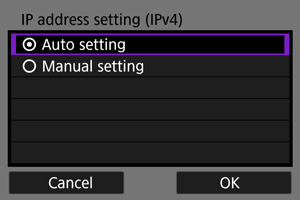
-
Vyberte možnosť IPv6.
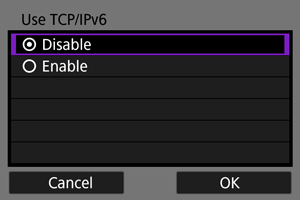
-
Vyberte položku [OK].
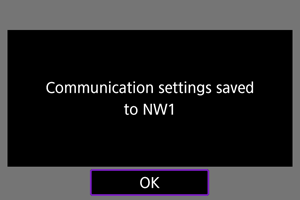
- Zobrazí sa ďalšia obrazovka.
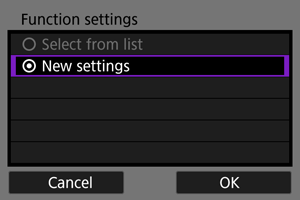
Prejdite na Konfigurácia nastavení komunikačnej funkcie.
Manuálne nastavenie IP adresy
Manuálne zadajte nastavenia adresy IP. Upozorňujeme, že zobrazené položky sa líšia v závislosti od komunikačnej funkcie.
-
Vyberte položku [Manual setting/Manuálne nastavenie].
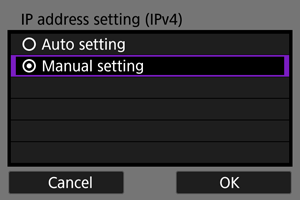
- Vyberte položku [OK].
-
Vyberte možnosť na konfiguráciu.
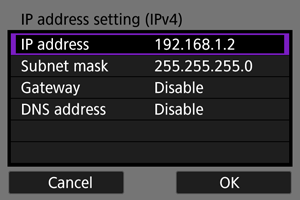
- Vyberte možnosť na prístup k obrazovke na numerický vstup.
-
Ak chcete používať bránu alebo DNS adresu, vyberte možnosť [Enable/Povoliť], potom vyberte položku [Address/Adresa].
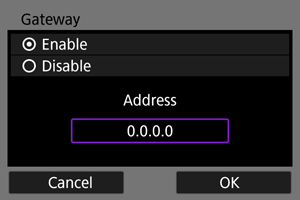
-
Zadajte číslo.
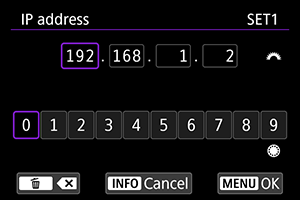
- Otočením voliča prepnite na iné vstupné polia v hornej časti obrazovky a otočením voliča vyberte čísla, ktoré chcete zadať. Stlačením tlačidla zadajte vybraté číslo.
- Ak chcete nastaviť zadané čísla a vrátiť sa na obrazovku v kroku č. 2, stlačte tlačidlo .
- Otočením voliča
-
Vyberte položku [OK].
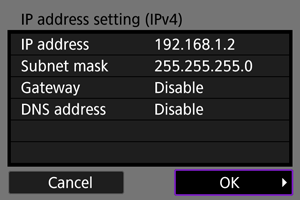
- Po dokončení nastavenia potrebných položiek vyberte možnosť [OK]. Zobrazí sa ďalšia obrazovka.
- Ak si nie ste istý, aké údaje zadať, pozrite si informácie na strane Kontrola sieťových nastavení alebo požiadajte o pomoc správcu siete alebo inú osobu zodpovednú za sieť.
-
Vyberte možnosť IPv6.
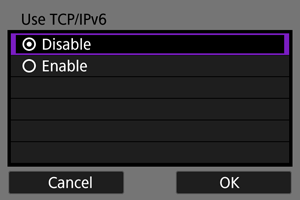
-
Vyberte položku [OK].
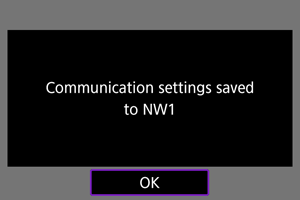
- Zobrazí sa ďalšia obrazovka.
Prejdite na Konfigurácia nastavení komunikačnej funkcie.
Konfigurácia nastavení komunikačnej funkcie
Nasledujúce pokyny sa týkajú nastavení, ktoré sa líšia v závislosti od komunikačnej funkcie. Pozrite si stránku s opisom zvolenej komunikačnej funkcie.
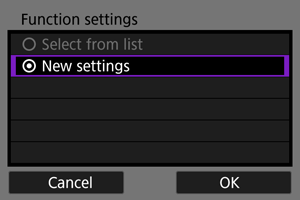
-
Vyberte položku [New settings/Nové nastavenia].
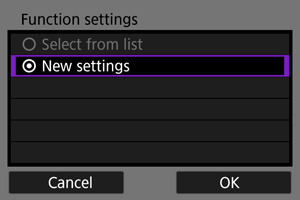
- Vyberte možnosť [OK] a prejdite na nasledujúcu obrazovku.
- Výberom možnosti [Select from list/Vybrať zo zoznamu], keď už sú komunikačné funkcie zaregistrované vo fotoaparáte, môžete použiť zaregistrované nastavenia.
-
Dokončite nastavenia pripojenia pre komunikačnú funkciu.
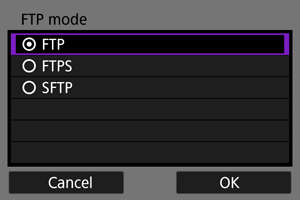
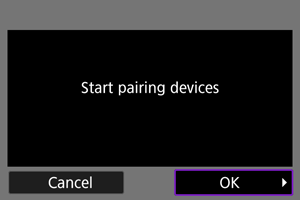
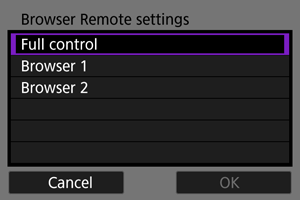
EOS Multi Remote (prijímač) ()