
Diaľkové ovládanie (EOS Utility)
- Konfigurácia nastavení pripojenia nástroja EOS Utility
- Používanie nástroja EOS Utility
- Priamy prenos
- Vytváranie a záznam titulkov
Pomocou nástroja EOS Utility môžete prehliadať obrázky vo fotoaparáte a ukladať ich do počítača. V nástroji EOS Utility tiež môžete snímať diaľkovým ovládaním fotoaparátu a meniť nastavenia fotoaparátu.
- Pred vytvorením pripojenia nainštalujte v počítači nástroj EOS Utility ().
- Pokyny týkajúce sa prípravy na prevádzku fotoaparátu v nástroji EOS Utility prostredníctvom pripojenia fotoaparátu k počítaču pripojením siete Wi-Fi cez prístupový bod kompatibilný s WPS (režim PBC) nájdete v časti Wi-Fi pripojenia k počítaču pomocou nástroja EOS Utility.
Konfigurácia nastavení pripojenia nástroja EOS Utility
Tieto pokyny predstavujú pokračovanie pokynov z časti Konfigurácia nastavení komunikačnej funkcie.
- Vytvorenie pripojenia si vyžaduje aj činnosti na počítači. Podrobnejšie informácie nájdete v dokumentácii k počítaču.
Postup vo fotoaparáte (1)
-
Vyberte položku [OK].
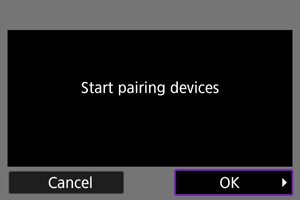
-
Zobrazí sa nasledujúce hlásenie.
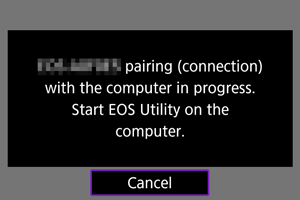
-
Postup v počítači
-
V počítači spustite nástroj EOS Utility.
-
V nástroji EOS Utility kliknite na položku [Pairing over Wi-Fi/LAN/Spárovanie cez Wi-Fi/LAN].
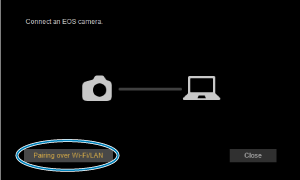
- Ak sa zobrazí hlásenie súvisiace s bránou firewall, vyberte možnosť [Yes/Áno].
-
Na počítači kliknite na tlačidlo [Connect/Pripojiť].
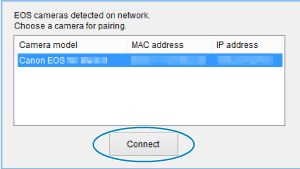
- Vyberte fotoaparát, ku ktorému sa chcete pripojiť a potom kliknite na tlačidlo [Connect/Pripojiť].
- Ak je v zozname viac fotoaparátov, určite fotoaparát, ku ktorému sa chcete pripojiť, pomocou adresy MAC, ako je zobrazené na obrazovke fotoaparátu.
- Adresu MAC fotoaparátu môžete skontrolovať na obrazovke [MAC address/Adresa MAC] ().
Postup vo fotoaparáte (2)
-
Vyberte položku [OK].
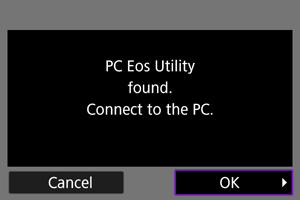
- Toto hlásenie sa zobrazí potom, čo fotoaparát zistí počítač, v ktorom ste v kroku č. 4 klikli na položku [Connect/Pripojiť].
- Vyberte položku [OK].
-
Vyberte položku [OK].
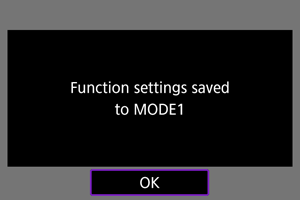
-
Vyberte položku [OK].
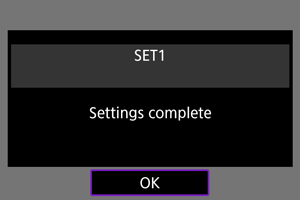
- Zobrazenie sa vráti na obrazovku [Network settings/Sieťové nastavenia].
- Indikátor
 fotoaparátu svieti nazeleno.
 - Informácie o nastavení sa ukladajú do fotoaparátu.
Nastavenia pripojenia pre nástroj EOS Utility sú teraz dokončené.
- Manuálne spárovanie fotoaparátu a počítača potom už nie je potrebné, pokiaľ po spárovaní zariadení nezmeníte nastavenia.
Používanie nástroja EOS Utility
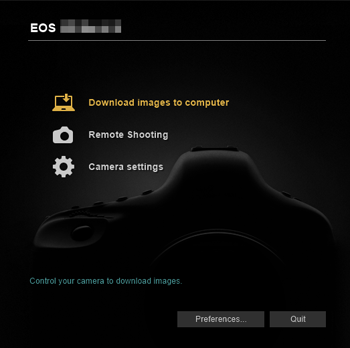
Pokyny na používanie nástroja EOS Utility nájdete v dokumente EOS Utility návod na používanie. Snímanie na diaľku je iba jednou z mnohých dostupných operácií s fotoaparátom.
Upozornenie
- Niektoré položky ponuky nie sú po pripojení fotoaparátu k sieti k dispozícii.
- Pri snímaní na diaľku sa môže znížiť rýchlosť automatického zaostrenia.
- V závislosti od stavu komunikácie sa môže zobrazenie snímok alebo časovanie aktivácie uzávierky oneskoriť.
- Pri fotografovaní so živým náhľadom Live View na diaľku je rýchlosť prenosu snímok nižšia než prostredníctvom pripojenia pomocou prepojovacieho kábla. Preto pohybujúce sa objekty nemožno zobraziť plynulo.
Priamy prenos
Keď je fotoaparát pripojený k programu EOS Utility a je zobrazené hlavné okno nástroja EOS Utility, fotoaparát môžete použiť na prenos snímok do počítača.
Ak budete prenášať veľké množstvo snímok, zvážte použitie príslušenstva napájaného z domácej elektrickej zásuvky (predáva sa samostatne).
Výber snímok, ktoré sa majú preniesť
-
Vyberte položku [
 : Image transfer/: Prenos snímok].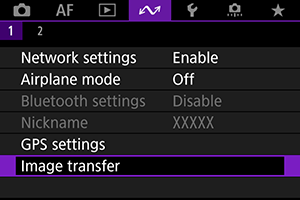
-
Vyberte položku [Image sel./transfer/Výber/prenos snímok].
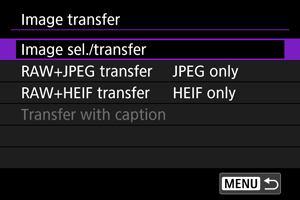
-
Vyberte položku [Direct transfer/Priamy prenos].
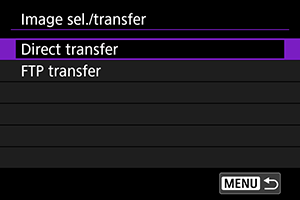
-
Vyberte položku [Sel.Image/Vybrať snímku].
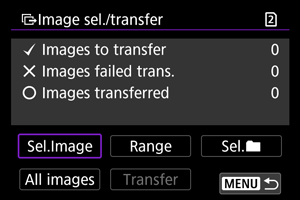
-
Vyberte obrázok, ktorý sa má preniesť.
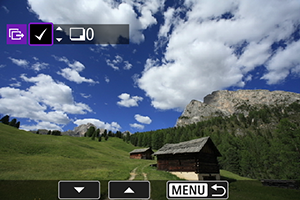
- Otočením voliča
 vyberte snímku, ktorú chcete preniesť a potom stlačte tlačidlo
  .
. - Pomocou voliča pridajte značku začiarknutia [
 ] v ľavom hornom rohu obrazovky a potom stlačte tlačidlo .
 - Na zobrazenie s tromi snímkami otočte voličom
 proti smeru pohybu hodinových ručičiek. K zobrazeniu jednotlivých snímok sa vrátite otočením voliča doprava.
 - Ak chcete vybrať ďalšie obrázky na prenos, zopakujte krok č. 5.
- Po výbere snímky stlačte tlačidlo
 .
.
- Otočením voliča
-
Vyberte položku [Transfer/Prenos].
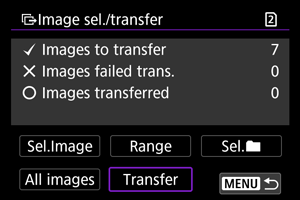
-
Vyberte položku [OK].
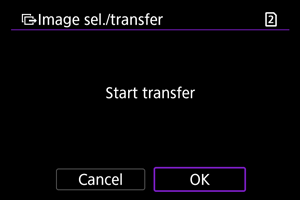
- Vybrané snímky sa prenesú do počítača.
Výber viacerých snímok
Po tom, ako si zvolíte spôsob výberu, môžete preniesť všetky snímky naraz.
-
Prejdite na obrazovku [Image sel./transfer/Výber/prenos snímok].
- Postupujte podľa krokov č. 1 – 3 v časti Výber snímok, ktoré sa majú preniesť.
-
Vyberte spôsob výberu.
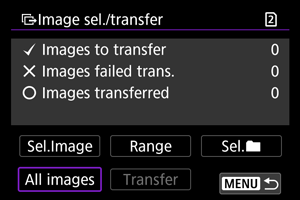
V priečinku
- Vyberte položku [Sel.
 /Vybrať ].
 - Zvoľte preferovaný spôsob výberu.
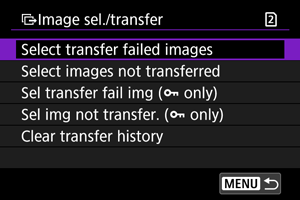
- Výberom položky [Select transfer failed images/Vybrať snímky s neúspešným prenosom] sa vyberú všetky snímky vo vybratom priečinku, ktorých prenos nebol úspešný.
- Výberom položky [Select images not transferred/Vybrať neprenesené snímky] sa vyberú všetky neodoslané snímky vo vybratom priečinku.
- Výberom položky [Sel transfer fail img (
 only)/Vybrať snímky s neúspešným prenosom (iba )] sa vyberú všetky chránené snímky vo vybratom priečinku, ktorých prenos nebol úspešný.
 - Výberom položky [Sel img not transfer. ( only)/Vybrať neprenesené snímky (iba )] sa vyberú všetky neodoslané chránené snímky vo vybratom priečinku.
- Výberom položky [Clear transfer history/Vymazať históriu prenosu] sa vymaže história prenosu snímok vo vybratom priečinku.
- Po vymazaní histórie môžete vybrať položku [Select images not transferred/Vybrať neprenesené snímky] a preniesť všetky snímky v priečinku znova.
- Po vymazaní histórie môžete vybrať položku [Sel img not transfer. ( only)/Vybrať neprenesené snímky (iba )] a preniesť všetky chránené snímky v priečinku znova.
- Vyberte priečinok.
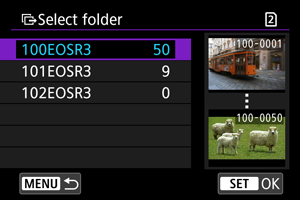
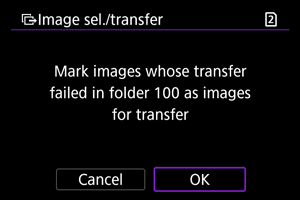
- Stlačte tlačidlo [OK] a zaregistrujete pre možnosť [Images to transfer/Snímky k prenosu].
Na karte
- Vyberte položku [All images/Všetky snímky].
- Zvoľte preferovaný spôsob výberu.
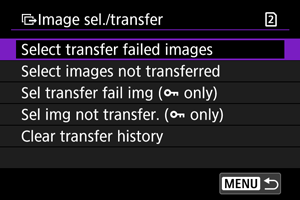
- Výberom položky [Select transfer failed images/Vybrať snímky s neúspešným prenosom] sa vyberú všetky snímky na karte, ktorých prenos nebol úspešný.
- Výberom položky [Select images not transferred/Vybrať neprenesené snímky] sa vyberú všetky neodoslané snímky na karte.
- Výberom položky [Sel transfer fail img ( only)/Vybrať snímky s neúspešným prenosom (iba )] sa vyberú všetky chránené snímky na karte, ktorých prenos nebol úspešný.
- Výberom položky [Sel img not transfer. ( only)/Vybrať neprenesené snímky (iba )] sa vyberú všetky neodoslané chránené snímky na karte.
- Výberom položky [Clear transfer history/Vymazať históriu prenosu] sa vymaže história prenosu snímok na karte.
- Po vymazaní histórie môžete vybrať položku [Select images not transferred/Vybrať neprenesené snímky] a preniesť všetky snímky zaznamenané na karte znova.
- Po vymazaní histórie môžete vybrať položku [Sel img not transfer. ( only)/Vybrať neprenesené snímky (iba )] a preniesť všetky chránené snímky zaznamenaná na karte znova.
- Stlačením tlačidla [OK] zaregistrujete vybraté snímky pre možnosť [Images to transfer/Snímky k prenosu].
Select range/Vybrať rozsah
- Vyberte položku [Range/Rozsah].
- Výberom prvej a poslednej snímky požadovaného rozsahu sa všetky snímky v danom rozsahu označia značkou [] a odošle sa jedna kópia z každej snímky.
- Po výbere snímky stlačte tlačidlo .
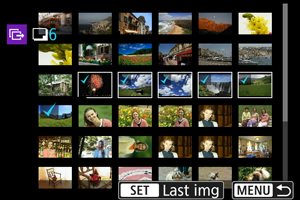
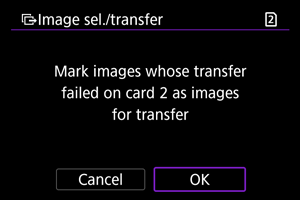
- Stlačením tlačidla [OK] zaregistrujete vybraté snímky pre možnosť [Images to transfer/Snímky k prenosu].
Prenos snímok RAW+JPEG alebo RAW+HEIF
Pri snímkach RAW+JPEG alebo RAW+HEIF môžete určiť, ktorá snímka sa má preniesť.
-
Vyberte položku [
: Image transfer/: Prenos snímok].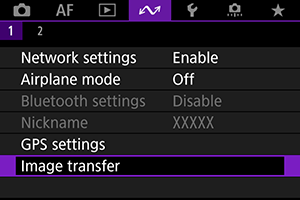
-
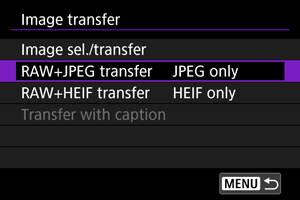
Vyberte typy snímok určených na prenos.
-
RAW+JPEG transfer/Prenos snímok RAW+JPEG
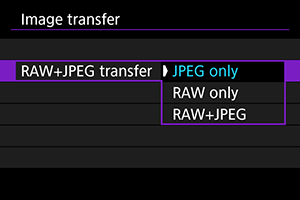
- Vyberte položku [RAW+JPEG transfer/Prenos snímok RAW+JPEG], potom vyberte možnosť [JPEG only/Iba JPEG], [RAW only/Iba RAW] alebo [RAW+JPEG].
-
RAW+HEIF transfer/Prenos snímok RAW+HEIF
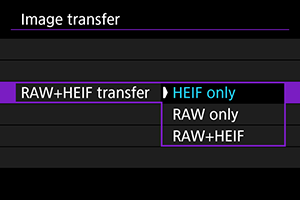
- Vyberte položku [RAW+HEIF transfer/Prenos snímok RAW+HEIF], potom vyberte možnosť [HEIF only/Iba HEIF], [RAW only/Iba RAW] alebo [RAW+HEIF].
-
Upozornenie
- Niektoré položky ponuky nie sú počas prenosu snímok dostupné.
Vytváranie a záznam titulkov
Môžete si vytvoriť titulky a zaregistrovať ich vo fotoaparáte, aby ste ich mohli používať podľa popisu v časti Pridanie titulku pred prenosom.
-
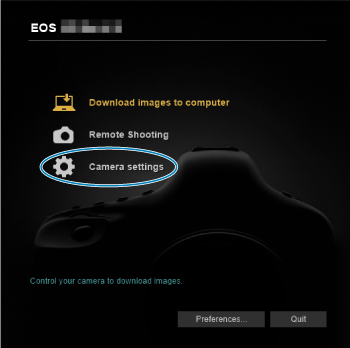
Spustite nástroj EOS Utility a vyberte možnosť [Camera settings/Nastavenia fotoaparátu].
-
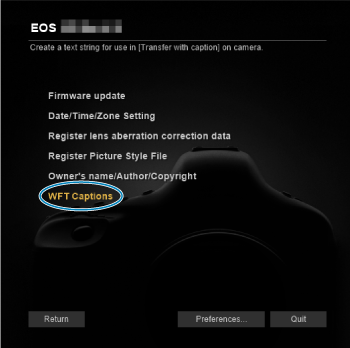
Vyberte položku [WFT Captions/Titulky WFT].
-
Zadajte titulok alebo viaceré titulky.
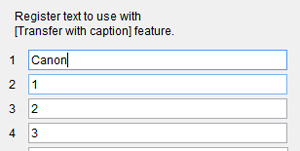
- Zadajte najviac 31 znakov (vo formáte ASCII).
- Ak chcete načítať údaje o titulkoch uložené vo fotoaparáte, vyberte možnosť [Load settings/Načítať nastavenia].
-
Nastavte titulky do fotoaparátu.
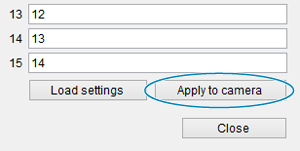
- Výberom možnosti [Apply to camera/Použiť vo fotoaparáte] nastavte nové titulky vo fotoaparáte.