
Kontrola a úprava sieťových nastavení
- Kontrola a úprava nastavení pripojenia
- Manuálna úprava nastavení pripojenia
- Zadanie možností pripojenia
- Kontrola adresy MAC
Kontrola a úprava nastavení pripojenia
Môžete kontrolovať, meniť alebo odstrániť nastavenia pripojenia uložené vo fotoaparáte.
-
Vyberte položku [
 : Network settings/: Sieťové nastavenia].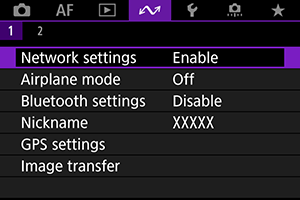
-
Vyberte položku [Connection settings/Nastavenia pripojenia].
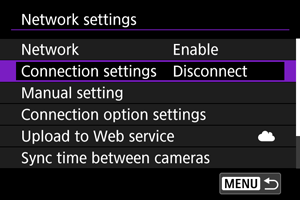
-
Vyberte položku [SET*].
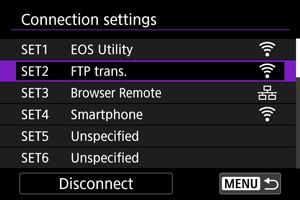
- V uložených nastaveniach vyberte nastavenia, ktoré sa majú použiť na pripojenie.
-
Skontrolujte alebo zmeňte nastavenia.
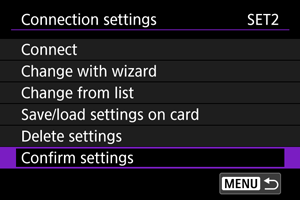
-
Connect/Pripojiť
-
Change with wizard/Zmeniť pomocou sprievodcu/Change from list/Zmeniť zo zoznamu
-
Save/load settings on card/Uloženie/načítanie nastavení na karte
-
Delete settings/Odstrániť nastavenia
-
Vyberte, ak chcete odstrániť nastavenia pripojenia.
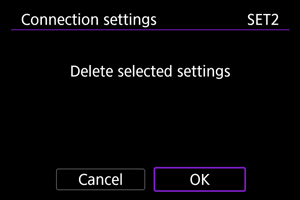
- Výberom položky [OK] sa nastavenia vymažú.
-
-
Confirm settings/Potvrdenie nastavení
-
Vyberte, ak chcete skontrolovať nastavenia pripojenia.
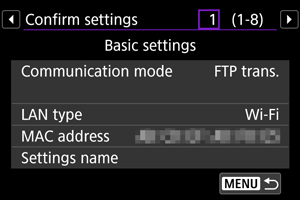
-
-
Zmena nastavení pripojenia
Nastavenia, ktoré boli pôvodne nastavené pomocou sprievodcu pripojením, možno zmeniť nasledovne.
Zmeniť pomocou sprievodcu
Pomocou sprievodcu pripojením môžete zmeniť nastavenia pripojenia uložené vo fotoaparáte.
-
Prejdite na obrazovku [Connection settings/Nastavenia pripojenia].
- Postupujte podľa krokov č. 1 – 3 v časti Kontrola a úprava nastavení pripojenia.
-
Vyberte položku [Change with wizard/Zmeniť pomocou sprievodcu].
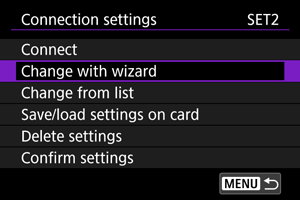
-
Na zmenu nastavení pripojenia použite sprievodcu pripojením.
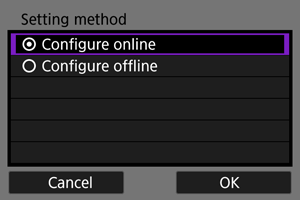
- Prečítajte si pokyny začínajúce v časti Zobrazenie sprievodcu pripojením.
Zmeniť zo zoznamu
Nastavenia komunikácie a funkcií uložené vo fotoaparáte môžete použiť na zmenu nastavení pripojenia uložených vo fotoaparáte. Môžete tiež zaregistrovať názvy nastavení.
-
Prejdite na obrazovku [Connection settings/Nastavenia pripojenia].
- Postupujte podľa krokov č. 1 – 3 v časti Kontrola a úprava nastavení pripojenia.
-
Vyberte položku [Change from list/Zmeniť zo zoznamu].
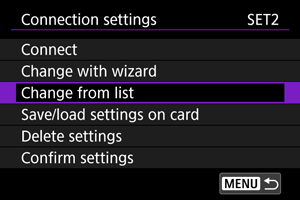
-
Vyberte možnosť a podľa potreby zmeňte údaje nastavenia.
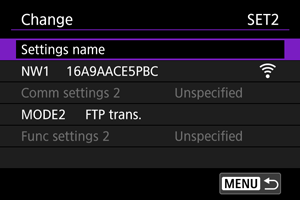
-
Settings name/Názov nastavení
-
NW*/Comm settings/Bežné nastavenia*
-
Vyberte, ak chcete zmeniť, pridať alebo vymazať nastavenia komunikácie.
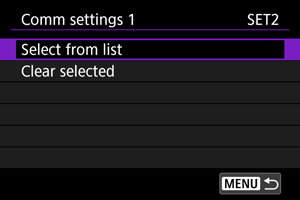
-
Výberom možnosti [Select from list/Vybrať zo zoznamu] sa zobrazia nastavenia komunikácie uložené vo fotoaparáte. Vyberte nastavenia komunikácie, ktoré chcete použiť.
Ak chcete zobraziť detaily nastavenia komunikácie, vyberte tieto nastavenia a stlačte tlačidlo
 .
. - Výberom možnosti [Clear selected/Vymazať vybraté] vymažete nastavenia komunikácie s registrovanými nastaveniami pripojenia. Na obrazovke s potvrdením vyberte možnosť [OK].
-
-
MODE*/Function settings/Nastavenia funkcií*
-
Vyberte, ak chcete zmeniť, pridať alebo vymazať nastavenia funkcií.
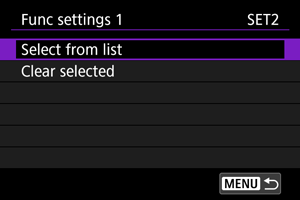
-
Výberom možnosti [Select from list/Vybrať zo zoznamu] sa zobrazia nastavenia funkcií uložené vo fotoaparáte. Vyberte nastavenia funkcií, ktoré chcete použiť.
Ak chcete zobraziť detaily nastavenia funkcií, vyberte tieto nastavenia a stlačte tlačidlo
. - Výberom možnosti [Clear selected/Vymazať vybraté] vymažete nastavenia funkcií s registrovanými nastaveniami pripojenia. Na obrazovke s potvrdením vyberte možnosť [OK].
-
-
Poznámka
- Do jednej sady nastavení pripojenia môžete zaregistrovať dve sady nastavení komunikácie a funkcií. Upozorňujeme, že v závislosti od podrobností nastavenia je v niektorých prípadoch možné zaregistrovať iba jednu sadu.
- Vymazaním všetkých nastavení funkcií sa vymažú aj nastavenia komunikácie a nastavenia pripojenia budú označené ako [Unspecified/Nešpecifikované].
Uloženie a načítanie nastavení
Nastavenia pripojenia možno uložiť na kartu a použiť ich v iných fotoaparátoch. Nastavenia pripojenia nakonfigurované na iných fotoaparátoch sa dajú použiť aj na fotoaparát, ktorý budete používať.
Poznámka
- Možnosť [
 : Save/load cam settings on card/: Uložiť/načítať nastavenia fotoap. na kartu] umožňuje uložiť všetky nastavenia komunikácie na fotoaparáte na kartu alebo načítať všetky nastavenia komunikácie pre iný fotoaparát z karty.
Uloženie nastavení
-
Prejdite na obrazovku [Connection settings/Nastavenia pripojenia].
- Postupujte podľa krokov č. 1 – 3 v časti Kontrola a úprava nastavení pripojenia.
-
Vyberte položku [Save/load settings on card/Uloženie/načítanie nastavení na karte].
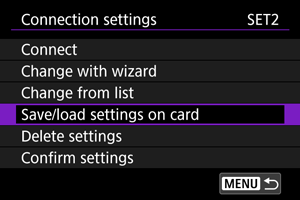
-
Vyberte položku [Save settings to card/Uloženie nastavení na kartu].
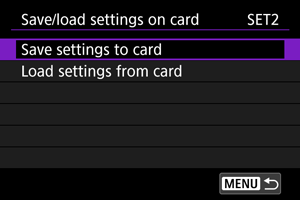
-
Vyberte položku [OK].
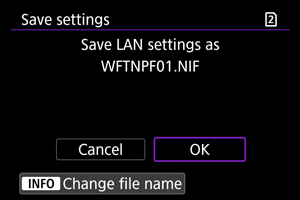
- Fotoaparát automaticky určí názov súboru: WFTNPF, za ktorým nasleduje číslo (01 až 40) a rozšírenie NIF. Ak chcete súbor premenovať, stlačte tlačidlo .
- Nastavenia sú uložené na karte.
- Súbor s nastaveniami sa uloží do oblasti na karte, ktorá sa zobrazí pri otvorení karty (v koreňovom adresári).
- Fotoaparát automaticky určí názov súboru: WFTNPF, za ktorým nasleduje číslo (01 až 40) a rozšírenie NIF. Ak chcete súbor premenovať, stlačte tlačidlo
Upozornenie
- Na jednu kartu možno z fotoaparátu uložiť 40 súborov s nastaveniami. Ak chcete uložiť viac ako 41 súborov, použite ďalšiu kartu.
Načítanie nastavení
-
Prejdite na obrazovku [Connection settings/Nastavenia pripojenia].
- Postupujte podľa krokov č. 1 – 3 v časti Kontrola a úprava nastavení pripojenia.
-
Vyberte položku [Save/load settings on card/Uloženie/načítanie nastavení na karte].
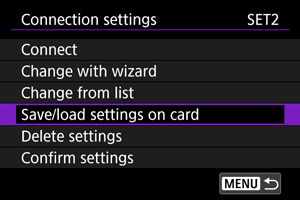
-
Vyberte položku [Load settings from card/Načítať nastavenia z karty].
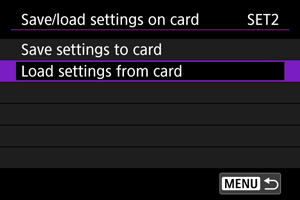
-
Vyberte súbor nastavení.
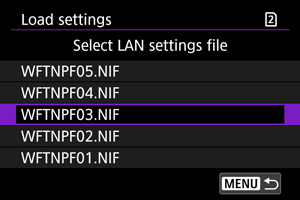
- Vyberte súbor s nastaveniami, ktorý zodpovedá vášmu sieťovému prostrediu.
-
Vyberte položku [OK].
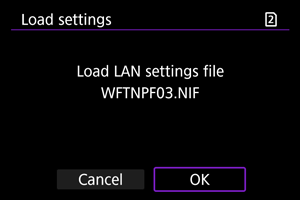
- Informácie zo súboru s nastaveniami sa načítajú pod zvolené číslo nastavení.
Upozornenie
- Aj keď sa počítač alebo iné zariadenie používa na uloženie 41 alebo viac súborov s nastaveniami na kartu, na obrazovke fotoaparátu sa ich na načítanie nastavení zobrazí iba 40. Ak chcete načítať 41 alebo viac súborov s nastaveniami, načítajte 40 z jednej karty, a potom načítajte zvyšné súbory z inej karty.
Poznámka
- Možnosť [: Save/load cam settings on card/: Uložiť/načítať nastavenia fotoap. na kartu] umožňuje uložiť všetky nastavenia komunikácie na fotoaparáte na kartu alebo načítať všetky nastavenia komunikácie pre iný fotoaparát z karty.
Manuálna úprava nastavení pripojenia
Môžete pridať, zmeniť alebo odstrániť nastavenia komunikácie a funkcií uložené vo fotoaparáte. Môžete tiež nakonfigurovať nastavenia, ktoré nie sú nastavené pomocou sprievodcu pripojením, ako napríklad nastavenie, ktoré určuje, čo sa stane, ak sa súbory s rovnakým názvom ako existujúce súbory odošlú na server FTP.
Úprava nastavení komunikácie
-
Vyberte položku [
: Network settings/: Sieťové nastavenia].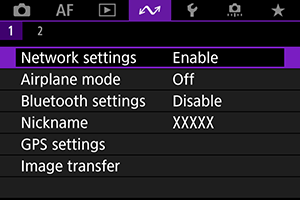
-
Vyberte položku [Manual setting/Manuálne nastavenie].
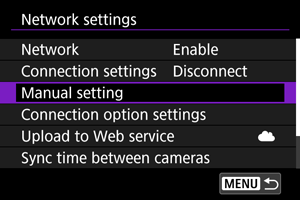
-
Vyberte položku [Comm settings/Bežné nastavenia].
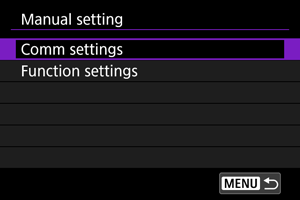
-
Vyberte položku [NW*].
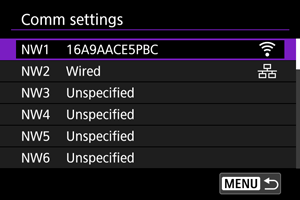
- Vyberte uložené nastavenia, ktoré chcete upraviť.
-
Nastavenia podľa potreby zmeňte, odstráňte alebo skontrolujte.
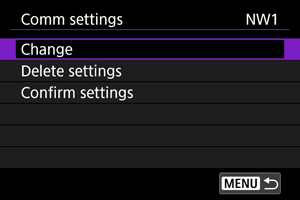
-
Change/Zmeniť
-
Vyberte, ak chcete zmeniť jednotlivé nastavenia v sadách nastavení komunikácie.
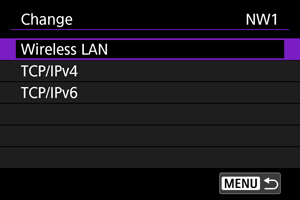
- Výberom možnosti [Wireless LAN/Bezdrôtová sieť LAN] môžete napríklad zmeniť cieľové SSID.
- Výber položky [TCP/IPv4] umožňuje konfigurovať nastavenia týkajúce sa siete, napríklad adresu IP.
- Výber položky [TCP/IPv6] umožňuje konfigurovať nastavenia použité pre protokol IPv6 ().
- V závislosti od nastavenia komunikácie sa nemusia zobraziť všetky položky.
-
-
Delete settings/Odstrániť nastavenia
-
Vyberte, ak chcete odstrániť nastavenia komunikácie.
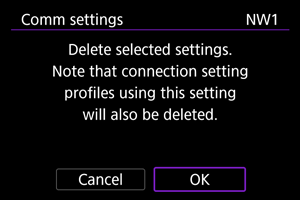
- Výberom položky [OK] sa nastavenia vymažú.
-
-
Confirm settings/Potvrdenie nastavení
-
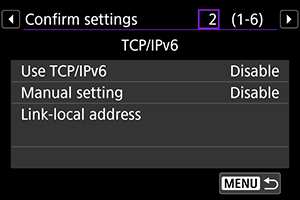
Vyberte, ak chcete skontrolovať nastavenia komunikácie.
-
-
Úprava nastavení funkcií
-
Vyberte položku [
: Network settings/: Sieťové nastavenia].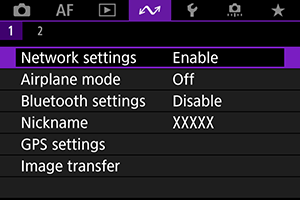
-
Vyberte položku [Manual setting/Manuálne nastavenie].
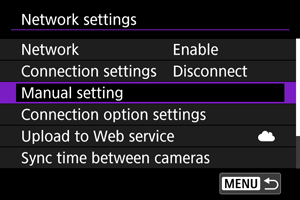
-
Vyberte položku [Function settings/Nastavenia funkcií].
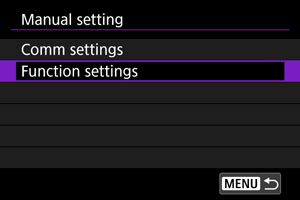
-
Vyberte položku [MODE*].
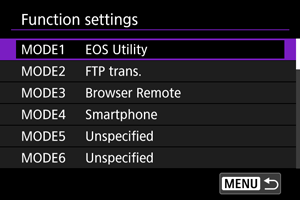
- Vyberte uložené nastavenia, ktoré chcete upraviť.
-
Nastavenia podľa potreby zmeňte, odstráňte alebo skontrolujte.
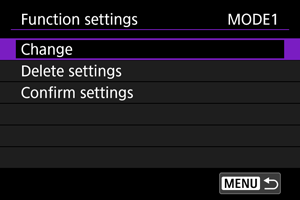
-
Change/Zmeniť
-
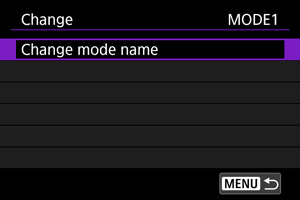
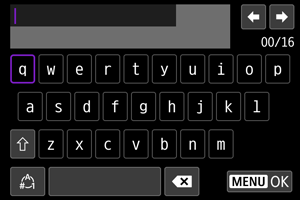
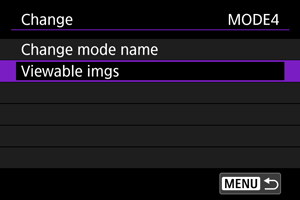
Keď vyberiete položku [Change folder name/Zmeniť názov režimu], môžete premenovať režim pomocou virtuálnej klávesnice ().
-
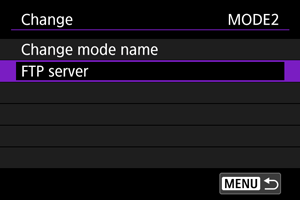
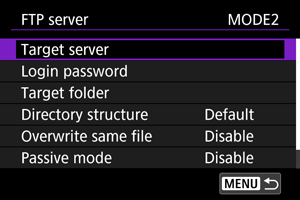
Keď vyberiete položku [FTP server/Server FTP], môžete konfigurovať nastavenia týkajúce sa servera FTP.
-
Keď vyberiete položku [Viewable imgs/Zobraziteľné snímky], môžete určiť, ktoré snímky je možné zobrazovať na smartfónoch.
-
-
Delete settings/Odstrániť nastavenia
-
Vyberte, ak chcete odstrániť nastavenia funkcií.
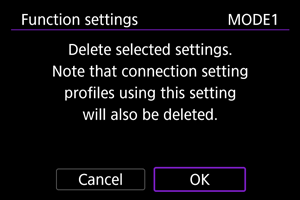
- Výberom položky [OK] sa nastavenia vymažú.
-
-
Confirm settings/Potvrdenie nastavení
-
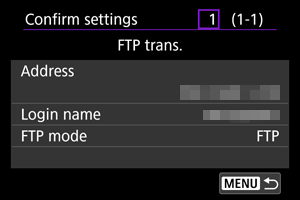
Vyberte, ak chcete skontrolovať nastavenia funkcií.
-
-
Adresárová štruktúra cieľového priečinka
Nakonfigurované v položke [FTP server/Server FTP] → [Directory structure/Adresárová štruktúra].
Pri nastavení [Default/Predvolené] sa na ukladanie snímok použije koreňový priečinok. Ak ste zmenou nastavenia [Target folder/Cieľový priečinok] vytvorili podpriečinok v koreňovom priečinku, obrázky sa uložia do daného podpriečinka.
Výberom možnosti [Camera/Fotoaparát] sa v koreňovom priečinku servera automaticky vytvorí štruktúra priečinkov určená na ukladanie obrázkov zhodná so štruktúrou priečinkov fotoaparátu (napríklad A/DCIM/100EOSR3). Ak ste zmenou nastavenia [Target folder/Cieľový priečinok] vytvorili podpriečinok v koreňovom priečinku, v príslušnom priečinku sa automaticky vytvorí štruktúra priečinkov na ukladanie obrázkov, napríklad A/DCIM/100EOSR3.
Prepísanie súborov s rovnakým názvom
Nakonfigurované v položke [FTP server/Server FTP] → [Overwrite same file/Prepísať rovnaký súbor].
Keď je položka [Overwrite same file/Prepísať rovnaký súbor] nastavená na možnosť [Disable/Zakázať]
Ak sa v cieľovom priečinku na serveri FTP už nachádza súbor s rovnakým názvom, nový súbor sa uloží s príponou pozostávajúcou zo znaku podčiarknutia a čísla, ako napríklad IMG_0003_1.JPG.
Pri opakovanom odoslaní obrázkov v prípade predchádzajúceho neúspešného prenosu
Aj keď je fotoaparát nakonfigurovaný tak, aby sa súbory s rovnakým názvom prepisovali, pri opakovanom odoslaní súboru obrázka, ktorého predchádzajúci prenos bol neúspešný, nemožno v niektorých prípadoch prepísať existujúci súbor. V takom prípade sa nový súbor uloží s príponou pozostávajúcou zo znaku podčiarknutia, písmena a čísla, ako napríklad IMG_0003_a1.JPG.
Pasívny režim
Nakonfigurované v položke [FTP server/Server FTP] → [Passive mode/Pasívny režim].
Toto nastavenie povoľte v sieťových prostrediach chránených bránou firewall. Ak sa vyskytne chyba 41 (Cannot connect to FTP server/Nemožno sa pripojiť k serveru FTP), nastavenie pasívneho režimu na možnosť [Enable/Povoliť] môže povoliť prístup na server FTP.
Dôvera cieľovým serverom
Nakonfigurované v položke [FTP server/Server FTP] → [Trust target server/Dôvera cieľovému serveru].
Nastavte na možnosť [Enable/Povoliť], ak uprednostňujete pripojenie k FTP serverom, aj keď nie je možné dôverovať na základe použitého koreňového certifikátu. V takom prípade vykonajte vhodné bezpečnostné opatrenia.
Zadanie možností pripojenia
Môžete nakonfigurovať nastavenia používané na prenos FTP a vzdialený prehliadač. Nastavenia sú dostupné aj pre overovacie informácie používané v prostrediach LAN s overením 802.1X.
-
Vyberte položku [
: Network settings/: Sieťové nastavenia].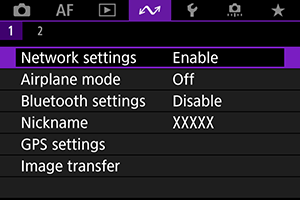
-
Vyberte položku [Connection option settings/Nastavenia možností pripojenia].
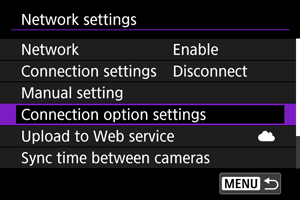
-
Vyberte možnosť na konfiguráciu.
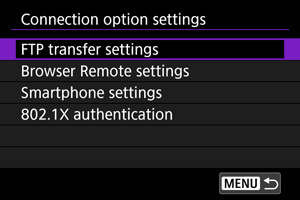
Nastavenia prenosu FTP
Výber položky [FTP transfer settings/Nastavenia prenosu FTP] umožňuje konfigurovať nastavenia týkajúce sa prenosu FTP a úspory energie.
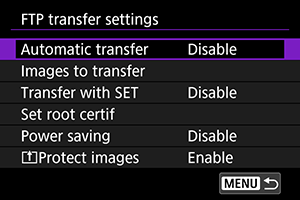
-
Automatic transfer/Automatický prenos / Images to transfer/Snímky k prenosu / Transfer with SET/Prenos pomocou SET / Set root certif/Nastaviť koreňový certifikát
- Podrobnosti nájdete v časti Prenos snímok na FTP servery.
-
Power saving/Úspora energie
- Ak je nastavená možnosť [Enable/Povoliť] a po určitú dobu sa neprenesie žiadny obrázok, fotoaparát sa odhlási zo servera FTP a odpojí sa od siete LAN. Keď je fotoaparát znovu pripravený na prenos snímok, pripojenie sa automaticky obnoví. Ak ho nechcete odpojiť od siete LAN, nastavte možnosť [Disable/Zakázať].
-
 Protect images/Ochrániť snímky
Nastavenia vzdialeného prehliadača
Výber položky [Browser Remote settings/Nastavenia vzdialeného prehliadača] umožňuje nastaviť účet používaný pre prístup vzdialeného prehliadača a nakonfigurovať nastavenia komunikácie HTTP/HTTPS.
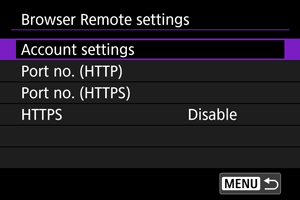
-
Account settings/Nastavenia účtu
- Podrobnosti nájdete v časti Konfigurácia nastavení vzdialeného pripojenia vzdialeného prehliadača.
-
Port no. (HTTP)/Číslo portu (HTTP)/Port no. (HTTPS)/Číslo portu (HTTPS)
- Číslo portu použitého na komunikáciu HTTP/HTTPS môžete zmeniť. Za bežných okolností nie je potrebné meniť číslo portu (80 pre HTTP, 443 pre HTTPS).
-
HTTPS
- Výber možnosti [Enable/Povoliť] umožňuje komunikáciu HTTPS pre prístup k vzdialenému prehliadaču.
Nastavenia smartfónu
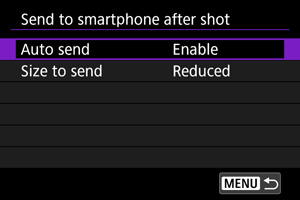
Výber možnosti [Send to smartphone after shot/Po snímaní odoslať do smartfónu] v časti [Smartphone settings/Nastavenia smartfónu] umožňuje nastaviť veľkosť snímok, ktoré sa majú odosielať automaticky.
-
Auto send/Automatické odoslanie / Size to send/Veľkosť na odoslanie
- Podrobnosti nájdete v časti Automatický prenos snímok pri snímaní.
Overenie 802.1X
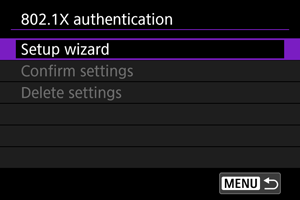
Výber možnosti [802.1X authentication/Overenie 802.1X] umožňuje, pomocou sprievodcu nastavením, nastaviť, skontrolovať alebo odstrániť nastavenia overenia 802.1X.
Tieto nastavenia nakonfigurujte pri pripájaní k sieťam, ktoré vyžadujú overenie 802.1X.
Najskôr uložte certifikát pre typ overenia 802.1X použitý pre kartu vo fotoaparáte.
Pomocou tejto funkcie je možné načítať nasledovné typy súborov a názvy.
| Typ | Názov súboru |
|---|---|
| Koreňový certifikát | 8021X_R.CER |
| 8021X_R.CRT | |
| 8021X_R.PEM | |
| Klientský certifikát | 8021X_C.CER |
| 8021X_C.CRT | |
| 8021X_C.PEM | |
| 8021X_C.P12 | |
| 8021X_C.PFX | |
| Privátny kľúč | 8021X_C.KEY |
Všimnite si, že fotoaparát podporuje nasledujúce protokoly.
| Protokol | Podporované overovanie |
|---|---|
| EAP-TLS | X.509, PKCS#12 |
| EAP-TTLS | MSCHAPv2 |
| PEAP | MSCHAPv2 |
-
Setup wizard/Sprievodca nastavením
- Podľa pokynov sprievodcu nakonfigurujte nastavenia overovania.
-
Confirm settings/Potvrdenie nastavení
- Vyberte, ak chcete skontrolovať nastavenia overovania.
-
Delete settings/Odstrániť nastavenia
- Vyberte, ak chcete odstrániť nastavenia overovania. Výberom položky [OK] na zobrazenej obrazovke sa odstránia nastavenia.
Kontrola adresy MAC
Môžete skontrolovať adresu MAC fotoaparátu.
-
Vyberte položku [
: Network settings/: Sieťové nastavenia].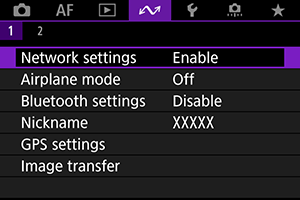
-
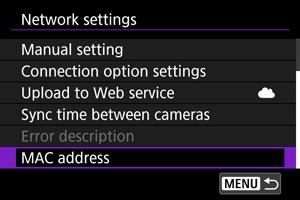
Vyberte položku [MAC address/Adresa MAC].
-
Skontrolujte adresu MAC.
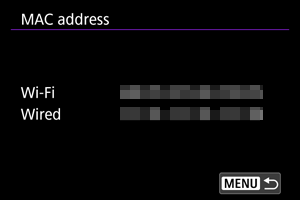
- Zobrazia sa MAC adresy pre [Wi-Fi] a [Wired/Káblové].