
Ovládanie fotoaparátu pomocou funkcie Vzdialený prehliadač
- Konfigurácia nastavení vzdialeného pripojenia vzdialeného prehliadača
- Zobrazenie vzdialeného prehliadača
- Prehľadávanie snímok
- Snímanie na diaľku
- Registrácia informácií IPTC
- Konfigurácia nastavení servera FTP
- Vytváranie a záznam titulkov
Pomocou prehliadača môžete prehliadať a ukladať obrázky z fotoaparátu, fotografovať na diaľku a vykonávať ďalšie operácie na počítači alebo smartfóne.
Upozornenie
- Keď je prepínač snímania statických záberov/nahrávania videozáznamov nastavený do polohy
 , nie je možné vykonávať nasledujúce operácie.
- Zobrazenie snímky
- Registrácia informácií IPTC
- Nastavenia servera FTP
- Vytváranie a záznam titulkov
- Niektoré veľkosti okna prehľadávača môžu brániť normálnemu zobrazeniu.
- Nepoužívajte tlačidlá späť a dopredu v prehľadávači.
Konfigurácia nastavení vzdialeného pripojenia vzdialeného prehliadača
Tieto pokyny predstavujú pokračovanie pokynov z časti Konfigurácia nastavení komunikačnej funkcie.
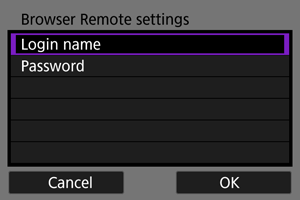
Zadajte prihlasovacie meno a heslo na prístup k fotoaparátu z počítača. Prihlasovacie meno a heslo, ktoré uvediete v tomto nastavení, sa použijú pri pripájaní k fotoaparátu.
-
Vyberte položku [Full control/Úplné ovládanie] alebo [Browser */Prehliadač *].
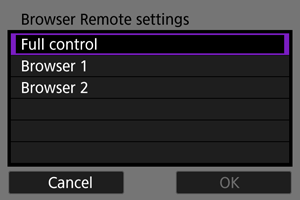
- Vzdialený prehliadač umožňuje používateľom prístup k fotoaparátu až z troch počítačov naraz.
- Účet [Full control/Úplné ovládanie] môže používať všetky funkcie vzdialeného prehľadávača. Tento účet je k dispozícii iba na jednom počítači.
- Účet [Browser */Prehliadač *] je obmedzený na prehľadávanie snímok vo fotoaparáte a ich ukladanie do počítača. Tento účet je k dispozícii až na dvoch počítačoch.
-
Nakonfigurujte [Login name/Prihlasovacie meno] alebo [Password/Heslo].
-
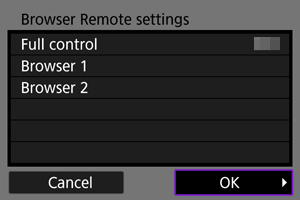
Vyberte položku [OK].
-
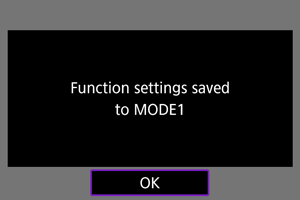
Vyberte položku [OK].
-
Vyberte položku [OK].
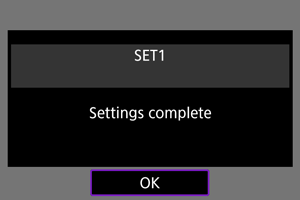
- Zobrazenie sa vráti na obrazovku [Network settings/Sieťové nastavenia].
- Informácie o nastavení sa ukladajú do fotoaparátu.
Nastavenia pripojenia pre vzdialený prehliadač sú teraz dokončené.
Poznámka
- Nastavenia účtu môžete zmeniť na obrazovke [Account settings/Nastavenia účtu] (), na ktorú sa dostanete výberom položky [Browser Remote settings/Nastavenia vzdialeného prehliadača] v časti [Connection option settings/Nastavenia možností pripojenia]. Nastavenie čísla portu môžete zmeniť aj na obrazovke [Browser Remote settings/Nastavenia vzdialeného prehliadača] výberom položky [Port no. (HTTP)/Číslo portu (HTTP)] alebo [Port no. (HTTPS)/Číslo portu (HTTPS)]. Uvedomte si, že za bežných okolností nie je potrebné meniť číslo portu (80 pre HTTP, 443 pre HTTPS).
Zobrazenie vzdialeného prehliadača
Z prehliadača sa prihláste na stránku Vzdialený prehliadač na fotoaparáte. Uistite sa, že fotoaparát a počítač sú už pripojené prostredníctvom káblového pripojenia LAN.
Kontrola IP adresy fotoaparátu
Ak chcete získať prístup k fotoaparátu z prehliadača, musíte do poľa adresy prehliadača zadať IP adresu fotoaparátu tak, ako je to zobrazené v kroku č. 5.
-
Vyberte položku [
 : Network settings/: Sieťové nastavenia].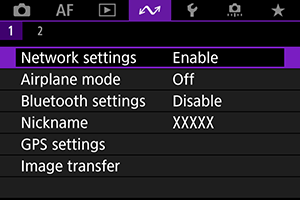
-
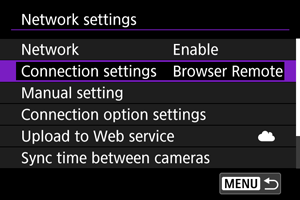
Vyberte položku [Connection settings/Nastavenia pripojenia].
-
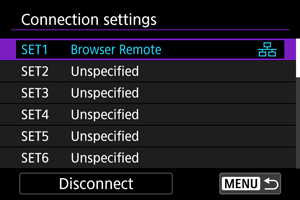
Vyberte položku [SET* Browser Remote/Vzdialený prehliadač].
-
Vyberte položku [Confirm settings/Potvrdenie nastavení].
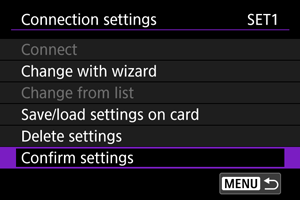
- Zobrazia sa údaje o nastavení.
-
Skontrolujte nastavenia.
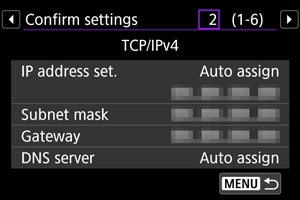
- Otočením voliča
 získate prístup na ďalšie stránky.
 - Zapíšte si adresu IP.
- Po kontrole stlačením tlačidla
 zatvorte obrazovku s potvrdením.
- Otočením voliča
Prihlasovanie do vzdialeného prehliadača
-
Spustite prehliadač.
- Spustite prehliadač v počítači.
-
Zadajte URL adresu.
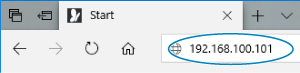
- V paneli s adresou zadajte IP adresu, ktorú ste si poznamenali v kroku č. 5.
- Stlačte kláves Enter.
-
Zadajte údaje pre [Login name/Prihlasovacie meno] a [Password/Heslo].
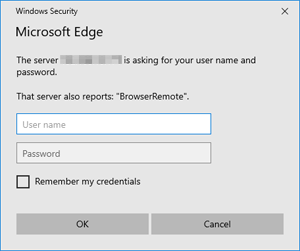
- V položkách [Login name/Prihlasovacie meno] (meno používateľa) a [Password/Heslo] zadajte údaje, ktoré ste uviedli v časti Konfigurácia nastavení vzdialeného pripojenia vzdialeného prehliadača.
- Ak chcete zobraziť hornú obrazovku ponuky vzdialeného prehliadača, vyberte položku [OK].
-
Podľa potreby nakonfigurujte predvolené nastavenia.
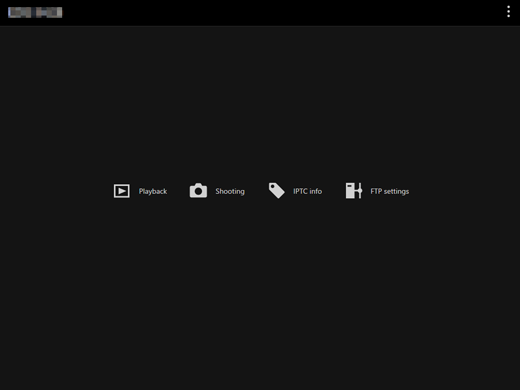
-
Výberom [
 ] zobrazte ponuku.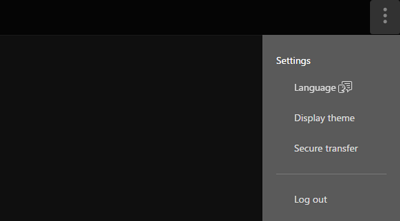
-
Language/Jazyk
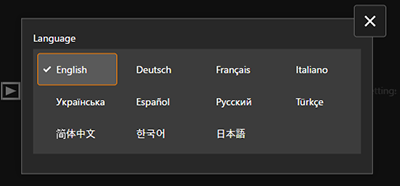
Umožní vám vybrať jazyk displeja.
-
Display theme/Zobrazenie témy
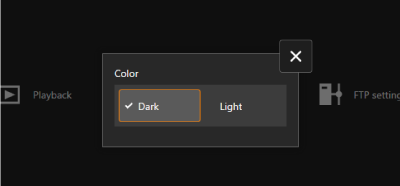
Môžete nastaviť farbu pozadia vzdialeného prehliadača.
-
AF for still photo shooting/AF pre snímanie statických záberov
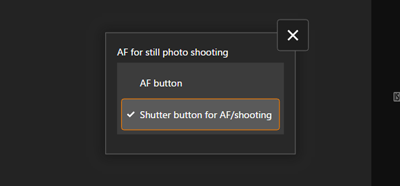
Zobrazí sa, ak v kroku č. 9 zvolíte položku [Shooting/Snímanie].
Umožňuje nakonfigurovať funkčnosť automatického zaostrovania pri snímaní statických záberov.
-
Rec function/card selection/Funkcia záznamu/voľba karty
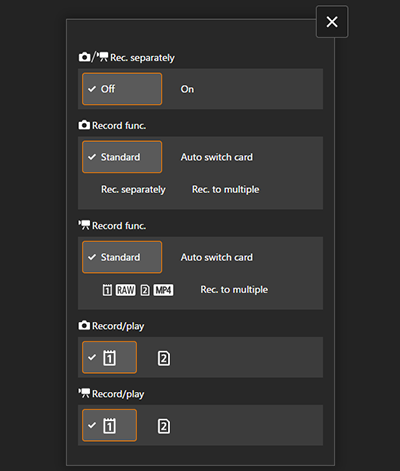
Zobrazí sa, ak v kroku č. 9 zvolíte položku [Shooting/Snímanie].
Umožňuje nastaviť funkciu nahrávania a výber karty.
-
Shutter mode/Režim uzávierky
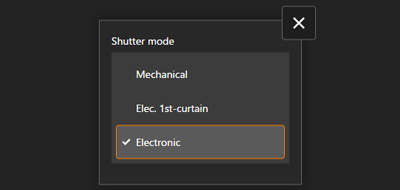
Zobrazí sa, ak v kroku č. 9 zvolíte položku [Shooting/Snímanie].
Môžete nastaviť metódu uzávierky pre snímanie statických záberov.
-
Anti-flicker shoot./Snímanie s potlačením vplyvu blikania
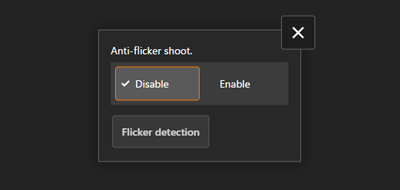
Zobrazí sa, ak v kroku č. 9 zvolíte položku [Shooting/Snímanie].
Umožňuje nakonfigurovať snímanie s potlačením vplyvu blikania.
-
HF anti-flicker shooting/Snímanie s potlačením vplyvu blikania
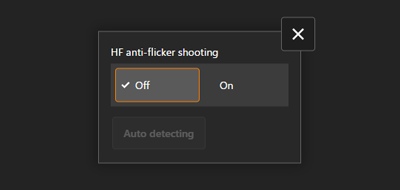
Zobrazí sa, ak v kroku č. 9 zvolíte položku [Shooting/Snímanie].
Umožňuje nakonfigurovať snímanie vysokej frekvencie s potlačením vplyvu blikania.
-
HTTPS settings/Nastavenia HTTPS
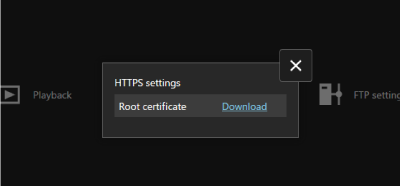
Umožňuje vám stiahnuť koreňový certifikát a získať prístup k FTP serveru, keď sa k FTP serveru pripájate cez HTTPS.
-
Log out/Odhlásenie
Vyberte, ak chcete ukončiť pripojenie vzdialeného prehliadača.
-
-
Upozornenie
- Vzdialený prehliadač nie je k dispozícii, pokiaľ prehliadač nepodporuje JavaScript.
- Niektoré položky ponuky nie sú k dispozícii po pripojení k fotoaparátu cez vzdialený prehliadač.
Prehľadávanie snímok
Umožňuje vám prehľadávanie obrázkov na kartách vo fotoaparáte.
-
Vyberte položku [Playback/Prehrávanie].
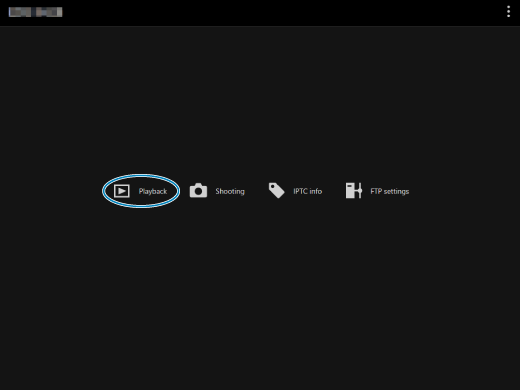
-
Zobrazí sa obrazovka prehľadávania snímok.
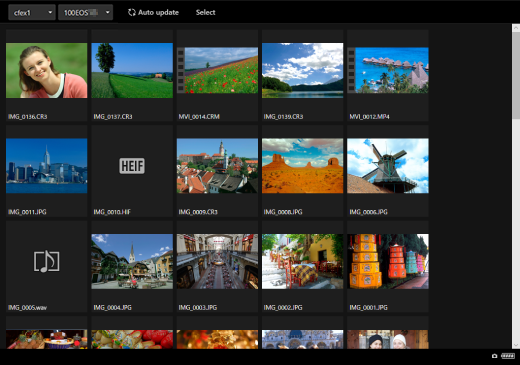
-
-
Vyberte kartu a priečinok.
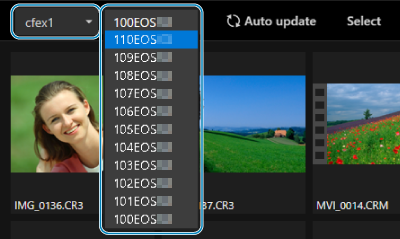
- Vyberte kartu z rozbaľovacieho zoznamu vľavo.
- Vyberte priečinok z rozbaľovacieho zoznamu vpravo.
-
Podľa potreby vykonajte operácie s obrázkami.
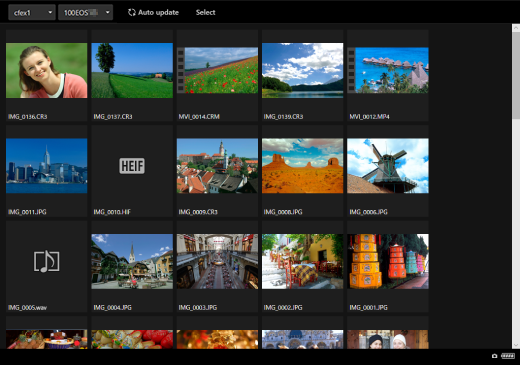
-
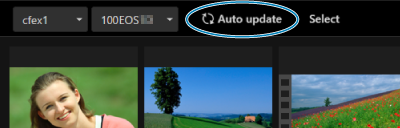
Zhotovená snímka sa automaticky zobrazí zapnutím možnosti [Auto update/Automatická aktualizácia].
-
Ak je vybratá možnosť [Select/Vybrať], môžete vybrať viac snímok.
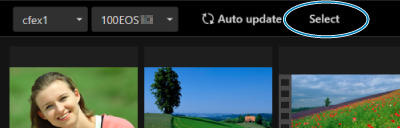
Výberom jednotlivých miniatúr vyberiete každý obrázok osobitne. Opätovným výberom miniatúr sa výber zruší.
Výberom položky [Select all/Vybrať všetko] označíte všetky obrázky na obrazovke prehľadávania ako vybrané.
Výberom položky [Clear all/Vymazať všetko] sa vymažú všetky snímky.
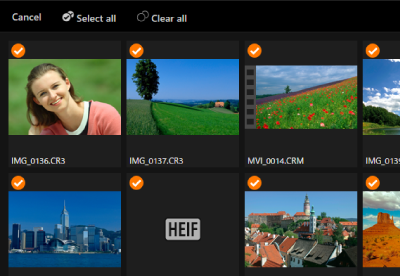
Výberom položky [Cancel/Zrušiť] sa vrátite na obrazovku prehľadávania.
-
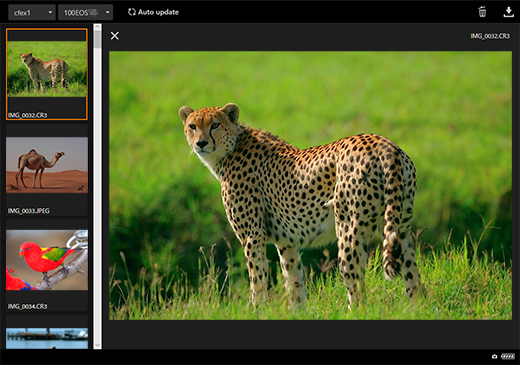
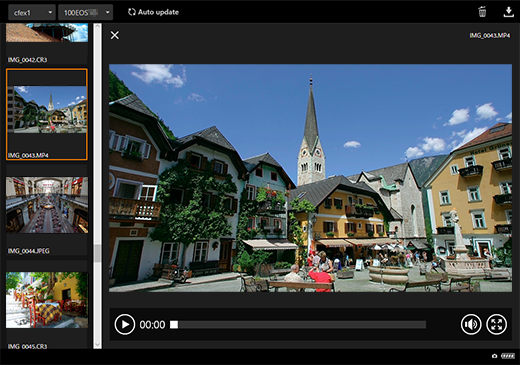
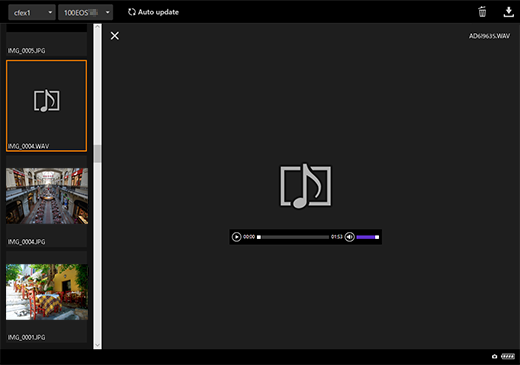
Výber miniatúry prepne na obrazovku prehrávania a zobrazí obrázok zväčšený.
Obrazovka prehrávania statických záberov
Obrazovka prehrávania videozáznamu
Obrazovka prehrávania zvuku
-
Výberom obrázka a následne [
 ] sa obrázok vymaže.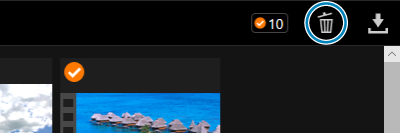
-
Po výbere obrázka a následnom stlačení [
 ] sa obrázok stiahne do počítača.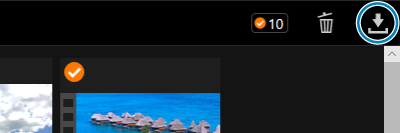
-
Poznámka
- Výkon počítača a použitý prehliadač môžu brániť alebo oneskoriť zobrazeniu snímky alebo zabrániť jej prevzatiu.
Snímanie na diaľku
Vzdialený prehliadač môžete použiť na snímanie na diaľku.
Snímanie statických záberov
-
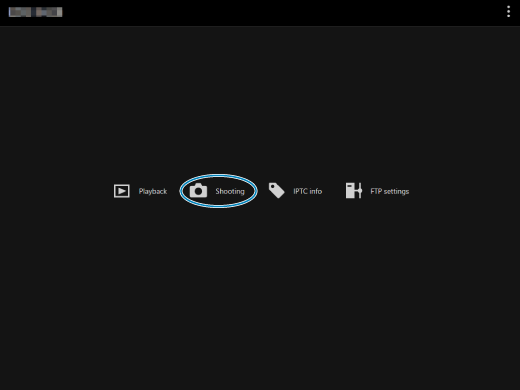
Vyberte položku [Shooting/Snímanie].
-
Zobrazí sa obrazovka snímania na diaľku.
-
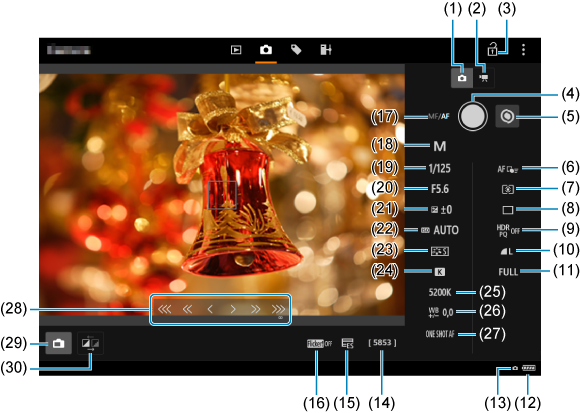
- (1) Tlačidlo snímania statických záberov
- (2) Tlačidlo snímania videozáznamu
- (3) Ikona uzamknutia viacerých funkcií
- (4) Tlačidlo spúšte
- (5) Tlačidlo prepínania MF
- (6) Oblasť AF
- (7) Režim merania
- (8) Režim priebehu snímania
- (9) Snímanie v režime HDR
- (10) Kvalita snímky
- (11) Orezanie/pomer strán statických záberov
- (12) Varovanie týkajúce sa kapacity/teploty batérie
- (13) Pripojenie vzdialeného prehliadača
- (14) Počet dostupných záberov
- (15) Elektronická uzávierka
- (16) Snímanie s potlačením vplyvu blikania
- (17) Tlačidlo AF
- (18) Režim snímania
- (19) Rýchlosť uzávierky
- (20) Hodnota clony
- (21) Kompenzácia expozície
- (22) Citlivosť ISO
- (23) Štýl Picture Style
- (24) Vyváženie bielej
- (25) Farebná teplota
- (26) Korekcia vyváženia bielej
- (27) Funkcia AF
- (28) Tlačidlo MF
- (29) Tlačidlo fotografovania so živým náhľadom Live View
- (30) Prepínacie tlačidlo kvality snímky živého náhľadu Live View
-
Vyberte (1) tlačidlo snímania statických záberov.
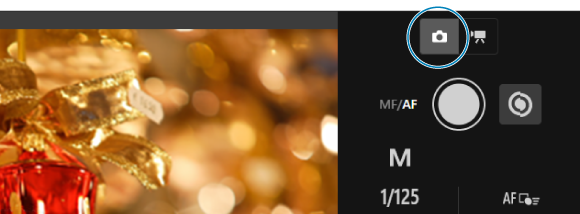
-
Prepínač režimov zaostrenia na objektíve prepnite do polohy
 .
. -
Zobrazte obraz živého náhľadu Live View.
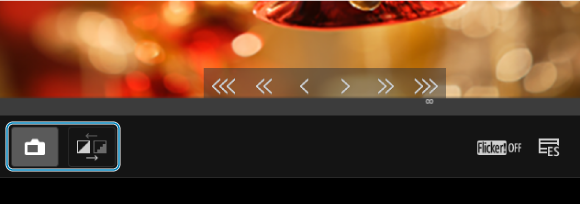
- Ak chcete zobraziť alebo skryť živý náhľad Live View, vyberte (29) tlačidlo snímania so živým náhľadom Live View.
- Ak chcete zobrazovať snímky so živým náhľadom Live View s väčšou citlivosťou, vyberte (30) prepínacie tlačidlo kvality snímky živého náhľadu Live View, čo zníži kvalitu obrazu živého náhľadu Live View na zlepšenie citlivosti. Opätovným výberom obnovíte pôvodnú kvalitu snímky.
-
Nastavte snímanie.
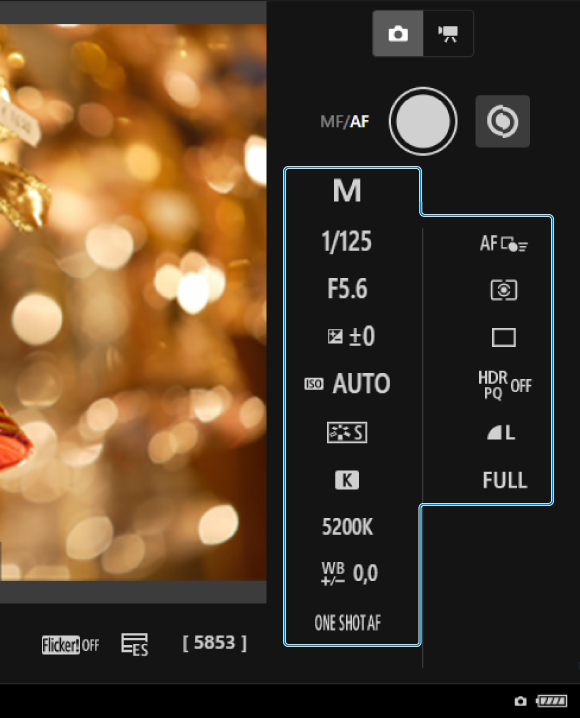
- Výberom položiek nastavenia (ako je kvalita snímky) sa zobrazia údaje nastavenia, ktoré môžete konfigurovať.
- Podľa potreby konfigurujte nastavenia.
-
Zaostrite na objekt.
Pri použití automatického zaostrovania
- Ak chcete spustiť automatické zaostrenie pomocou [AF button/Tlačidlo AF] vybratého v ponuke [AF for still photo shooting/AF pre snímanie statických záberov], vyberte tlačidlo AF (17).
- Ak ste v ponuke [AF for still photo shooting/AF pre snímanie statických záberov] vybrali položku [Shutter button for AF/shooting/Tlačidlo uzávierky pre AF/snímanie], po výbere tlačidla spúšte (4) sa vykoná automatické zaostrenie a zhotoví sa snímka.
Pri manuálnom zaostrovaní
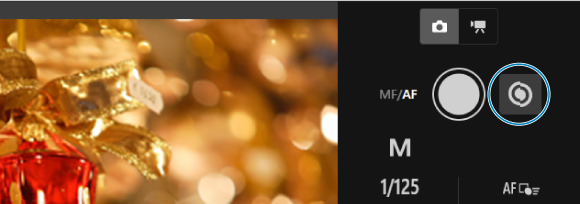
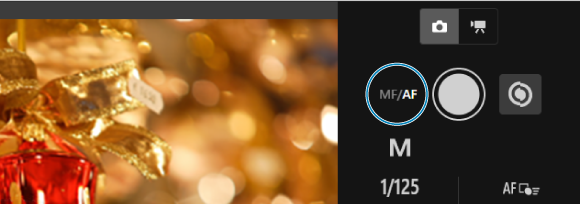
- Na zobrazenie/skrytie zobrazenia tlačidla MF (28) vyberte prepínacie tlačidlo MF (5).
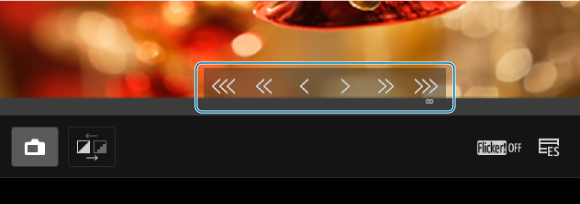
- Vyberte tlačidlo MF (28) a zaostrite manuálne. Ak chcete upraviť zaostrenie k prednej oblasti, použite [


 ], a ak chcete zaostriť k pozadiu, použite [

 ].
]. -
K dispozícii sú tri úrovne nastavenia zaostrenia.
[
] []: Hrubé[
] []: Stredné[
] []: Jemný
-
Zhotovte snímku.
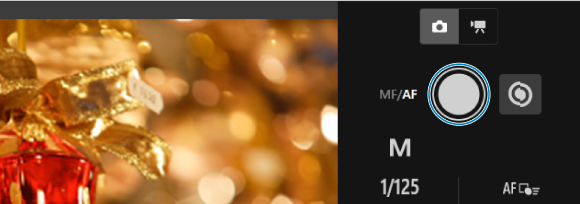
- Snímajte stlačením tlačidla spúšte (4).
- Zhotovené snímky sa uložia na kartu vo fotoaparáte.
- Informácie o prezeraní a preberaní obrázkov nájdete v časti Prehľadávanie snímok.
Upozornenie
- V závislosti od stavu komunikácie sa môže zobrazenie snímok alebo časovanie aktivácie uzávierky oneskoriť.
- Keď je prepínač snímania statických záberov/nahrávania videozáznamov nastavený do polohy , nie je možné snímať statické zábery.
Nahrávanie videozáznamov
-
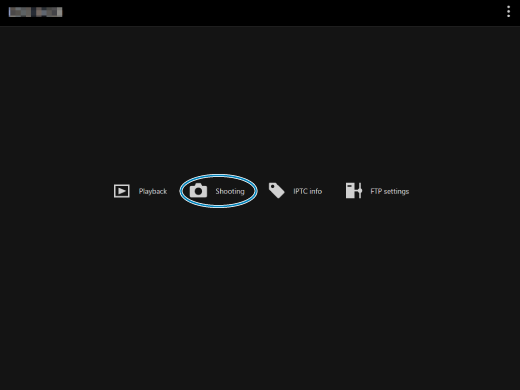
Vyberte položku [Shooting/Snímanie].
-
Zobrazí sa obrazovka snímania na diaľku.
-
-
Vyberte tlačidlo snímania videozáznamu (2).
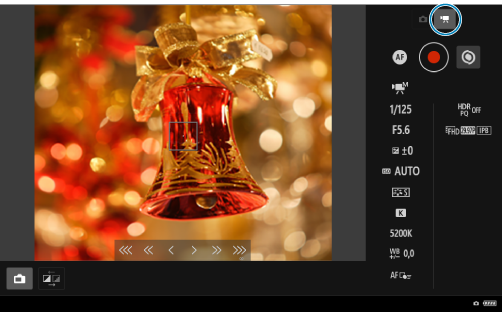
-
Podľa potreby konfigurujte nastavenia.
-
Postupujte podľa krokov č. 3 – 6 v časti Snímanie statických záberov.
-
-
Nahrajte videozáznam.
Pohotovostný režim nahrávania videozáznamu
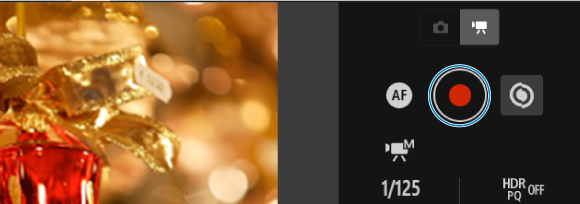
Prebieha nahrávanie videozáznamu
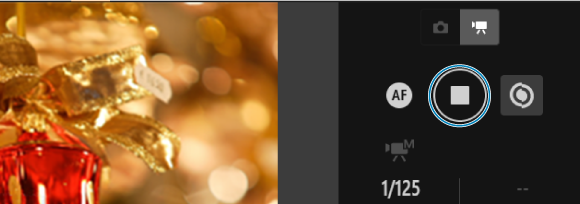
- Vyberte tlačidlo spúšte (4) a po uvoľnení tlačidla sa spustí nahrávanie videozáznamu.
- Počas nahrávania videozáznamu sa červená [○] na tlačidle spúšte (4) zmení na biely [□].
- Nahrávanie videozáznamu zastavíte opätovným stlačením tlačidla spúšte (4) a uvoľnením tlačidla.
Registrácia informácií IPTC
Umožňuje vám upravovať a registrovať informácie IPTC* (komentáre k obrázkom, ako sú titulky, zvuky a miesta snímania) vo fotoaparáte. Obrázky môžu byť označené informáciami IPTC zaregistrovanými vo fotoaparáte.
International Press Telecommunications Council (Medzinárodné združenie významných svetových spravodajských agentúr, vydavateľov novín a predajcov)
-
Vyberte položku [IPTC info/Informácie IPTC].
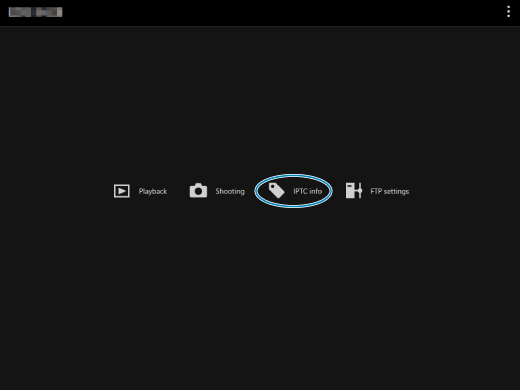
-
Zobrazí sa obrazovka na úpravu informácií IPTC.
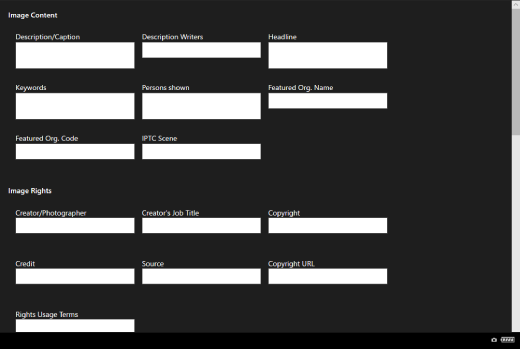
-
-
Vyberte položku [Load from file/Načítať zo súboru].
- Ak chcete načítať informácie IPTC (vo formáte XMP), vyberte možnosť [Load from file/Načítať zo súboru].
-
Upravte a zaregistrujte informácie podľa potreby.
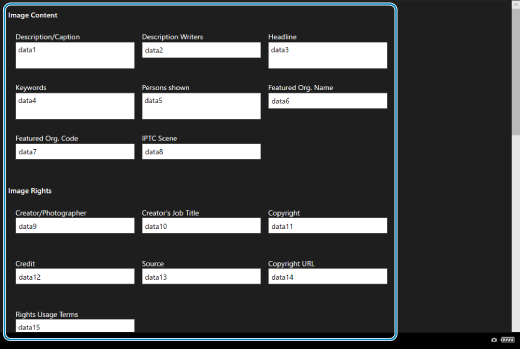
-
Výberom možnosti [Add to camera/Pridať do fotoaparátu] použijete pre fotoaparát upravené informácie IPTC.

Tým sa tiež nastaví možnosť užívateľskej funkcie fotoaparátu [
 : Add IPTC information/: Pridať informácie IPTC] na možnosť [
 ].
]. -
Ak chcete načítať informácie IPTC (vo formáte XMP), vyberte možnosť [Save to file/Uložiť do súboru].

-
Po výbere možnosti [Clear camera info/Vymazať informácie z fotoaparátu] sa vymažú informácie IPTC zaregistrované vo fotoaparáte.

Tým sa tiež nastaví možnosť užívateľskej funkcie fotoaparátu [
: Add IPTC information/: Pridať informácie IPTC] na možnosť [ ].
]. -
Výberom možnosti [Clear/Vymazať] vymažete všetky informácie IPTC.
-
Konfigurácia nastavení servera FTP
Ak na prenos snímok nasnímaných na diaľku použijete prenos FTP, môžete pomocou nastavenia pripojenia fotoaparátu () zmeniť cieľový server FTP.
-
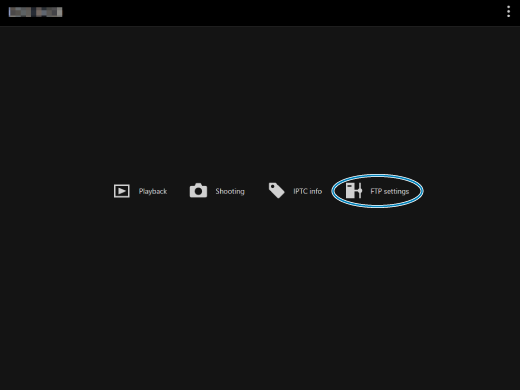
Vyberte položku [FTP settings/Nastavenia FTP].
-
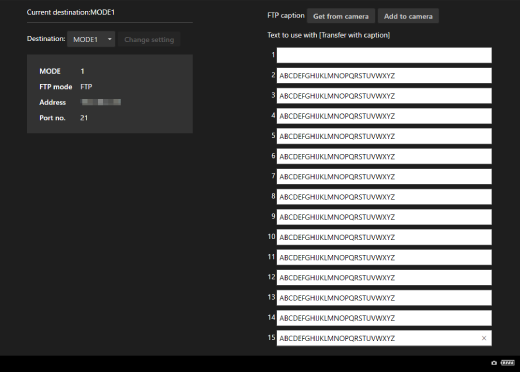
Zobrazí sa obrazovka nastavenia FTP.
-
-
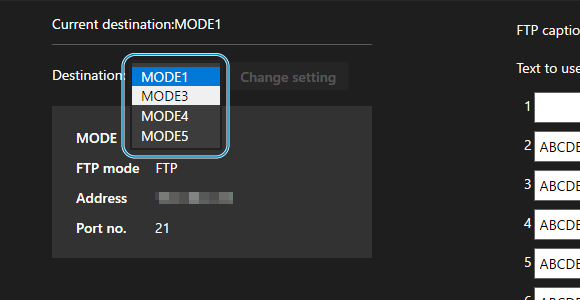
Vyberte nastavenia registrovaného pripojenia FTP servera, ktorý chcete použiť.
-
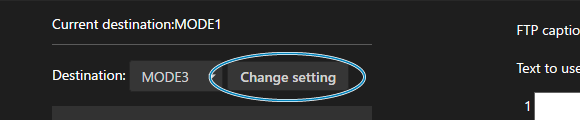
Vyberte položku [Change setting/Zmeniť nastavenie].
-
Nastavenia pripojenia fotoaparátu sa zmenia na vami zvolené nastavenia.
-
Vytváranie a záznam titulkov
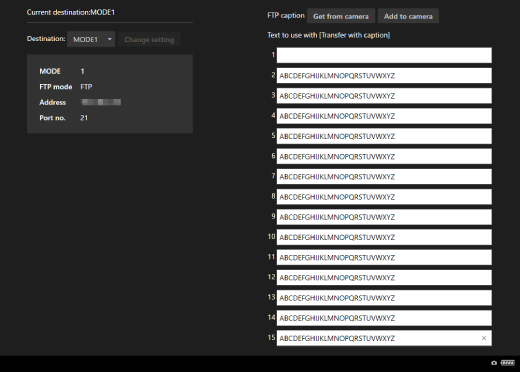
Môžete si vytvoriť titulky a zaregistrovať ich vo fotoaparáte, aby ste ich mohli používať podľa popisu v časti Pridanie titulku pred prenosom.
-
Vyberte položku [FTP settings/Nastavenia FTP].
-
Zobrazí sa obrazovka nastavenia FTP.
-
-
Zadajte titulok alebo viaceré titulky.

- Zadajte najviac 31 znakov (vo formáte ASCII).
- Ak chcete načítať údaje o titulkoch uložené vo fotoaparáte, vyberte možnosť [Get from camera/Získať z fotoaparátu].
-
Nastavte titulky do fotoaparátu.

- Výberom možnosti [Add to camera/Pridať do fotoaparátu] nastavte nové titulky vo fotoaparáte.