
Vaizdų perdavimas į FTP serverį
- FTP serverio ryšio nuostatų konfigūravimas
- Ryšiams naudojamų įrenginių redagavimas / panaikinimas
- Pakartotinis prisijungimas naudojant prisijungimo informaciją
- Vaizdų perdavimas po vieną
- Kelių vaizdų perdavimas iš karto
- Ekrano [
 Image sel./transfer/Vaizdo pasirinkimas / perdavimas] naudojimas
 - Titro pridėjimas prieš perdavimą
- Automatinis pakartojimas, jei perduoti nepavyksta
- Energijos taupymo funkcijos naudojimas
- Vaizdų apsaugojimas perdavus
- Perduotų vaizdų peržiūra
- Vaizdo perdavimas naudojant „Content Transfer Professional“
Prijungę prie FTP serverio, galite siųsti fotoaparate įrašytus vaizdus į kompiuterį.
Naudodami FTP perdavimą, galite automatiškai perduoti kiekvieną vaizdą į FTP serverį fotografavimo metu arba vienu metu perduoti vaizdų rinkinį.
FTP serverio ryšio nuostatų konfigūravimas
Jei pageidaujate saugaus FTP perdavimo naudojant šakninį sertifikatą, importuokite šakninį sertifikatą ().
-
Pasirinkite [
 :
:  Transfer images to FTP server/: Vaizdų perdavimas į FTP serverį] ().
 -
Pasirinkite [OK/Gerai].
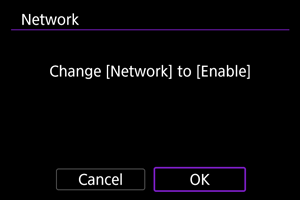
- Šis ekranas nerodomas, jei jau nustatyta tinklo nuostata [Enable/Įjungti].
-
Pasirinkite [Add a device to connect to/Įtraukti įrenginį, su kuriuo sujungti].
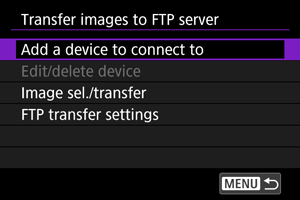
-
Pasirinkite parinktį.
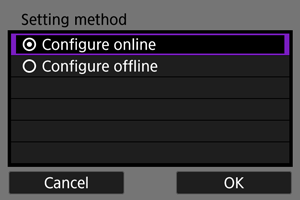
- Pasirinkite [OK/Gerai], kad pereitumėte prie kito ekrano.
- Pasirinkus [Configure offline/Konfigūruoti neprisijungus], sukonfigūravus, fotoaparatas neprisijungs prie tinklo.
-
Pasirinkite [New settings/Naujos nuostatos].
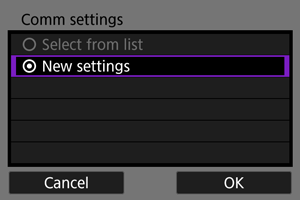
- Pasirinkite [OK/Gerai], kad pereitumėte prie kito ekrano.
- Pasirinkdami [Select from list/Pasirinkti iš sąrašo], kai nuostatos jau užregistruotos fotoaparate, galite pritaikyti užregistruotas nuostatas.
-
Pasirinkite parinktį.

- Pasirinkite [OK/Gerai], kad pereitumėte prie kito ekrano.
- Jei reikia instrukcijų, kaip sukonfigūruoti ryšio funkcijas, žr. Pagrindinės ryšio nuostatos.
-
Įrašykite nuostatas.
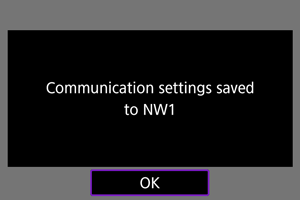
- Paspauskite
 .
. - Nustatę ryšio nuostatas, sukonfigūruokite FTP perdavimą.
- Paspauskite
-
Pasirinkite parinktį.

- Jei pageidaujate saugaus FTP perdavimo naudojant šakninį sertifikatą, pasirinkite [FTPS].
- Jei pageidaujate saugaus FTP perdavimo pasinaudojant SSH jungtimi, pasirinkite [SFTP].
- Pasirinkite [OK/Gerai], kad pereitumėte prie kito ekrano.
-
Sukonfigūruokite FTP serverio nuostatas.
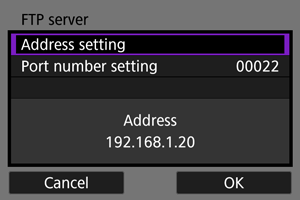
- Pasirinkite [Address setting/Adreso nustatymas] arba [Port number setting/Prievado numerio nustatymas], po to paspauskite , kad parodytų nuostatų ekraną.
- Pasirinkite [OK/Gerai], kad pereitumėte prie kito ekrano.
- Pasirinkite [Address setting/Adreso nustatymas] arba [Port number setting/Prievado numerio nustatymas], po to paspauskite
-
Sukonfigūruokite SSH prisijungimo autentifikavimo nuostatas.
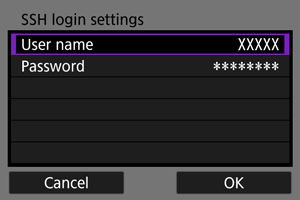
- Rodoma, jei kaip FTP režimas pasirenkamas [SFTP].
- Pasirinkite [User name/Vartotojo vardas] arba [Password/Slaptažodis], po to paspauskite , kad parodytų nuostatų ekraną.
- Pasirinkite [OK/Gerai], kad pereitumėte prie kito ekrano.
-
Pasirinkite parinktį.
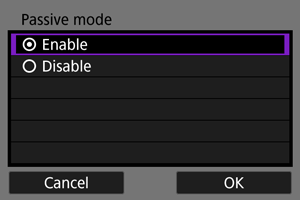
- Rodoma, jei kaip FTP režimas pasirenkamas [FTP] arba [FTPS].
- Šią nuostatą įjunkite tinklo aplinkose, kurias apsaugo ugniasienė.
- Pasirinkite [OK/Gerai], kad pereitumėte prie kito ekrano.
- Jei konfigūruojant ryšį parodoma 41 klaida (Nepavyksta prisijungti prie FTP serverio), ją gali pavykti pašalinti nustačius parinkties [Passive mode/Pasyvusis režimas] nuostatą [Enable/Įjungti].
-
Sukonfigūruokite tarpinio serverio nuostatas.
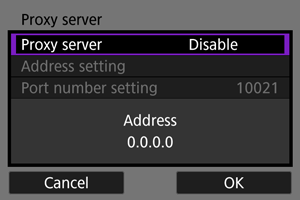
- Rodoma, jei kaip FTP režimas pasirenkamas [FTP].
- Pasirinkite [OK/Gerai], kad pereitumėte prie kito ekrano.
-
Pasirinkite parinktį.
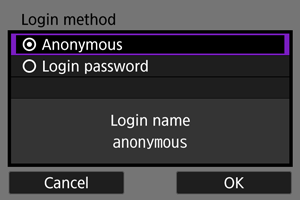
- Rodoma, jei kaip FTP režimas pasirenkamas [FTP] arba [FTPS].
- Pasirinkite [OK/Gerai], kad pereitumėte prie kito ekrano.
Pastaba
-
Jei pasirinkote [Login password/Prisijungimo slaptažodis], įveskite vardą ir slaptažodį.
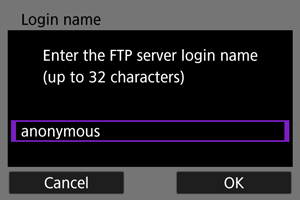
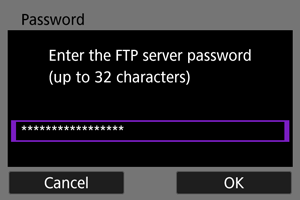
-
Nurodykite paskirties aplanką.
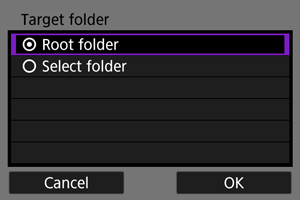
- Pasirinkite [Root folder/Šakninis aplankas], kad vaizdai būtų įrašomi į šakninį aplanką, kaip nurodyta FTP serverio nuostatose ().
- Pasirinkite [Select folder/Pasirinkti aplanką], kad pasiektumėte nuostatų ekraną.
- Pasirinkite [OK/Gerai], kad pereitumėte prie kito ekrano.
Pastaba
-
Kai pateikiamas toliau nurodytas pranešimas, pasirinkite [OK/Gerai], kad pasitikėtumėte paskirties serveriu.
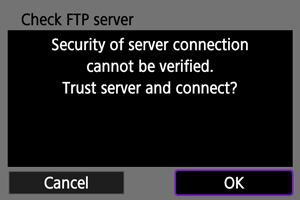
-
Jei pasirinkote [Select folder/Pasirinkti aplanką], įveskite paskirties aplanko pavadinimą.
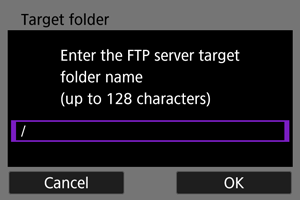
-
Paspauskite
.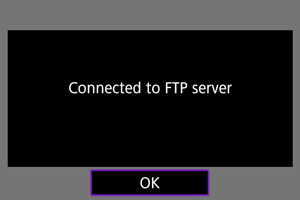
- FTP nuostatos įrašytos.
- Šis ekranas nerodomas, jei kaip konfigūravimo metodas pasirenkama [Configure offline/Konfigūruoti neprisijungus].
FTP perdavimo ryšio nuostatos nustatytos.
Pastaba
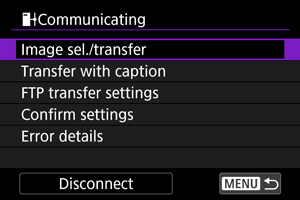
Ekranas [Communicating/Ryšys užmegztas]
-
Image sel./transfer (Vaizdo pasirinkimas / perdavimas)
-
Transfer with caption (Perdavimas su titrais)
Prieš perduodami, prie kiekvieno vaizdo galite pridėti užregistruotą titrą ().
-
FTP transfer settings (FTP perdavimo nuostatos)
Galima sukonfigūruoti nuostatas, susijusias su FTP perdavimu ir energijos taupymu.
-
Confirm settings (Patvirtinti nuostatas)
Galite patikrinti nuostatų informaciją.
-
Error details (Informacija apie klaidą)
Įvykus ryšio klaidai, galite peržiūrėti išsamią informaciją apie klaidą ().
-
Disconnect (Atjungti)
Nutraukiamas tinklo ryšys.
FTPS šakninio sertifikato importavimas
Jei konfigūruodami ryšio nuostatas nurodėte FTP režimą [FTPS], į fotoaparatą būtina importuoti FTP serverio naudojamą šakninį sertifikatą.
- Į fotoaparatą galima importuoti šakninį sertifikatą, kurio pavadinimas ROOT.CER, ROOT.CRT arba ROOT.PEM.
- Į fotoaparatą galima importuoti tik vieną šakninio sertifikato failą. Iš anksto įdėkite kortelę, kurioje yra šakninio sertifikato failas.
- Sertifikatui importuoti naudojama kortelė, kuriai teikiama pirmenybė parinktyje [
 Record/play/ Įrašymas/leidimas], [
 Record/play/ Įrašymas leidimas] [ Play/ leidimas] arba [ Play/ Leidimas] (skirtuke [
 : Record func+card/folder sel./: Įrašymo funkcija+kortelės / aplanko pasirinkimas]).
 - Gali būti neįmanoma pasitikėti serveriais, prie kurių jungiatės FTPS ryšiuose naudodami vartotojo pasirašomą sertifikatą.
-
Pasirinkite [
: Transfer images to FTP server/: Vaizdų perdavimas į FTP serverį] (). -
Pasirinkite [OK/Gerai].
- Šis ekranas nerodomas, jei jau nustatyta tinklo nuostata [Enable/Įjungti].
-
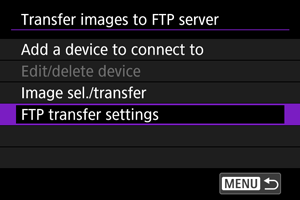
Pasirinkite [FTP transfer settings/FTP perdavimo nuostatos].
-
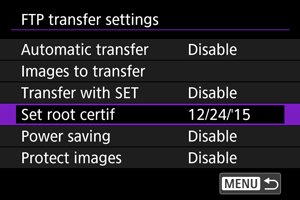
Pasirinkite [Set root certif/Nustatyti šakninį sertifikatą].
-
Pasirinkite [Load root certif from card/Įkelti šakninį sertifikatą iš kortelės].
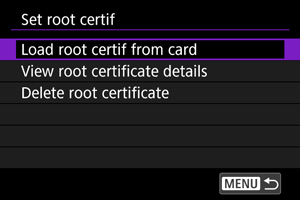
-
Pasirinkite [OK/Gerai].
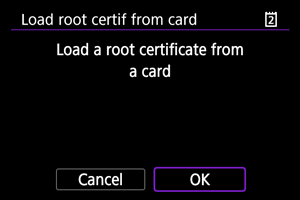
- Šakninis sertifikatas importuotas.
- Patvirtinimo ekrane pasirinkite [OK/Gerai], kad grįžtumėte į ekraną [Set root certif/Nustatyti šakninį sertifikatą].
Pastaba
- Norėdami panaikinti į fotoaparatą importuotą šakninį sertifikatą, 5 veiksmo ekrane pasirinkite [Delete root certificate/Naikinti šakninį sertifikatą]. Norėdami patikrinti, kam jis buvo išduotas ir kas jį išdavė, galiojimo laikotarpį ir kitą informaciją, pasirinkite [View root certificate details/Peržiūrėti šakninio sertifikato informaciją].
Ryšiams naudojamų įrenginių redagavimas / panaikinimas
Prieš redaguodami arba naikindami kitų įrenginių ryšio nuostatas, nutraukite „Wi-Fi“ ryšį. Šiame skirsnyje aprašomi elementai, kurie nebuvo aprašyti FTP serverio ryšio nuostatų konfigūravimas.
-
Pasirinkite [
: Transfer images to FTP server/: Vaizdų perdavimas į FTP serverį] (). -
Pasirinkite [Edit/delete device/Redaguoti / pašalinti įrenginį].
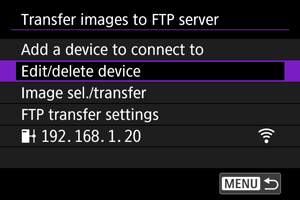
-
Pasirinkite įrenginį.
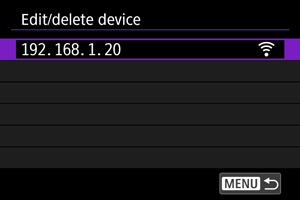
- Pasirinkite įrenginį, su kuriuo sujungti, po to paspauskite .
- Pasirinkite įrenginį, su kuriuo sujungti, po to paspauskite
-
Pasirinkite parinktį.

Įrenginių slapyvardžio keitimas
Galite pakeisti įrenginių, prie kurių jungiasi fotoaparatas, slapyvardžius.
FTP server (FTP serveris)
Galite konfigūruoti FTP serverio nuostatas.
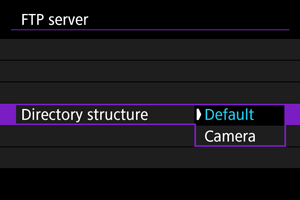
Katalogo struktūra
-
Default (Numatytoji)
Vaizdams įrašyti naudojamas serverio šakninis aplankas. Jei šakniniame aplanke sukūrėte poaplankį pakeisdami parinkties [Target folder/Paskirties aplankas] nuostatą, vaizdai įrašomi tame aplanke.
-
Camera (Fotoaparatas)
Serverio šakniniame aplanke vaizdui įrašyti automatiškai sukuriama aplanko struktūra, atitinkanti fotoaparato struktūrą (pvz., A/DCIM/100EOSR1). Jei šakniniame aplanke sukūrėte poaplankį pakeisdami parinkties [Target folder/Paskirties aplankas] nuostatą, tame aplanke vaizdui įrašyti automatiškai sukuriama aplanko struktūra, pvz., A/DCIM/100EOSR1.
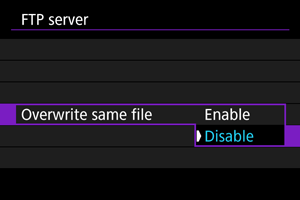
To paties failo perrašymas
-
Disable (Išjungti)
Jei FTP serveryje, paskirties aplanke jau yra failas tuo pačiu pavadinimu, naujasis failas įrašomas su plėtiniu, kurį sudaro apatinis brūkšnys ir skaičius, pvz., IMG_0003_1.JPG.
-
Enable (Įjungti)
Visi FTP serverio paskirties aplanke esantys to paties pavadinimo failai yra perrašomi perduotais vaizdais.
Pastaba
-
Net ir tuomet, kai persiunčiant vaizdus, kurie iš pradžių nebuvo perduoti, pasirenkama [Enable/Įjungti], kai kuriais atvejais esami vaizdai gali būti neperrašyti.
Taip nutikus, naujasis failas įrašomas su plėtiniu, kurį sudaro apatinis brūkšnys, raidė ir skaičius, pvz., IMG_0003_a1.JPG.
Pasitikėjimas paskirties serveriais
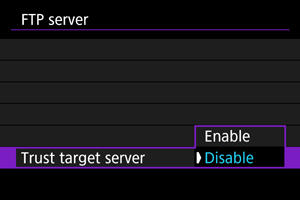
Nustatykite nuostatą [Enable/Įjungti], jei pageidaujate prisijungti prie FTP serverių net kai pasitikėjimo negalima nustatyti remiantis naudojamu šakniniu sertifikatu. Tokiu atveju, imkitės tinkamų apsaugos priemonių.
Ryšio nuostatos
Prisijungimo informacijos naikinimas
Prisijungimo informaciją galite panaikinti.
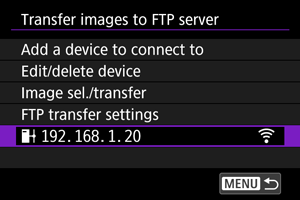
Pakartotinis prisijungimas naudojant prisijungimo informaciją
Sukonfigūruotą prisijungimo informaciją galima naudoti norint dar kartą prisijungti.

Vaizdų perdavimas po vieną
- Automatinis ką tik nufotografuoto kadro perdavimas
- Perduotinų vaizdų dydžių arba tipų nurodymas
- Dabartinio vaizdo perdavimas
Automatinis ką tik nufotografuoto kadro perdavimas
Kiekvieną ką tik nufotografuotą vaizdą galima iškart automatiškai perduoti į FTP serverį. Kol vaizdai perduodami, galima ir toliau fotografuoti kaip įprastai.
- Prieš fotografuodami įsitikinkite, kad į fotoaparatą įdėta kortelė. Jei fotografuosite neįrašydami vaizdų, jų perduoti nebus galima.
- Automatinis filmų perdavimas jų filmavimo metu neįmanomas. Įrašę, filmus perduokite kaip aprašyta Kelių vaizdų perdavimas iš karto arba Titro pridėjimas prieš perdavimą.
-
Pasirinkite [
: Transfer images to FTP server/: Vaizdų perdavimas į FTP serverį] (). -
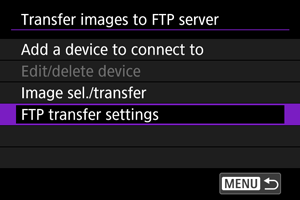
Pasirinkite [FTP transfer settings/FTP perdavimo nuostatos].
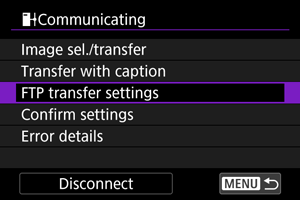
-
Pasirinkite [Automatic transfer/Automatinis perdavimas].
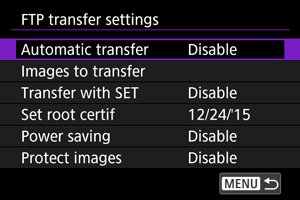
-
Pasirinkite nuostatą [Enable/Įjungti].
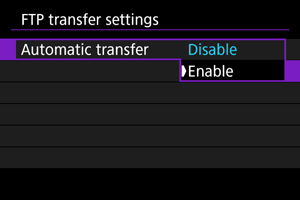
-
Fotografuokite.
- Užfiksuotas vaizdas perduodamas į FTP serverį.
Atsargiai
- Vaizdų perdavimo metu, jų ištrinti negalima.
Pastaba
- Užfiksuoti vaizdai laikomi ir kortelėje.
- Jei buvo vaizdų, kurių nepavyko perduoti arba jų perdavimas buvo pertrauktas, atkūrus ryšį, fotoaparatas juos perduos automatiškai (). Šiuos vaizdus taip pat galima perduoti rankiniu būdu vėliau ().
- Jei prieš pradedant automatinį perdavimą buvo pakeistos tinklo nuostatos (pvz., FTP serverio nuostatos), nebandoma kartoti automatinio perdavimo.
Perduotinų vaizdų dydžių arba tipų nurodymas
Galite nurodyti, kuriuos vaizdus perduoti, kai į abi korteles įrašote skirtingų dydžių vaizdus, arba kai fotografuojate RAW+JPEG arba RAW+HEIF vaizdus.
-
Pasiekite ekraną [FTP transfer settings/FTP perdavimo nuostatos].
- Atlikite 1–2 veiksmus, nurodytus Automatinis ką tik nufotografuoto kadro perdavimas.
-
Pasirinkite [Images to transfer/Perduotini vaizdai].
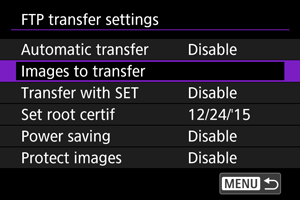
-
Pasirinkite perduotinų vaizdų dydį.
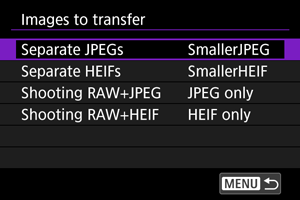
-
Separate JPEGs (JPEG vaizdus atskirai)
Pasirinkite [SmallerJPEG/Mažesni JPEG] arba [Larger JPEG/Didesni JPEG].
-
Separate HEIFs (HEIF vaizdus atskirai)
Pasirinkite [SmallerHEIF/Mažesni HEIF] arba [Larger JPEG/Didesni HEIF].
-
-
Pasirinkite perduotinų vaizdų tipą.
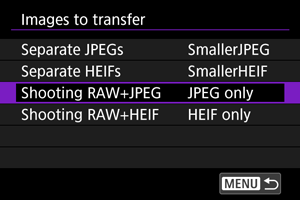
-
Shooting RAW+JPEG (Fotografuojant RAW+JPEG)
Pasirinkite [JPEG only/Tik JPEG], [RAW only/Tik RAW] arba [RAW+JPEG].
-
Shooting RAW+HEIF (Fotografuojant RAW+HEIF)
Pasirinkite [HEIF only/Tik HEIF], [RAW only/Tik RAW] arba [RAW+HEIF].
-
Pastaba
- Nuostatos [Separate JPEGs/JPEG vaizdus atskirai] arba [Separate HEIFs/HEIF vaizdus atskirai] nulemia perduodamų vaizdų dydį, jei parinktis [ Rec options/ Įrašymo parinktys] (skirtuke [: Record func+card/folder sel./: Įrašymo funkcija+kortelės / aplanko pasirinkimas]) pasirinkta nustačius skirtingas kiekvienoje kortelėje įrašomų vaizdų kokybes ().
- Kai fotoaparatas nustatytas įrašyti RAW vaizdus į vieną kortelę, o JPEG arba HEIF vaizdus – į kitą, nurodykite, kuriuos vaizdus perduoti: pasinaudokite parinktimi [Shooting RAW+JPEG/Fotografuojant RAW+JPEG] arba [Shooting RAW+HEIF/Fotografuojant RAW+HEIF]. Analogiškai, nurodykite perdavimo prioritetus, kai RAW+JPEG vaizdai arba RAW+HEIF vaizdai vienu metu įrašomi į vieną kortelę.
- Užfiksuoti vaizdai laikomi ir kortelėje.
- Kai to paties dydžio vaizdai vienu metu įrašomi į abi korteles, perdavimo pirmenybė teikiama vaizdams, įrašytiems kortelėje, kuri nurodyta parinktyje [ Record/play/ Įrašymas/leidimas] arba [ Play/ Leidimas] (skirtuke [: Record func+card/folder sel./: Įrašymo funkcija + kortelės/aplanko pasirinkimas]).
Dabartinio vaizdo perdavimas
Suteikia galimybę perduoti peržiūrimą vaizdą tiesiog paspaudžiant mygtuką . Kol vaizdai perduodami, galima ir toliau fotografuoti kaip įprastai.
-
Pasiekite ekraną [FTP transfer settings/FTP perdavimo nuostatos].
- Atlikite 1–2 veiksmus, nurodytus Automatinis ką tik nufotografuoto kadro perdavimas.
-
Pasirinkite [Transfer with SET/Perduoti naudojant mygtuką SET].
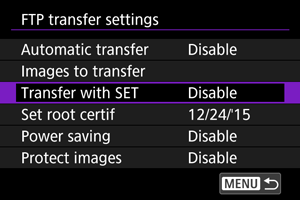
-
Pasirinkite nuostatą [Enable/Įjungti].
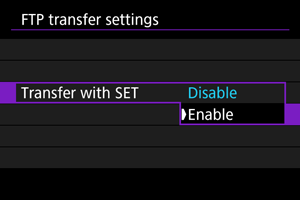
-
Pasirinkite vaizdą.
- Paspauskite fotoaparato mygtuką
 .
. - Pasirinkite perduotiną vaizdą, po to paspauskite mygtuką , kad vaizdą perduotumėte.
- Filmų šiuo būdu perduoti negalima. Pasirinkus filmą ir paspaudus mygtuką , bus pateiktas filmų peržiūros skydelis.
- Paspauskite fotoaparato mygtuką
Kelių vaizdų perdavimas iš karto
Nufotografavę, galite pasirinkti kelis vaizdus ir juos visus perduoti iš karto, galite perduoti nenusiųstus vaizdus arba galite perduoti vaizdus, kurių nepavyko nusiųsti anksčiau.
Perduodant, vaizdus galima fotografuoti kaip įprastai.
Atsargiai
-
Perdavimas pristabdomas toliau nurodytais atvejais.
- Vyksta filmo įrašymas
- Vyksta išankstinis įrašymas
- Nustatoma parinkties [
 : Standby: Low res./: Parengtis: maža raiška] nuostata [Off/Išjungti].
- Jei norite perduoti daug vaizdų, apsvarstykite galimybę naudoti priedą, skirtą maitinti iš elektros tinklo lizdo (parduodamas atskirai).
-
Pasirinkite [
: Transfer images to FTP server/: Vaizdų perdavimas į FTP serverį] (). -
Pasirinkite parinktį [Image sel./transfer/Vaizdo pasirinkimas / perdavimas].
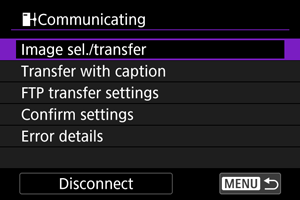
- Parodomas ekranas The [
 Image sel./transfer/Vaizdo pasirinkimas / perdavimas].
 - Jei reikia išsamios informacijos apie ekraną [Image sel./transfer/vaizdo pasirinkimas / perdavimas], žr. Ekrano [Image sel./transfer/Vaizdo pasirinkimas / perdavimas] naudojimas.
- Parodomas ekranas The [
Ekrano [Image sel./transfer/Vaizdo pasirinkimas / perdavimas] naudojimas
- Kelių perduotinų vaizdų pasirinkimas ([
 ])
]) - Perduotinų vaizdų diapazono nurodymas
- Visų vaizdų aplanke perdavimas
- Visų vaizdų kortelėje perdavimas
Ekrane [Image sel./transfer/Vaizdo pasirinkimas / perdavimas] galima pasirinkti kelis vaizdus ir juos iškart visus perduoti.
Kelių perduotinų vaizdų pasirinkimas ([ ])
])
Prie pasirinktų vaizdų pridėję varneles galite juos iškart visus perduoti.
-
Pasirinkite parinktį [Sel.Image/Pasirinkti vaizdą].
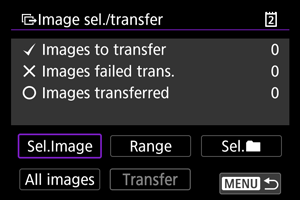
-
Pasirinkite perduotiną vaizdą.
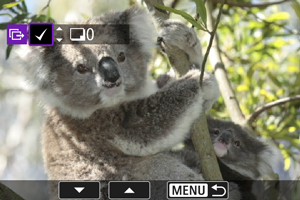
- Sukdami ratuką
 pasirinkite perduotiną vaizdą, po to paspauskite .
 - Sukdami ratuką , ekrano viršuje kairėje pridėkite varnelę [], po to paspauskite .
- Jei naudojate trijų vaizdų rodinį, ratuką
 sukite prieš laikrodžio rodyklę. Jei norite grąžinti vieno vaizdo rodinį, pasukite ratuką pagal laikrodžio rodyklę.
 - Norėdami pasirinkti kitus perduotinus vaizdus, pakartokite 2 veiksmą.
- Pasirinkę vaizdus, paspauskite mygtuką
 .
.
- Sukdami ratuką
-
Pasirinkite [Transfer/Perdavimas].
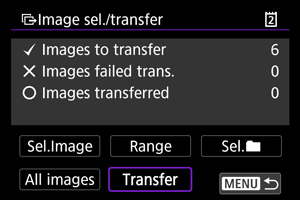
-
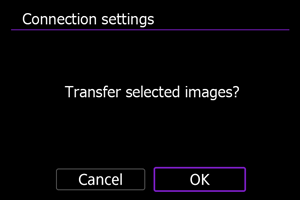
Pasirinkite [OK/Gerai].
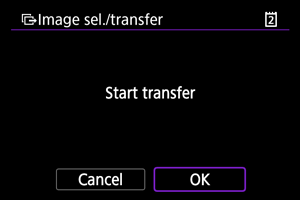
- Pasirinkti vaizdai perduodami į FTP serverį.
Perduotinų vaizdų diapazono nurodymas
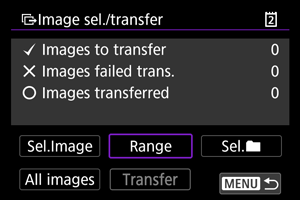
Nurodę diapazoną, galite perduoti kelis vaizdus.
-
Pasirinkite parinktį [Range/Diapazonas].
-
Nurodykite vaizdų diapazoną.
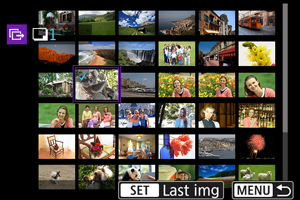
- Pasirinkite pirmą vaizdą (pradžios tašką).
- Po to pasirinkite paskutinį vaizdą (pabaigos tašką). Prie visų diapazono vaizdų (nuo pirmojo iki paskutinio) pridedama varnelė [].
- Norėdami pasirinkti kitus vaizdus, pakartokite 2 veiksmą.
- Pasirinkę vaizdus, paspauskite mygtuką .
-
Pasirinkite [Transfer/Perdavimas].
-
Pasirinkite [OK/Gerai].
- Pasirinkti vaizdai perduodami į FTP serverį.
Visų vaizdų aplanke perdavimas
Galite iškart perduoti visus aplanke esančius vaizdus.
-
Pasirinkite [Sel.
 /Pasir.].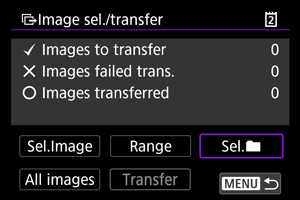
-
Pasirinkite pasirinkimo metodą.
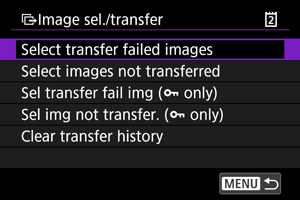
-
Select transfer failed images (Pasirinkti vaizdus, kurių nepavyko perduoti)
Pasirinktame aplanke pasirenkami visi vaizdai, kurių perduoti nepavyko.
-
Select images not transferred (Pasirinkti vaizdus, kurie nebuvo perduoti)
Pasirinktame aplanke pasirenkami visi vaizdai, kurie nebuvo nusiųsti.
-
Sel transfer fail img (
 only) (Pasirinkti vaizdus, kurių nepavyko perduoti (tik ))
Pasirinktame aplanke pasirenkami visi apsaugoti vaizdai, kurių perduoti nepavyko.
-
Sel img not transfer. (
only) (Pasirinkti vaizdus, kurie nebuvo perduoti (tik ))Pasirinktame aplanke pasirenkami visi apsaugoti vaizdai, kurie nebuvo nusiųsti.
-
Clear transfer history (Išvalyti perdavimo istoriją)
Išvaloma pasirinktame aplanke įrašytų vaizdų perdavimo istorija.
Pastaba
- Išvalę perdavimo istoriją galėsite pasirinkti parinktį [Select images not transferred/Pasirinkti vaizdus, kurie nebuvo perduoti] ir vėl perduoti visus aplanke esančius vaizdus.
- Išvalę perdavimo istoriją, galite pasirinkti [Sel img not transfer. ( only)/Pasirinkti vaizdus, kurie nebuvo perduoti (tik )] ir vėl perduoti visus aplanke esančius apsaugotus vaizdus.
-
-
Pasirinkite aplanką.
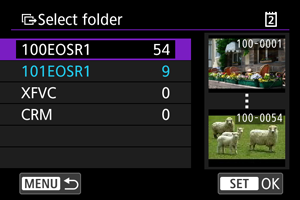
-
Pasirinkite [OK/Gerai].
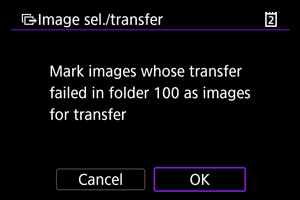
- Pasirinkti vaizdai užregistruojami parinktyje [Images to transfer/Perduotini vaizdai].
-
Pasirinkite [Transfer/Perdavimas].
-
Pasirinkite [OK/Gerai].
- Pasirinkti vaizdai perduodami į FTP serverį.
Visų vaizdų kortelėje perdavimas
Galite iškart perduoti visus kortelėje esančius vaizdus.
-
Pasirinkite [All images/Visi vaizdai].
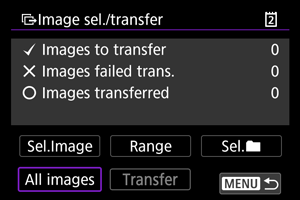
-
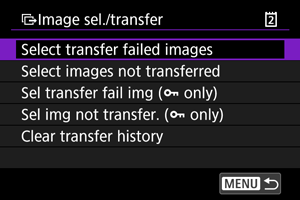
Pasirinkite pasirinkimo metodą.
-
Select transfer failed images (Pasirinkti vaizdus, kurių nepavyko perduoti)
Pasirinktoje kortelėje pasirenkami visi vaizdai, kurių perduoti nepavyko.
-
Select images not transferred (Pasirinkti vaizdus, kurie nebuvo perduoti)
Pasirenkami visi kortelėje esantys nenusiųsti vaizdai.
-
Sel transfer fail img (
only) (Pasirinkti vaizdus, kurių nepavyko perduoti (tik ))Pasirinktoje kortelėje pasirenkami visi apsaugoti vaizdai, kurių perduoti nepavyko.
-
Sel img not transfer. (
only) (Pasirinkti vaizdus, kurie nebuvo perduoti (tik ))Pasirenkami visi kortelėje esantys nenusiųsti apsaugoti vaizdai.
-
Clear transfer history (Išvalyti perdavimo istoriją)
Išvaloma pasirinktoje kortelėje įrašytų vaizdų perdavimo istorija.
Pastaba
- Išvalę perdavimo istoriją, galite pasirinkti parinktį [Select images not transferred/Pasirinkti vaizdus, kurie nebuvo perduoti] ir vėl perduoti visus kortelėje esančius vaizdus.
- Išvalę perdavimo istoriją, galite pasirinkti [Sel img not transfer. ( only)/Pasirinkti vaizdus, kurie nebuvo perduoti (tik ).] ir vėl persiųsti visus kortelėje esančius apsaugotus vaizdus.
-
-
Pasirinkite [OK/Gerai].
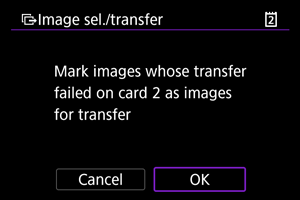
- Pasirinkti vaizdai užregistruojami parinktyje [Images to transfer/Perduotini vaizdai].
-
Pasirinkite [Transfer/Perdavimas].
-
Pasirinkite [OK/Gerai].
- Pasirinkti vaizdai perduodami į FTP serverį.
Titro pridėjimas prieš perdavimą
Prieš perduodami, prie kiekvieno vaizdo galite pridėti užregistruotą titrą. Tai patogu, pvz., kai norite informuoti gavėją apie spausdinimo kiekį. Titrai taip pat pridedami ir prie fotoaparate įrašytų vaizdų.
- Prie vaizdų pridėtus titrus galite peržiūrėti „Exif“ informacijoje, vartotojo komentarų dalyje.
- Titrus galima sukurti ir užregistruoti naudojantis „EOS Utility“ ().
-
Pasirinkite [
: Transfer images to FTP server/: Vaizdų perdavimas į FTP serverį] (). -
Pasirinkite [Transfer with caption/Perdavimas su titrais].
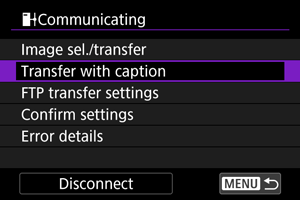
- Rodomas paskutinis peržiūrėtas vaizdas.
-
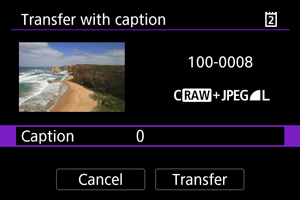
Nurodykite titrą.
-
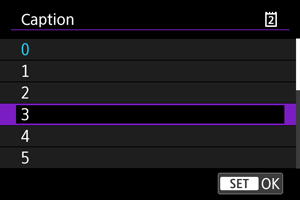
Pasirinkite [Caption/Titras] ir rodomame ekrane pasirinkite titro turinį.
-
-
Pasirinkite [Transfer/Perdavimas].

- Vaizdas perduodamas kartu su titru. Perdavus, vėl pateikiamas ekranas [Image transfer/Vaizdo perdavimas].
Atsargiai
- Kitų vaizdų ekrane [Transfer with caption/Perdavimas su titrais] pasirinkti negalima. Norėdami pasirinkti kitą su titru perduotiną vaizdą, peržiūrėkite tą vaizdą prieš atlikdami nurodytus veiksmus.
Automatinis pakartojimas, jei perduoti nepavyksta
Jei perduoti nepavyksta, laikinai žybsi „Wi-Fi“ piktograma. Tokiu atveju, parodomas toliau pavaizduotas ekranas, kai paspaudžiate mygtuką ir pasirenkate [: Transfer images to FTP server/: Vaizdų perdavimas į FTP serverį].
Kaip pašalinti rodomą klaidą, žr. Reagavimas į klaidų pranešimus.
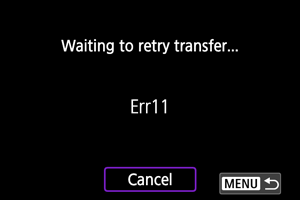
Kai pašalinsite šią klaidą, vaizdai, kurie nebuvo nusiųsti, bus automatiškai perduoti. Kai ši parinktis suaktyvinta, pašalinus triktį, automatiškai bandoma perduoti, kai naudojamas automatinis perdavimas arba užfiksuoti vaizdai perduodami per FTP. Atminkite, kad atšaukus perdavimą arba išjungus fotoaparatą, nebandoma automatiškai pakartoti perdavimą.
Žr. Kelių vaizdų perdavimas iš karto ir perduokite vaizdus pagal poreikį.
Energijos taupymo funkcijos naudojimas
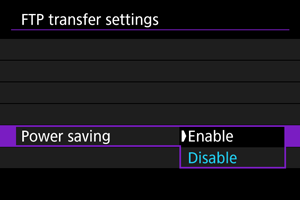
Kai nustatyta nuostata [Enable/Įjungti] ir tam tikrą laiko tarpą neperduodamas vaizdas, fotoaparatas atsijungs nuo FTP serverio ir nutrauks „Wi-Fi“ ryšį. Kai fotoaparatas vėl pasirengia perduoti vaizdą, ryšys užmezgamas automatiškai. Jei pageidaujate nenutraukti „Wi-Fi“ ryšio, nustatykite nuostatą [Disable/Išjungti].
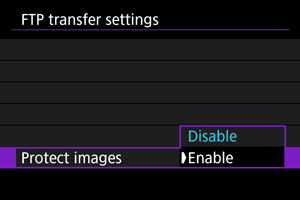
Vaizdų apsaugojimas perdavus
Norėdami automatiškai apsaugoti vaizdus, perduotus per FTP, nustatykite [Enable/Įjungti] ().
Perduotų vaizdų peržiūra
Į FTP serverį perduoti vaizdai saugomi toliau nurodytame aplanke, kaip nurodyta FTP serverio nuostatose.
-
FTP serverio paskirties aplankas
- Pagal numatytąsias FTP serverio nuostatas, vaizdai saugomi diske [C drive/C diskas] → aplanke [Inetpub] → aplanke [ftproot] arba šio aplanko poaplankyje.
- Jei FTP serverio nuostatose buvo pakeistas persiuntimo paskirties vietos šakninis aplankas, FTP serverio administratoriaus pasiteiraukite, kur perduodami vaizdai.
Vaizdo perdavimas naudojant „Content Transfer Professional“
Naudodami išmaniųjų įrenginių programėlę „Content Transfer Professional“ galite perduoti vaizdus iš fotoaparato į FTP serverius pasinaudodami mobiliojo ryšio tinklu.
Informacijos apie programėlę rasite Programinė įranga / programėlės.