
Tinklo nuostatų patikrinimas ir redagavimas
- Sujungimo nutraukimas ekrane [Connection settings/Sujungimo nuostatos]
- Pakartotinis sujungimas ekrane [Connection settings/Sujungimo nuostatos]
- Ryšio nuostatų patikrinimas ir redagavimas
- Rankinis ryšio nuostatų redagavimas
- Ryšio parinkčių nustatymas
Sujungimo nutraukimas ekrane [Connection settings/Sujungimo nuostatos]
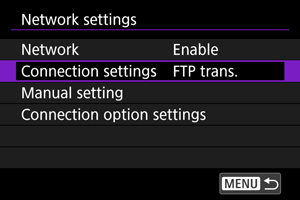
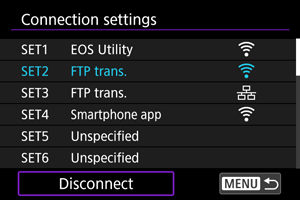
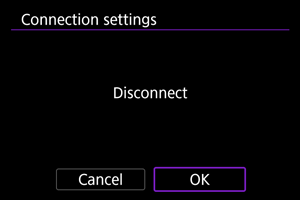
Pakartotinis sujungimas ekrane [Connection settings/Sujungimo nuostatos]
-
Pasirinkite parinktį [
 : Network settings/: Tinklo nuostatos] ().
 -
Pasirinkite parinktį [Connection settings/Sujungimo nuostatos].
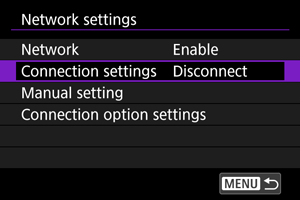
-
Pasirinkite [SET*/NUSTATYTI*].
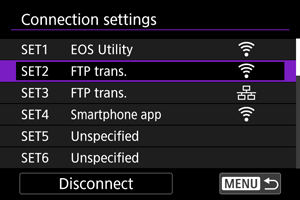
- Įrašytose nuostatose pasirinkite nuostatas, kurias naudoti ryšiui užmegzti.
-
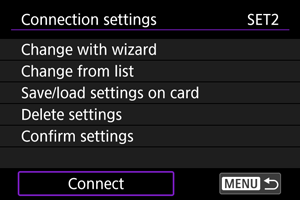
Pasirinkite [Connect/Jungti].
-
Pasirinkite [OK/Gerai].
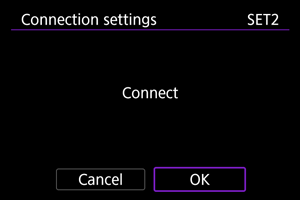
- Įrenginiai vėl sujungiami.
- Jei nuostatos buvo pakeistos tiksliniame įrenginyje, atkurkite ankstesnes nuostatas, kad įgalintumėte fotoaparatą užmegzti ryšį.
Ryšio nuostatų patikrinimas ir redagavimas
Galite tikrinti, keisti arba šalinti fotoaparate įrašytas ryšio nuostatas.
-
Pasirinkite parinktį [
: Network settings/: Tinklo nuostatos] (). -
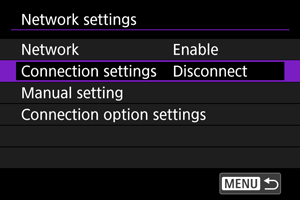
Pasirinkite parinktį [Connection settings/Sujungimo nuostatos].
-
Pasirinkite [SET*/NUSTATYTI*].
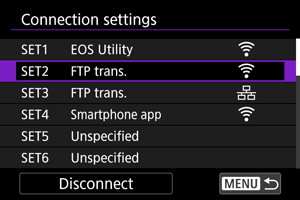
- Įrašytose nuostatose pasirinkite nuostatas, kurias naudoti ryšiui užmegzti.
-
Patikrinkite arba pakeiskite nuostatas.
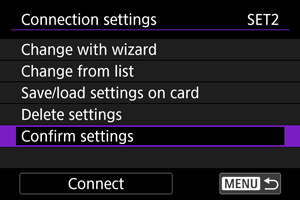
-
Change with wizard (Keisti naudojant vediklį) / Change from list (Keisti iš sąrašo)
-
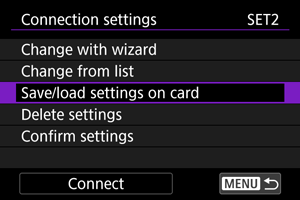
Save/load settings on card (Įrašyti / įkelti nuostatas kortelėje)
Įrašykite ryšio nuostatas į kortelę arba įkelkite kortelėje įrašytas ryšio nuostatas į fotoaparatą ().
-
Delete settings (Panaikinti nuostatas)
Pasirinkite, kad pašalintumėte prisijungimo nuostatas.
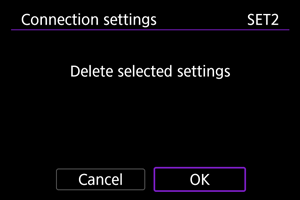
Pasirinkus [OK/Gerai], nuostatos pašalinamos.
-
Confirm settings (Patvirtinti nuostatas)
Pasirinkite, kad patikrintumėte prisijungimo nuostatas.
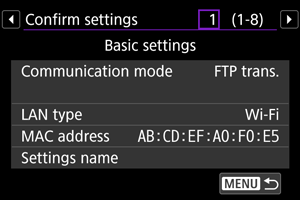
-
Connect (Sujungti)
-
Ryšio nuostatų keitimas
Ryšio užmezgimo vedikliu nustatytas originalias nuostatas galima pakeisti kaip aprašyta toliau.
Keisti naudojant vediklį
Galite naudoti ryšio užmezgimo vediklį ir pakeisti fotoaparate įrašytas ryšio nuostatas.
-
Pasiekite ekraną [Connection settings/Sujungimo nuostatos].
- Atlikite 1 – 3 veiksmus, nurodytus Ryšio nuostatų patikrinimas ir redagavimas.
-
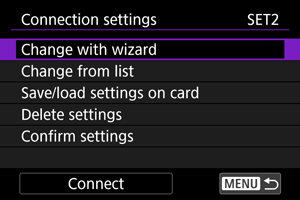
Pasirinkite [Change with wizard/Keisti naudojant vediklį].
-
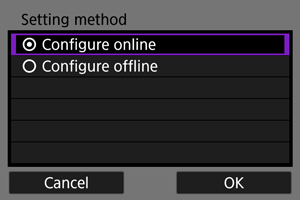
Ryšio nuostatas pakeiskite naudodami ryšio užmezgimo vediklį.
Keisti iš sąrašo
Galite naudoti fotoaparate įrašytas ryšio ir funkcijų nuostatas, kad pakeistumėte fotoaparate įrašytas ryšio nuostatas. Taip pat galite užregistruoti nuostatų pavadinimus.
-
Pasiekite ekraną [Connection settings/Sujungimo nuostatos].
- Atlikite 1 – 3 veiksmus, nurodytus Ryšio nuostatų patikrinimas ir redagavimas.
-
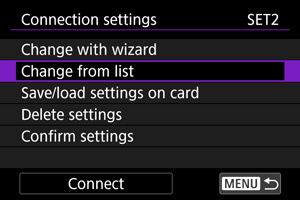
Pasirinkite [Change from list/Keisti iš sąrašo].
-
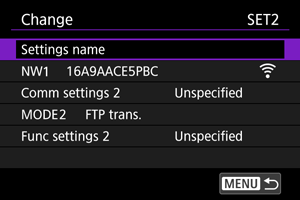
Pasirinkite parinktį ir pagal poreikį pakeiskite nuostatos informaciją.
-
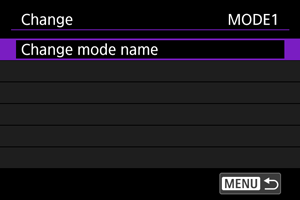
Nuostatos pavadinimas
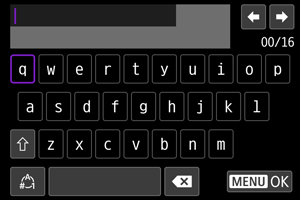
Pasirinkite, kai norite nuostatų rinkiniams suteikti pavadinimą. Naudodamiesi virtualia klaviatūra () įveskite tekstą.
-
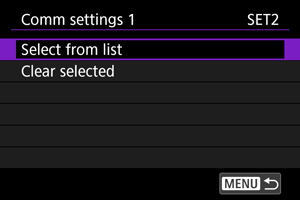
NW* / Ryšio nuostatos*
Pasirinkite, kad galėtumėte pakeisti, įtraukti arba išvalyti ryšio nuostatas.
-
Pasirinkus [Select from list/Pasirinkti iš sąrašo], sąrašo pavidalu pateikiamos fotoaparate įrašytos ryšio nuostatos. Pasirinkite naudotinas ryšio nuostatas.
Norėdami peržiūrėti ryšio nuostatos išsamią informaciją, pasirinkite nuostatas ir paspauskite mygtuką
 .
. - Pasirinkus [Clear selected/Išvalyti pasirinktas], išvalomos ryšio nuostatos panaudojant registruotas ryšio nuostatas. Patvirtinimo ekrane pasirinkite parinktį [OK/Gerai].
-
-
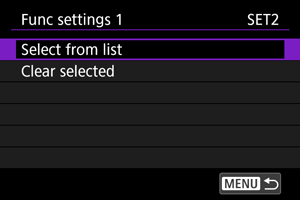
REŽIMAS* / Funkcijų nuostatos*
Pasirinkite, kad galėtumėte pakeisti, įtraukti arba išvalyti funkcijų nuostatas.
-
Pasirinkus [Select from list/Pasirinkti iš sąrašo], sąrašo pavidalu pateikiamos fotoaparate įrašytos funkcijų nuostatos. Pasirinkite naudotinas funkcijų nuostatas.
Norėdami peržiūrėti funkcijos nuostatos išsamią informaciją, pasirinkite nuostatas ir paspauskite mygtuką
. - Pasirinkus [Clear selected/Išvalyti pasirinktas], išvalomos funkcijų nuostatos panaudojant registruotas ryšio nuostatas. Patvirtinimo ekrane pasirinkite parinktį [OK/Gerai].
-
-
Pastaba
- Viename ryšio nuostatų rinkinyje galite įrašyti du ryšio ir funkcijų nuostatų rinkinius. Atkreipkite dėmesį, kad atsižvelgiant į nuostatos išsamią informaciją, tam tikrais atvejais galima užregistruoti tik vieną rinkinį.
- Išvalius visas funkcijų nuostatas, išvalomos ir visos ryšio nuostatos, o ryšio nuostatos bus pavadintos [Unspecified/Nenurodyta].
Nuostatų įrašymas ir įkėlimas
Ryšio nuostatas galima įrašyti į kortelę ir pritaikyti kituose fotoaparatuose. Be to, kitu fotoaparatu sukonfigūruotas ryšio nuostatas galima pritaikyti fotoaparate, kuris bus naudojamas.
Pastaba
- [
 : Save/load cam settings on card/: Įrašyti / įkelti nuostatas kortelėje] suteikia galimybę įrašyti visas fotoaparate esančias ryšio nuostatas į kortelę arba iš kortelės įkelti visas ryšio nuostatas į kitą fotoaparatą.
Nuostatų įrašymas
-
Pasiekite ekraną [Connection settings/Sujungimo nuostatos].
- Atlikite 1 – 3 veiksmus, nurodytus Ryšio nuostatų patikrinimas ir redagavimas.
-
Pasirinkite [Save/load settings on card / Įrašyti/įkelti nuostatas kortelėje].
-
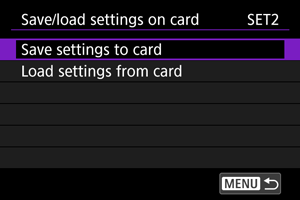
Pasirinkite [Save settings to card/Įrašyti nuostatas į kortelę].
-
Pasirinkite [OK/Gerai].
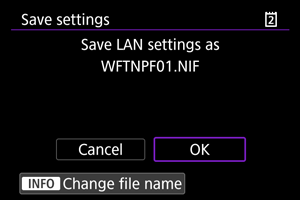
- Failo pavadinimą automatiškai parenka fotoaparatas: WFTNPF, po to eina numeris (nuo 01 iki 40) ir failo plėtinys NIF. Norėdami failui suteikti pageidaujamą pavadinimą, paspauskite mygtuką .
- Nuostatos įrašomos į kortelę.
- Nuostatų failas įrašomas į kortelės sritį, kuri rodoma, kai kortelė atidaroma (šakniniame kataloge).
- Failo pavadinimą automatiškai parenka fotoaparatas: WFTNPF, po to eina numeris (nuo 01 iki 40) ir failo plėtinys NIF. Norėdami failui suteikti pageidaujamą pavadinimą, paspauskite mygtuką
Atsargiai
- Vienoje kortelėje galima įrašyti 40 nuostatų failų iš fotoaparato. Jei norite įrašyti 41 ir daugiau, naudokite kitą kortelę.
Nuostatų įkėlimas
-
Pasiekite ekraną [Connection settings/Sujungimo nuostatos].
- Atlikite 1 – 3 veiksmus, nurodytus Ryšio nuostatų patikrinimas ir redagavimas.
-
Pasirinkite [Save/load settings on card / Įrašyti/įkelti nuostatas kortelėje].
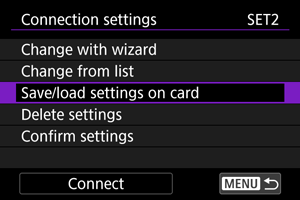
-
Pasirinkite [Load settings from card/Įkelti nuostatas iš kortelės].
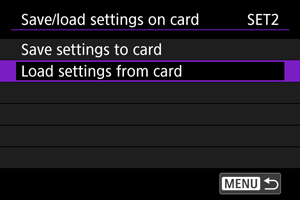
-
Pasirinkite nuostatų failą.
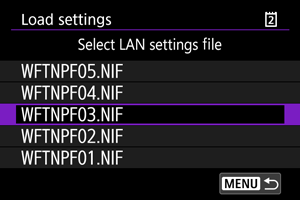
- Pasirinkite nuostatų failą, atitinkantį jūsų tinklo aplanką.
-
Pasirinkite [OK/Gerai].
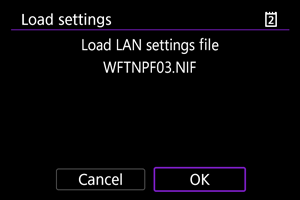
- Informacija iš nuostatų failo įkeliama į pasirinktus nuostatų numerius.
Atsargiai
- Net jei kompiuteris arba kitas įrenginys naudojamas įrašyti daugiau nei 41 nuostatų failą į kortelę, tik 40 rodoma fotoaparato nuostatų įkėlimo ekrane. Norėdami įkelti daugiau nei 41 nuostatų failą, 40 įkelkite iš vienos kortelės, o likusius įkelkite iš kitos kortelės.
Pastaba
- [: Save/load cam settings on card/: Įrašyti / įkelti nuostatas kortelėje] suteikia galimybę įrašyti visas fotoaparate esančias ryšio nuostatas į kortelę arba iš kortelės įkelti visas ryšio nuostatas į kitą fotoaparatą.
Rankinis ryšio nuostatų redagavimas
Galite įtraukti, keisti arba šalinti fotoaparate įrašytas ryšio arba funkcijų nuostatas. Taip pat galite sukonfigūruoti nuostatas, kurios nenustatytos naudojant ryšio užmezgimo vediklį, pvz., nuostatą, kuri nurodo, kas nutinka, kai failai tokiu pačiu pavadinimu kaip ir esami failai, nusiunčiami į FTP serverį.
Ryšio nuostatų redagavimas
-
Pasirinkite parinktį [
: Network settings/: Tinklo nuostatos] (). -
Pasirinkite [Manual setting/Rankinis nustatymas].
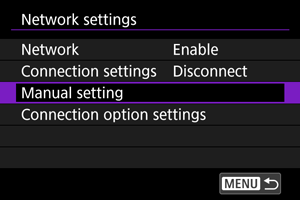
-
Pasirinkite [Comm settings/Ryšio nuostatos].
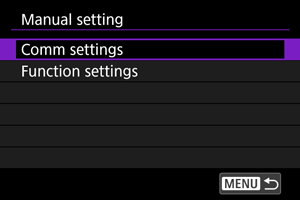
-
Pasirinkite [NW*].
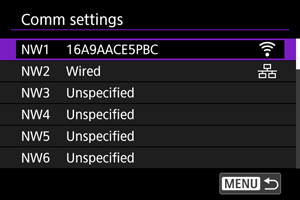
- Pasirinkite įrašytas nuostatas, kurias norite redaguoti.
-
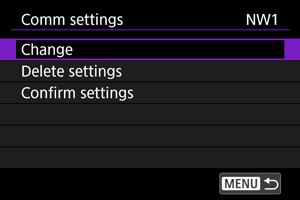
Pagal poreikį keiskite, naikinkite arba patikrinkite nuostatas.
-
Change (Keisti)
Pasirinkite keisti atskiras nuostatas ryšio nuostatų rinkiniuose.
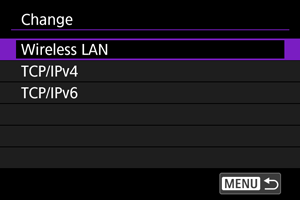
- Pasirinkus [Wireless LAN/Belaidis LAN], galima, pavyzdžiui, pakeisti paskirties SSID.
- Pasirinkus [TCP/IPv4], galima konfigūruoti su tinklu susijusias nuostatas, pavyzdžiui, IP adresą.
- Pasirinkus [TCP/IPv6], galima konfigūruoti nuostatas, naudojamas su IPv6 ().
- Gali būti rodomi ne visi elementai: tai priklauso nuo ryšio nuostatos.
-
Delete settings (Panaikinti nuostatas)
Pasirinkite, kad pašalintumėte ryšio nuostatas.
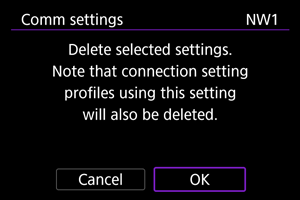
Pasirinkus [OK/Gerai], nuostatos pašalinamos.
-
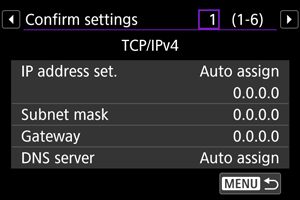
Confirm settings (Patvirtinti nuostatas)
Pasirinkite, kad patikrintumėte ryšio nuostatas.
-
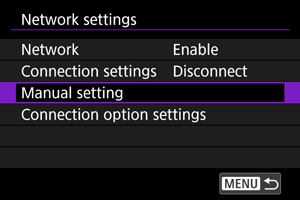
Funkcijų nuostatų redagavimas
-
Pasirinkite parinktį [
: Network settings/: Tinklo nuostatos] (). -
Pasirinkite [Manual setting/Rankinis nustatymas].
-
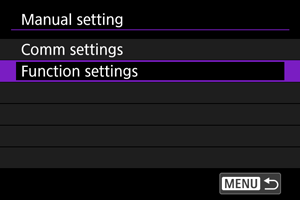
Pasirinkite [Function settings/Funkcijų nuostatos].
-
Pasirinkite [MODE*/REŽIMAS*].
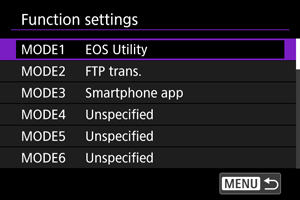
- Pasirinkite įrašytas nuostatas, kurias norite redaguoti.
-
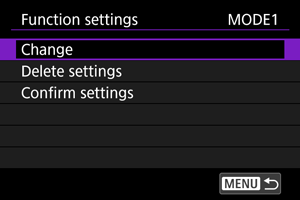
Pagal poreikį keiskite, naikinkite arba patikrinkite nuostatas.
-
Change (Keisti)
-
Delete settings (Panaikinti nuostatas)
Pasirinkite, kad pašalintumėte funkcijų nuostatas.
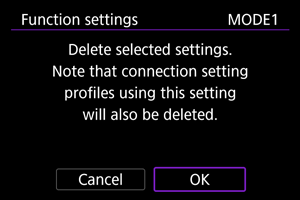
Pasirinkus [OK/Gerai], nuostatos pašalinamos.
-
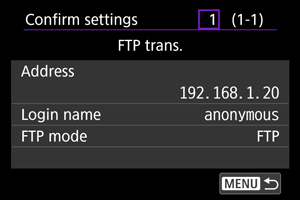
Confirm settings (Patvirtinti nuostatas)
Pasirinkite, kad patikrintumėte funkcijų nuostatas.
-
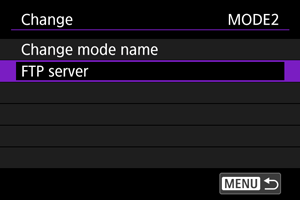
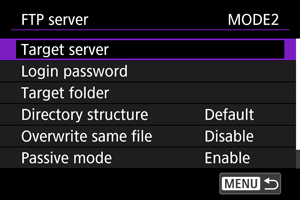
Paskirties aplanko katalogo struktūra
Konfigūruojama [FTP server/FTP serveris] → [Directory structure/Katalogo struktūra].
Pasirinkus [Default/Numatytoji nuostata], vaizdams įrašyti naudojamas šakninis aplankas. Jei šakniniame aplanke sukūrėte poaplankį pakeisdami parinkties [Target folder/Paskirties aplankas] nuostatą, vaizdai įrašomi tame aplanke.
Pasirinkus [Camera/Fotoaparatas], serverio šakniniame aplanke vaizdui įrašyti automatiškai sukuriama aplanko struktūra, atitinkanti fotoaparato struktūrą (pvz., A/DCIM/100EOSR1). Jei šakniniame aplanke sukūrėte poaplankį pakeisdami parinkties [Target folder/Paskirties aplankas] nuostatą, tame aplanke vaizdui įrašyti automatiškai sukuriama aplanko struktūra, pvz., A/DCIM/100EOSR1.
Failų tuo pačiu pavadinimu perrašymas
Konfigūruojama [FTP server/FTP serveris] → [Overwrite same file/Perrašyti tą patį failą].
Kai nustatyta parinkties [Overwrite same file/Perrašyti tą patį failą] nuostata [Disable/Išjungti]
Jei FTP serveryje, paskirties aplanke jau yra failas tuo pačiu pavadinimu, naujasis failas įrašomas su plėtiniu, kurį sudaro apatinis brūkšnys ir skaičius, pvz., IMG_0003_1.JPG.
Kai pakartotinai persiunčiate vaizdus, jei nepavyko pradinis perdavimas
Net jei fotoaparatas sukonfigūruotas perrašyti failus tuo pačiu pavadinimu, jei pakartotinai persiunčiate failą, kurio nepavyko perduoti iš karto, tam tikrais atvejais esamo failo gali ir neperrašyti. Taip nutikus, naujasis failas įrašomas su plėtiniu, kurį sudaro apatinis brūkšnys, raidė ir skaičius, pvz., IMG_0003_a1.JPG.
Pasyvusis režimas
Konfigūruojama [FTP server/FTP serveris] → [Passive mode/Pasyvusis režimas].
Šią nuostatą įjunkite tinklo aplinkose, kurias apsaugo ugniasienė. Jei įvyksta 41 klaida (Nepavyksta prisijungti FTP serverio), nustačius pasyviojo režimo nuostatą [Enable/Įjungti], gali pavykti pasiekti FTP serverį.
Pasitikėjimas paskirties serveriais
Konfigūruojama [FTP server/FTP serveris] → [Trust target server/Pasitikėti paskirties serveriu].
Nustatykite nuostatą [Enable/Įjungti], jei pageidaujate prisijungti prie FTP serverių net kai pasitikėjimo negalima nustatyti remiantis naudojamu šakniniu sertifikatu. Tokiu atveju, imkitės tinkamų apsaugos priemonių.
Ryšio parinkčių nustatymas
Galite sukonfigūruoti nuostatas, naudojamas FTP perdavimui. Taip pat yra nuostatų, skirtų autentifikavimo informacijai, naudojamai LAN aplinkose, kuriose taikomas 802.1X autentifikavimas.
-
Pasirinkite parinktį [
: Network settings/: Tinklo nuostatos] (). -
Pasirinkite parinktį [Connection option settings/Ryšio parinkčių nuostatos].
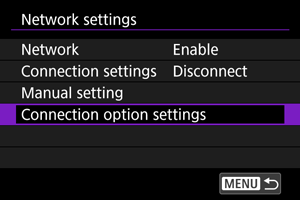
-
Pasirinkite konfigūruotiną parinktį.
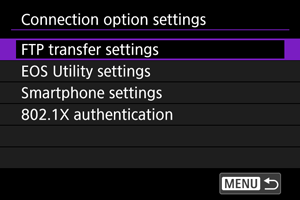
FTP transfer settings (FTP perdavimo nuostatos)
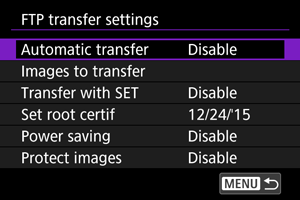
Pasirinkus [FTP transfer settings/FTP perdavimo nuostatos], galima sukonfigūruoti nuostatas, susijusias su FTP perdavimu ir energijos taupymu.
-
Automatic transfer (Automatinis perdavimas) / Images to transfer (Perduotini vaizdai) / Transfer with SET (Perduoti naudojant mygtuką SET) / Set root certif (Nustatyti šakninį sertifikatą)
Išsamesnės informacijos žr. Vaizdų perdavimas į FTP serverį.
-
Power saving (Energijos taupymas)
Kai nustatyta nuostata [Enable/Įjungti] ir tam tikrą laiko tarpą neperduodamas vaizdas, fotoaparatas atsijungs nuo FTP serverio ir atsijungs nuo LAN tinklo. Kai fotoaparatas vėl pasirengia perduoti vaizdą, ryšys užmezgamas automatiškai. Jei pageidaujate neatsijungti nuo LAN tinklo, nustatykite nuostatą [Disable/Išjungti].
-
Protect images (Apsaugoti vaizdus)
Norėdami automatiškai apsaugoti vaizdus, perduotus per FTP, nustatykite [Enable/Įjungti] ().
-
No. of connections (Ryšių skaičius)
Pasirinkite ryšių skaičių. Negalima pakeisti, kai vykdomas perdavimas.
EOS Utility settings („EOS Utility“ nuostatos)
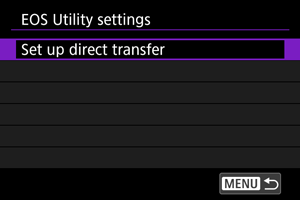
Pasirinkus [EOS Utility settings/„EOS Utility“ nuostatos], galima sukonfigūruoti tiesioginio perdavimo nuostatas.
-
Set up direct transfer (Nustatyti tiesioginį perdavimą)
Išsamesnės informacijos rasite RAW+JPEG arba RAW+HEIF vaizdų perdavimas.
Smartphone settings (Išmaniojo telefono nuostatos)
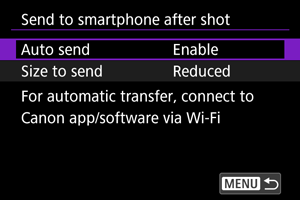
Pasirinkus [Send to smartphone after shot/Nufotografavus, siųsti į išmanųjį telefoną] dalyje [Smartphone settings/Išmaniojo telefono nuostatos], galima nustatyti automatiškai siųstinų vaizdų dydį.
-
Auto send (Automatinis siuntimas) / Size to send (Siuntimo dydis)
Išsamesnės informacijos žr. Automatinis vaizdų perdavimas į išmanųjį telefoną fotografuojant.
„EOS Multi Remote“ nuostatos
Suteikia galimybę nustatyti fotoaparatą kaip signalą siunčiantį fotoaparatą, skirtą naudoti su „EOS Multi Remote“.
Išsamią informaciją rasite „EOS Multi Remote“ naudotojo vadove.
„Wi-Fi“ dažnių juostos
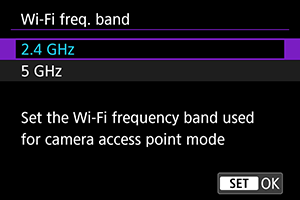
Pagal poreikį pasirinkite fotoaparato prieigos taško režimui skirtą dažnių juostą. Ši dažnių juosta taip pat galioja „Wi-Fi“ ryšiams, užmegztiems naudojant „Bluetooth“ funkcijas.
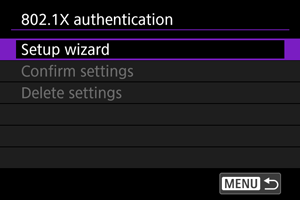
802.1X authentication (802.1X autentifikavimas)
Pasirinkus [802.1X authentication/802.1X autentifikavimas], galima nustatyti, patikrinti arba pašalinti 802.1X autentifikavimo nuostatas, naudojant sąrankos vediklį.
Sukonfigūruokite šias nuostatas, kai jungiate į tinklus, kuriuose reikalaujama 802.1X autentifikavimo.
Pirmiausia įrašykite 802.1X autentifikavimo tipo sertifikatą, naudojamą į fotoaparatą įdėtoje kortelėje.
Failų tipai ir pavadinimai, kuriuos galima įkelti naudojant šią funkciją yra kaip nurodyta toliau.
| Tipas | Failo pavadinimas |
|---|---|
| Šakninis sertifikatas | 8021X_R.CER |
| 8021X_R.CRT | |
| 8021X_R.PEM | |
| Kliento sertifikatas | 8021X_C.CER |
| 8021X_C.CRT | |
| 8021X_C.PEM | |
| 8021X_C.P12 | |
| 8021X_C.PFX | |
| Privatusis raktas | 8021X_C.KEY |
Atkreipkite dėmesį, kad fotoaparatas palaiko toliau nurodytus protokolus.
| Protokolas | Palaikomas autentifikavimas |
|---|---|
| EAP-TLS | X.509, PKCS#12 |
| EAP-TTLS | MS-CHAP v2 |
| PEAP | MS-CHAP v2 |
-
Setup wizard (Sąrankos vediklis)
Vadovaudamiesi vediklio nurodymais sukonfigūruokite autentifikavimo nuostatas.
-
Confirm settings (Patvirtinti nuostatas)
Pasirinkite, kad patikrintumėte autentifikavimo nuostatas.
-
Delete settings (Panaikinti nuostatas)
Pasirinkite, kad pašalintumėte autentifikavimo nuostatas. Rodomame ekrane pasirinkite [OK/Gerai], kad pašalintumėte nuostatas.