
Jungimas su „EOS Utility“
- Darbas fotoaparatu naudojant „EOS Utility“
- Ryšiams naudojamų įrenginių redagavimas / panaikinimas
- Pakartotinis prisijungimas naudojant prisijungimo informaciją
- Kelių vaizdų perdavimas iš karto (Tiesioginis perdavimas)
- RAW+JPEG arba RAW+HEIF vaizdų perdavimas
- Titrų kūrimas ir registravimas
Šiame skyriuje aiškinama, kaip sujungti fotoaparatą su kompiuteriu ir atlikti veiksmus fotoaparatu naudojantis EOS fotoaparatams skirta programine įranga arba kita specializuota programine įranga. Prieš užmegzdami ryšį, kompiuteryje įdiekite naujausią programinės įrangos versiją.
Kaip atlikti veiksmus kompiuteriu, žr. kompiuterio naudotojo vadove.
Darbas fotoaparatu naudojant „EOS Utility“
Naudodami „EOS Utility“ (EOS fotoaparatams skirta programinė įranga) galite importuoti vaizdus iš fotoaparato, valdyti fotoaparatą ir atlikti kitas operacijas.
Veiksmai fotoaparatu (1)
-
Pasirinkite [
 :
:  Connect to EOS Utility/: Jungti su „EOS Utility“] ().
 -
Pasirinkite [OK/Gerai].
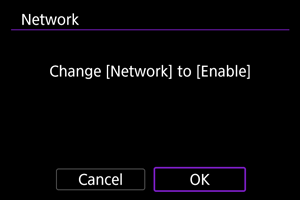
- Šis ekranas nerodomas, jei jau nustatyta tinklo nuostata [Enable/Įjungti].
-
Pasirinkite [Add a device to connect to/Įtraukti įrenginį, su kuriuo sujungti].
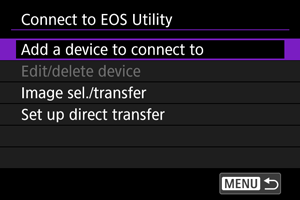
-
Pasirinkite [New settings/Naujos nuostatos].
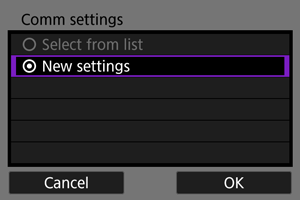
- Pasirinkite [OK/Gerai], kad pereitumėte prie kito ekrano.
- Pasirinkdami [Select from list/Pasirinkti iš sąrašo], kai nuostatos jau užregistruotos fotoaparate, galite pritaikyti užregistruotas nuostatas.
-
Pasirinkite parinktį.

- Pasirinkite [OK/Gerai], kad pereitumėte prie kito ekrano.
- Jei reikia instrukcijų, kaip sukonfigūruoti ryšio funkcijas, žr. Pagrindinės ryšio nuostatos.
-
Įrašykite nuostatas.
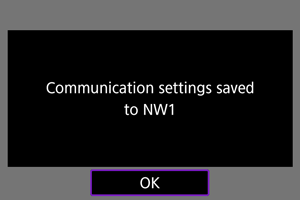
- Paspauskite
 .
. - Nustačius visas ryšio nuostatas, rodomas kitas ekranas.
- Paspauskite
-
Pasirinkite [OK/Gerai].
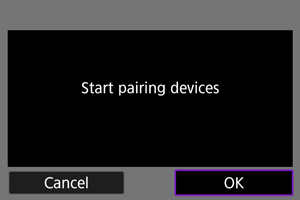
-
Ekrane pasirodys nurodytas pranešimas. „******“ reiškia paskutinius šešis prijungtino fotoaparato MAC adreso skaitmenis.
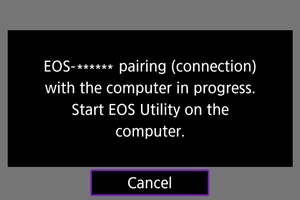
-
Veiksmai kompiuteriu
-
Paleiskite „EOS Utility“.
- Prijunkite kompiuterį prie tinklo ir paleiskite „EOS Utility“.
-
Spustelėkite programos „EOS Utility“ parinktį [Pairing over Wi-Fi/LAN/Siejimas per „Wi-Fi“/LAN].
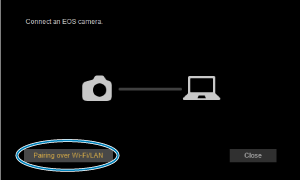
- Jei pateikiamas užkardos pranešimas, pasirinkite [Yes/Taip].
-
Spustelėkite [Connect/Jungti].
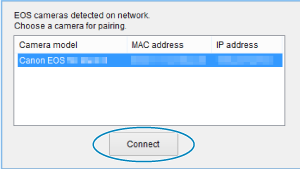
- Pasirinkite fotoaparatą, su kuriuo norite sujungti, ir spustelėkite [Connect/Jungti].
Veiksmai fotoaparatu (2)
-
Užmegzkite ryšį.
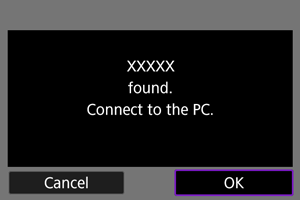
Fotoaparatas ir kompiuteris yra sujungti.
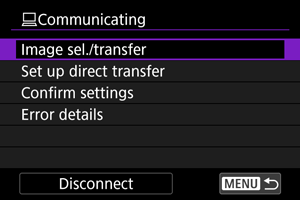
Ekranas [Communicating/Ryšys užmegztas]
-
Image sel./transfer (Vaizdo pasirinkimas / perdavimas)
Galite naudoti fotoaparatą vaizdams perduoti į kompiuterį ().
-
Set up direct transfer (Nustatyti tiesioginį perdavimą)
-
Confirm settings (Patvirtinti nuostatas)
Galite patikrinti nuostatų informaciją.
-
Error details (Informacija apie klaidą)
Galite patikrinti išsamią informaciją apie bet kurią įvykusią klaidą ().
-
Disconnect (Atjungti)
Nutraukiamas ryšys.
Atsargiai
-
Jei nutrauksite ryšį filmo nuotolinio įrašymo metu, fotoaparatas veiks kaip nurodyta toliau.
- Kai įjungtas filmavimo režimas ir vykdomas filmavimas, jis tęsiamas ir toliau.
- Kai įjungtas fotografavimo režimas ir vykdomas filmavimas, jis nutraukiamas.
- Fotoaparato negalima naudoti fotografavimo režimu norint nufotografuoti nuotrauką, jei „EOS Utility“ įjungtas filmavimo režimas.
- Kai užmegztas ryšys su „EOS Utility“, tam tikros funkcijos yra negalimos.
- Fotografuojant nuotoliniu būdu, AF greitis gali sulėtėti.
- Atsižvelgiant į ryšio būseną, vaizdo rodinio pateikimas arba užrakto suveikimas gali būti lėtesnis.
- Nuotolinio „Live View“ fotografavimo metu vaizdo perdavimo greitis mažesnis nei perduodant sąsajos kabeliu. Todėl judantys objektai nėra tolygiai parodomi.
Ryšiams naudojamų įrenginių redagavimas / panaikinimas
Prieš redaguodami arba naikindami kitų įrenginių ryšio nuostatas, nutraukite ryšį. Šiame skyriuje aprašomos temos, neaptartos Darbas fotoaparatu naudojant „EOS Utility“.
-
Pasirinkite [
: Connect to EOS Utility/: Jungti su „EOS Utility“] (). -
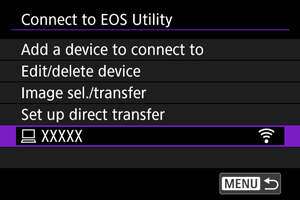
Pasirinkite [Edit/delete device/Redaguoti / pašalinti įrenginį].
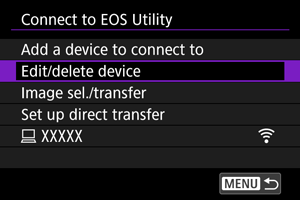
-
Pasirinkite įrenginį.
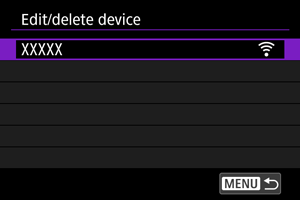
- Pasirinkite įrenginį, su kuriuo sujungti, po to paspauskite .
- Pasirinkite įrenginį, su kuriuo sujungti, po to paspauskite
-
Pasirinkite parinktį.
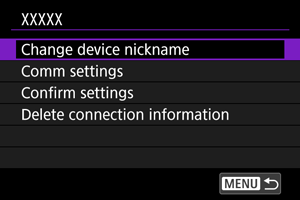
Įrenginių slapyvardžio keitimas
Galite pakeisti įrenginių, prie kurių jungiasi fotoaparatas, slapyvardžius.
Ryšio nuostatos
Prisijungimo informacijos naikinimas
Prisijungimo informaciją galite panaikinti.
Pakartotinis prisijungimas naudojant prisijungimo informaciją
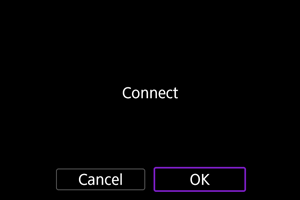
Sukonfigūruotą prisijungimo informaciją galima naudoti norint dar kartą prisijungti.
Kelių vaizdų perdavimas iš karto (Tiesioginis perdavimas)
Kai fotoaparatas sujungtas su kompiuteriu („Wi-Fi“ ryšiu arba sąsajos kabeliu) ir rodomas pagrindinis „EOS Utility“ langas, galite naudoti fotoaparatą vaizdams perduoti į kompiuterį.
Atsargiai
- Jei norite perduoti daug vaizdų, apsvarstykite galimybę naudoti priedą, skirtą maitinti iš elektros tinklo lizdo (parduodamas atskirai).
Ekrano [ Image sel./transfer/ Vaizdo pasirinkimas / perdavimas] pasiekimas
-
Pasirinkite [
: Connect to EOS Utility/: Jungti su „EOS Utility“] (). -
Pasirinkite parinktį [Image sel./transfer/Vaizdo pasirinkimas / perdavimas].
- Parodomas ekranas The [Image sel./transfer/Vaizdo pasirinkimas / perdavimas].
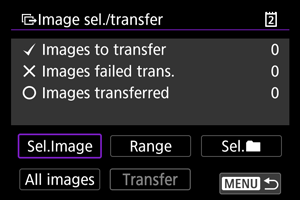
- Jei reikia išsamios informacijos apie ekraną [Image sel./transfer/Vaizdo pasirinkimas / perdavimas], žr. Ekrano [
 Image sel./transfer/Vaizdo pasirinkimas / perdavimas] naudojimas.
- Parodomas ekranas The [
RAW+JPEG arba RAW+HEIF vaizdų perdavimas
RAW+JPEG arba RAW+HEIF vaizdų atveju, galite nurodyti, kurį vaizdą perduoti.
-
Pasirinkite [
: Connect to EOS Utility/: Jungti su „EOS Utility“] (). -
Pasirinkite [Set up direct transfer/Nustatyti tiesioginį perdavimą].
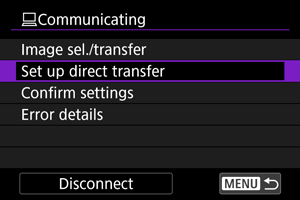
-
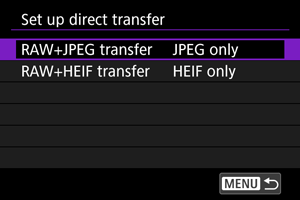
Pasirinkite perduotinų vaizdų tipą.
-
RAW+JPEG vaizdų perdavimas
Pasirinkite [JPEG only/Tik JPEG], [RAW only/Tik RAW] arba [RAW+JPEG].
-
RAW+HEIF vaizdų perdavimas
Pasirinkite [HEIF only/Tik HEIF], [RAW only/Tik RAW] arba [RAW+HEIF].
-
Atsargiai
- Vaizdų perdavimo metu kai kurie meniu elementai yra negalimi.
Titrų kūrimas ir registravimas
Galite sukurti titrus ir juos užregistruoti fotoaparate, kad galėtumėte naudoti kaip aprašyta skyriuje Titro pridėjimas prieš perdavimą.
-
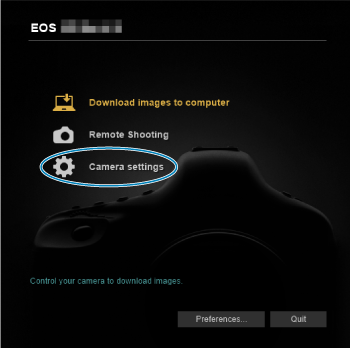
Paleiskite „EOS Utility“ ir pasirinkite [Camera settings/Fotoaparato nuostatos].
-
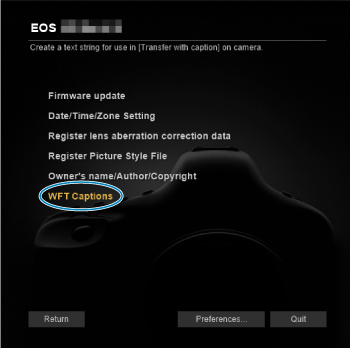
Pasirinkite [WFT Captions/WFT titrai].
-
Įveskite titrus.
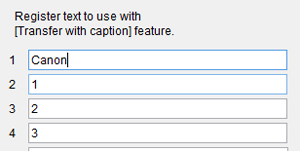
- Įveskite iki 31 simbolio (ASCII formatu).
- Norėdami gauti fotoaparate saugomus titrų duomenis, pasirinkite [Load settings/Įkelti nuostatas].
-
Nustatykite titrus fotoaparate.
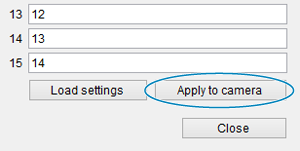
- Pasirinkite [Apply to camera/Taikyti fotoaparate], kad naujuosius titrus nustatytumėte fotoaparate.