
Ansluta till en smartphone eller surfplatta
- Förbereda en smartphone
- Bluetooth-parkoppling och Wi-Fi-anslutning till smarttelefoner
- Huvudfunktioner i Camera Connect
- Bibehålla en Wi-Fi-anslutning när videokameran är avstängd
- Ansluta via [Avancerad anslutning]
- Automatisk bildöverföring till en smartphone medan du fotograferar
- Skicka bilder till en smartphone från videokameran
Du kan göra följande efter att videokameran och smarttelefonen är parkopplade via Bluetooth.
- Upprätta en Wi-Fi-anslutning med endast en smartphone ().
- Upprätta en Wi-Fi-anslutning med videokameran även om den är avstängd ().
- Geomärka bilder med GPS-information från din smartphone ().
- Fjärrstyra videokameran från en smartphone ().
Du kan också göra följande efter att ha anslutit videokameran till en smartphone via Wi-Fi.
Obs!
Förbereda en smartphone
Aktivera Bluetooth och Wi-Fi på en smartphone
Aktivera Bluetooth och Wi-Fi på inställningsskärmen på din smartphone. Observera att parkoppling med videokameran är inte möjlig från Bluetooth-inställningsskärmen på din smartphone.
Installera Camera Connect på en smartphone
Den dedikerade appen Camera Connect (kostnadsfri) måste vara installerad på en smartphone där iOS eller Android är installerat.
- Använd den senaste versionen av din smartphones operativsystem.
- Camera Connect kan installeras från Google Play eller App Store. Du kan även nå Google Play eller App Store via QR-koderna som visas när videokameran parkopplas eller ansluts via Wi-Fi till en smartphone.
Obs!
- Information om vilka operativsystem som kan användas med Camera Connect finns på nedladdningssidan för Camera Connect.
- Exempelskärmar och andra detaljer i den här användarhandboken kanske inte överensstämmer med verkliga användargränssnitt efter uppdatering av videokamerans inbyggda programvara eller uppdateringar av Camera Connect, Android eller iOS.
Bluetooth-parkoppling och Wi-Fi-anslutning till smarttelefoner
-
Välj [OK].
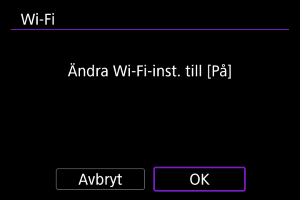
- Den här skärmen visas inte om [
 : Wi-Fi-inställningar] redan är inställt till [På].
- Den här skärmen visas inte om [
-
Välj [Lägg till en enhet att ansl. till].
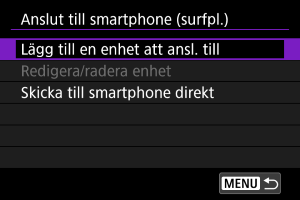
-
Välj [OK].
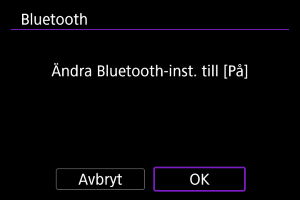
- Den här skärmen visas inte om [: Bluetooth-inst.] redan är inställt till [På].
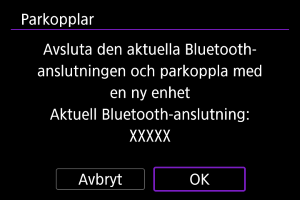
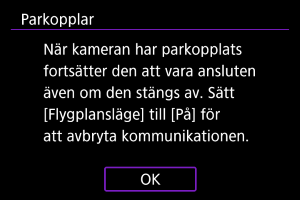
- Ett meddelande visas om videokameran redan är parkopplad med en annan enhet. Välj [OK] för att avsluta nuvarande Bluetooth-anslutning.
- Den här skärmen visas inte om [
-
Tryck på
 .
.
-
Börja parkopplingen.
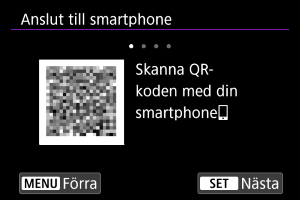
- Tryck på för att börja parkoppla.
- Om Camera Connect inte är installerat kan du använd din smartphone för att skanna QR-koden på skärmen. Gå till Google Play eller App Store för att installera Camera Connect och tryck sedan på för att påbörja parkopplingen.
- Tryck på
-
Starta Camera Connect.
- Följ instruktionerna i appen och välj videokameran som ska parkopplas.
-
Upprätta en Bluetooth-anslutning.
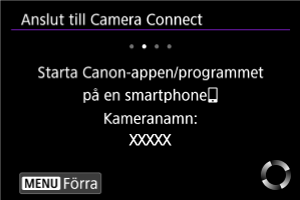
- Använd din smartphone såsom anvisas när ett meddelande visas på den.
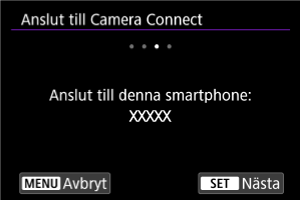
- Tryck på .
-
Slutför parkopplingen.
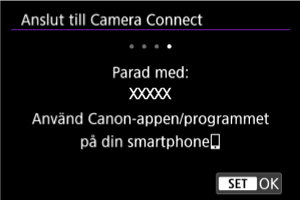
- Tryck på .
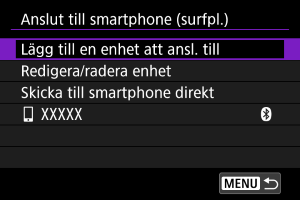
- Namnet på den anslutna enheten visas.
- Tryck på
Var försiktig
- Videokameran kan inte anslutas till två eller fler enheter samtidigt via Bluetooth. Se Återansluta via Wi-Fi/Bluetooth för att byta till en annan smartphone för Bluetooth-anslutningen.
- Tänk på att videokamerans batterinivå kan vara låg nästa gång den ska användas då Bluetooth-anslutningar förbrukar batteri även när den är avstängd eller automatisk avstängning är aktiverad.
- Felsökning vid parkoppling
- Om du har parkopplingsposter för tidigare parkopplade videokameror på din smartphone kan den inte parkopplas med den här videokameran. Innan du försöker parkoppla igen måste du radera posterna för tidigare parkopplade videokameror från din smartphones Bluetooth-inställningsskärm.
-
Klicka på en Camera Connect-funktion.
- Se Huvudfunktioner i Camera Connect för information om Camera Connect-funktioner.
- Tryck på en funktion i Camera Connect för att påbörja en Wi-Fi-anslutning.
-
Bekräfta att enheterna är anslutna via Wi-Fi.
- Efter att en Wi-Fi-anslutning har upprättas växlar videokamerans skärm till standby.
- Om du väljer [:
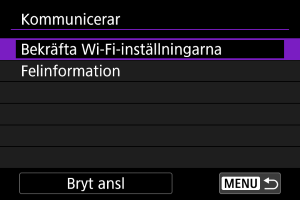
 Anslut till smartphone (surfpl.)] visas skärmen [Kommunicerar] på videokameran ().
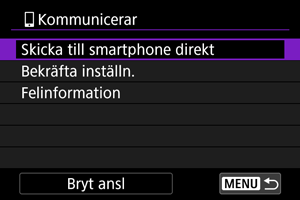
Wi-Fi-anslutningen till en smartphone är nu slutförd.
- Välj [Bryt ansl] på skärmen [Kommunicerar] för att koppla bort Wi-Fi-anslutningen.
- När Wi-Fi-anslutningen avbryts, växlar videokameran till Bluetooth-anslutningen.
- För att återansluta startar du Camera Connect och trycker på den funktion du vill använda.
[Kommunicerar]-skärm
Huvudfunktioner i Camera Connect
Images on camera/Bilder på kameran
- Du kan bläddra bland bilder, radera eller gradera dem.
- Bilder kan sparas i en smartphone.
- Effekter kan tillämpas på RAW-bilder och sparas på en smartphone (Creative Assist).
Remote live view shooting/Live View-fjärrfotografering
- Med det här alternativet kan du fotografera samtidigt som du visar en bild på din smartphone.
Auto transfer/Automatisk överföring
- Möjliggör justering av videokamera- och appinställningar för automatisk överföring av dina bilder ().
Bluetooth-fjärrkontroll
- Med det här alternativet kan du fjärrkontrollera videokameran från en smartphone som parkopplats via Bluetooth. (Fungerar inte vid anslutning via Wi-Fi.)
- Automatisk avstängning är inaktiverad när du använder funktionen Bluetooth-fjärrkontroll.
Camera settings/Kamerainställningar
- Du kan ändra videokamerainställningar.
Obs!
- Se startskärmen i Camera Connect för mer information om andra funktioner.
Bibehålla en Wi-Fi-anslutning när videokameran är avstängd
Så länge videokameran är parkopplad med en smartphone via Bluetooth kan den användas för att bläddra bland bilder på videokameran eller utföra andra åtgärder medan den är avstängd.
Om du föredrar att inte förbli ansluten till videokameran via Wi-Fi eller Bluetooth till videokameran när den är avstängd kan du antingen ställa in [: Flygplansläge] till [På] eller ställa in [: Bluetooth-inst.] till [Av].
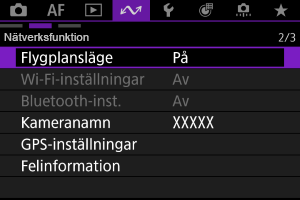
Var försiktig
- Den här funktionen kan inte längre användas om inställningarna för trådlös funktion återställs eller om anslutningsinformationen raderas.
Ansluta via [Avancerad anslutning]
Du kan upprätta en direkt Wi-Fi-anslutning med en smartphone och använda Camera Connect för att styra videokameran.
Ansluta till en smartphone eller surfplatta
-
Välj [OK].
- Den här skärmen visas inte om [: Wi-Fi-inställningar] redan är inställt till [På].
- Den här skärmen visas inte om [
-
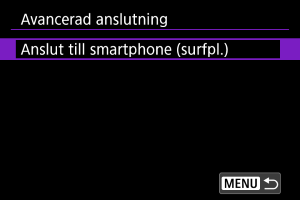
Välj [Anslut till smartphone (surfpl.)].
-
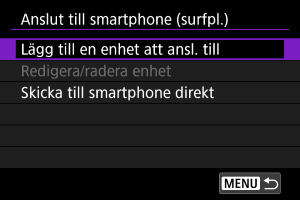
Välj [Lägg till en enhet att ansl. till].
-
Börja söka efter åtkomstpunkter.
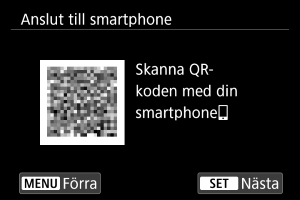
- Tryck på för att börja söka om Camera Connect redan är installerat på din smartphone.
- Om Camera Connect inte är installerat kan du använd din smartphone för att skanna QR-koden på skärmen. Gå till Google Play eller App Store för att installera Camera Connect och tryck sedan på för att påbörja sökningen.
- Tryck på
-
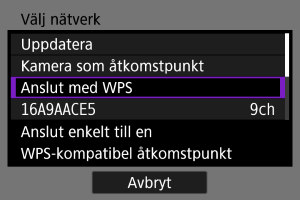
Upprätta en Wi-Fi-anslutning.
-
Se Grundläggande inställningar för kommunikation för anvisningar om hur du kan konfigurera olika kommunikationsfunktioner.
-
-
Starta Camera Connect och tryck på videokameranamnet.
-
Välj [OK].
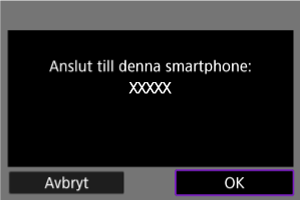
[Kommunicerar]-skärm
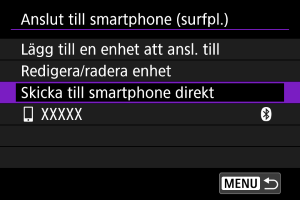
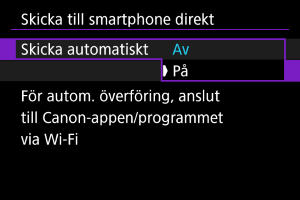
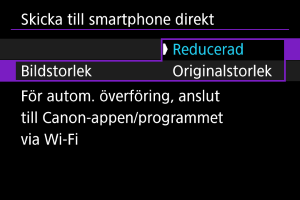
Automatisk bildöverföring till en smartphone medan du fotograferar
Dina bilder kan skickas automatiskt till en smartphone. Se till att videokameran och din smartphones Wi-Fi-anslutning är bortkopplad innan du följer dessa steg.
Skicka bilder till en smartphone från videokameran
Du kan använda videokameran för att skicka bilder till en smartphone ansluten via Wi-Fi.
-
Byt till bild-/filmvisning.
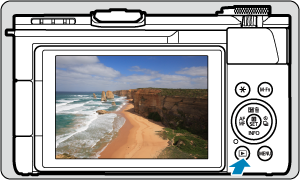
-
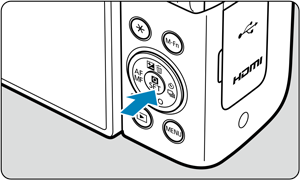
Tryck på
.
-
Välj [
Skicka till smartphone].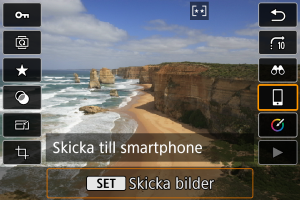
- Om du utför den här åtgärden när du är ansluten via Bluetooth visas ett meddelande som ber dig att upprätta en Wi-Fi-anslutning. När du har tryckt på ska du trycka på Camera Connect-funktionen för att ansluta via Wi-Fi. Börjar sedan om från steg 1.
- Om du utför den här åtgärden när du är ansluten via Bluetooth visas ett meddelande som ber dig att upprätta en Wi-Fi-anslutning. När du har tryckt på
-
Bläddra bland bilder.
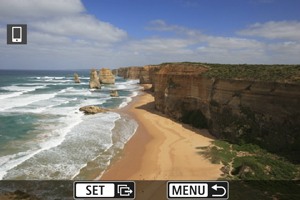
-
Tryck på
.
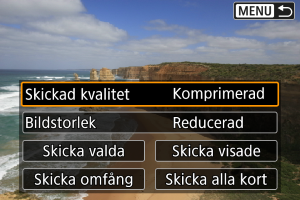
Ställer in kvaliteten för att skicka
-
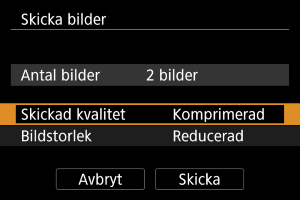
Välj [Skickad kvalitet].
-
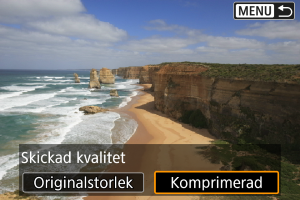
Du kan välja bildkvaliteten på filmer som ska skickas.
-
Obs!
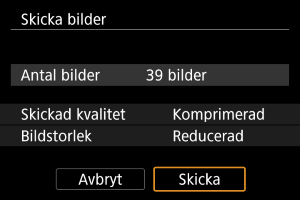
- Om flera filmer skickas kan du via bekräftelseskärmen ändra [Skickad kvalitet] innan du skickar.
- Om du väljer komprimering för filmer används detta för alla filmer som skickas vid samma tillfälle. Följande filmformat är dock inte komprimerade.
- Filmer inspelade i storlekarna


 (NTSC),
  (PAL) eller
  (NTSC)
Ställa in storleken på de bilder som ska överföras.
-
Välj [Bildstorlek].
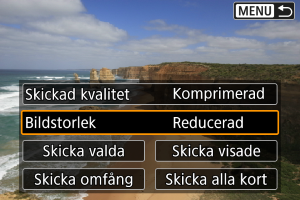
-
Välj bildstorleken du vill skicka.
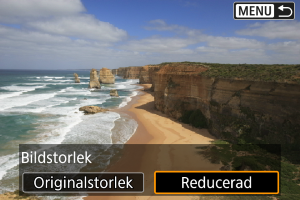
-
Obs!
- Om flera bilder skickas kan du via bekräftelseskärmen även ändra [Bildstorlek] efter behov innan du skickar.
- Om du väljer mindre storlek för stillbilder används detta för alla bilder som skickas vid samma tillfälle. Observera att stillbilder i
 -storlek inte förminskas.
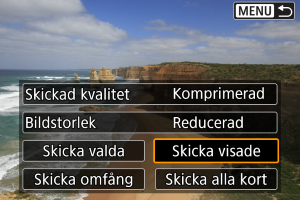
Överföra den aktuella bilden
-
Välj [Skicka visade].
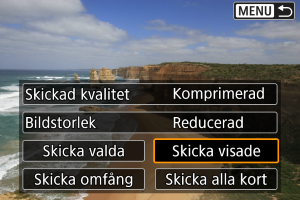
- Tryck på med [Skicka visade] markerad för att omedelbart överföra bilden.
- Tryck på
Välja och skicka bilder
-
Välj [Skicka valda].
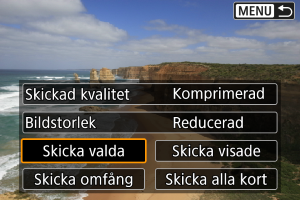
-
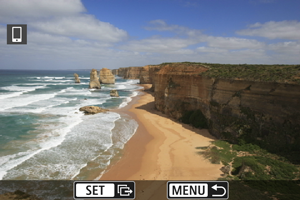
Välj bilder som du vill skicka.
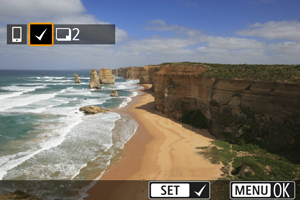
- Vrid på inmatningsratten
 för att välja bilder att skicka och tryck sedan på .
 - Tryck på zoomreglaget på sidan
 för att växla till att välja bilder från trebildsvisning. Tryck på zoomreglaget på sidan
  för att återgå till enbildsvisning.
- Vrid på inmatningsratten
-
Tryck på
 -knappen.
-
Välj [OK] om ett meddelande visas.
-
-
Välj ett alternativ.
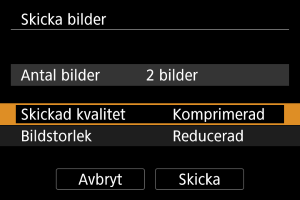
-
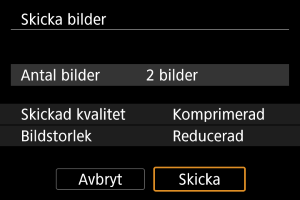
Välj [Skicka].
Överföra ett intervall med bilder
-
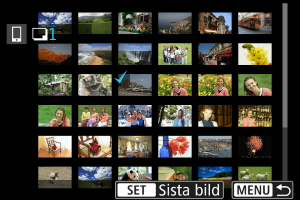
Välj [Skicka omfång].
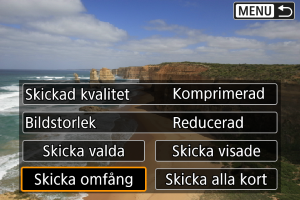
-
Ange omfång av bilder.
-
Tryck på
-knappen.-
Välj [OK] om ett meddelande visas.
-
-
Välj ett alternativ.
-
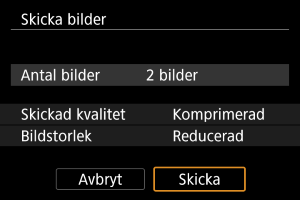
Välj [Skicka].
 ] visas vid alla bilder i intervallet mellan första och sista bilden.
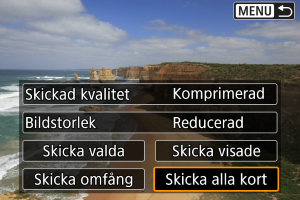
Överföra alla bilder på ett kort
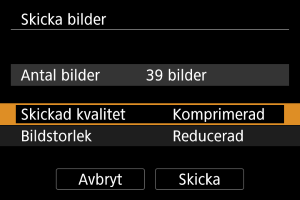
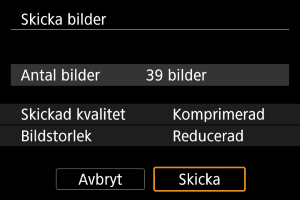
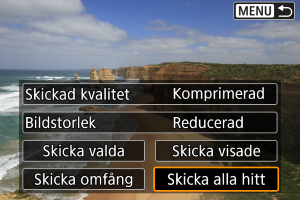
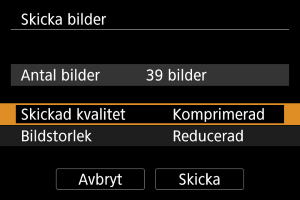
Skickar bilder som hittades genom sökning
Skicka alla bilder som matchar sökkriterierna i [ : Ange kriterier för bildsökn.] samtidigt. Se Ange kriterier för bildsökning för information gällande [: Ange kriterier för bildsökn.].
Avsluta bildöverföring
- Tryck på knappen på bildöverföringsskärmen.
- Välj [Bryt ansl] på skärmen [Kommunicerar] för att koppla bort Wi-Fi-anslutningen.
Var försiktig
- Vid bildöverföring går det inte att ta någon bild, även om du trycker ned videokamerans avtryckare.
Obs!
- Du kan avbryta bildöverföringen genom att välja [Avbryt] under överföringen.
- Du kan välja upp till 999 filer åt gången.
- Med en upprättad Wi-Fi-anslutning rekommenderas du att inaktivera din smartphones energisparfunktion.
- När du använder ett batteri som strömkälla i videokameran bör du se till att det är fulladdat.