
Grundläggande inställningar för kommunikation
- Kontrollera typ av kopplingspunkt
- Ansluta via WPS (PBC-läge)
- Ansluta via WPS (PIN-läge)
- Ansluta manuellt till detekterade nätverk
- Ansluta manuellt genom att ange nätverk
- Ansluta med videokameran som åtkomstpunkt
- Ställa in IP-adressen
Kontrollera typ av kopplingspunkt
När du ansluter via en kopplingspunkt bör du kontrollera om den stöder WPS* vilket förenklar anslutningarna mellan Wi-Fi-enheter.
Se användarhandboken för kopplingspunkter eller annan dokumentation om du är osäker gällande WPS-kompatibiliteten.
Står för Wi-Fi Protected Setup.
-
När det finns stöd för WPS
Två anslutningsmetoder finns tillgängliga enligt följande. Du kan ansluta enklare via WPS i PBC-läge.
-
När det inte finns stöd för WPS
Kopplingspunktens kryptering
Se Metoder för autentisering och datakryptering för mer information om olika typer av autentisering och kryptering.
Var försiktig
- Anslutningar kanske inte är möjliga när kopplingspunktens osynlighetsfunktioner är aktiverade. Stäng av osynlighetsfunktionerna.
- Fråga någon nätverksadministratör som ansvarar för nätverk du kommer att ansluta till för att ändra inställningarna.
Ansluta via WPS (PBC-läge)
Instruktionerna i det här kapitlet är en fortsättning från Kontrollera typ av kopplingspunkt.
Det här är ett anslutningsmetod som kan användas om kopplingspunkten är kompatibel med WPS. I PBC-läge (Anslutning via knapptryck) kan videokameran och kopplingspunkten kopplas ihop genom att du helt enkelt trycker på WPS-knappen på kopplingspunkten.
- Det kan vara svårare att ansluta om flera kopplingspunkter är aktiva i närheten. Försöka ansluta med [WPS (PIN-läge)] om så är fallet.
- Kontrollera i förväg var WPS-knappen sitter på kopplingspunkten.
- Det kan ta upp till en minut att upprätta en anslutning.
-
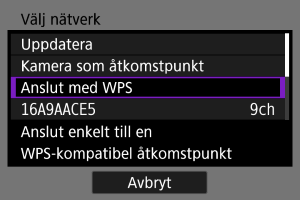
Välj [Anslut med WPS] på skärmen [Välj nätverk].
-
Välj [WPS (PBC-läge)].
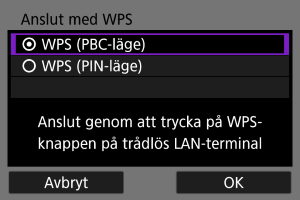
- Välj [OK].
-
Anslut till kopplingspunkten.
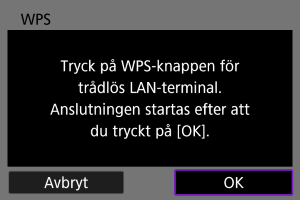
- Tryck på åtkomstpunktens WPS-knapp. Läs i användarhandboken gällande kopplingspunkter var knappen sitter och hur länge den ska hållas intryckt.
- Välj [OK] för att initiera anslutning till åtkomstpunkten.
- Följande skärm visas när videokameran är ansluten till åtkomstpunkten.
-
Ställ in IP-adressen.
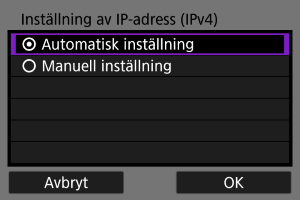
- Gå till Ställa in IP-adressen.
Ansluta via WPS (PIN-läge)
Instruktionerna i det här kapitlet är en fortsättning från Kontrollera typ av kopplingspunkt.
Det här är ett anslutningsmetod som kan användas om kopplingspunkten är kompatibel med WPS. I läget för anslutning med PIN-kod (PIN-läge) upprättas en anslutning genom att du på kopplingspunkten anger ett åttasiffrigt identifieringsnummer som specificerats på videokameran.
- Även om flera kopplingspunkter är aktiva i närheten är det relativt tillförlitligt att ansluta med detta delade identifieringsnummer.
- Det kan ta upp till en minut att upprätta en anslutning.
-
Välj [Anslut med WPS] på skärmen [Välj nätverk].
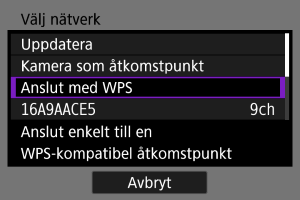
-
Välj [WPS (PIN-läge)].
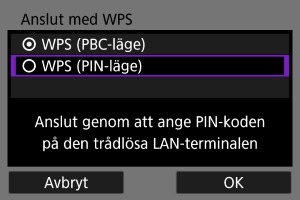
- Välj [OK].
-
Ange PIN-koden.
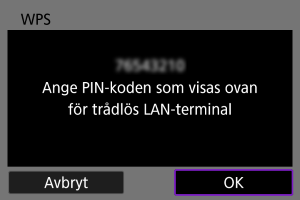
- Gå till kopplingspunkten och ange den åttasiffriga PIN-koden som visas på videokamerans skärm.
- Instruktioner för hur du anger PIN-koden på kopplingspunkten kan du läsa i användarhandboken gällande kopplingspunkter.
- Välj [OK] på videokameran efter att ha angett PIN-koden.
-
Anslut till kopplingspunkten.
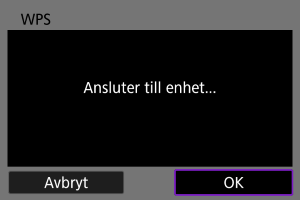
- Välj [OK] för att initiera anslutning till åtkomstpunkten.
- Följande skärm visas när videokameran är ansluten till åtkomstpunkten.
-
Ställ in IP-adressen.
- Gå till Ställa in IP-adressen.
Ansluta manuellt till detekterade nätverk
Instruktionerna i det här kapitlet är en fortsättning från Kontrollera typ av kopplingspunkt.
Anslut till en kopplingspunkt genom att välja SSID (eller ESS-ID) i en lista över aktiva kopplingspunkter i närheten.
Välja kopplingspunkten
-
Välj en kopplingspunkt på skärmen [Välj nätverk].
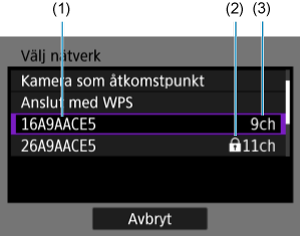
- (1) SSID
- (2) Säkerhetsikon (endast för krypterade åtkomstpunkter)
- (3) Kanal som används
- Vrid på
 -inmatningsratten för att välja den kopplingspunkt som ska anslutas till från listan med kopplingspunkter.
Obs!
-
[Uppdatera]
- Bläddra ned på skärmen i steg ett för att visa [Uppdatera].
- Välj [Uppdatera] för att söka efter kopplingspunkter igen.
Ange krypteringsnyckel för kopplingspunkten
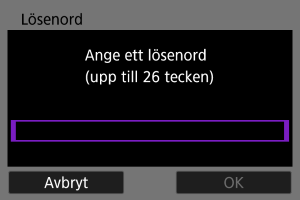
- Ange krypteringsnyckeln (lösenord) som är inställd på kopplingspunkten. Information om krypteringsnyckeln finns i användarhandboken till kopplingspunkten.
- Skärmarna som visas i steg 2–3 nedan ser olika ut beroende på vilken autentisering och kryptering som har angetts för kopplingspunkten.
- Gå till Ställa in IP-adressen om skärmen [Ange IP-adress] visas istället för skärmarna som visas i steg 2–3.
-
Välj ett nyckelindex.
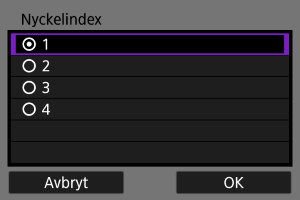
- Skärmen [Nyckelindex] visas för WEP-krypterade kopplingspunkter.
- Välj nyckelindexnumret som ställts in på kopplingspunkten.
- Välj [OK].
-
Ange krypteringsnyckel.
-
Ställ in IP-adressen.
- Gå till Ställa in IP-adressen.
Ansluta manuellt genom att ange nätverk
Instruktionerna i det här kapitlet är en fortsättning från Kontrollera typ av kopplingspunkt.
Anslut till en kopplingspunkt genom att ange dess SSID (eller ESS-ID).
Ange SSID
-
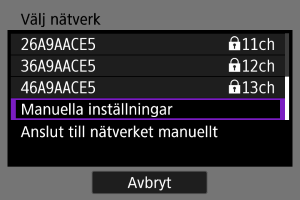
Välj [Manuella inställningar] på skärmen [Välj nätverk].
-
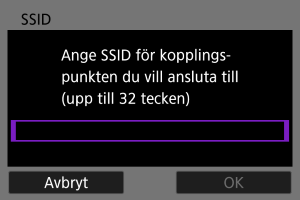
Ange nätverkets SSID (nätverksnamn).
Ställa in autentiseringsmetoden för kopplingspunkten
-
Välj typen av säkerhet.
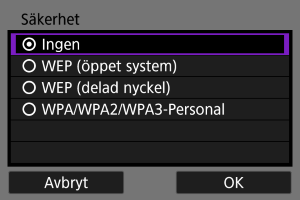
- Välj ett alternativ och sedan [OK] för att gå till nästa skärm.
Ange krypteringsnyckel för kopplingspunkten
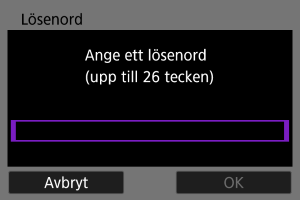
- Ange krypteringsnyckeln (lösenord) som är inställd på kopplingspunkten. Information om krypteringsnyckeln finns i användarhandboken till kopplingspunkten.
- Skärmarna som visas i steg 4–5 nedan ser olika ut beroende på vilken autentisering och kryptering som har angetts för kopplingspunkten.
- Gå till Ställa in IP-adressen om skärmen [Ange IP-adress] visas istället för skärmarna som visas i steg 4–5.
-
Välj ett nyckelindex.
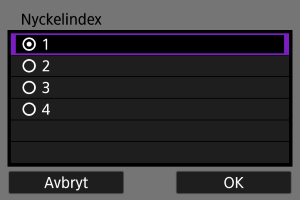
- Välj nyckelindexnumret som ställts in på kopplingspunkten.
- Välj [OK].
-
Ange krypteringsnyckel.
-
Ställ in IP-adressen.
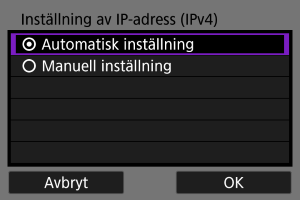
- Gå till Ställa in IP-adressen.
Ansluta med videokameran som åtkomstpunkt
Videokameran som kopplingspunkt är en anslutningsmetod för att direkt ansluta videokameran och andra enheter via Wi-Fi utan att använda en åtkomstpunkt. Två anslutningsmetoder finns tillgängliga enligt följande.
Var försiktig
-
Vissa skrivare kanske inte kan ansluta medan videokameran används som en åtkomstpunkt.
Om anslutning med videokameran som åtkomstpunkt inte är möjlig kan du kanske upprätta en anslutning enligt följande.
- Etablera en Wi-Fi-anslutning via en åtkomstpunkt
- Aktivera åtkomstpunktsläget på skrivaren
Ansluta med enkel anslutning
Nätverksinställningar för videokameran som åtkomstpunkt konfigureras automatiskt.
- Se enhetens användarhandbok för instruktioner om hur du använder enheterna du ska ansluta till.
-
Välj [Kamera som åtkomstpunkt] på skärmen [Välj nätverk].
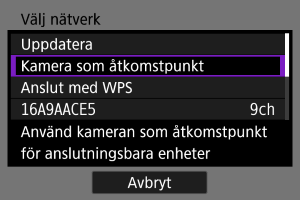
-
Välj [Enkel anslutning].
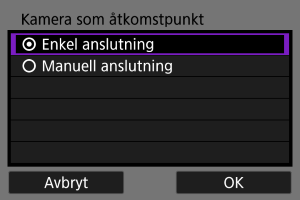
- Välj [OK].
-
Använd den andra enheten för att ansluta till videokameran.
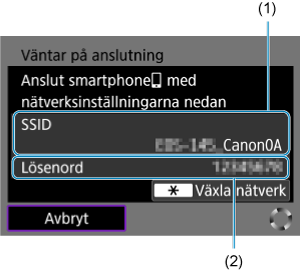
- (1) SSID (nätverksnamn)
- (2) Krypteringsnyckel (lösenord)
- Öppna den andra enhetens Wi-Fi-inställningar och välj det SSID (nätverksnamn) som visas på videokameraskärmen samt ange lösenordet.
-
Slutför anslutningsinställningarna baserat på enheten du ansluter till.
Ansluta med en manuell anslutning
Nätverksinställningar för videokameran som åtkomstpunkt konfigureras manuellt. Ställ in [SSID], [Kanalinställning] och [Krypteringsinställningar] på varje skärm som visas.
-
Välj [Manuell anslutning].
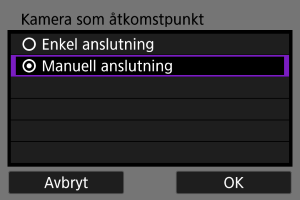
- Välj [OK].
-
Ange nätverkets SSID (nätverksnamn).
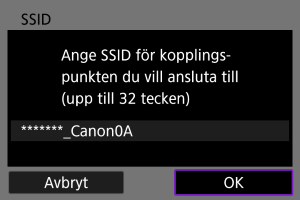
-
Välj ett kanalinställningsalternativ.
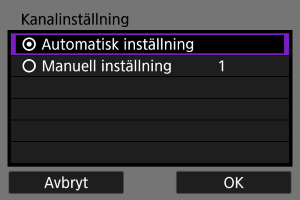
- För att ställa in inställningarna manuellt ska du välja [Manuell inställning] och vrida på inmatningsratten
 .
. - Välj [OK] för att gå till nästa skärm.
- För att ställa in inställningarna manuellt ska du välja [Manuell inställning] och vrida på inmatningsratten
-
Välj typen av säkerhet.
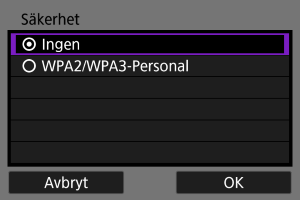
- Välj [OK] för att gå till nästa skärm.
- Om du har valt [Ingen] visas skärmen [Inställning av IP-adress (IPv4)] ().
- Samma typ av säkerhet måste användas på både den andra enheten och videokameran. Se Metoder för autentisering och datakryptering för mer information om olika typer av autentisering och kryptering.
-
Ange lösenordet.
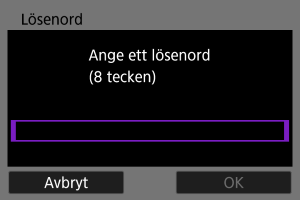
-
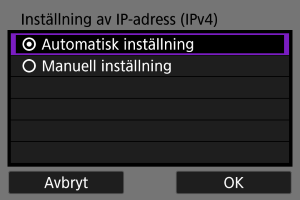
Välj [Automatisk inställning].
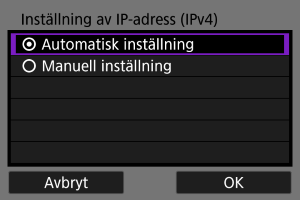
-
Använd den andra enheten för att ansluta till videokameran.
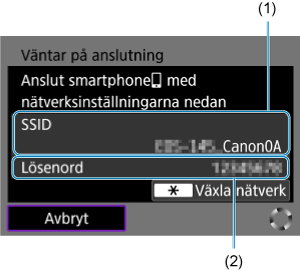
- (1) SSID (nätverksnamn)
- (2) Krypteringsnyckel (lösenord)
-
Komplettera anslutningsinställningarna för kommunikationsfunktionen.
Ställa in IP-adressen
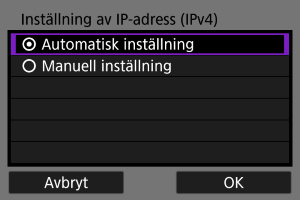
Välj en metod för att ställa in IP-adressen och ställ sedan in den på videokameran.
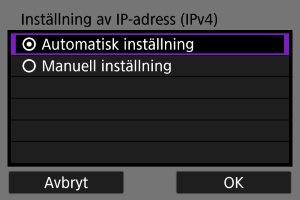
Ställa in IP-adressen automatiskt
Ställ in IP-adressinställningen automatiskt.
Ställa in IP-adressen manuellt
Ställ in IP-adressen manuellt. Observera att alternativen som visas varierar beroende på kommunikationsfunktionen.
-
Välj [Manuell inställning].
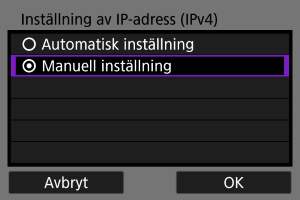
- Välj [OK] för att gå till nästa skärm.
-
Välj ett alternativ för att konfigurera.
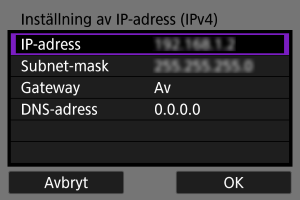
- Alternativen som visas kan variera beroende på kommunikationsfunktionen.
- Välj ett alternativ för att få åtkomst till skärmen för numerisk inmatning.
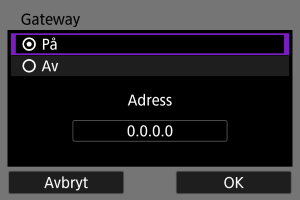
- Välj [På] och sedan [Adress] för att använda en gateway.
-
Ange numret.
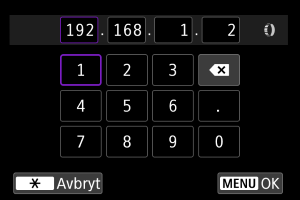
- Vrid på inmatningsratten för att växla till andra inmatningsfält längst upp på skärmen och vrid på inmatningsratten för att välja nummer att ange. Tryck på
 för att ange det valda numret.
 - Om du vill ställa in angivna nummer och återgå till skärmen i steg 2 trycker du på
 -knappen.
- Vrid på inmatningsratten
-
Välj [OK].
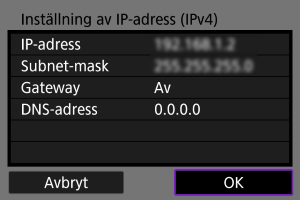
- När du har genomfört inställningarna för nödvändiga alternativ väljer du [OK].
- Om du inte vet vad du ska ange läser du Kontrollera nätverksinställningar eller frågar nätverksadministratören eller annan nätverkskunnig person.
-
Slutför anslutningsinställningarna baserat på enheten du ansluter till.