
Provera i uređivanje mrežnih postavki
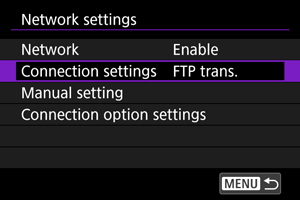
- Prekidanje veza preko ekrana [Connection settings]
- Ponovno uspostavljanje veze preko ekrana [Connection settings]
- Provera i izmena mrežnih postavki
- Ručno uređivanje postavki za komunikaciju
- Podešavanje opcija za povezivanje
Prekidanje veza preko ekrana [Connection settings]
 :
: 
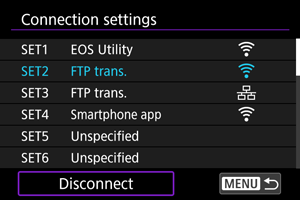
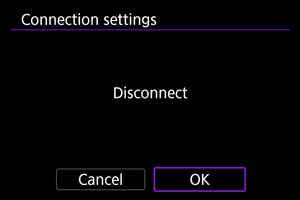
Ponovno uspostavljanje veze preko ekrana [Connection settings]
-
Odaberite [Connection settings].
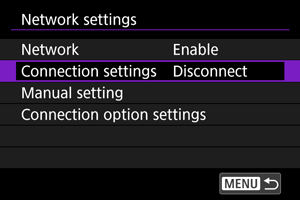
-
Odaberite [SET*].
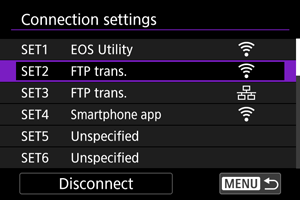
- U okviru sačuvanih podešavanja odaberite podešavanja koja ćete koristiti za vezu.
-
Odaberite [Connect].
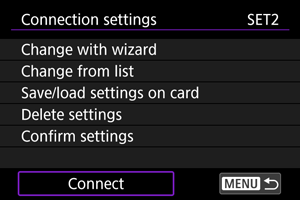
-
Odaberite [OK].
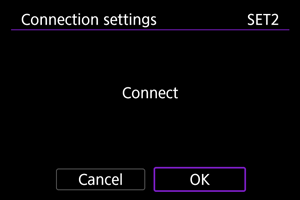
- Uređaji su ponovo povezani.
- Ako su podešavanja promenjena na ciljanom uređaju, vratite prethodna podešavanja da biste omogućili veze fotoaparata.
Provera i izmena mrežnih postavki
Možete proveriti, izmeniti ili obrisati mrežne postavke sačuvane na fotoaparatu.
-
Odaberite [Connection settings].
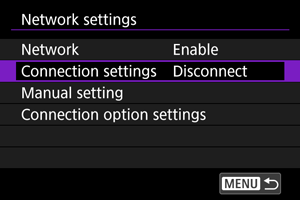
-
Odaberite [SET*].
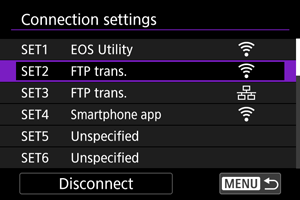
- Među sačuvanim postavkama, odaberite postavke koje želite da koristite pri povezivanju.
-
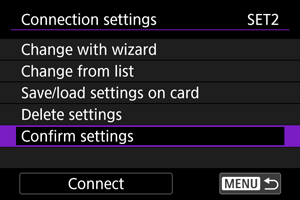
Proverite ili izmenite postavke.
-
Izmena preko čarobnjaka/izmena odabirom sa liste
-
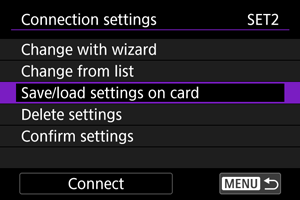
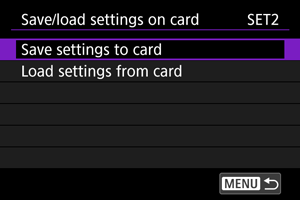
Čuvanje postavki na karticu/učitavanje postavki sa kartice
Sačuvajte postavke za povezivanje na karticu ili učitajte sačuvane postavke za povezivanje sa kartice ubačene u fotoaparat ().
-
Brisanje postavki
Odaberite da biste obrisali postavke za povezivanje.
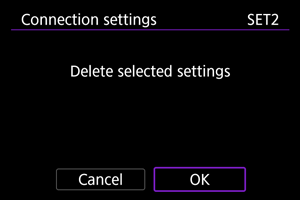
Odaberite [OK] da biste obrisali postavke.
-
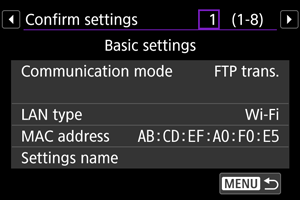
Potvrda postavki
Odaberite da biste proverili postavke za povezivanje.
-
Povezivanje
-
Izmena mrežnih postavki
Pomoću čarobnjaka za povezivanje možete izmeniti postavke koje ste početno podesili na sledeći način.
Izmena postavki pomoću čarobnjaka
Možete izmeniti postavke za povezivanje sačuvane na fotoaparatu pomoću čarobnjaka za povezivanje.
-
Prikažite ekran [Connection settings].
- Pratite korake od 1–3 u odeljku Provera i izmena mrežnih postavki.
-
Odaberite [Change with wizard].
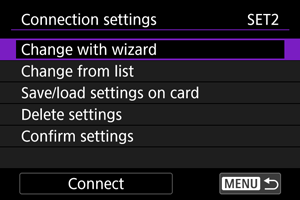
-
Izmenite postavke za povezivanje pomoću čarobnjaka za povezivanje.
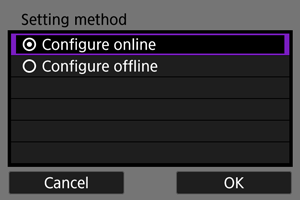
Izmena postavki odabirom sa liste
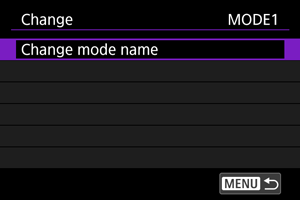
Možete izmeniti postavke za povezivanje sačuvane na fotoaparatu u okviru postavki za komunikaciju i postavki funkcija. Takođe, možete registrovati nazive postavki.
-
Prikažite ekran [Connection settings].
- Pratite korake od 1–3 u odeljku Provera i izmena mrežnih postavki.
-
Odaberite [Change from list].
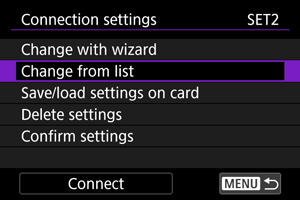
-
Odaberite opciju i izmenite postavke po potrebi.
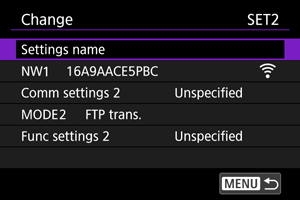
-
Davanje naziva postavkama
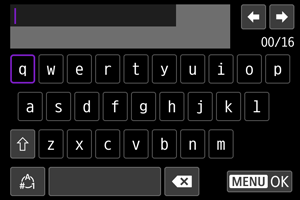
Odaberite skup postavki kojima želite da date naziv. Koristite virtuelnu tastaturu () da biste uneli tekst.
-
NW*/Postavke za komunikaciju*
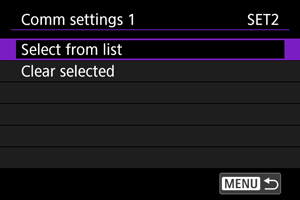
Možete izmeniti, dodati ili obrisati postavke za komunikaciju.
-
Odaberite [Select from list] da biste izlistali postavke za komunikaciju sačuvane na fotoaparatu. Odaberite postavke za komunikaciju koje želite da koristite.
Da biste videli postavke za komunikaciju, odaberite postavke a zatim pritisnite
 dugme.
 - Odaberite [Clear selected] da biste obrisali odabrane registrovane postavke za komunikaciju. Odaberite [OK] na ekranu za potvrdu.
-
-
MODE*/Postavke funkcija*
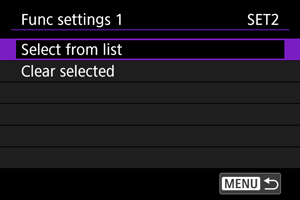
Možete izmeniti, dodati ili obrisati postavke funkcija.
-
Odaberite [Select from list] da biste izlistali postavke funkcija sačuvane na fotoaparatu. Odaberite postavke funkcije koju želite da koristite.
Da biste videli postavke funkcija, odaberite funkcije a zatim pritisnite
dugme. - Odaberite [Clear selected] da biste obrisali odabrane registrovane postavke funkcija. Odaberite [OK] na ekranu za potvrdu.
-
-
Napomena
- Možete registrovati dva kompleta postavki za komunikaciju i postavki funkcija kao jedan zajednički komplet postavki za komunikaciju. Imajte na umu da u zavisnosti od detalja postavki, samo jedan komplet može biti registrovan u nekim slučajevima.
- Ako obrišete sve postavke funkcija, takođe ćete obrisati postavke za komunikaciju, tako da će postavke za komunikaciju biti označene kao [Unspecified].
Čuvanje i učitavanje postavki
Možete sačuvati postavke za komunikaciju na karticu i primeniti ih na drugim fotoaparatima. Takođe, možete primeniti postavke za komunikaciju konfigurisane na nekom drugom fotoaparatu na fotoaparat koji želite da koristite.
Napomena
- Opcija [
 :
Save/load cam settings on card]
vam omogućava da sačuvate sve postavke za komunikaciju sa fotoaparata na karticu ili
da učitate sve postavke za komunikaciju konfigurisane na drugom fotoaparatu sa
kartice.
:
Save/load cam settings on card]
vam omogućava da sačuvate sve postavke za komunikaciju sa fotoaparata na karticu ili
da učitate sve postavke za komunikaciju konfigurisane na drugom fotoaparatu sa
kartice.
Čuvanje postavki
-
Prikažite ekran [Connection settings].
- Pratite korake od 1–3 u odeljku Provera i izmena mrežnih postavki.
-
Odaberite [Save/load settings on card].
-
Odaberite [Save settings to card].
-
Odaberite [OK].
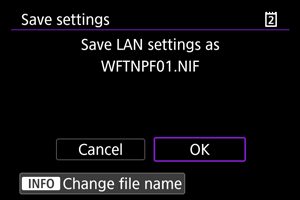
- Naziv datoteke se automatski određuje na fotoaparatu: WFTNPF, iza čega sledi
broj (od 01 do 40) i ekstenzija NIF. Da biste izmenili naziv po želji,
pritisnite dugme.
- Postavke će biti sačuvane na kartici.
- Datoteka sa postavkama će biti sačuvana u segmentu kartice prikazanom kada otvorite karticu (u korenskom direktorijumu).
- Naziv datoteke se automatski određuje na fotoaparatu: WFTNPF, iza čega sledi
broj (od 01 do 40) i ekstenzija NIF. Da biste izmenili naziv po želji,
pritisnite
Oprez
- Na kartici možete sačuvati do 40 datoteka sa postavkama sa fotoaparata. Da biste sačuvali više, uzmite drugu karticu.
Učitavanje postavki
-
Prikažite ekran [Connection settings].
- Pratite korake od 1–3 u odeljku Provera i izmena mrežnih postavki.
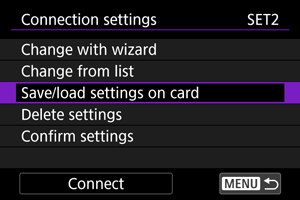
-
Odaberite [Save/load settings on card].
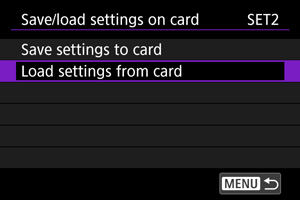
-
Odaberite [Load settings from card].
-
Odaberite datoteku sa postavkama.
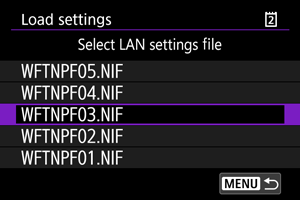
- Odaberite datoteku sa postavkama koja odgovara vašem mrežnom okruženju.
-
Odaberite [OK].
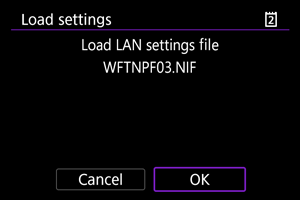
- Informacije iz datoteke sa postavkama će biti učitane pod odabranim brojem postavki.
Oprez
- Čak i ako pokušate da sačuvate više od 41 postavke na kartici ubačenoj u fotoaparat preko računara ili drugog uređaja, samo 40 postavki će biti prikazano na ekranu sa postavkama za učitavanje na fotoaparatu. Da biste učitali više od 40 postavki, najpre učitajte 40 postavki sa jedne kartice, a zatim učitajte preostale postavke sa druge kartice.
Napomena
- Opcija [:
Save/load cam settings on card]
vam omogućava da sačuvate sve postavke za komunikaciju sa fotoaparata na karticu ili
da učitate sve postavke za komunikaciju konfigurisane na drugom fotoaparatu sa
kartice.
Ručno uređivanje postavki za komunikaciju
Možete izmeniti, dodati ili obrisati postavke za komunikaciju i postavke funkcija sačuvane na fotoaparatu. Takođe možete konfigurisati postavke koje niste podesili pomoću čarobnjaka za konfigurisanje, kao što je postavka preko koje se određuje šta će se dogoditi ako na FTP server pošaljete datoteke sa istim nazivom kao postojeće datoteke.
Uređivanje postavki za komunikaciju
-
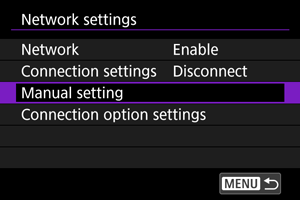
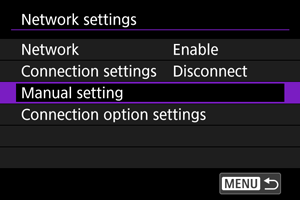
Odaberite [Manual setting].
-
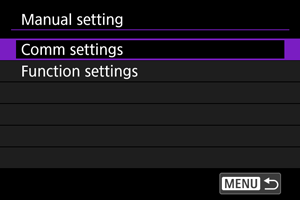
Odaberite [Comm settings].
-
Odaberite [NW*].
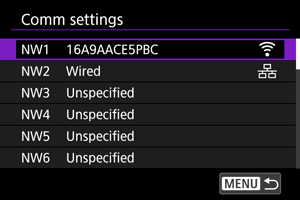
- Odaberite snimljene postavke koje želite da izmenite.
-
Izmenite, obrišite ili proverite postavke po potrebi.
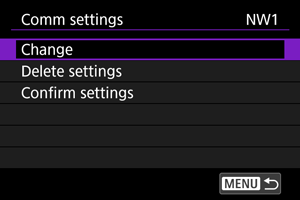
-
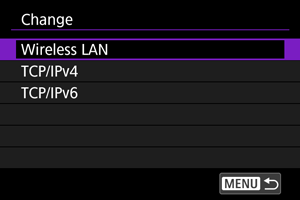
Izmena postavki
Odaberite pojedinačne postavke u kompletima postavki za komunikaciju.
-
Brisanje postavki
Odaberite da biste obrisali postavke za komunikaciju.
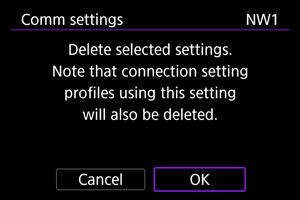
Odaberite [OK] da biste obrisali postavke.
-
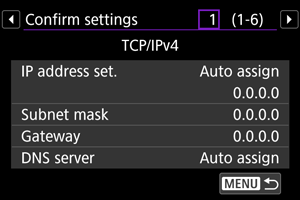
Potvrda postavki
Odaberite da biste proverili postavke za komunikaciju.
-
Uređivanje postavki funkcija
-
Odaberite [Manual setting].
-
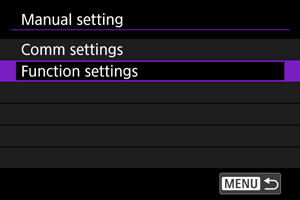
Odaberite [Function settings].
-
Odaberite [MODE*].
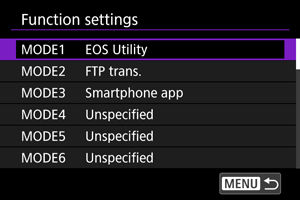
- Odaberite snimljene postavke koje želite da izmenite.
-
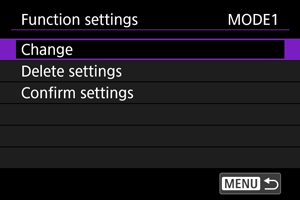
Izmenite, obrišite ili proverite postavke po potrebi.
-
Izmena postavki
-
Brisanje postavki
Odaberite da biste obrisali postavke funkcija.
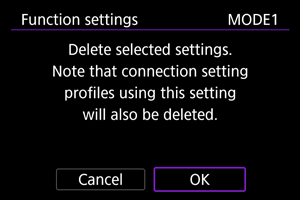
Odaberite [OK] da biste obrisali postavke.
-
Potvrda postavki
Odaberite da biste proverili postavke funkcija.
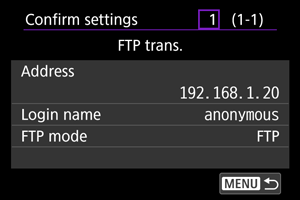
-
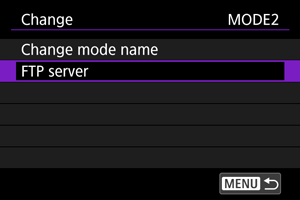
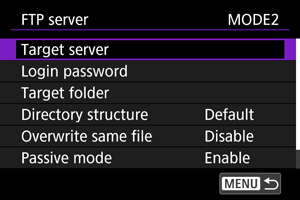
Struktura odredišnog direktorijuma
Ovo se konfiguriše u okviru opcije [FTP server] → [Directory structure].
Ako odaberete [Default], slike će biti sačuvane u korenskom direktorijumu. Ako ste kreirali poddirektorijum u korenskom direktorijumu tako što ste izmenili postavke [Target folder], slike će biti sačuvane u ovom direktorijumu.
Ako odaberete [Camera] za čuvanje slika će automatski biti kreirana struktura direktorijuma koja odgovara onoj na fotoaparatu (kao što je npr. A/DCIM/100EOSR1) u korenskom direktorijumu na serveru. Ako ste kreirali poddirektorijum u korenskom direktorijumu tako što ste izmenili postavke [Target folder], za čuvanje slika će automatski biti kreirana struktura direktorijuma koja odgovara onoj na fotoaparatu (kao što je npr. A/DCIM/100EOSR1).
Presnimavanje datoteka sa istim nazivom
Ovo se konfiguriše u okviru opcije [FTP server] → [Overwrite same file].
Ako ste podesili [Overwrite same file] na [Disable]
Ako u odredišnom direktorijumu na FTP serveru već postoji datoteka sa istim nazivom , nova datoteka će biti sačuvana sa ekstenzijom koja sadrži donju crtu i broj, npr. IMG_0003_1.JPG.
Pri ponovnom slanju slika ukoliko je prvo slanje bilo neuspešno
Čak i ako ste podesili fotoaparat tako da datoteke sa istim nazivom budu presnimljene, ako pokušate ponovo da pošaljete sliku koja prethodno nije mogla da bude prebačena, postojeća datoteka možda neće biti presnimljena u određenim slučajevima. U tom slučaju, nova datoteka će biti sačuvana sa ekstenzijom koja sadrži donju crtu, broj i slovo, npr. IMG_0003_a1.JPG.
Pasivni režim
Ovo se konfiguriše u okviru opcije [FTP server] → [Passive mode].
Omogućite ovu postavku u mrežnim okruženjima zaštićenim sigurnosnim zidom. Ako dođe do greške 41 (Povezivanje sa FTP serverom nije moguće), podesite pasivni režim na [Enable] kako biste pokušali da omogućite pristup FTP serveru.
Davanje poverenja ciljanim serverima
Ovo se konfiguriše u okviru opcije [FTP server] → [Trust target server].
Odaberite [Enable] ako želite da se povežete sa FTP serverima čak i kada ne možete da im date poverenje na osnovu korišćenog korenskog certifikata. U tom slučaju, preduzmite odgovarajuće bezbednosne mere.
Podešavanje opcija za povezivanje
Možete podesiti postavke korišćene pri FTP prenosu. Ove postavke takođe možete koristiti kao informacije za proveru autentičnosti u LAN okruženjima sa 802.1X proverom autentičnosti.
-
Odaberite [Connection option settings].
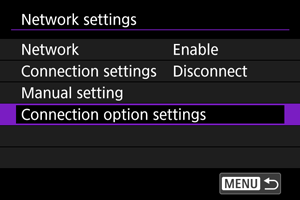
-
Odaberite opciju koju želite da podesite.
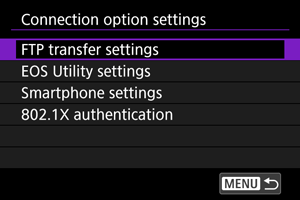
Postavke FTP prenosa
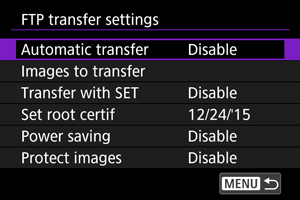
Odaberite [FTP transfer settings] da biste mogli da konfigurišete postavke FTP prenosa i postavke za uštedu energije.
-
Automaski prenos / Slike za prenos / Prenos preko SET / Podešavanje korenskog certifikata
Više informacija potražite u poglavlju Prenos slika na FTP server.
-
Ušteda energije
Ako ste odabrali [Enable] i prenos slika se ne obavlja neko vreme, fotoaparat će se odjaviti sa FTP servera i automatski isključiti sa LAN mreže. Veza će ponovo biti automatski uspostavljena kada fotoaparat bude bio spreman za prenos slika. Ako ne želite da se automatski isključite sa LAN mreže, odaberite [Disable].
-
Zaštita slika
Da biste automatski zaštitili slike prenete preko FTP servera, podesite na [Enable] ().
-
Broj konekcija
Izaberite broj konekcija. Ne može se promeniti dok je prenos u toku.
Postavke aplikacije EOS Utility
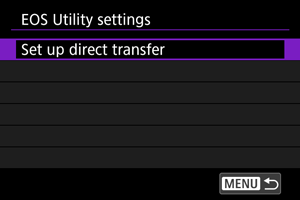
Opcija [EOS Utility settings] vam omogućava da konfigurišete podešavanje direktnog prenosa.
-
Podešavanje direktnog prenosa
Za više detalja pogledajte odeljak Prenos RAW+JPEG ili RAW+HEIF slika.
Podešavanja pametnog telefona
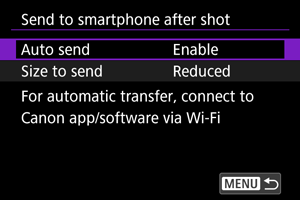
Ako odaberete opciju [Send to smartphone after shot] u okviru postavke [Smartphone settings] možete podesiti veličinu slika za automatsko slanje.
-
Automatsko slanje / Veličina slanja
Više informacija potražite u odeljku Automatski prenos slika na pametni telefon tokom snimanja.
EOS Višestruka podešavanja daljinskog upravljanja
Omogućava vam da podesite kameru kao predajnu kameru za EOS Multi Remote.
Za detalje, pogledajte uputstvo za upotrebu za EOS Multi Remote.
Wi-Fi frekventni opsezi
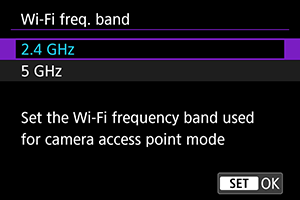
Izaberite frekventni opseg za režim pristupne tačke fotoaparata, po potrebi. Ovaj frekventni opseg se takođe primenjuje na Wi-Fi veze uspostavljene pomoću Bluetooth funkcija.
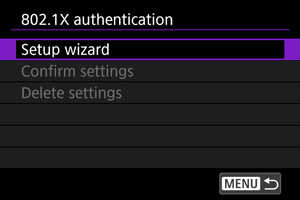
802.1X provera autentičnosti
Odaberite [802.1X authentication] kako biste mogli da podesite, proverite ili obrišete 802.1X postavke za proveru autentičnosti pomoću čarobnjaka za instalaciju.
Podesite ove postavke pri povezivanju na mreže koje zahtevaju 802.1X proveru autentičnosti.
Najpre sačuvajte certifikat za tip 802.1X provere autentičnosti na karticu ubačenu u fotoaparat.
Tipovi i nazivi datoteka koje možete učitati pomoću ove funkcije su sledeći.
| Tip | Naziv datoteke |
|---|---|
| Korenski certifikat | 8021X_R.CER |
| 8021X_R.CRT | |
| 8021X_R.PEM | |
| Klijentski certifikat | 8021X_C.CER |
| 8021X_C.CRT | |
| 8021X_C.PEM | |
| 8021X_C.P12 | |
| 8021X_C.PFX | |
| Privatni ključ | 8021X_C.KEY |
Fotoaparat podržava sledeće protokole.
| Protokol | Provera autentičnosti |
|---|---|
| EAP-TLS | X.509, PKCS#12 |
| EAP-TTLS | MS-CHAP v2 |
| PEAP | MS-CHAP v2 |
-
Čarobnjak za instalaciju
Pratite uputstva čarobnjaka za instalaciju da biste konfigurisali postavke za proveru autentičnosti.
-
Potvrda postavki
Odaberite da biste proverili postavke za potvrdu autentičnosti.
-
Brisanje postavki
Odaberite da biste obrisali postavke za potvrdu autentičnosti. Odaberite [OK] na prikazanom ekranu da biste obrisali postavke.