
Osnovne postavke za komunikaciju
- Povezivanje preko žičane LAN veze
- Povezivanje preko WPS funkcije
- Povezivanje na prepoznate mreže
- Povezivanje unošenjem naziva mreže
- Povezivanje preko fotoaparata u svojstvu pristupne tačke
- Ručno podešavanje IP adrese
- Podešavanje IPv6
- Registrovanje skupova podešavanja komunikacije kao podešavanja veze
Ovo poglavlje opisuje kako da konfigurišete podešavanja komunikacije i kako da ih registrujete u okviru postavke [Comm settings].
Ako se komunikacijska podešavanja prikazuju kada podesite mrežne funkcije, odaberite metodu povezivanja na osnovu gore navedenih veza i pratite korake na prikazanom ekranu ([Comm settings] ili [LAN type] ekran).
Povezivanje preko žičane LAN veze
Registrujte postavke komunikacije koje uključuju žičani LAN na sledeći način.
Dodavanje veze preko čarobnjaka
-
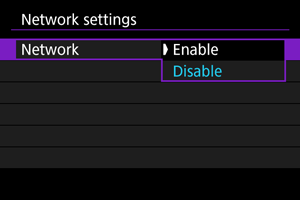
U [Network], odaberite [Enable].
-
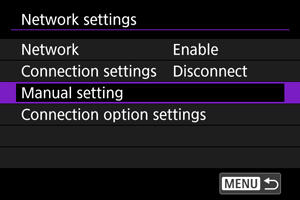
Odaberite [Manual setting].
-
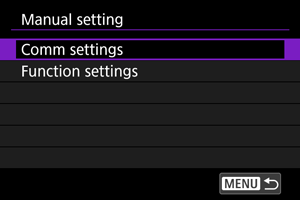
Odaberite [Comm settings].
-
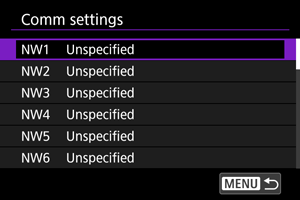
Odaberite [NW*].
-
Odaberite [Create with wizard].
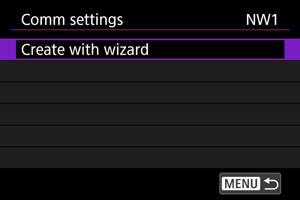
-
Odaberite opciju.
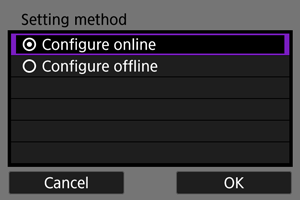
- Odaberite [OK] da biste prešli na sledeći ekran.
- Ako odaberete postavku [Configure offline] fotoaparat će ostati isključen sa mreže nakon konfiguracije.
-
Odaberite [Wired
 ].
].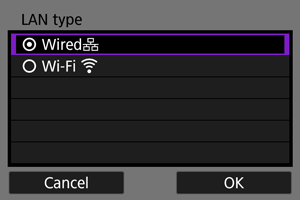
- Odaberite [OK] da biste prešli na sledeći ekran.
-
Odaberite opciju.
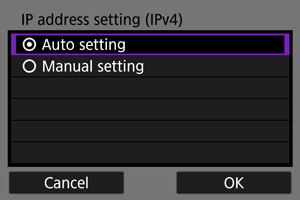
- Odaberite [OK] da biste prešli na sledeći ekran.
- Ako ste odabrali postavku [Manual setting], takođe pogledajte odeljak Ručno podešavanje IP adrese.
-
Odaberite korišćenje IPv6 internet protokola.
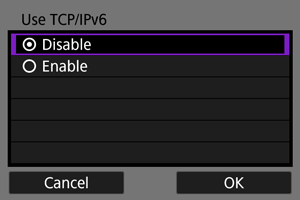
-
Pritisnite
 .
.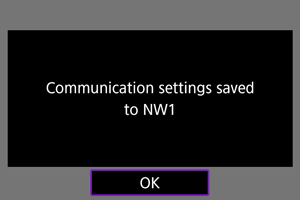
- Podešavanja komunikacije su sačuvana.
 :
: Povezivanje preko WPS funkcije
Registrujte podešavanja komunikacije preko WPS funkcije (zaštićena Wi-Fi instalacija) na sledeći način.
WPS veze
Opcije metoda povezivanja uključuju konfiguraciju pritiskom na taster (PBC) i lični identifikacioni broj (PIN) odnosno PIN kôd. Pri uspostavljanju veze proverite metod koji podržava vaša pristupna tačka.
PBC režim
U režimu za povezivanje preko pritiska tastera (PBC režimu) možete jednostavno povezati fotoaparat sa pristupnom tačkom pritiskanjem WPS tastera na pristupnoj tački.
- Povezivanje može biti komplikovanije ako se u blizini nalazi više aktivnih pristupnih tačaka. U tom slučaju, pokušajte da se povežete preko opcije [WPS (PIN mode)].
- Unapred proverite gde se nalazi WPS taster na pristupnoj tački.
- Za uspostavljanje veze može biti potrebno do oko jednog minuta.
PIN režim
U režimu za povezivanje preko PIN kôda (PIN režimu) potrebno je da unesete uneti 8-cifreni identifikacioni broj prikazan na fotoaparatu na pristupnoj tački kako biste uspostavili vezu.
- Čak i ako se u blizini nalazi više pristupnih tačaka, povezivanje preko deljenog identifikacionog broja je relativno pouzdano.
- Za uspostavljanje veze može biti potrebno do oko jednog minuta.
Dodavanje veze preko čarobnjaka
-
U [Network], odaberite [Enable].
-
Odaberite [Manual setting].
-
Odaberite [Comm settings].
-
Odaberite [NW*].
-
Odaberite [Create with wizard].
-
Odaberite [Configure online].
- Odaberite [OK] da biste prešli na sledeći ekran.
-
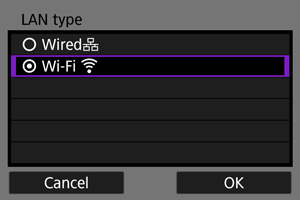
Odaberite [Wi-Fi
 ].
].
- Odaberite [OK] da biste prešli na sledeći ekran.
-
Odaberite [Connect with WPS].
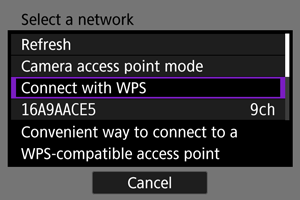
-
Odaberite opciju.
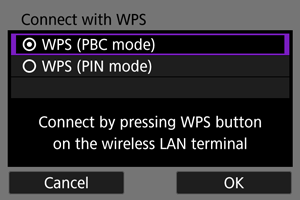
- Odaberite [OK] da biste prešli na sledeći ekran.
Za [WPS (PBC režim)]
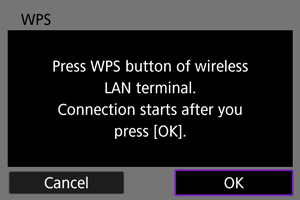
- Pritisnite WPS taster na pristupnoj tački. Više informacija o mestu gde se taster nalazi i koliko dugo ga je potrebno držati pritisnutim potražite u uputstvu za upotrebu pristupne tačke.
- Odaberite [OK] da biste započeli povezivanje sa pristupnom tačkom.
- Pređite na 12. korak nakon što se fotoaparat poveže sa pristupnom tačkom.
Za [WPS (PIN režim)]
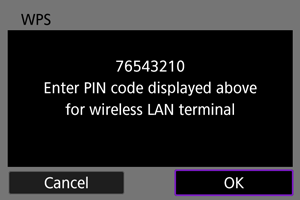
- Na pristupnoj tački, unesite 8-cifreni PIN kôd prikazan na ekranu fotoaparata. Detaljno uputstvo za unos PIN kôda na pristupnoj tački potražite u uputstvu za upotrebu pristupne tačke.
- Odaberite [OK] da biste prešli na sledeći ekran.
-
Povežite se sa pristupnom tačkom.
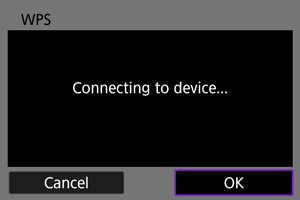
- Odaberite [OK] da biste započeli povezivanje sa pristupnom tačkom.
- Sledeći ekran će biti prikazan kada se fotoaparat poveže sa pristupnom tačkom.
-
Odaberite [Auto setting].
- Odaberite [OK] da biste prešli na sledeći ekran.
- Ako ste odabrali postavku [Manual setting], takođe pogledajte odeljak Ručno podešavanje IP adrese.
-
Odaberite korišćenje IPv6 internet protokola.
-
Pritisnite
.- Podešavanja komunikacije su sačuvana.
Povezivanje na prepoznate mreže
Registrujte podešavanja komunikacije tako što ćete odabrati naziv mreže sa liste otkrivenih pristupnih tačaka.
Dodavanje veze preko čarobnjaka
-
U [Network], odaberite [Enable].
-
Odaberite [Manual setting].
-
Odaberite [Comm settings].
-
Odaberite [NW*].
-
Odaberite [Create with wizard].
-
Odaberite [Configure online].
- Odaberite [OK] da biste prešli na sledeći ekran.
-
Odaberite [Wi-Fi
].- Odaberite [OK] da biste prešli na sledeći ekran.
-
Odaberite naziv mreže.
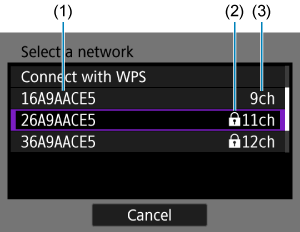
- (1) Nazivi mreže (SSIDs)
- (2) Bezbednosna ikona (samo za šifrirane pristupne tačke)
- (3) Korišćeni kanal
- Koristite
 birač da biste odabrali naziv mreže za povezivanje.
 - Ikona [
 ] na listi označava da pristupna tačka podržava opseg frekvencije od 6 GHz.
Napomena
-
Opcija [Refresh]
- Da biste prikazali [Refresh], listajte nadole po ekranu u 9. koraku.
- Odaberite [Refresh] da biste ponovo pretražili pristupne tačke.
-
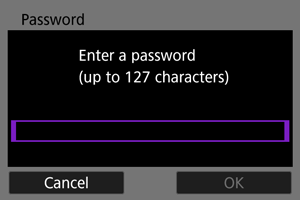
Unesite lozinku.
-
Odaberite [Auto setting].
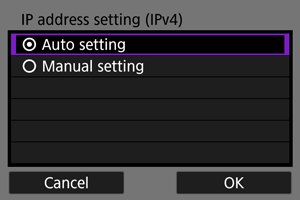
- Odaberite [OK] da biste prešli na sledeći ekran.
- Ako ste odabrali postavku [Manual setting], takođe pogledajte odeljak Ručno podešavanje IP adrese.
-
Odaberite korišćenje IPv6 internet protokola.
-
Pritisnite
.- Podešavanja komunikacije su sačuvana.
Povezivanje unošenjem naziva mreže
Povežite se sa pristupnom tačkom tako što ćete izabrati njen SSID (or ESS-ID) iz liste aktivnih pristupnih tačaka u blizini.
Dodavanje veze preko čarobnjaka
-
U [Network], odaberite [Enable].
-
Odaberite [Manual setting].
-
Odaberite [Comm settings].
-
Odaberite [NW*].
-
Odaberite [Create with wizard].
-
Odaberite [Configure offline].
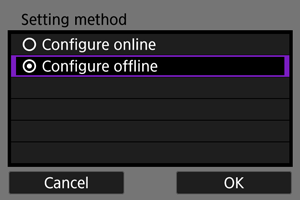
- Odaberite [OK] da biste prešli na sledeći ekran.
-
Odaberite [Wi-Fi
].- Odaberite [OK] da biste prešli na sledeći ekran.
-
Odaberite [Infrastructure].
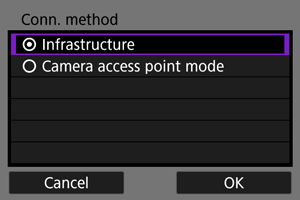
- Odaberite [OK] da biste prešli na sledeći ekran.
-
Unesite SSID (mrežni naziv).
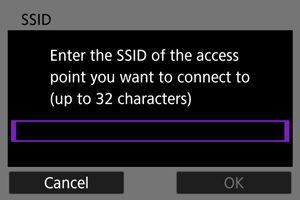
-
Odaberite vrstu bezbednosti.
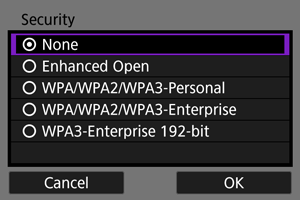
- Odaberite [OK] da biste prešli na sledeći ekran.
- Ista vrsta bezbednosti mora biti podešena i na drugom uređaju i na fotoaparatu. Pogledajte odeljak Metode autentifikacije i šifrovanja podataka za više detalja o tipovima autentifikacije i šifrovanja.
-
Unesite lozinku.
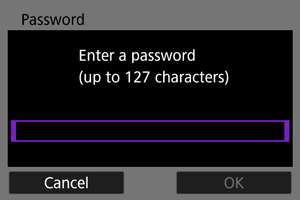
-
Odaberite opciju.
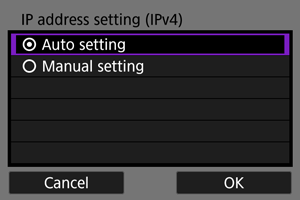
- Odaberite [OK] da biste prešli na sledeći ekran.
- Ako ste odabrali postavku [Manual setting], takođe pogledajte odeljak Ručno podešavanje IP adrese.
-
Odaberite korišćenje IPv6 internet protokola.
-
Pritisnite
.- Podešavanja komunikacije su sačuvana.
Povezivanje preko fotoaparata u svojstvu pristupne tačke
Registrujte podešavanja komunikacije za direktno povezivanje fotoaparata sa drugim uređajima.
Dodavanje veze preko čarobnjaka
-
U [Network], odaberite [Enable].
-
Odaberite [Manual setting].
-
Odaberite [Comm settings].
-
Odaberite [NW*].
-
Odaberite [Create with wizard].
-
Odaberite opciju.
- Odaberite [OK] da biste prešli na sledeći ekran.
- Ako odaberete postavku [Configure offline] fotoaparat će ostati isključen sa mreže nakon konfiguracije.
-
Odaberite [Wi-Fi
].- Odaberite [OK] da biste prešli na sledeći ekran.
-
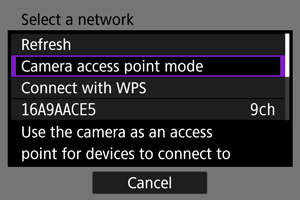
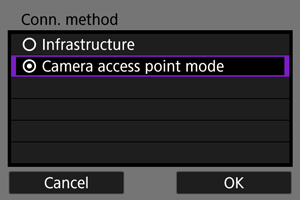
Odaberite [Camera access point mode].
Opcije [Configure online]
Opcije [Configure offline]
-
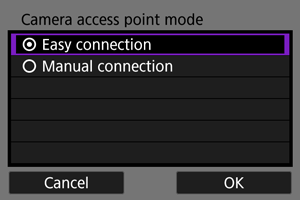
Odaberite opciju.
-
Unesite SSID (mrežni naziv).
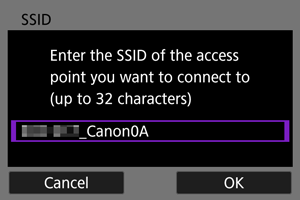
-
Odaberite opciju u postavkama kanala.
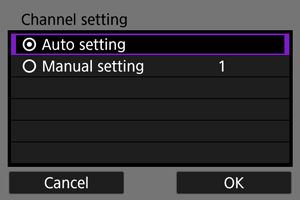
- Da biste ručno podesili postavke, odaberite [Manual setting], a zatim okrećite
 birač.
 - Odaberite [OK] da biste prešli na sledeći ekran.
- Da biste ručno podesili postavke, odaberite [Manual setting], a zatim okrećite
-
Odaberite vrstu bezbednosti.
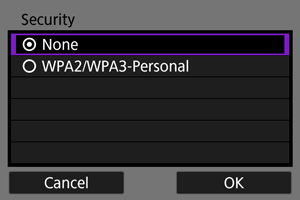
- Odaberite [OK] da biste prešli na sledeći ekran.
- Ako ste odabrali [None], prikazan je ekran [IP address setting (IPv4)] ().
- Dostupne opcije se razlikuju u zavisnosti od [Channel setting] opcije koju ste odabrali.
- Ista vrsta bezbednosti mora biti podešena i na drugom uređaju i na fotoaparatu. Pogledajte odeljak Metode autentifikacije i šifrovanja podataka za više detalja o tipovima autentifikacije i šifrovanja.
-
Unesite lozinku.
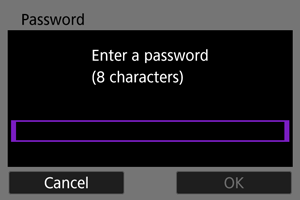
-
Odaberite način podešavanja IP adrese.
- Odaberite [OK] da biste prešli na sledeći ekran.
- Ako ste odabrali postavku [Manual setting], takođe pogledajte odeljak Ručno podešavanje IP adrese.
-
Proverite SSID i lozinku.
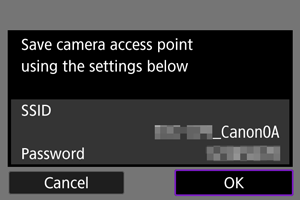
- Odaberite [OK] da biste prešli na sledeći ekran.
-
Pritisnite
.- Podešavanja komunikacije su sačuvana.
Ručno podešavanje IP adrese
Podesite IP adresu na sledeći način ako ste odabrali postavku [Manual setting] na ekranu [IP address setting (IPv4)].
-
Odaberite [Manual setting].
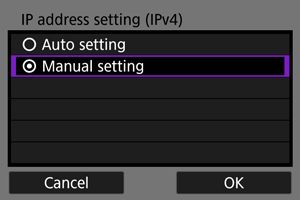
- Odaberite [OK] da biste prešli na sledeći ekran.
-
Odaberite opciju koju želite da podesite.
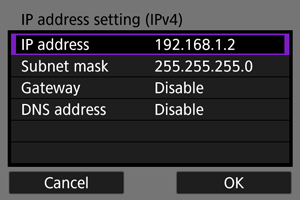
- Prikazane stavke se razlikuju u zavisnosti od funkcije komunikacije.
- Odaberite opciju za pristup ekranu za numerički unos.
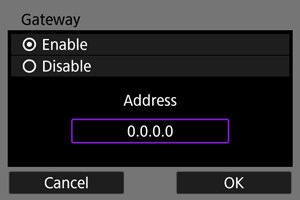
-
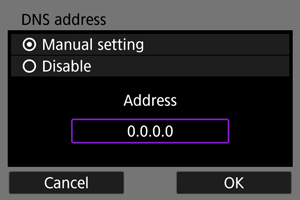
Da biste koristili adresu mrežnog prolaza odaberite [Enable], a zatim odaberite [Address].
-
Da biste koristili DNS adresu odaberite [Manual setting], a zatim odaberite [Address].
-
Unesite broj.
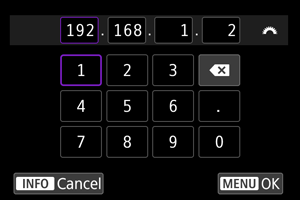
- Da biste potvrdili unete brojeve i vratili se na ekran u 2. koraku, pritisnite
 dugme.
- Da biste potvrdili unete brojeve i vratili se na ekran u 2. koraku, pritisnite
-
Odaberite [OK].
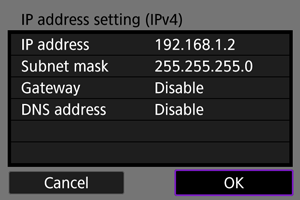
- Kada ste podesili sve potrebne stavke, odaberite [OK].
- Ako niste sigurni šta treba da unesete, pogledajte odeljak Provera mrežnih postavki ili se obratite mrežnom administratoru ili drugom licu zaduženom za mrežu.
-
Odaberite korišćenje IPv6 internet protokola.
-
Pritisnite
.- Podešavanja komunikacije su sačuvana.
Podešavanje IPv6
Da biste koristili IPv6, ručno konfigurišite podešavanja.
Napomena
- Ako niste sigurni šta treba da unesete, obratite se mrežnom administratoru ili drugom licu zaduženom za mrežu.
-
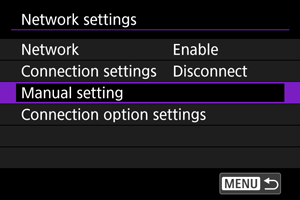
Odaberite [Manual setting].
-
Odaberite [Comm settings].
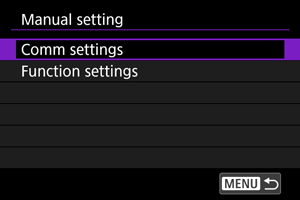
-
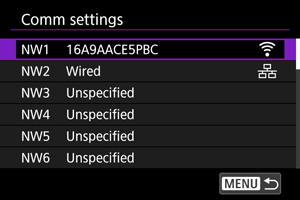
Odaberite podešavanja komunikacije koja će koristiti IPv6.
-
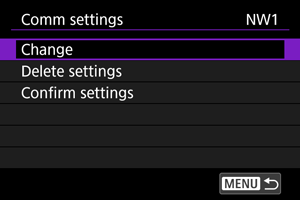
Odaberite [Change].
-
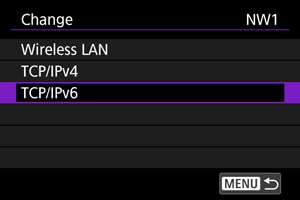
Odaberite [TCP/IPv6].
-
Odaberite opciju koju želite da podesite.
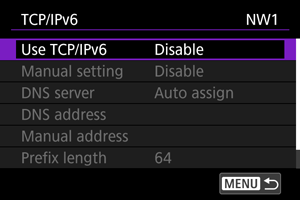
-
Korišćenje TCP/IPv6
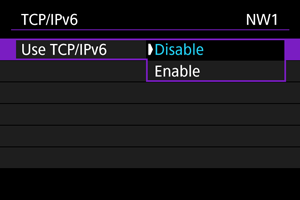
- Odaberite [Enable] ili [Disable] za IPv6.
-
Ručno podešavanje
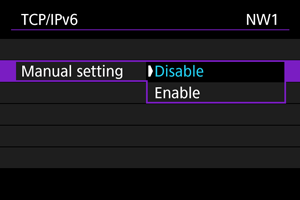
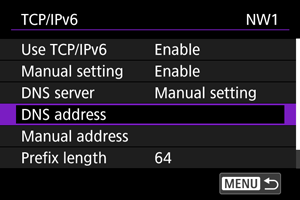
- Da biste ručno podesili IP adresu, odaberite [Enable]. Postavka [DNS server] je podešena na [Manual setting] i konfigurisali ste [DNS address], [Manual address], [Prefix length] i [Gateway].
-
DNS server
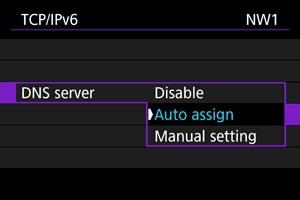
- Da biste ručno podesili IP adresu DNS servera, odaberite [Manual setting].
- Odaberite [Disable] ako nećete koristiti DNS server.
- Ako je trenutna postavka [Auto assign], podešavanje [Manual setting] na [Enable] menja se u [Manual setting].
-
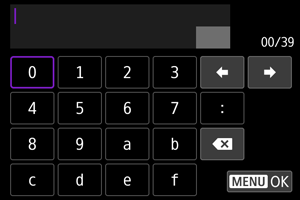
DNS adresa/Ručna adresa/Mrežni prolaz
-
Odaberite opciju i unesite IP adresu.
-
-
Dužina prefiksa
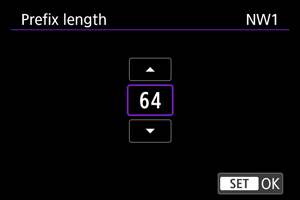
- Da biste podesili dužinu prefiksa, okrećite birač da biste odabrali vrednost (0–128).
- Da biste podesili dužinu prefiksa, okrećite
-
Registrovanje skupova podešavanja komunikacije kao podešavanja veze
Možete registrovanje više podešavanja komunikacije (više Wi-Fi podešavanja ili kombinacije podešavanja žičane LAN veze i Wi-Fi) kao jedan skup podešavanja veze.
Sa kombinacijom žičanih LAN i Wi-Fi podešavanja, komunikacija je ograničena na žičani LAN kada je dostupan, ali se u suprotnom prebacuje na Wi-Fi vezu. Kada žičana LAN veza ponovo postane dostupna, komunikacija je ograničena na tu vezu.
U ovom odeljku prikazano je kako da registrujete podešavanja veze koristeći podešavanja funkcija i komunikacije koja su već konfigurisana.
Oprez
- Podešavanja više mreža ne mogu se konfigurisati u podešavanjima režima fotoaparata kao pristupne tačke.
-
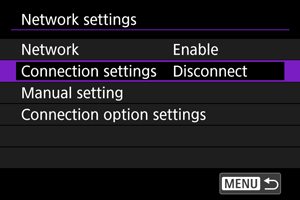
Odaberite [Connection settings].
-
Odaberite [SET*].
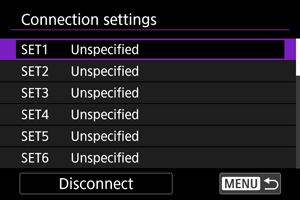
-
Odaberite [Create from list].
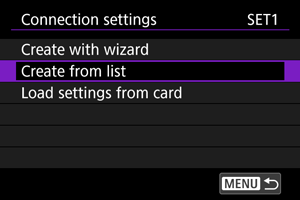
-
Odaberite [Func settings *].
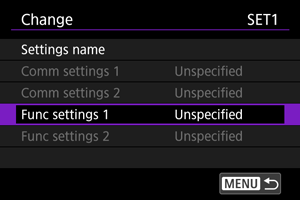
-
Odaberite [Select from list].
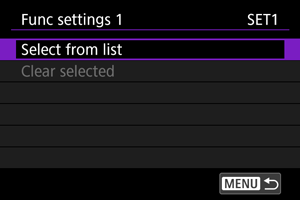
-
Odaberite podešavanja funkcije.
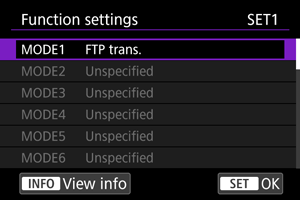
-
Podešavanja funkcije su registrovana i prikaz se vraća na ekran [Change].
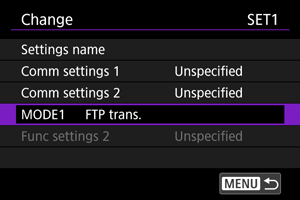
-
-
Odaberite [Comm settings 1].
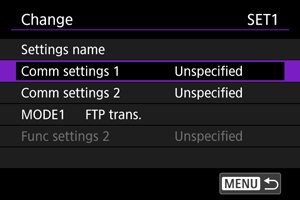
-
Odaberite [Select from list].
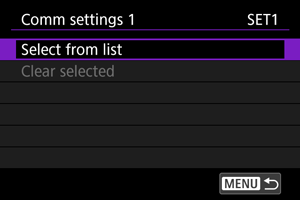
-
Odaberite podešavanja komunikacije.
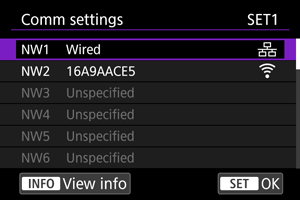
- Prva podešavanja komunikacije su registrovana i prikaz se vraća na ekran [Change].
- Možete registrovati podešavanja žičane LAN ili Wi-Fi veze bilo kojim redosledom.
-
Odaberite [Comm settings 2].
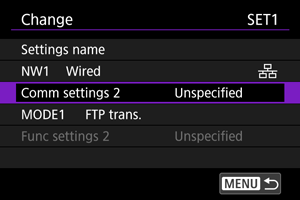
-
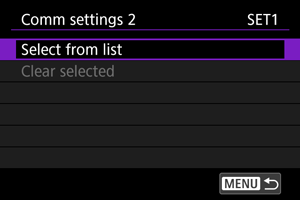
Odaberite [Select from list].
-
Odaberite podešavanja komunikacije.
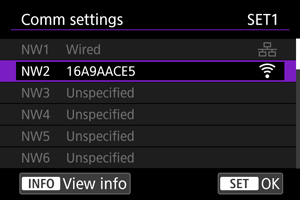
- Odaberite Wi-Fi podešavanja ako su podešavanja žičane LAN veze već registrovana u okviru [Comm settings 1], ili odaberite podešavanja žičane LAN veze ako su Wi-Fi podešavanja već registrovana u okviru [Comm settings 1].
Napomena
- Ako su Wi-Fi podešavanja već registrovana u okviru [Comm settings 1], možete odabrati Wi-Fi podešavanja za [Comm settings 2].
-
Izađite iz ekrana da biste promenili podešavanja.
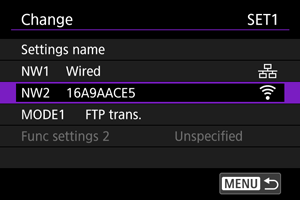
- Pritisnite dugme.
- Pritisnite
-
Odaberite [Connect].
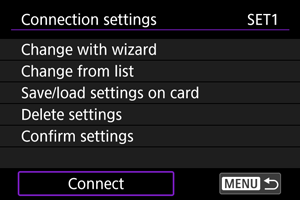
-
Odaberite [OK].
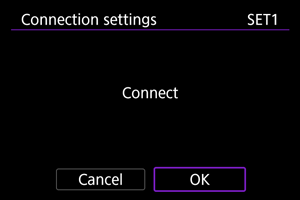
- Veza je pokrenuta.