
Prenos slika na FTP server
- Konfigurisanje postavki za povezivanje sa FTP serverom
- Uređivanje/Brisanje uređaja za povezivanje
- Ponovno povezivanje pomoću informacija o vezi
- Prenos slike
- Prenos više slika odjednom
- Korišćenje ekrana [
 Odabir slike/prenos]
 - Dodavanje naslova pre prenosa
- Automatski ponovni pokušaj u slučaju neuspelog prenosa
- Funkcija uštede energije
- Zaštita slika nakon prenosa
- Pregled prenetih slika
- Prenos slika preko aplikacije Content Transfer Professional
Povežite se sa FTP serverom kako biste mogli da pošaljete slike sa fotoaparata na računar.
FTP prenos vam omogućava da automatski pošaljete svaku sliku na FTP server tokom snimanja ili da odjednom prebacite veći broj slika.
Konfigurisanje postavki za povezivanje sa FTP serverom
Za bezbedni FTP prenos preko korenskog certifikata, unesite korenski certifikat ().
-
Odaberite [OK].
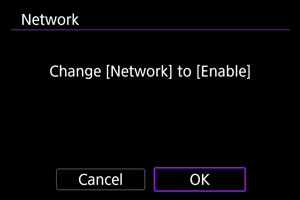
- Ovaj ekran se ne prikazuje ako je postavka mreže već podešena na [Enable].
-
Odaberite [Add a device to connect to].
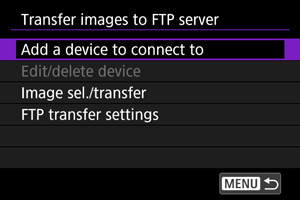
-
Odaberite opciju.
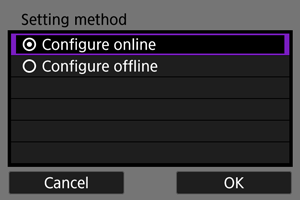
- Odaberite [OK] da biste prešli na sledeći ekran.
- Ako odaberete [Configure offline] fotoaparat će ostati isključen sa mreže nakon konfiguracije.
-
Odaberite [New settings].
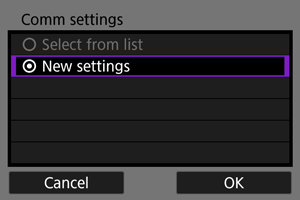
- Odaberite [OK] da biste prešli na sledeći ekran.
- Ako odaberete [Select from list] kada su podešavanja već registrovana na fotoaparatu, možete primeniti registrovana podešavanja.
-
Odaberite opciju.
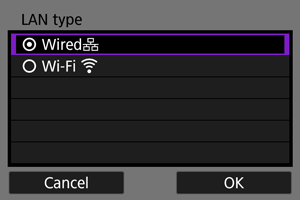
- Odaberite [OK] da biste prešli na sledeći ekran.
- Za više uputstava o konfigurisanju funkcija komunikacije, pogledajte poglavlje Osnovne postavke za komunikaciju.
-
Sačuvajte podešavanja.
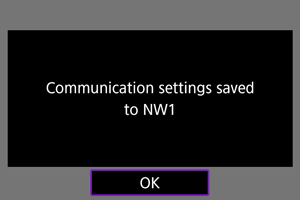
- Pritisnite
 .
. - Nakon što završite podešavanja komunikacije, konfigurišite FTP prenos.
- Pritisnite
-
Odaberite opciju.
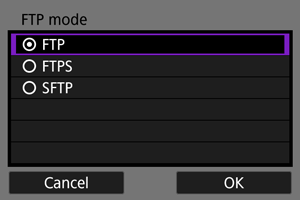
- Za bezbedni FTP prenos preko korenskog certifikata, odaberite [FTPS].
- Za bezbedni FTP prenos preko SSH veze, odaberite [SFTP].
- Odaberite [OK] da biste prešli na sledeći ekran.
-
Konfigurišite podešavanja FTP servera.
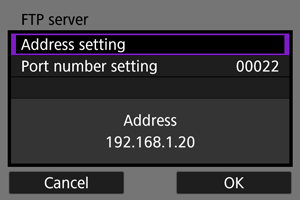
- Odaberite [Address setting] ili [Port number setting], a zatim pritisnite da biste prikazali ekran podešavanja.
- Odaberite [OK] da biste prešli na sledeći ekran.
- Odaberite [Address setting] ili [Port number setting], a zatim pritisnite
-
Podesite postavke za proveru autentičnosti SSH pristupa.
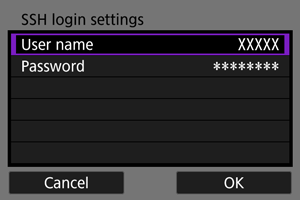
- Prikazuje se ako ste odabrali [SFTP] kao FTP režim.
- Odaberite [User name] ili [Password], a zatim pritisnite da biste prikazali ekran podešavanja.
- Odaberite [OK] da biste prešli na sledeći ekran.
-
Odaberite opciju.
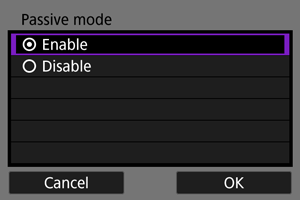
- Prikazuje se ako ste odabrali [FTP] ili [FTPS] kao FTP režim.
- Omogućite ovu postavku u mrežnim okruženjima zaštićenim uređajem za mrežnu bezbednost (firewall).
- Odaberite [OK] da biste prešli na sledeći ekran.
- Ako je greška 41 (Povezivanje na FTP server nije moguće) prikazana dok podešavate povezivanje, podesite [Passive mode] na [Enable] kako biste pokušali da otklonite grešku.
-
Podesite postavke proxy servera.
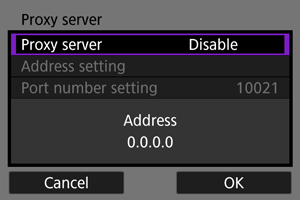
- Ovo će biti prikazano ako ste odabrali [FTP] kao FTP režim.
- Odaberite [OK] da biste prešli na sledeći ekran.
-
Odaberite opciju.
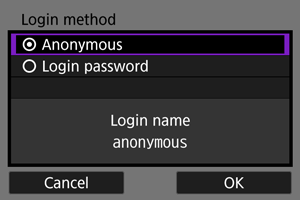
- Ovo će biti prikazano ako ste odabrali [FTP] ili [FTPS] kao FTP režim.
- Odaberite [OK] da biste prešli na sledeći ekran.
Napomena
-
Ako ste odabrali [Login password], unesite naziv i lozinku.
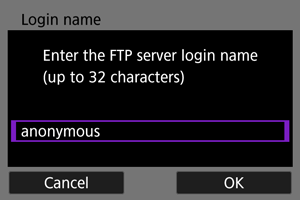
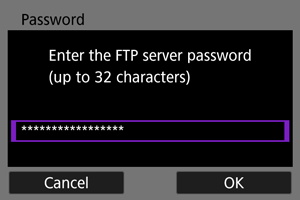
-
Odaberite odredišni direktorijum.
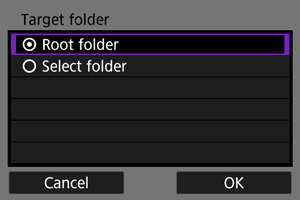
- Odaberite [Root folder] da biste sačuvali slike u korenskom direktorijumu, kako je podešeno u okviru postavki FTP servera ().
- Odaberite [Select folder] da biste pristupili ekranu podešavanja.
- Odaberite [OK] da biste prešli na sledeći ekran.
Napomena
-
Kada je prikazana sledeća poruka, odaberite [OK] da biste dali poverenje odredišnom serveru.
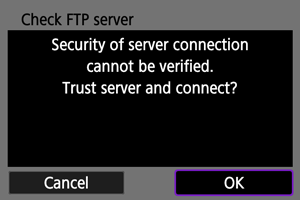
-
Ako ste odabrali [Select folder], unesite naziv odredišnog direktorijuma.
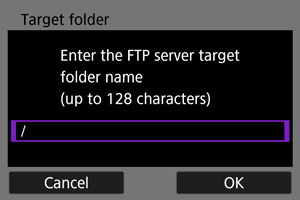
-
Pritisnite
.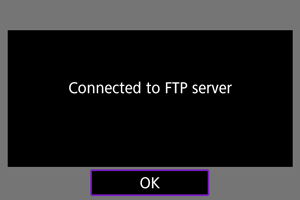
- Podešavanja FTP su sačuvana.
- Ovaj ekran neće biti prikazan ako ste odabrali [Configure offline] kao metodu podešavanja.
Ovime ste dovršili podešavanje postavki za FTP prenos.
Napomena
Ekran [ Communicating]
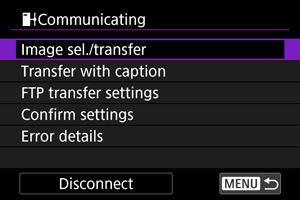
-
Odabir slike/prenos slike
-
Prenos sa naslovom
Možete dodati registrovani naslov pojedinačnim slikama pre prenosa ().
-
Podešavanja FTP prenosa
Možete konfigurisati podešavanja koja se odnose na FTP prenos i uštedu energije.
-
Potvrda podešavanja
Možete proveriti detalje podešavanja.
-
Detalji o grešci
Nakon bilo kakvih grešaka u vezi mreže, možete proveriti detalje o grešci ().
-
Prekid veze
Veza će biti prekinuta.
Uvoz korenskog certifikata za FTPS
Ako ste odabrali FTP režim [FTPS] pri konfigurisanju postavki za povezivanje, potrebno je da na fotoaparatu uvezete korenski certifikat koji koristi FTP server.
- Na fotoaparat možete da uvezete isključivo korenske certifikate sa sledećim nazivima datoteka “ROOT.CER,” “ROOT.CRT,” ili “ROOT.PEM”.
- Takođe, ne možete da uvezete više od jednog korenskog certifikata na fotoaparat. Unapred ubacite karticu na kojoj se nalazi datoteka sa korenskim certifikatom.
- Fotoaparat će za uvoženje certifikata koristiti karticu koju ste odabrali kao prioritetnu u okviru opcije [
 Record/play], [
 Record/play], [ Play] ili [ Play] u okviru [
 : Record func+card/folder sel.].
 - Možda nećete moći da date poverenje serverima sa kojima pokušavate da se povežete preko FTPS veze uz pomoć samopotpisanih certifikata.
-
Odaberite [OK].
- Ovaj ekran se ne prikazuje ako je mrežna postavka već podešena na [Enable].
-
Odaberite [FTP transfer settings].
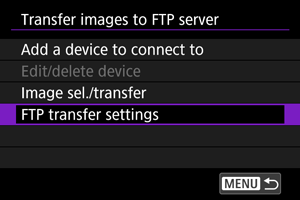
-
Odaberite [Set root certif].
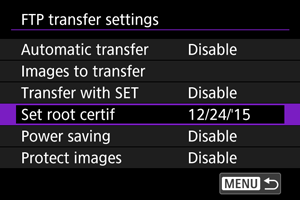
-
Odaberite [Load root certif from card].
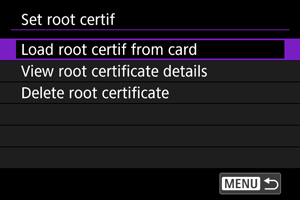
-
Odaberite [OK].
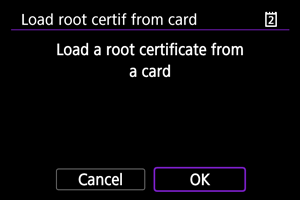
- Korenski certifikat će biti uvezen.
- Odaberite [OK] na ekranu za potvrdu da biste se vratili na ekran [Set root certif].
Napomena
- Da biste obrisali uvezeni korenski certifikat na fotoaparatu, odaberite [Delete root certificate] na ekranu u 5. koraku. Da biste proverili kome je certifikat izdat i ko ga je izdao, kao i koji je period važenja i druge informacije, odaberite [View root certificate details].
Uređivanje/Brisanje uređaja za povezivanje
Pre nego što uredite ili izbrišete podešavanja veze za druge uređaje, prekinite Wi-Fi vezu. Ovaj odeljak pokriva postavke koje nisu opisane u odeljku Konfigurisanje postavki za povezivanje sa FTP serverom.
-
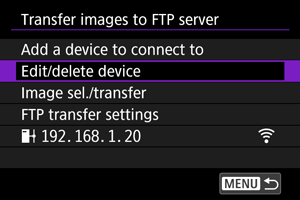
Odaberite [Edit/delete device].
-
Odaberite uređaj.
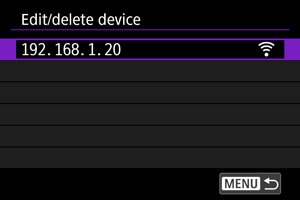
- Odaberite uređaj za povezivanje, a zatim pritisnite .
- Odaberite uređaj za povezivanje, a zatim pritisnite
-
Odaberite opciju.
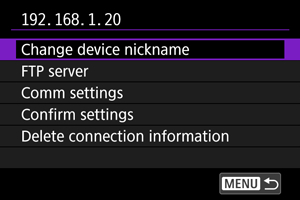
Promena naziva uređaja
Možete promeniti naziv uređaja sa kojima se fotoaparat povezuje.
FTP server
Možete konfigurisati podešavanja FTP servera.
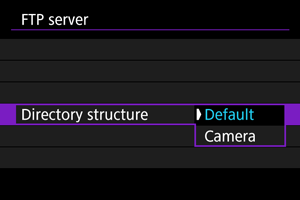
Struktura imenika
-
Podrazumevano
Za skladištenje slika se koristi korenski direktorijum servera. Ako ste kreirali poddirektorijum u osnovnom direktorijumu promenom postavke [Target folder], slike se čuvaju u tom direktorijumu.
-
Fotoaparat
Automatski kreira strukturu direktorijuma koja odgovara strukturi fotoaparata (kao što je A/DCIM/100EOSR1) u korenskom direktorijumu servera za skladištenje slika. Ako ste kreirali poddirektorijum u osnovnom direktorijumu promenom postavke [Target folder], struktura direktorijuma kao što je A/DCIM/100EOSR1 se automatski kreira u tom direktorijumu za skladištenje slika.
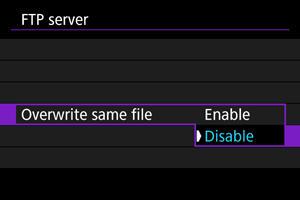
Presnimite istu datoteku
-
Onemogućeno
Ako već postoji datoteka sa istim imenom u ciljanom direktorijumu na FTP serveru, nova datoteka se čuva sa ekstenzijom koja se sastoji od donje crte i broja, kao npr. u slučaju IMG_0003_1.JPG.
-
Omogućeno
Sve datoteke sa istim imenom u ciljanom direktorijumu na FTP serveru se menjaju prenesenim slikama.
Napomena
-
Čak i ako odaberete [Enable] kada ponovo šaljete slike koje prvobitno nisu uspešno prenete, postojeće slike možda neće biti presnimljene u nekim slučajevima.
Ako se to dogodi, nova datoteka se čuva sa ekstenzijom koja se sastoji od donje crte, slova i broja, kao npr. u slučaju IMG_0003_a1.JPG.
Poverenje ciljanih servera
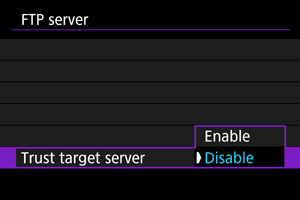
Podesite na [Enable] ako želite da se povežete na FTP servere čak i kada se poverljivost ne može uspostaviti na osnovu korišćenog korenskog certifikata. U tom slučaju, preduzmite odgovarajuće mere bezbednosti.
Podešavanja komunikacije
Brisanje informacija o vezi
Možete izbrisati informacije o vezi.
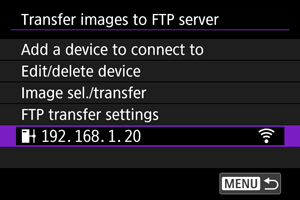
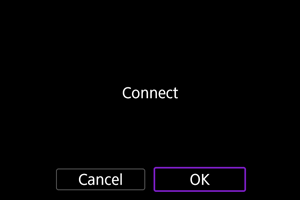
Ponovno povezivanje pomoću informacija o vezi
Informacije o konfigurisanoj vezi mogu se koristiti za ponovno povezivanje.
Prenos slike
- Automatski prenos slike nakon snimanja
- Odabir veličine ili tipa slika za prenos
- Prenos trenutne slike
Automatski prenos slike nakon snimanja
Možete automatski prebaciti svaku sliku na FTP server čim je snimite. Na taj način možete snimati fotografije kao što biste i inače činili dok se one automatski prenose na FTP server.
- Pre snimanja proverite da li ste ubacili karticu u fotoaparat. Ako ne budete sačuvali snimljene slike na karticu, one neće moći da budu prebačene.
- Automatski prenos video zapisa tokom snimanja nije podržan. Nakon snimanja, video zapise možete prebaciti na način opisan u odeljku Prenos više slika odjednom ili Dodavanje naslova pre prenosa.
-
Odaberite [FTP transfer settings].
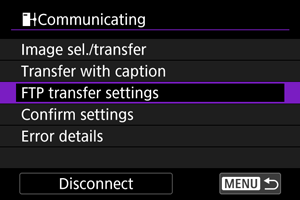
-
Odaberite [Automatic transfer].
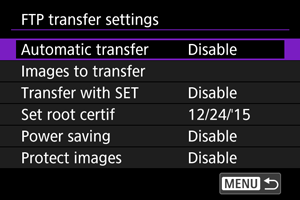
-
Odaberite [Enable].
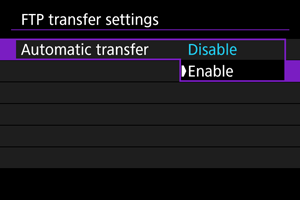
-
Snimite sliku.
- Snimljena slika će biti poslata na FTP server.
Oprez
- Ne možete brisati slike tokom prenosa slika.
Napomena
- Snimljene slike će takođe biti sačuvane na kartici.
- Ako prenos slike ne bude uspešan ili bude prekinut, slika će biti automatski prebačena kada ponovo uspostavite vezu sa serverom (). Ove slike takođe možete odjednom prebaciti ručno kada vam to bude odgovaralo ().
- Vršenje bilo kakvih izmena u mrežnim postavkama (kao što su npr. postavke FTP servera) pre pokretanja automatskog prenosa slika na FTP server će onemogućiti automatski prenos slika.
Odabir veličine ili tipa slika za prenos
Možete odabrati slike za prenos kada snimate slike različitih veličina na obe kartice ili kada snimate RAW+JPEG ili RAW+HEIF slike.
-
Pristupite ekranu [FTP transfer settings].
- Pratite korake od 1–2 u odeljku Automatski prenos slika tokom snimanja.
-
Odaberite [Images to transfer].
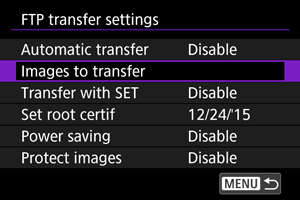
-
Odaberite veličinu slika za prenos.
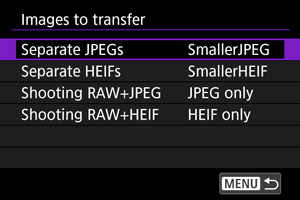
-
Zasebno JPEG
Odaberite [SmallerJPEG] ili [Larger JPEG].
-
Zasebno HEIF
Odaberite [SmallerHEIF] ili [Larger HEIF].
-
-
Odaberite tip slika za prenos.
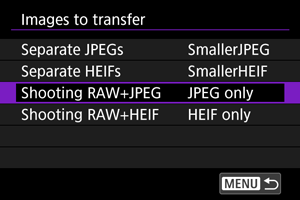
-
Snimanje RAW+JPEG
Odaberite [JPEG only], [RAW only] ili [RAW+JPEG].
-
Snimanje RAW+HEIF
Odaberite [HEIF only], [RAW only] ili [RAW+HEIF].
-
Napomena
- Opcija [Separate JPEGs] ili [Separate HEIFs] određuje veličinu slike koja se prenosi ako ste odabrali [ Rec options] u meniju [: Record func+card/folder sel.] sa različitim podešenim kvalitetom slike za svaku karticu ().
- Ako ste podesili fotoaparat tako da snima RAW slike na jednu karticu, a JPEG ili HEIF slike na drugu, odaberite koje slike želite da prebacite preko opcije [Shooting RAW+JPEG] ili [Shooting RAW+HEIF]. Na sličan način možete podesiti vaše podrazumevane postavke pri snimanju RAW+JPEG slika ili RAW+HEIF slika koje se snimaju samo na jednu karticu.
- Snimljene slike će takođe biti sačuvane na kartici.
- Kada istovremeno snimate slike iste veličine na obe kartice, prioritet pri prenosu će imati slike sa kartice koju ste odabrali u okviru opcije [ Record/play] ili [ Play] u meniju [: Record func+card/folder sel.].
Prenos trenutne slike
Možete prebaciti sliku koju trenutno gledate tako što ćete pritisnuti . Možete nastaviti da snimate fotografije kao što biste i inače činili dok se one prenose na FTP server.
-
Pristupite ekranu [FTP transfer settings].
- Pratite korake od 1–2 u odeljku Automatski prenos slika tokom snimanja.
-
Odaberite [Transfer with SET].
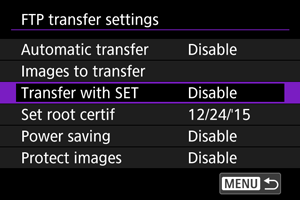
-
Odaberite [Enable].
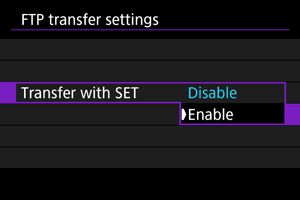
-
Odaberite sliku.
- Na fotoaparatu, pritisnite
 dugme.
 - Odaberite sliku za prenos, a zatim pritisnite da biste prebacili sliku.
- Video zapise ne možete preneti na ovaj način. Ako odaberete video zapis i pritisnete biće prikazan panel za reprodukciju video zapisa.
- Na fotoaparatu, pritisnite
Prenos više slika odjednom
Nakon snimanja možete odabrati više slika za prenos i sve ih preneti odjednom. Ili, možete preneti slike koje prethodno nisu bile prebačene.
Možete nastaviti da snimate fotografije kao što biste i inače činili dok se one prenose na FTP server.
Oprez
-
Prenos se pauzira u sledećim slučajevima.
- Snimanje video zapisa je u toku
- Prethodno snimanje je u toku
- Funkcija [
 : Standby: Low res.] je podešena na opciju [Off]
- U slučaju prenosa mnogo slika, razmislite o korišćenju pribora za kućnu utičnicu (prodaje se zasebno).
-
Odaberite [Image sel./transfer].
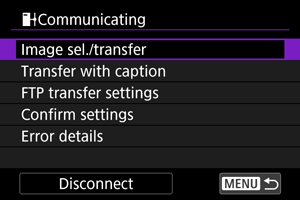
- Prikazan je ekran [
 Image sel./transfer].
 - Za više detalja o ekranu [Image sel./transfer], pogledajte odeljak Korišćenje ekrana [Odabir slike/prenos].
- Prikazan je ekran [
Korišćenje ekrana [Odabir slike/prenos]
- Odabir ([
 ]) više slika za prenos
 - Odabir niza slika za prenos
- Odabir svih slika iz direktorijuma
- Odabir svih slika sa kartice
Korišćenjem ekrana [Image sel./transfer], možete odabrati više slika i preneti ih sve odjednom.
Odabir ([ ]) više slika za prenos
Dodavanjem kvačica odabranim slikama možete ih preneti sve odjednom.
-
Odaberite [Sel.Image].
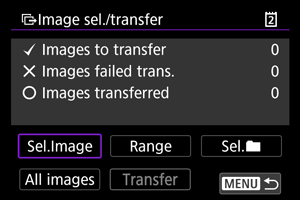
-
Odaberite slike za prenos.
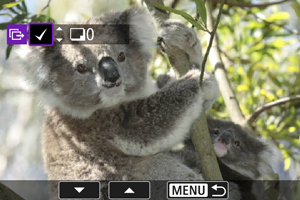
- Koristite
 birač da biste odabrali sliku za prenos, a zatim pritisnite .
 - Koristite birač da biste dodali kvačicu [] u gornji levi ugao ekrana, a zatim pritisnite .
- Da biste prikazali tri slike odjednom, okrećite
 birač ulevo. Da biste ponovo prikazali sliku preko celog ekrana, okrećite birač udesno.
 - Da biste odabrali još slika za prenos, ponovite 2. korak.
- Kada završite sa odabirom slika, pritisnite
 dugme.
- Koristite
-
Odaberite [Transfer].
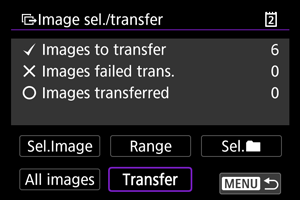
-
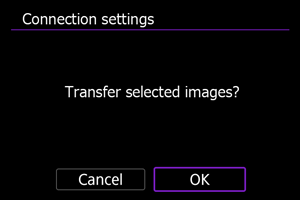
Odaberite [OK].
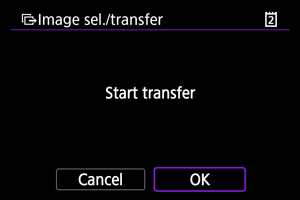
- Odabrane slike će biti poslate na FTP server.
Odabir niza slika za prenos
Možete preneti više slika tako što ćete odrediti raspon.
-
Odaberite [Range].
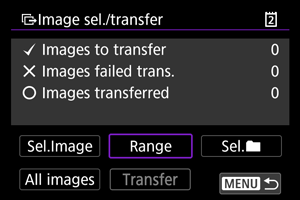
-
Odaberite niz slika za slanje.
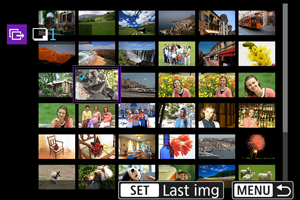
- Odaberite prvu sliku (početnu tačku).
- Zatim, odaberite poslednju sliku (završnu tačku). Kvačica [] će biti dodata svim slikama u rasponu između prve i poslednje slike.
- Da biste odabrali još slika za slanje, ponovite 2. korak.
- Nakon odabira slika, pritisnite dugme.
-
Odaberite [Transfer].
-
Odaberite [OK].
- Odabrane slike će biti poslate na FTP server.
Odabir svih slika iz direktorijuma
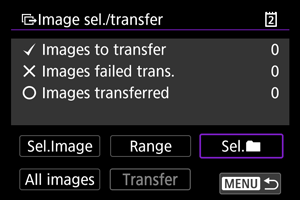
Možete odjednom preneti sve slike iz direktorijuma.
-
Odaberite [Sel.
 ].
].
-
Odaberite željeni način odabira.
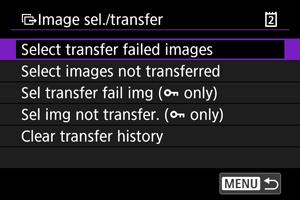
-
Odabir slika čiji prenos nije uspeo
Odaberite sve slike iz određenog direktorijuma koje nisu bile uspešno prebačene.
-
Odabir slika koje nisu prenete
Odaberite sve slike iz određenog direktorijuma koje prethodno nisu bile prebačene.
-
Odabir zaštićenih slika čiji prenos nije uspeo (
 isključivo)
Odaberite sve zaštićene slike iz određenog direktorijuma koje nisu bile uspešno prebačene.
-
Odabir zaštićenih slika koje nisu prenete (
isključivo)Odaberite sve zaštićene slike iz određenog direktorijuma koje prethodno nisu bile prebačene.
-
Obrišite istoriju prenosa
Odaberite da biste obrisali istoriju prenosa slika iz određenog direktorijuma.
Napomena
- Nakon što ste obrisali istoriju prenosa, možete odabrati [Select images not transferred] i ponovo prebaciti sve slike iz direktorijuma.
- Nakon što ste obrisali istoriju prenosa, možete odabrati [Sel img not transfer. ( isključivo)] i ponovo prebaciti sve zaštićene slike iz datog direktorijuma.
-
-
Odaberite direktorijum.
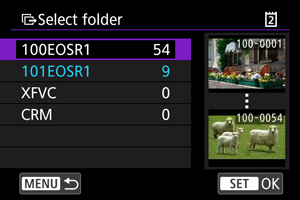
-
Odaberite [OK].
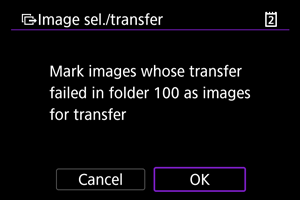
- Odabrane slike su registrovane u [Images to transfer].
-
Odaberite [Transfer].
-
Odaberite [OK].
- Odabrane slike će biti poslate na FTP server.
Odabir svih slika sa kartice
Možete odjednom preneti sve slike sa kartice.
-
Odaberite [All images].
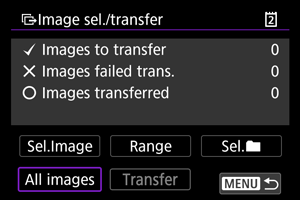
-
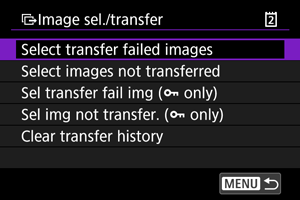
Odaberite željeni način odabira.
-
Odabir slika čiji prenos nije uspeo
Odaberite sve slike sa kartice koje nisu bile uspešno prebačene.
-
Odabir slika koje nisu prenete
Odaberite sve slike sa kartice koje prethodno nisu bile prebačene.
-
Odabir zaštićenih slika čiji prenos nije uspeo (
isključivo)Odaberite sve zaštićene slike sa kartice koje nisu bile uspešno prebačene.
-
Odabir zaštićenih slika koje nisu prenete (
isključivo)Odaberite sve zaštićene slike sa kartice koje prethodno nisu bile prebačene.
-
Obrišite istoriju prenosa
Odaberite da biste obrisali istoriju prenosa slika sa kartice.
Napomena
- Nakon što ste obrisali istoriju prenosa, možete odabrati [Select images not transferred] i ponovo odjednom preneti sve slike snimljene na kartici.
- Nakon što ste obrisali istoriju prenosa, možete odabrati [Sel img not transfer. ( isključivo)] i ponovo odjednom preneti sve zaštićene slike snimljene na kartici.
-
-
Odaberite [OK].
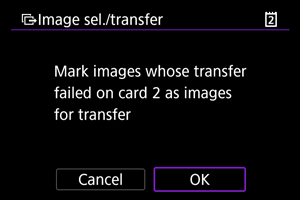
- Odabrane slike su registrovane u [Images to transfer].
-
Odaberite [Transfer].
-
Odaberite [OK].
- Odabrane slike će biti poslate na FTP server.
Dodavanje naslova pre prenosa
Možete dodati registrovani naslov svakoj slici pre prenosa. Ovo je praktično ako npr. želite da obavestite primaoca o kvalitetu štampe. Naslovi će takođe biti dodati slikama sačuvanim na fotoaparatu.
- Možete pogledati naslove koji su dodati slikama pregledom korisničkih komentara u okviru Exif informacija.
- Naslove možete kreirati i registrovati pomoću softvera EOS Utility ().
-
Odaberite [Transfer with caption].
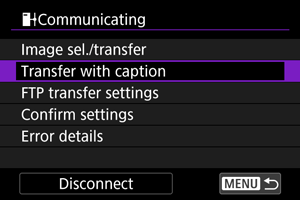
- Biće prikazana slika koju ste poslednju pogledali.
-
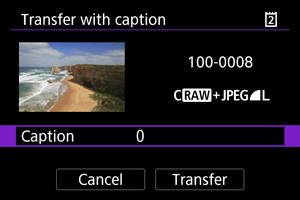
Odaberite naslov.
-
Odaberite [Caption], a zatim odaberite sadržaj naslova na prikazanom ekranu.
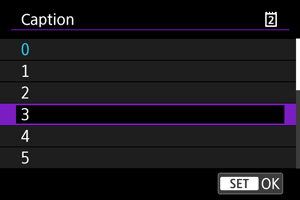
-
-
Odaberite [Transfer].
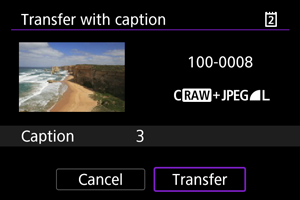
- Slika će biti prebačena sa naslovom. Nakon prenosa, ponovo će biti prikazan ekran [Image transfer].
Oprez
- Ne možete odabrati druge slike na ekranu [Transfer with caption]. Da biste odabrali drugu sliku koju želite da prebacite sa naslovom, prikažite željenu sliku pre nego što obavite gornji postupak.
Automatski ponovni pokušaj u slučaju neuspelog prenosa
U slučaju neuspelog prenosa Wi-Fi ikona će privremeno treperiti. U tom slučaju, biće prikazan sledeći ekran kada pritisnete taster i odaberete [ : Transfer images to FTP server].
Da biste otklonili prikazanu grešku, uputite se na poglavlje Rešavanje poruka o greškama.
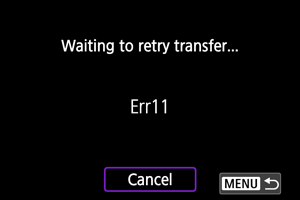
Kada otklonite grešku, slike koje prethodno nisu bile prebačene će sada biti prenete automatski. Ako omogućite ovu opciju, u slučaju neuspelog prenosa fotoaparat će ponovo pokušati da prebaci slike, bilo da koristite automatski prenos ili da ručno prebacujete slike preko FTP veze. Vodite računa da fotoaparat neće ponovo pokušati da prebaci slike ako prekinete prenos ili ga isključite.
Pogledajte odeljak Prenos više slika odjednom i prebacite slike po potrebi.
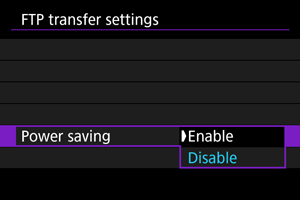
Funkcija uštede energije
Kada je podešeno [Enable] i nijedna slika se ne prenosi tokom određenog perioda, fotoaparat će se odjaviti sa FTP servera i prekinuti Wi-Fi vezu. Veza se ponovo automatski uspostavlja kada je fotoaparat ponovo spreman za prenos slike. Ako ne želite da prekinete Wi-Fi vezu, podesite na [Disable].
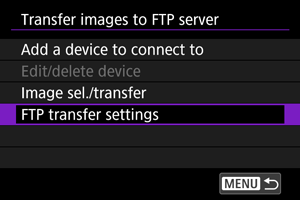
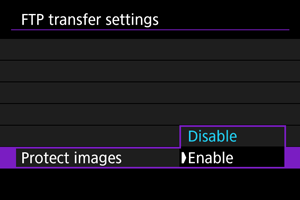
Zaštita slika nakon prenosa
Da biste automatski zaštitili slike prenete preko FTP servera, podesite na [Enable] ().
Pregled prenetih slika
Slike prebačene na FTP server će biti sačuvane u sledećem direktorijumu kojeg ste podesili u postavkama FTP servera.
-
Odredišni direktorijum na FTP serveru
- Prema podrazumevanim postavkama FTP servera, slike će biti sačuvane na sledećoj putanji: [C drive] → [Inetpub] direktorijum → [ftproot] direktorijum ili u poddirektorijumu u okviru ovog direktorijuma.
- Ako je odredišni direktorijum u postavkama FTP servera izmenjen tako da više nije korenski direktorijum, zatražite od administratora FTP servera informaciju o tome gde će slike biti sačuvane.
Prenos slika preko aplikacije Content Transfer Professional
Pomoću aplikacije za pametni telefon Content Transfer Professional, možete prenositi slike sa fotoaparata na FTP servere preko veze mobilne mreže.
Za više informacija o aplikaciji, pogledajte poglavlje Softver/Aplikacije.