
Prenos slika na FTP server
- Konfigurisanje postavki za povezivanje sa FTP serverom
- Prenos slike
- Prenos više slika odjednom
- Dodavanje naslova pre prenosa
- Automatski ponovni pokušaj u slučaju neuspelog prenosa
- Pregled prebačenih slika
- Prenos slika sa mobilnim prenosom datoteka
Povežite se sa FTP serverom kako biste mogli da pošaljete slike sa fotoaparata na računar.
FTP prenos vam omogućava da automatski pošaljete svaku sliku na FTP server tokom snimanja ili da odjednom prebacite veći broj slika.
Napomena
- JPEG/HEIF slike se mogu promeniti u veličini ili izrezati tokom procesa prenosa.
Konfigurisanje postavki za povezivanje sa FTP serverom
Ova uputstva se nastavljaju na odeljak Podešavanje postavki funkcije za komunikaciju.
-
Odaberite FTP režim.
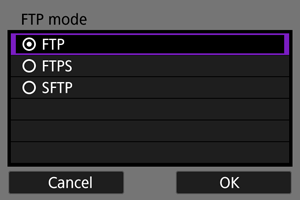
- [SFTP] neće biti prikazano ako povezujete fotoaparat putem Wi-Fi veze.
- Za bezbedni FTP prenos preko korenskog certifikata, odaberite [FTPS]. Više informacija o postavkama korenskog certifikata potražite u odeljku Uvoženje korenskog certifikata za FTPS.
- Za bezbedni FTP prenos preko SSH veze, odaberite [SFTP]. Postavke za pristup se podešavaju u 5. koraku.
- Odaberite [OK] da biste prešli na sledeći ekran.
-
Odaberite [Address setting].
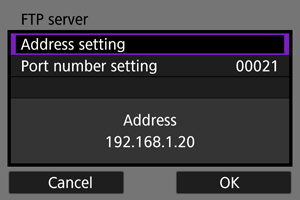
- Virtuelna tastatura će biti prikazana ako ste odabrali [Auto setting] za IP adresu ili [Manual setting] za DNS adresu.
- Ekran za numerički unos će biti prikazan ako ste odabrali [Disable] za DNS adresu.
- Odaberite [OK] da biste prešli na sledeći ekran.
-
Unesite IP adresu FTP servera.
Virtuelna tastatura
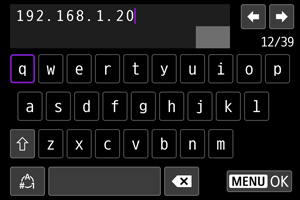
- Koristite virtuelnu tastaturu () da biste uneli IP adresu. Ako koristite DNS, unesite naziv domena.
- Da biste potvrdili unete vrednost i vratili se na ekran u 2. koraku,
pritisnite
 taster.
Ekran za numerički unos
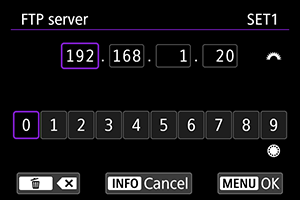
- Okrećite
 birač da biste se prebacili na ostala polja za unos
na vrhu ekrana, a zatim okrećite
birač da biste se prebacili na ostala polja za unos
na vrhu ekrana, a zatim okrećite  birač da biste odabrali brojeve
koje želite da unesete. Pritisnite
birač da biste odabrali brojeve
koje želite da unesete. Pritisnite  da biste uneli odabrani broj.
 - Da biste potvrdili unete brojeve i vratili se na ekran u 2. koraku,
pritisnite taster.
-
Podesite broj pristupne tačke.
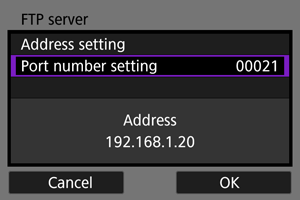
- Obično ćete podesiti [Port number setting] na 00021 (za FTP/FTPS) ili 00022 (za SFTP).
- Odaberite [OK] da biste prešli na sledeći ekran.
- Pređite na 6. korak ako ste odabrali [FTP] ili [FTPS] u 1. koraku. Pređite na 5. korak ako ste odabrali [SFTP].
-
Podesite postavke za proveru autentičnosti SSH pristupa.
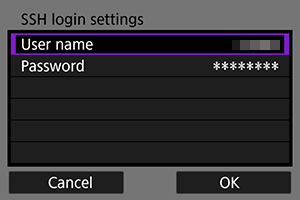
-
Podesite postavke pasivnog režima.
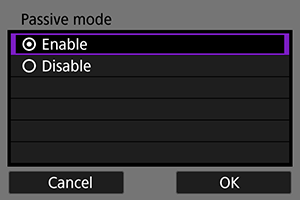
- Ovo neće biti prikazano ako ste odabrali [SFTP] u 1. koraku.
- Odaberite [OK] da biste prešli na sledeći ekran.
- Ako je greška 41 (Povezivanje na FTP server nije moguće) prikazana u 9. koraku, podesite [Passive mode] na [Enable] kako biste pokušali da otklonite grešku.
-
Podesite postavke proxy servera.
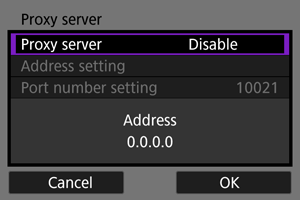
- Ovo neće biti prikazano ako ste odabrali [FTPS] ili [SFTP] u 1. koraku.
- Odaberite [OK] da biste prešli na sledeći ekran.
-
Podesite metodu pristupa.
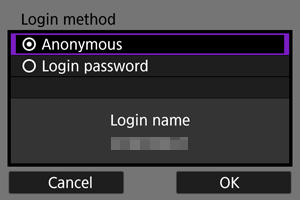
- Ovo neće biti prikazano ako ste odabrali [SFTP] u 1. koraku.
- Odaberite [OK] da biste prešli na sledeći ekran.
-
Odaberite odredišni direktorijum.
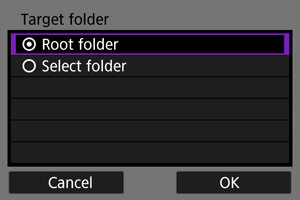
- Odaberite [Root folder] da biste sačuvali slike u korenskom direktorijumu, kako je podešeno u okviru postavki FTP servera ().
- Odaberite [Select folder] da biste odabrali određeni direktorijum u korenskom direktorijumu. Ako direktorijum ne postoji, biće kreiran automatski.
- Odaberite [OK] da biste prešli na sledeći ekran.
 lampica na fotoaparatu svetli zeleno.
-
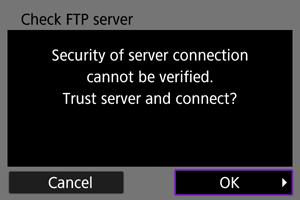
Kada je prikazana sledeća poruka, odaberite [OK] da biste dali poverenje odredišnom serveru.
-
Odaberite [OK].
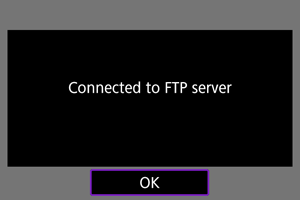
- Ovo neće biti prikazano pri izvanmrežnoj konfiguraciji.
-
Odaberite [OK].
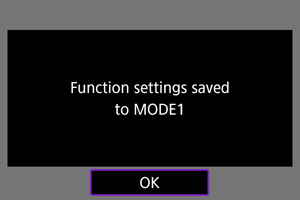
-
Odaberite [OK].
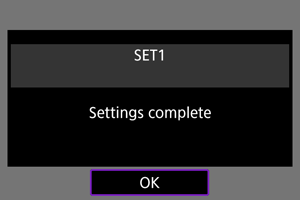
- Ponovo će biti prikazan ekran [Network settings].
Ovime ste dovršili podešavanje postavki za FTP prenos.
Tokom prenosa slika lampica na fotoaparatu treperi zeleno.
Uvoženje korenskog certifikata za FTPS
Ako ste odabrali FTP režim [FTPS] pri konfigurisanju postavki za povezivanje, potrebno je da na fotoaparatu uvezete korenski certifikat koji koristi FTP server.
- Na fotoaparat možete da uvezete isključivo korenske certifikate sa sledećim nazivima datoteka “ROOT.CER,” “ROOT.CRT,” ili “ROOT.PEM”.
- Takođe, ne možete da uvezete više od jednog korenskog certifikata na fotoaparat. Unapred ubacite karticu na kojoj se nalazi datoteka sa korenskim certifikatom.
- Fotoaparat će za uvoženje certifikata koristiti karticu koju ste odabrali kao prioritetnu u
okviru opcije [Record/play] ili [Playback] u meniju [
 : Record func+card/folder sel.].
 - Možda nećete moći da date poverenje serverima sa kojima pokušavate da se povežete preko FTP veze uz pomoć samopotpisanih certifikata.
-
Odaberite [
 : Network settings].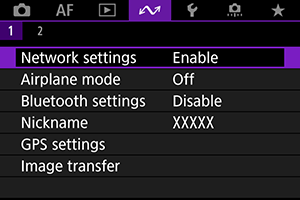
-
Odaberite [Connection option settings].
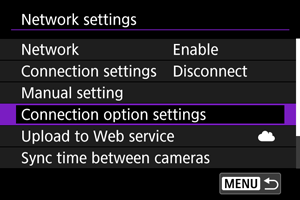
-
Odaberite [FTP transfer settings].
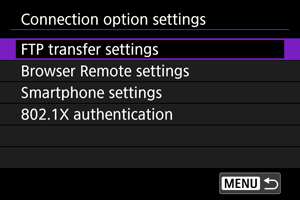
-
Odaberite [Set root certif].
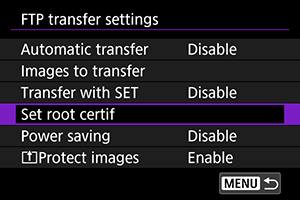
-
Odaberite [Load root certif from card].
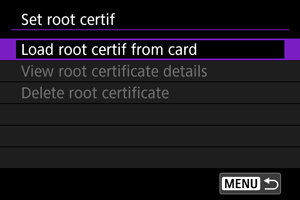
-
Odaberite [OK].
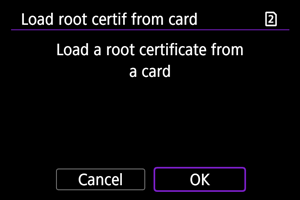
- Korenski certifikat će biti uvezen.
- Odaberite [OK] na ekranu za potvrdu da biste se vratili na ekran [Set root certif].
Napomena
- Da biste obrisali uvezeni korenski certifikat na fotoaparatu, odaberite [Delete root certificate] na ekranu u 5. koraku. Da biste proverili kome je certifikat izdan i ko ga je izdao, kao i koji je period važenja i druge informacije, odaberite [View root certificate details].
Prenos slike
- Automatski prenos slike nakon snimanja
- Prenos trenutne slike
- Odabir veličine ili tipa slika za prenos
Automatski prenos slike nakon snimanja
Možete automatski prebaciti svaku sliku na FTP server čim je snimite. Na taj način možete snimati fotografije kao što biste i inače činili dok se one automatski prenose na FTP server.
- JPEG/HEIF slike se mogu promeniti u veličini ili izrezati tokom procesa prenosa.
- Pre snimanja proverite da li ste ubacili karticu u fotoaparat. Ako ne budete sačuvali snimljene slike na karticu, one neće moći da budu prebačene.
- Automatski prenos video zapisa tokom snimanja nije podržan. Nakon snimanja, video zapise možete prebaciti na način opisan u odeljku Prenos više slika odjednom ili odeljku Dodavanje naslova pre prenosa.
-
Odaberite [
: Network settings].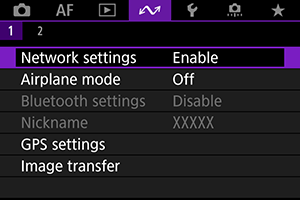
-
Odaberite [Connection option settings].
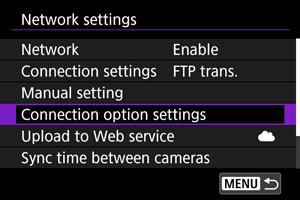
-
Odaberite [FTP transfer settings].
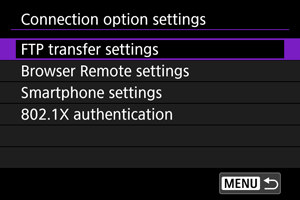
-
Odaberite [Automatic transfer].
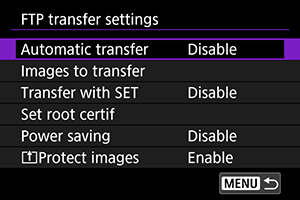
-
Odaberite [Enable].
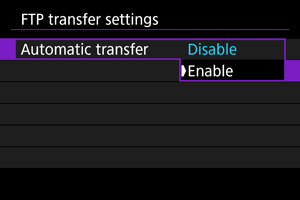
-
Snimite sliku.
- Snimljena slika će biti poslata na FTP server.
Oprez
- Ne možete brisati slike tokom prenosa slika.
- Ne možete dodavati glasovne beleške ako ste podesili [Automatic transfer] na [Enable].
Napomena
- Pri rafalnom snimanju, slike će biti prebačene na FTP server redosledom kojim su snimljene.
- Snimljene slike će takođe biti sačuvane na kartici.
- Ako prenos slike ne bude uspešan ili bude prekinut, slika će biti automatski prebačena kada ponovo uspostavite vezu sa serverom (). Ove slike takođe možete odjednom prebaciti ručno kada vam to bude odgovaralo ().
- Vršenje bilo kakvih izmena u mrežnim postavkama (kao što su npr. postavke FTP servera) pre pokretanja automatskog prenosa slika na FTP server će onemogućiti automatski prenos slika.
Prenos trenutne slike
Možete prebaciti sliku koju trenutno gledate tako što ćete pritisnuti . Možete nastaviti
da snimate fotografije kao što biste i inače činili dok se one prenose na FTP server.
-
Prikažite ekran [FTP transfer settings].
- Pratite korake od 1. do 3. u odeljku Automatski prenos slika tokom snimanja.
-
Odaberite [Transfer with SET].
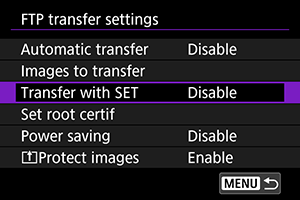
-
Odaberite [Enable].
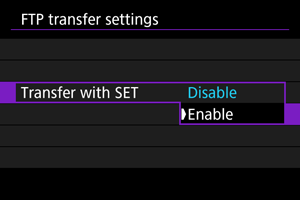
-
Odaberite sliku.
- Na fotoaparatu, pritisnite
 taster.
 - Odaberite sliku za prenos, a zatim pritisnite da biste prebacili
sliku.
- Možete dodati glasovnu belešku trenutnoj slici pre nego što je prenesete. Više informacija potražite u odeljku Snimanje glasovnih beležaka.
- Video zapise ne možete preneti na ovaj način. Ako odaberete video
zapis i pritisnete , biće prikazan panel za reprodukciju video
zapisa.
- Na fotoaparatu, pritisnite
Odabir veličine ili tipa slika za prenos
Možete odabrati slike za prenos kada snimate slike različitih veličina na CFexpress kartice ili kada snimate RAW+JPEG ili RAW+HEIF slike.
-
Prikažite ekran [FTP transfer settings].
- Pratite korake od 1. do 3. u odeljku Automatski prenos slika tokom snimanja.
-
Odaberite [Images to transfer].
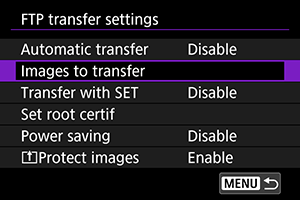
-
Odaberite veličinu slika za prenos.
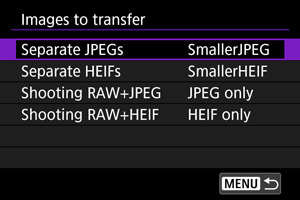
-
Odaberite [Separate JPEGs] ili [Separate HEIFs], a zatim odaberite veličinu slike.
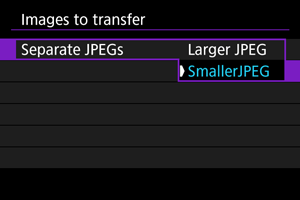
- Da biste preneli manje JPEG/HEIF slike kada je fotoaparat podešen da snima veće JPEG/HEIF slike na jednu karticu a manje na drugu karticu, podesite [Separate JPEGs] na [SmallerJPEG] ili [Separate HEIFs] ili [SmallerHEIF].
-
-
Odaberite tip slika za prenos.
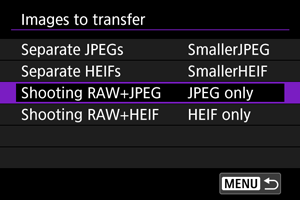
-
Prenos RAW+JPEG slika
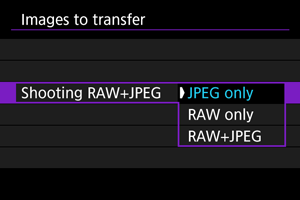
- Odaberite [Shooting RAW+JPEG], a zatim odaberite [JPEG only], [RAW only] ili [RAW+JPEG].
-
Prenos RAW+HEIF slika
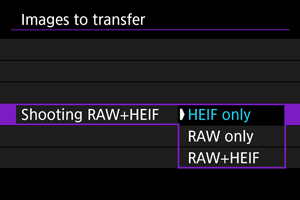
- Odaberite [Shooting RAW+HEIF], a zatim odaberite [HEIF only], [RAW only] ili [RAW+HEIF].
-
Napomena
- Ako ste podesili fotoaparat tako da snima RAW slike na jednu karticu, a JPEG ili HEIF slike na drugu, odaberite koje slike želite da prebacite preko opcije [Shooting RAW+JPEG] ili [Shooting RAW+HEIF]. Na sličan način možete podesiti vaše podrazumevane postavke pri snimanju RAW+JPEG slika ili RAW+HEIF slika koje se snimaju samo na jednu karticu.
- Snimljene slike će takođe biti sačuvane na kartici.
- Kada istovremeno snimate slike iste veličine na obe kartice, prioritet pri prenosu
će imati slike sa kartice koju ste odabrali u okviru opcije [
 Record/play] ili [ Play] u meniju [: Record func+card/folder sel.].
Prenos više slika odjednom
Nakon snimanja možete odabrati više slika za prenos i sve ih preneti odjednom. Ili, možete preneti slike koje prethodno nisu bile prebačene.
Možete nastaviti da snimate fotografije kao što biste i inače činili dok se one prenose na FTP server.
Oprez
- Započeti prenos slika će biti pauziran ako podesite prekidač za snimanje
fotografija/snimanje video zapisa na
 . Da biste nastavili sa prenosom slika,
podesite prekidač na
. Da biste nastavili sa prenosom slika,
podesite prekidač na  .
. - U slučaju prenosa mnogo slika, razmislite o korišćenju pribora za kućnu utičnicu (prodaje se zasebno).
- JPEG/HEIF slike se mogu promeniti u veličini ili izrezati tokom procesa prenosa.
Odabir slike za prenos
-
Odaberite [
: Image transfer].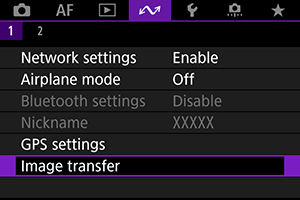
-
Odaberite [Image sel./transfer].
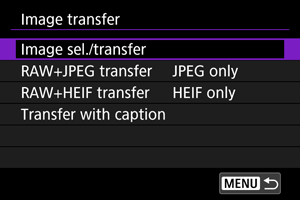
-
Odaberite [FTP transfer].
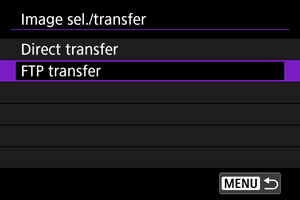
-
Odaberite [Sel.Image].
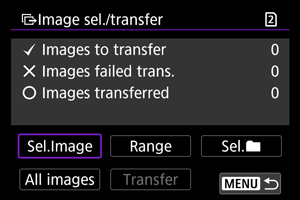
-
Odaberite slike za prenos.
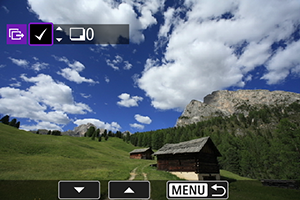
- Okrećite birač da biste odabrali sliku za prenos, a zatim
pritisnite .
- Okrećite birač da biste dodali kvačicu [
 ] u gornji levi ugao,
a zatim pritisnite .
] u gornji levi ugao,
a zatim pritisnite . - Da biste prikazali tri slike odjednom, pritisnite
 taster i okrećite
  birač ulevo. Da biste ponovo prikazali sliku preko celog ekrana,
okrećite birač udesno.
birač ulevo. Da biste ponovo prikazali sliku preko celog ekrana,
okrećite birač udesno. - Da biste odabrali još slika za prenos, ponovite 5. korak.
- Kada završite sa prenosom slika, pritisnite taster.
- Okrećite
-
Odaberite [Transfer].
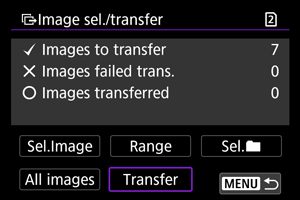
-
Odaberite [OK].
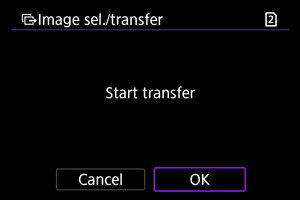
- Odabrane slike će biti poslate na FTP server.
Odabir više slika
Možete prebaciti sve slike odjednom kada završite sa snimanjem nakon što ste odabrali metodu prenosa. Možete nastaviti da snimate fotografije kao što biste i inače činili dok se one prenose na FTP server.
-
Prikažite ekran [Image sel./transfer].
- Pratite korake od 1. do 3. u odeljku Odabir slika za prenos.
-
Odaberite željenu metodu odabira.
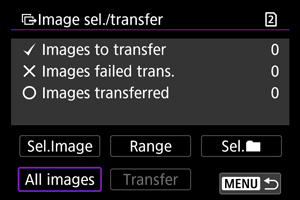
Odabir slika iz istog direktorijuma
- Odaberite [Sel.
 ].
]. - Odaberite željeni način odabira.
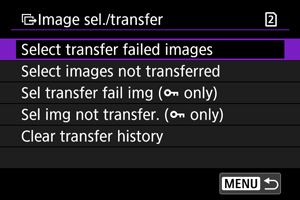
- Odaberite [Select transfer failed images] da biste odabrali sve slike iz određenog direktorijuma koje nisu bile uspešno prebačene.
- Odaberite [Select images not transferred] da biste odabrali sve slike iz određenog direktorijuma koje prethodno nisu bile prebačene.
- Odaberite [Sel transfer fail img (
 only)] da biste odabrali sve
zaštićene slike iz određenog direktorijuma koje nisu bile uspešno prebačene.
only)] da biste odabrali sve
zaštićene slike iz određenog direktorijuma koje nisu bile uspešno prebačene. - Odaberite [Sel img not transfer. ( only)] da biste odabrali sve slike
iz određenog direktorijuma koje prethodno nisu bile prebačene.
- Odaberite [Clear transfer history] da biste obrisali istoriju prenosa slika iz određenog direktorijuma.
- Nakon što ste obrisali istoriju prenosa, možete odabrati [Select images not transferred] i ponovo prebaciti sve slike iz datog direktorijuma.
- Nakon što ste obrisali istoriju prenosa, možete odabrati [Sel img not transfer. ( only)] i
ponovo prebaciti sve zaštićene slike iz datog direktorijuma.
- Odaberite direktorijum.
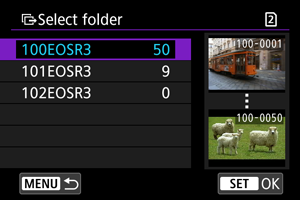
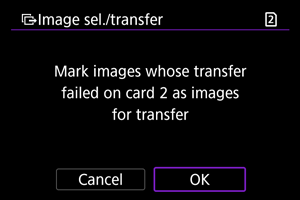
- Odaberite [OK] da biste registrovali slike izabrane na [Images to transfer].
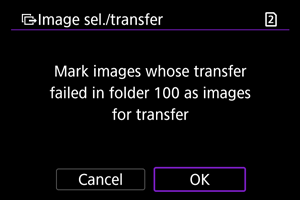
Odabir slika sa kartice
- Odaberite [All images].
- Odaberite željeni način odabira.
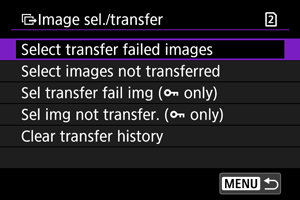
- Odaberite [Select transfer failed images] da biste odabrali sve slike sa kartice koje nisu bile uspešno prebačene.
- Odaberite [Select images not transferred] da biste odabrali sve slike sa kartice koje prethodno nisu bile prebačene.
- Odaberite [Sel transfer fail img ( only)] da biste odabrali sve
zaštićene slike sa kartice koje nisu bile uspešno prebačene.
- Odaberite [Sel img not transfer. ( only)] da biste odabrali sve
zaštićene slike sa kartice koje prethodno nisu bile prebačene.
- Odaberite [Clear transfer history] da biste obrisali istoriju prenosa slika sa kartice.
- Nakon što ste obrisali istoriju prenosa, možete odabrati [Select images not transferred] i ponovo prebaciti sve slike sa kartice.
- Nakon što ste obrisali istoriju prenosa,
možete odabrati [Sel img not transfer. ( only)] i ponovo prebaciti
sve zaštićene slike sa kartice.
- Odaberite [OK] da biste registrovali slike izabrane na [Images to transfer].
Odabir niza slika
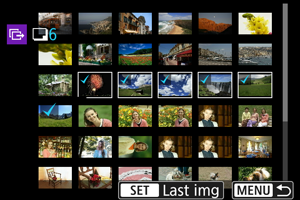
- Odaberite [Range].
- Kada odaberete početnu i poslednju
sliku u nizu, sve slike između njih će biti označene kvačicom [] i
prebačene na server u po jednom primerku.
- Nakon odabira slika, pritisnite taster.
Prenos RAW+JPEG ili RAW+HEIF slika
Kod RAW+JPEG ili RAW+HEIF slika možete odabrati koje slike će biti prebačene.
-
Odaberite [
: Image transfer].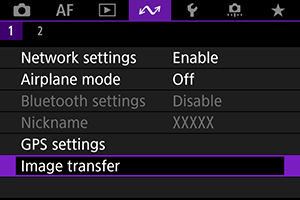
-
Odaberite tip slika za prenos.
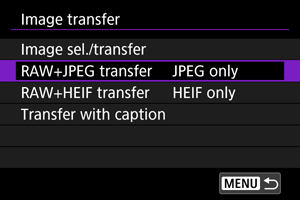
-
Prenos RAW+JPEG slika
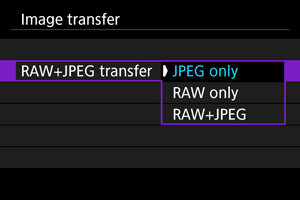
- Odaberite [RAW+JPEG transfer], a zatim odaberite [JPEG only], [RAW only] ili [RAW+JPEG].
-
Prenos RAW+HEIF slika
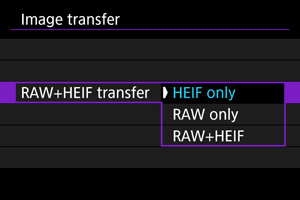
- Odaberite [RAW+HEIF transfer], a zatim odaberite [HEIF only], [RAW only] ili [RAW+HEIF].
-
Oprez
- Pojedine opcije u meniju neće biti dostupne tokom prenosa slika.
Dodavanje naslova pre prenosa
Možete dodati registrovani naslov svakoj slici pre prenosa. Ovo je praktično ako npr. želite da obavestite primaoca o kvalitetu štampe. Naslovi će takođe biti dodati slikama sačuvanim na kartici.
- Možete pogledati naslove koji su dodati slikama pregledom korisničkih komentara u okviru Exif informacija.
- Naslove možete kreirati i registrovati pomoću softvera EOS Utility () ili aplikacije Browser Remote ().
-
Odaberite [
: Image transfer].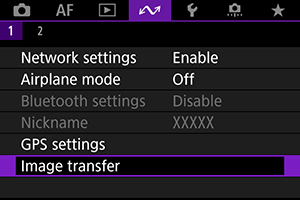
-
Odaberite [Transfer with caption].
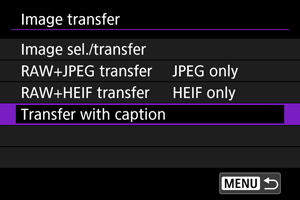
- Biće prikazana slika koju ste poslednju pogledali.
-
Odaberite naslov.
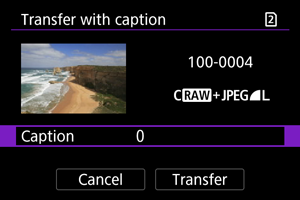
-
Odaberite [Caption], zatim odaberite sadržaj naslova na prikazanom ekranu.
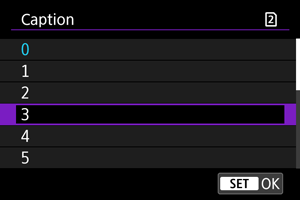
-
-
Odaberite [Transfer].
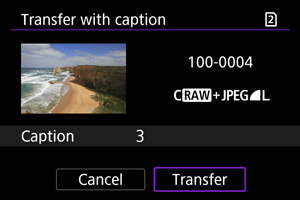
- Slika će biti prebačena sa naslovom. Nakon prenosa, ponovo će biti prikazan ekran [Image transfer].
Oprez
- Ne možete odabrati druge slike na ekranu [Transfer with caption]. Da biste odabrali drugu sliku koju želite da prebacite sa naslovom, prikažite željenu sliku pre nego što obavite gornji postupak.
Automatski ponovni pokušaj u slučaju neuspelog prenosa
U slučaju neuspelog prenosa lampica na fotoaparatu će treperiti crveno.
U tom slučaju, biće prikazan sledeći ekran kada pritisnete taster i odaberete [: Network settings].
Da biste otklonili prikazanu grešku, uputite se na odeljak Rešavanje problema.
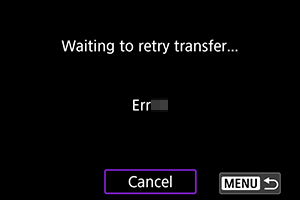
Kada otklonite grešku, slike koje prethodno nisu bile prebačene će sada biti prenete automatski. Ako omogućite ovu opciju, u slučaju neuspelog prenosa fotoaparat će ponovo pokušati da prebaci slike, bilo da koristite automatski prenos ili da ručno prebacujete slike preko FTP veze. Vodite računa da fotoaparat neće ponovo pokušati da prebaci slike ako prekinete prenos ili ga isključite.
Pogledajte odeljak Prenos više slika odjednom i prebacite slike po potrebi.
Pregled prebačenih slika
Slike prebačene na FTP server će biti sačuvane u sledećem direktorijumu kojeg ste podesili u postavkama FTP servera.
-
Odredišni direktorijum na FTP serveru
- Prema podrazumevanim postavkama FTP servera, slike će biti sačuvane na sledećoj putanji: [C drive] → [Inetpub] direktorijum → [ftproot] direktorijum ili u poddirektorijumu u okviru ovog direktorijuma.
- Ako je odredišni direktorijum u postavkama FTP servera izmenjen tako da više nije korenski direktorijum, zatražite od administratora FTP servera informaciju o tome gde će slike biti sačuvane.
Prenos slika uz mobilni prenos datoteka
Korišćenjem aplikacije za mobilni prenos datoteka za pametne telefone, možete da prenosite slike sa kamere na FTP servere preko mobilne mreže.
Za uputstva za upotrebu softvera, pogledajte Softver.