
Upravljanje fotoaparatom preko aplikacije Browser Remote
- Konfigurisanje postavki za povezivanje sa aplikacijom Browser Remote
- Prikazivanje aplikacije Browser Remote
- Listanje slika
- Daljinsko snimanje
- Registrovanje IPTC informacija
- Konfigurisanje postavki FTP servera
- Kreiranje i registrovanje naslova
Možete koristiti web čitač da biste listali i sačuvali slike sa fotoaparata, snimali daljinskim putem i obavljali druge radnje na fotoaparatu preko računara ili pametnog telefona.
Oprez
- Kada je prekidač za snimanje fotografija/snimanje video zapisa na fotoaparatu postavljen na
 ne mogu se izvršiti sledeće operacije.
- Pregled slika
- Registrovanje IPTC informacija
- PodešavanjeFTP servera
- Kreiranje i registrovanje naslova
- Veličine prozora nekih pretraživača mogu sprečiti normalan prikaz.
- Nemojte koristiti dugmad pretraživača za nazad i napred.
Konfigurisanje postavki za povezivanje sa aplikacijom Browser Remote
Ova uputstva se nastavljaju na odeljak Konfigurisanje postavki funkcije za komunikaciju.
Podesite ime i lozinku za pristup fotoaparatu sa računara. Ime i lozinka koje ćete ovde podesiti će se koristiti za povezivanje sa fotoaparatom.
-
Odaberite [Full control] ili [Browser *].
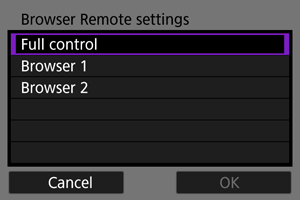
- Browser Remote omogućava da fotoaparatu pristupi do troje korisnika sa tri računara odjednom.
- Nalog [Full control] može da koristi sve funkcije aplikacije Browser Remote. Ovaj nalog je dostupan isključivo na računaru.
- Nalog [Browser *] je ograničen na listanje slika na fotoaparatu i prebacivanje slika na računar. Ovaj nalog je moguće koristiti na najviše dva računara.
-
Podesite [Login name] ili [Password].
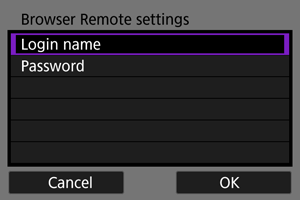
-
Odaberite [OK].
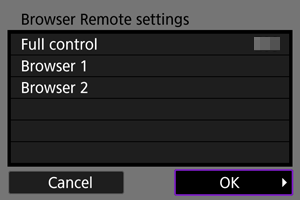
-
Odaberite [OK].
-
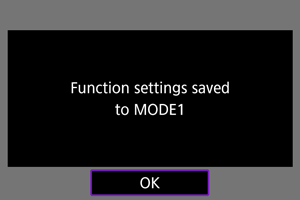
Odaberite [OK].
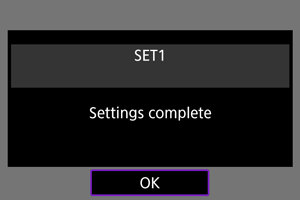
- Ponovo će biti prikazan ekran [Network settings].
- Informacije sa postavkama će biti sačuvane na fotoaparatu.
Ovime ste dovršili konfigurisanje postavki za povezivanje sa aplikacijom Browser Remote.
Napomena
- Možete izmeniti postavke naloga na ekranu [Account settings] (), kome možete pristupiti tako što ćete odabrati [Browser Remote settings] u postavkama [Connection option settings]. Broj porta (tačke za pristup) takođe možete izmeniti na ekranu [Browser Remote settings] tako što ćete odabrati [Port no. (HTTP)] ili [Port no. (HTTPS)]. Obično nije potrebno izmeniti broj tačke za pristup (80 za HTTP, 443 za HTTPS).
Prikazivanje aplikacije Browser Remote
Otvorite web čitač i prijavite se na stranicu Browser Remote na fotoaparatu. Proverite unapred da li ste povezali fotoaparat sa računarem putem žične LAN veze.
Proveravanje IP adrese fotoaparata
Da biste pristupili fotoaparatu preko web čitača, potrebno je da u traku za adresu u web čitaču unesete IP adresu fotoaparata, prikazanu u 5. koraku.
-
Odaberite [
 : Network settings].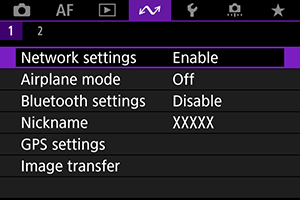
-
Odaberite [Connection settings].
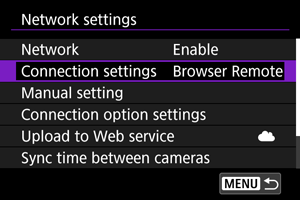
-
Odaberite [SET* Browser Remote].
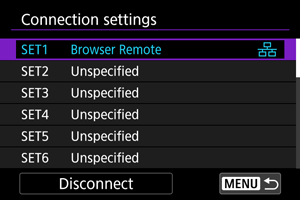
-
Odaberite [Confirm settings].
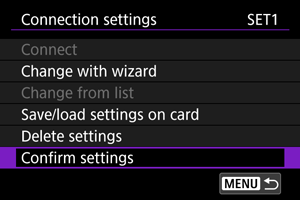
- Prikazane su informacija o postavkama.
-
Proverite postavke.
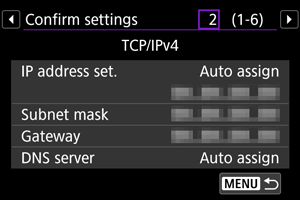
- Okrećite
 birač da biste pristupali drugim stranicama.
 - Zapišite IP adresu.
- Kada ste proverili IP adresu, pritisnite
 taster da biste zatvorili
ekran za potvrdu.
taster da biste zatvorili
ekran za potvrdu.
- Okrećite
Prijava u aplikaciju Browser Remote
-
Otvorite web čitač.
- Otvorite web čitač na računaru.
-
Unesite URL.
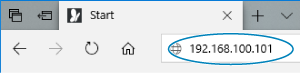
- U traku za adresu unesite IP adresu koju ste zapisali u 5. koraku.
- Pritisnite taster Enter.
-
Unesite informacije za [Login name] i [Password].
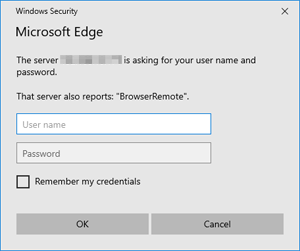
- Za opcije [Login name] (korisničko ime) i [Password] (lozinka), unesite informacije koje ste podesili u odeljku Konfigurisanje postavki za povezivanje sa aplikacijom Browser Remote.
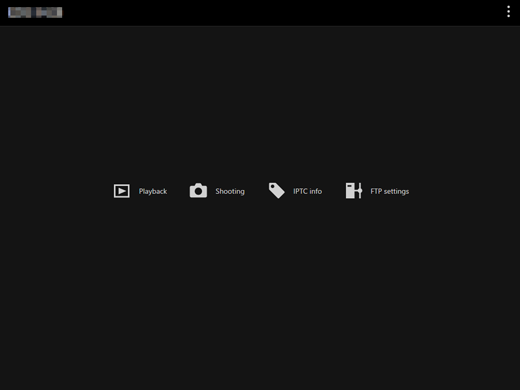
- Odaberite [OK] da biste prikazali ekran gornjeg menija aplikacije Browser Remote.
-
Podesite podrazumevane postavke po potrebi.
-
Odaberite [
 ] da biste prikazali meni.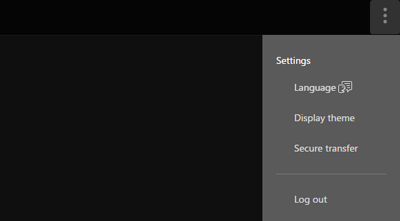
-
Jezik
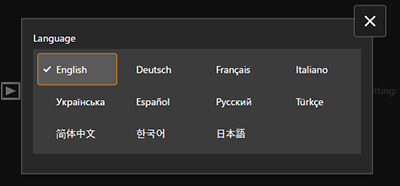
Ovo vam omogućava da odaberete jezik prikaza.
-
Tema prikaza
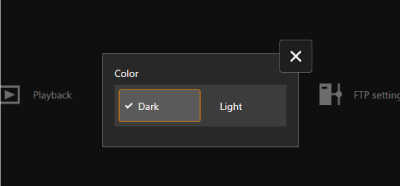
Možete podesiti pozadinsku boju u aplikaciji Browser Remote.
-
Autofokus pri snimanju fotografija
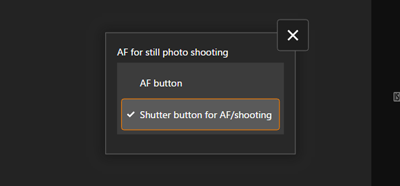
Ovo je prikazano ako ste odabrali [Shooting] u 9. koraku.
Ovo vam omogućava da podesite režim autofokusa pri snimanju fotografija.
-
Funkcija snimanja/izbor kartice
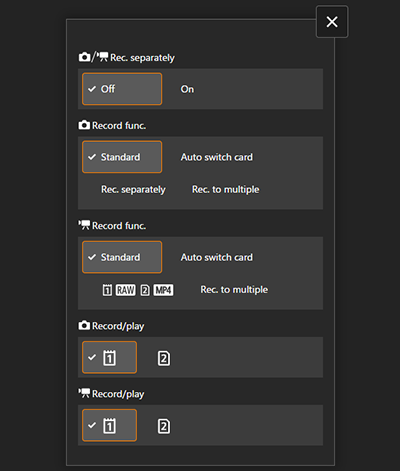
Prikazuje se ako odaberete [Shooting] u 9. koraku.
Omogućava vam da podesite funkciju snimanja i izbor kartice.
-
Režim okidača
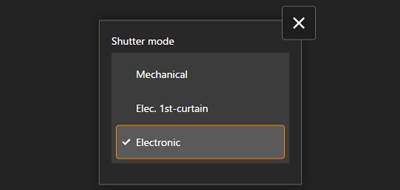
Ovo je prikazano ako ste odabrali [Shooting] u 9. koraku.
Ovo vam omogućava da podesite režim okidača pri snimanju fotografija.
-
Sprečavanje treperenja.
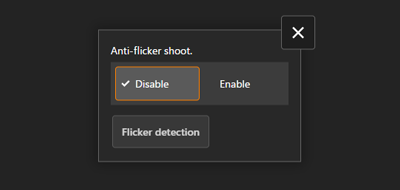
Ovo je prikazano ako ste odabrali [Shooting] u 9. koraku.
Ovo vam omogućava da podesite sprečavanje treperenja pri snimanju.
-
Sprečavanje treperenja visoke frekvencije
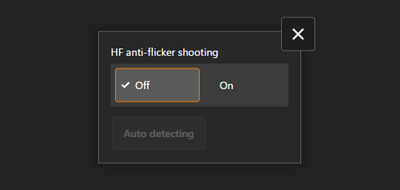
Ovo je prikazano ako ste odabrali [Shooting] u 9. koraku.
Ovo vam omogućava da podesite sprečavanje treperenja visoke frekvencije pri snimanju.
-
HTTPS podešavanja
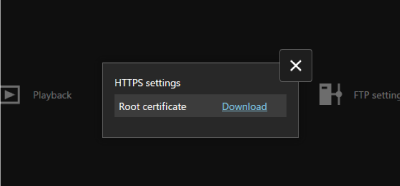
Omogućava vam da preuzmete korenski certifikat i pristupite FTP serveru, kada želite da se povežete na FTP server preko HTTPS.
-
Odjava
Odaberite ovo da biste prekinuli vezu sa aplikacijom Browser Remote.
-
-
Oprez
- Browser Remote neće biti dostupan ako web čitač ne podržava JavaScript.
- Pojedine opcije u meniju neće biti dostupne kada ste povezani sa fotoaparatom.
Listanje slika
Ovo vam omogućava da listate slike sačuvane na kartici u fotoaparatu.
-
Odaberite [Playback].
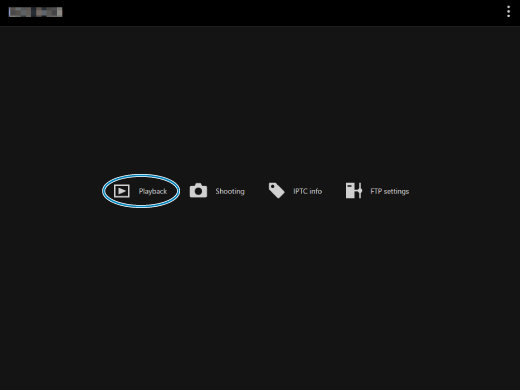
-
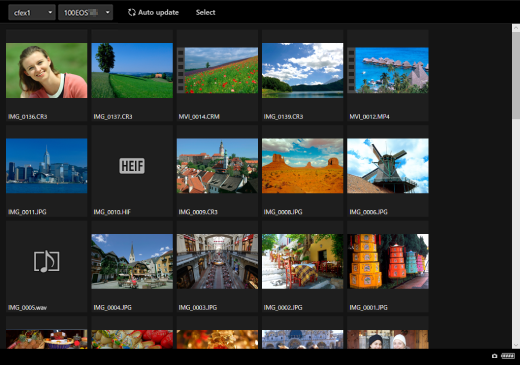
Prikazan je ekran za listanje slika.
-
-
Odaberite karticu i direktorijum.
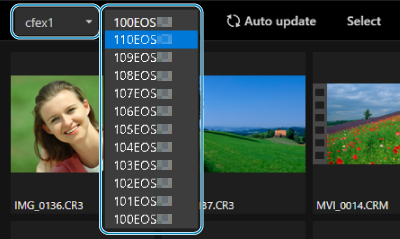
- Odaberite karticu sa padajuće liste levo.
- Odaberite direktorijum iz padajuće liste desno.
-
Listajte slike po potrebi.
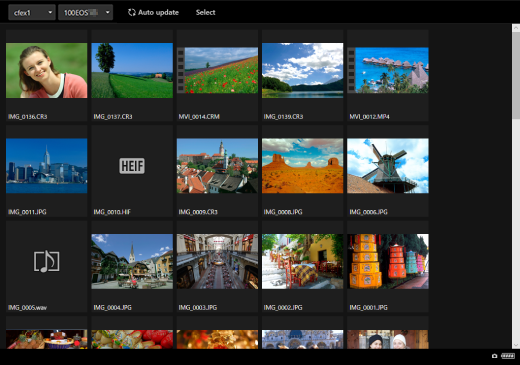
-
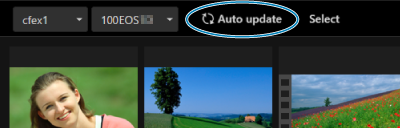
Odaberite [Auto update] da biste prikazali slike koju ste prebacili.
-
Odaberite [Select] da biste prikazali slike koju ste prebacili.
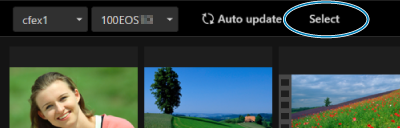
Odaberite pojedinačne umanjene sličice da biste mogli posebno da odaberete slike. Ponovo odaberite umanjene sličice da biste poništili odabir.
Odaberite [Select all] da biste odabrali sve slike na ekranu za listanje.
Odaberite [Clear all] da biste poništili odabir svih slika.
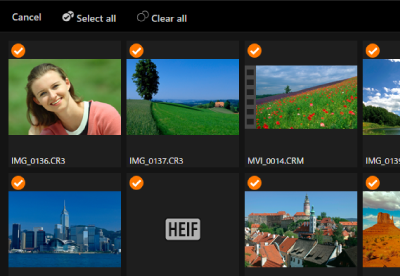
Odaberite [Cancel] za povratak na ekran za listanje slika.
-
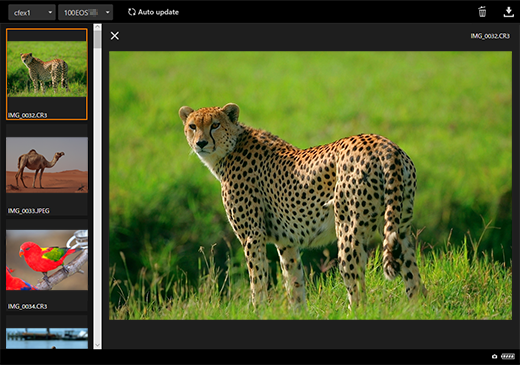
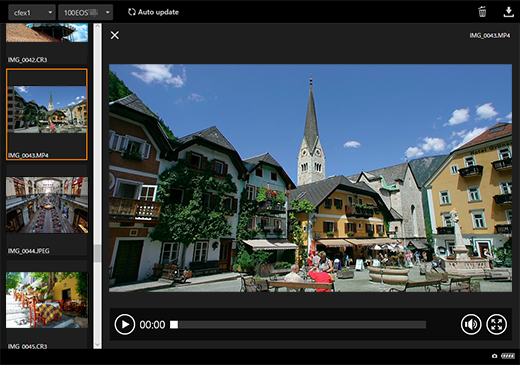
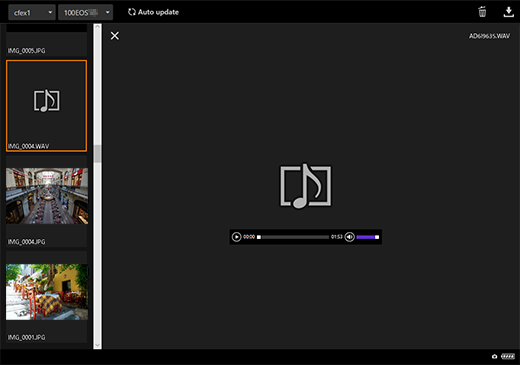
Odaberite umanjenu sličicu da biste se prebacili na ekran za reprodukciju i prikazali veću sliku.
Ekran za reprodukciju fotografija
Ekran za reprodukciju video zapisa
Ekran za reprodukciju zvuka
-
Odaberite sliku, a zatim odaberite [
 ] da biste obrisali sliku.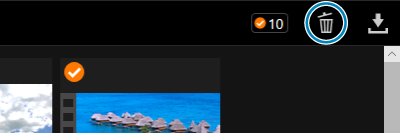
-
Odaberite sliku, a zatim odaberite [
 ] dugme da biste preuzeli sliku
na računar.
] dugme da biste preuzeli sliku
na računar.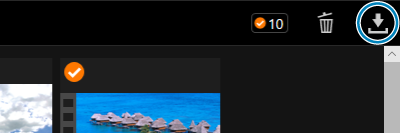
-
Napomena
- U zavisnosti od performansi računara i web čitača, slike možda neće moći da budu prikazane ili će biti prikazane sa odlaganjem ili njihovo preuzimanje neće biti moguće.
Daljinsko snimanje
Možete koristiti Browser Remote da biste snimali daljinskim putem.
Snimanje fotografija
-
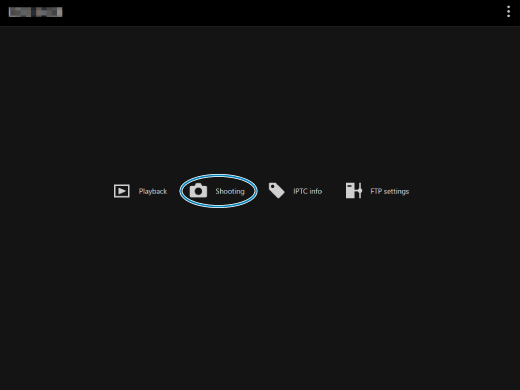
Odaberite [Shooting].
-
Biće prikazan ekran za daljinsko snimanje.
-
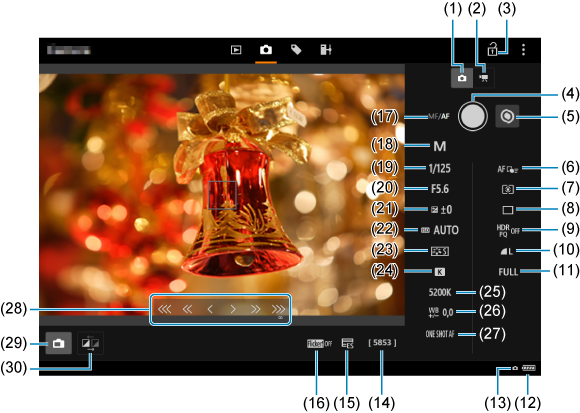
- (1) Dugme za snimanje fotografija
- (2) Dugme za snimanje video zapisa
- (3) Ikona zaključanih kontrola
- (4) Okidač
- (5) Dugme za prebacivanje manuelnog fokusa
- (6) AF zona
- (7) Metoda merenja svetla
- (8) Režim zatvarača
- (9) HDR snimanje
- (10) Kvalitet slike
- (11) Opsecanje fotografija/Odnos širine i visine
- (12) Nivo baterije/Upozorenje o temperaturi
- (13) Veza sa aplikacijom Browser Remote
- (14) Mogući broj slika
- (15) Elektronski okidač
- (16) Snimanje sa sprečavanjem treperenja
- (17) AF taster
- (18) Režim za snimanje
- (19) Brzina zatvarača
- (20) Vrednost blende
- (21) Korekcija ekspozicije
- (22) ISO brzina
- (23) Stil slike
- (24) Balans belog
- (25) Temperatura boja
- (26) Korekcija balansa belog
- (27) AF režim
- (28) Dugme manuelnog fokusa
- (29) Dugme za snimanje preko ekrana
- (30) Dugme za prebacivanje kvaliteta slike pri snimanju preko ekrana
-
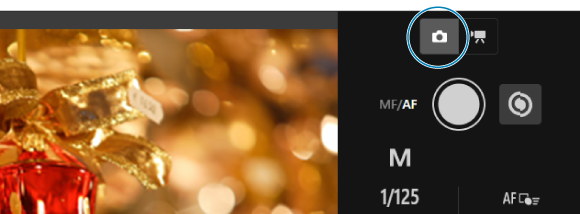
Odaberite (1) dugme za snimanje fotografija.
-
Podesite prekidač za odabir režima fokusa na objektivu na
 .
. -
Prikažite sliku na ekranu.
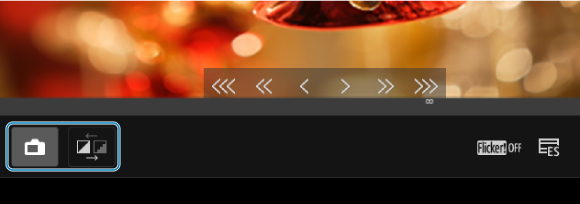
- Da biste omogućili ili onemogućili snimanje preko ekrana, odaberite (29) dugme za snimanje preko ekrana.
- Za bolji odziv i brže prikazivanje slike pri snimanju preko ekrana, odaberite (30) dugme za prebacivanje kvaliteta slike, preko kojeg možete smanjiti kvalitet slike na ekranu i poboljšati odziv. Ponovo odaberite ovo dugme za povratak na originalni kvalitet slike.
-
Podesite postavke snimanja.
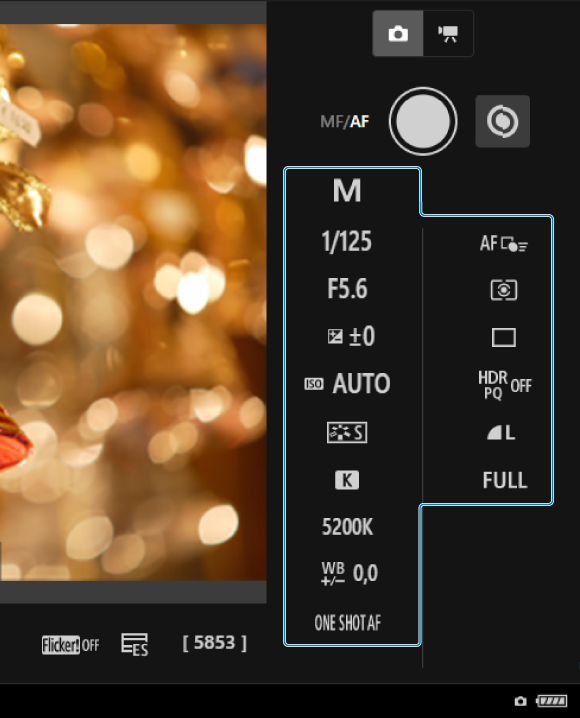
- Odaberite postavke (kao što je kvalitet slike) da biste pogledali informacije o snimanju koje možete podesiti.
- Podesite postavke po potrebi.
-
Izoštrite objekat.
Kada koristite autofokus
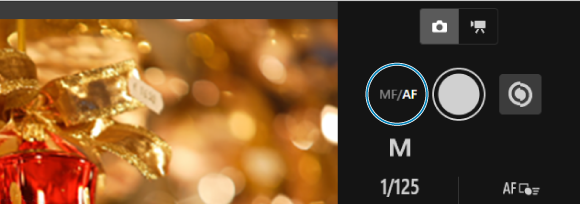
- Da biste pokrenuli autofokus preko opcije [AF button] odabrane u meniju [AF for still photo shooting], odaberite (17) dugme autofokusa.
- Da biste pokrenuli autofokus preko opcije [Shutter button for AF/shooting] odabrane u meniju [AF for still photo shooting], odaberite i otpustite (4) okidač.
Kada izoštravate ručno
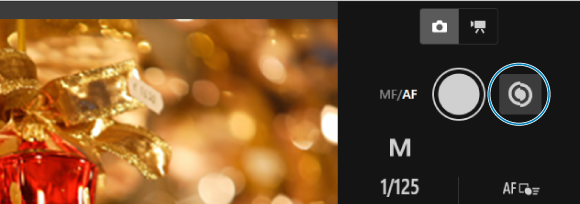
- Da biste prikazali/sakrili (28) dugme manuelnog fokusa, odaberite (5) dugme za prebacivanje manuelnog fokusa.
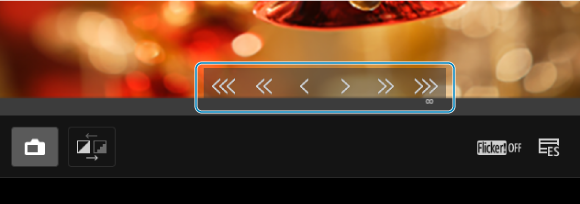
- Odaberite (28) dugme manuelnog fokusa, a zatim ručno izoštrite sliku.
Da biste podesili fokus prema prednjem planu, koristite [


 ], a
da biste ga podesili prema zadnjem planu, koristite [
], a
da biste ga podesili prema zadnjem planu, koristite [

 ].
]. -
Dostupna su tri nivoa podešavanja fokusa.
[
] []: Grubi[
] []: Srednji[
] []: Precizni
-
Snimite fotografiju.
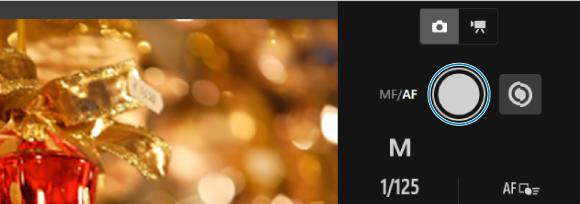
- Odaberite (4) okidač da biste snimili.
- Snimljene slike će biti sačuvane na kartici ubačenoj u fotoaparat.
- Više informacija o listanju i preuzimanju slika potražite u odeljku Listanje slika.
Oprez
- U zavisnosti od statusa komunikacije, može doći do odlaganja u prikazivanju slike ili okidanju.
- Nećete moći da snimate fotografije ako ste podesili taster za snimanje preko
ekrana / snimanje video zapisa na .
Snimanje video zapisa
-
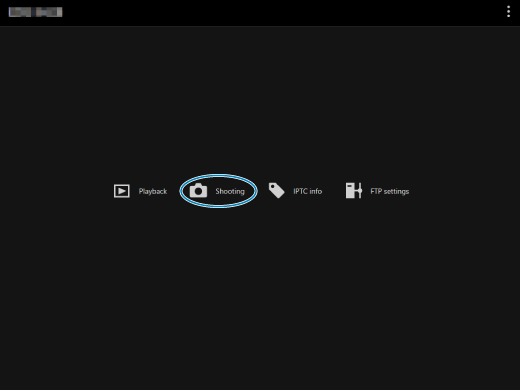
Odaberite [Shooting].
-
Prikazan je ekran za daljinsko snimanje.
-
-
Odaberite (2) dugme za snimanje video zapisa.
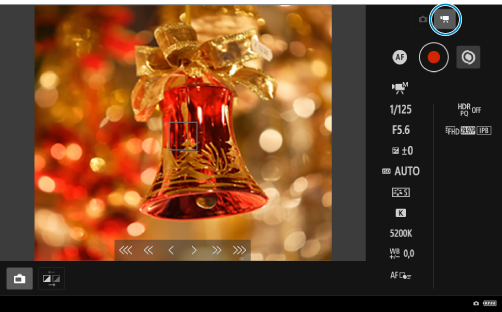
-
Podesite postavke po potrebi.
-
Pratite korake od 3. do 6. u odeljku Snimanje fotografija.
-
-
Snimite video zapis.
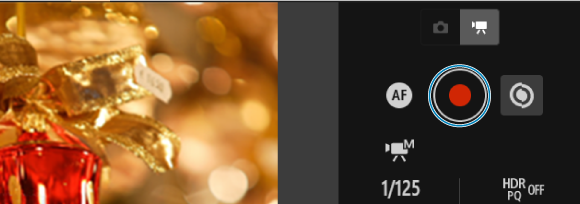
Stanje pripravnosti za snimanje
U toku je snimanje video zapisa
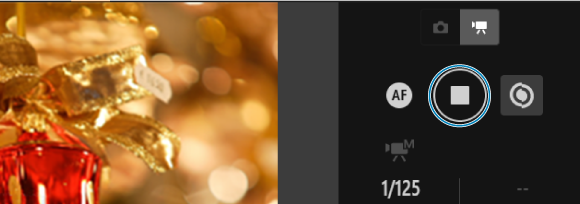
- Odaberite (4) okidač, a zatim otpustite dugme da biste pokrenuli snimanje video zapisa.
- Tokom snimanja video zapisa, crvena [○] ikona na (4) okidaču će se izmeniti u belu [□] ikonu.
- Da biste prekinuli snimanje video zapisa, ponovo odaberite (4) okidač, a zatim otpustite dugme.
Registrovanje IPTC informacija
Ovo vam omogućava da izmenite i registrujete IPTC* informacije i komentare dodate slikama kao što su naslovi, reference i lokacija snimanja na fotoaparatu. Slike mogu biti označene IPTC informacijama registrovanim na fotoaparatu.
Međunarodni savez za telekomunikacije
-
Odaberite [IPTC info].
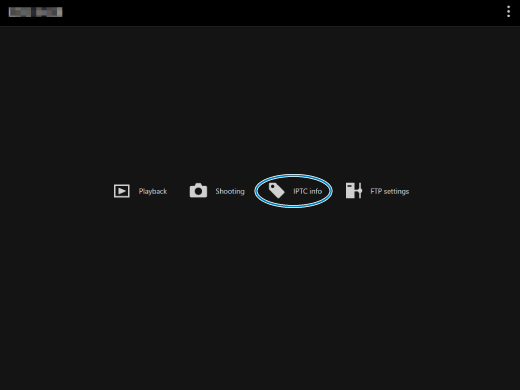
-
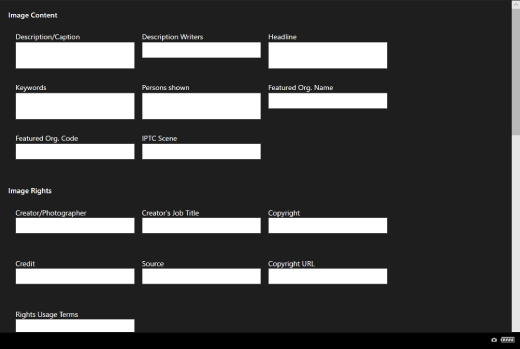
Biće prikazan ekran za uređivanje IPTC informacija.
-
-
Odaberite [Load from file].
- Da biste učitali IPTC informacije (u XMP formatu), izaberite [Load from file].
-
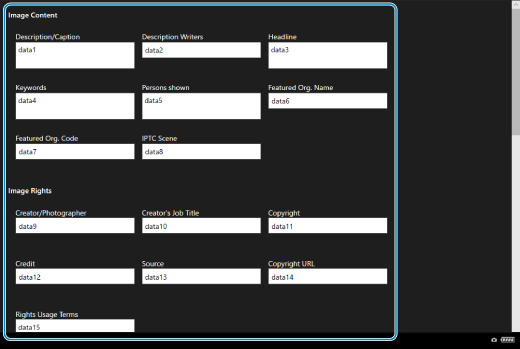
Izmenite i registrujte informacije po potrebi.
-
Odaberite [Add to camera] da biste primenili izmenjene IPTC informacije na fotoaparatu.

Prilagođena funkcija [
 : Add IPTC information] će sada biti podešena
na [
: Add IPTC information] će sada biti podešena
na [ ].
]. -
Da sačuvate IPTC informacije (u XMP formatu), odaberite [Save to file].

-
Odaberite [Clear camera info] da biste obrisali sve registrovane IPTC informacije sa fotoaparata.

Prilagođena funkcija [
: Add IPTC information] će sada biti podešena
na [ ].
]. -
Odaberite [Clear] da biste obrisali sve IPTC informacije.
-
Konfigurisanje postavki FTP servera
Ako nameravate da koristite FTP prenos pri daljinskom snimanju slika, izmenite postavke za povezivanje na fotoaparatu () da biste promenili odredišni FTP server.
-
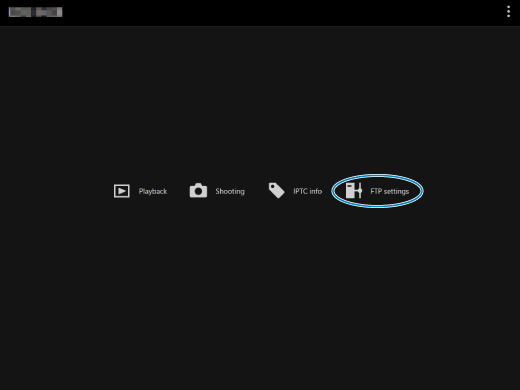
Odaberite [FTP settings].
-
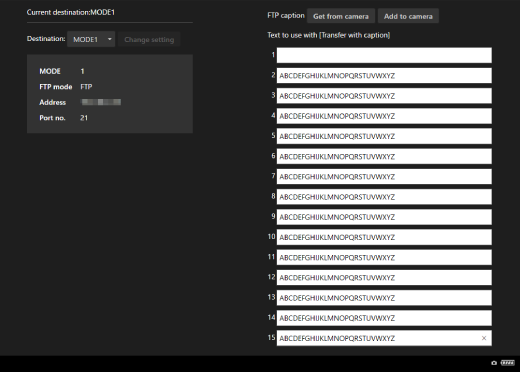
Prikazan je ekran sa postavkama FTP servera.
-
-
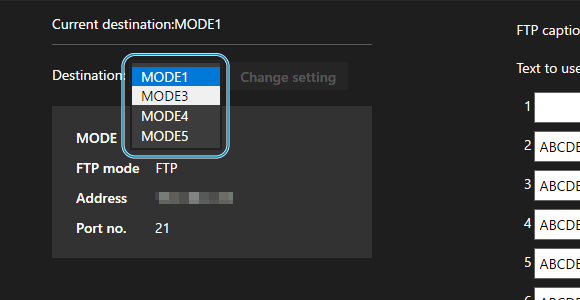
Odaberite registrovane postavke za povezivanje na ciljanom FTP serveru.
-
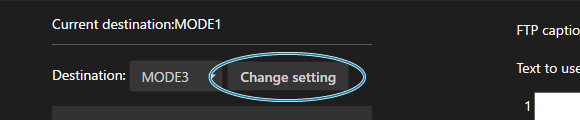
Odaberite [Change setting].
-
Sada ste izmenili postavke za povezivanje na fotoaparatu po želji.
-
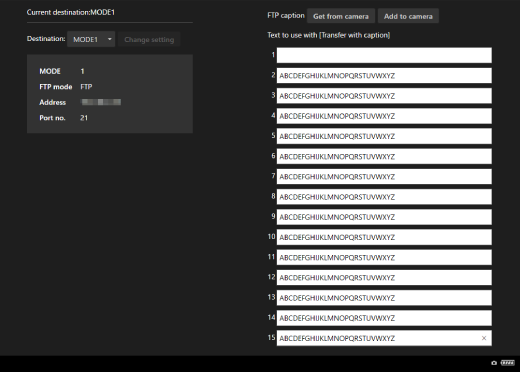
Kreiranje i registrovanje naslova
Možete kreirati naslove i registrovati ih na fotoaparatu kako biste ih kasnije koristili na način opisan u odeljku Dodavanje naslova pre prenosa.
-
Odaberite [FTP settings].
-
Prikazan je ekran sa FTP postavkama.
-
-
Unesite naslov ili naslove.
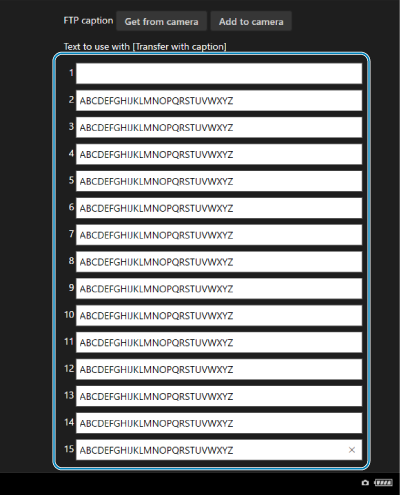
- Unesite do 31 znaka (u ASCII formatu).
- Da biste učitali informacije sa naslovima sačuvane na fotoaparatu, odaberite [Get from camera].
-
Primenite naslove na fotoaparatu.

- Odaberite [Add to camera] da biste primenili novokreirane naslove na fotoaparatu.