
Daljinsko upravljanje (EOS Utility)
- Konfigurisanje postavki za povezivanje sa softverom EOS Utility
- Korišćenje softvera EOS Utility
- Direktan prenos
- Kreiranje i registrovanje naslova
Koristite EOS Utility da biste listali slike na fotoaparatu i sačuvali ih na računaru. EOS Utility takođe možete koristiti da biste daljinski upravljali fotoaparatom i snimali slike, ali i menjali postavke na fotoaparatu.
- Instalirajte EOS Utility na računaru pre uspostavljanja veze ().
- Pogledajte odeljak Povezivanje sa računarem putem Wi-Fi veze pomoću softvera EOS Utility za više informacija o pripremama za upravljanje fotoaparatom preko softvera EOS Utility tako što ćete povezati fotoaparat sa računarem putem Wi-Fi veze preko pristupne tačke sa podrškom za WPS funkciju (PBC režim).
Konfigurisanje postavki za povezivanje sa softverom EOS Utility
Ova uputstva se nastavljaju na odeljak Konfigurisanje postavki funkcije za komunikaciju.
- Za uspostavljanje veze takođe je potrebno obaviti određeni postupak na računaru. Više informacija potražite u dokumentaciji računara.
Postupak na fotoaparatu (1)
-
Odaberite [OK].
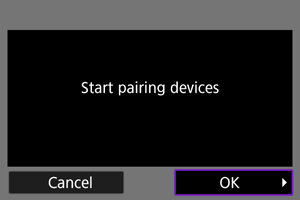
-
Prikazana je sledeća poruka.
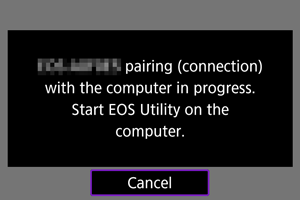
-
Postupak na računaru
-
Pokrenite EOS Utility na računaru.
-
U programu EOS Utility, kliknite na [Pairing over Wi-Fi/LAN].
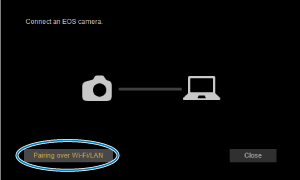
- Ako je prikazana poruka vezana za zaštitni zid, odaberite [Yes].
-
Kliknite na [Connect] na računaru.
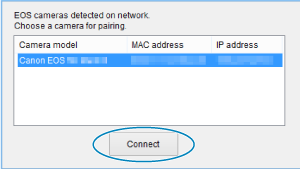
Postupak na fotoaparatu (2)
-
Odaberite [OK].
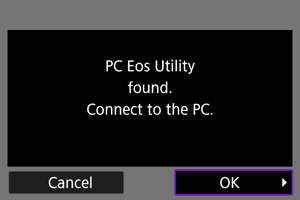
- Ova poruka će biti prikazana nakon što fotoaparat prepozna računar kada ste kliknuli na [Connect] u 4. koraku.
- Odaberite [OK].
-
Odaberite [OK].
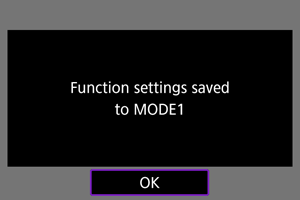
-
Odaberite [OK].
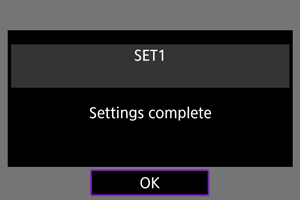
- Ponovo će biti prikazan ekran [Network settings].
 lampica na fotoaparatu svetli zeleno.
- Informacije o postavkama će biti sačuvane na računaru.
Ovime ste dovršili podešavanje postavki za povezivanje sa softverom EOS Utility.
- Sada više neće biti potrebno da ručno uparujete fotoaparat sa računarem, pod uslovom da ne menjate postavke nakon što ste uparili uređaje.
Korišćenje softvera EOS Utility
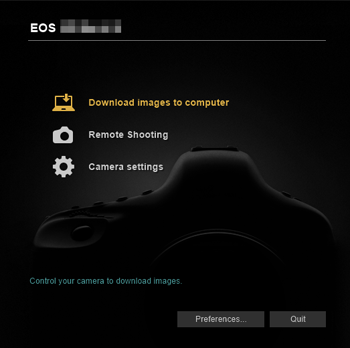
Uputstva za korišćenje softvera EOS Utility potražite u njegovom uputstvu za upotrebu. Daljinsko snimanje je samo jedna od mnogih dostupnih funkcija na fotoaparatu.
Oprez
- Pojedine opcije u meniju neće biti dostupne kada je fotoaparat povezan na mrežu.
- Pri daljinskom snimanju, autofokus može biti sporiji.
- U zavisnosti od statusa komunikacije, može doći do odlaganja u prikazivanju slike ili okidanju.
- Pri daljinskom snimanju preko ekrana, brzina prenosa slike će biti sporija u odnosu na to kada su uređaji povezani putem priključnog kabla. Iz tog razloga, objekti u pokretu neće biti glatko prikazani.
Direktan prenos
Kada ste povezali fotoaparat sa softverom EOS Utility i prikazan je glavni prozor u softveru EOS Utility, možete prebaciti slike na računar preko fotoaparata.
U slučaju prenosa većeg broja slika, koristite pribor za kućnu utičnicu (prodaje se zasebno).
Odabir slike za prenos
-
Odaberite [
 : Image transfer].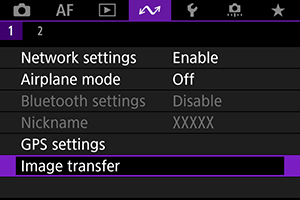
-
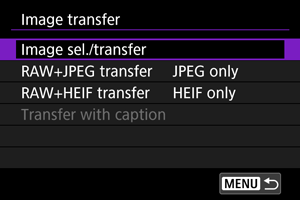
Odaberite [Image sel./transfer].
-
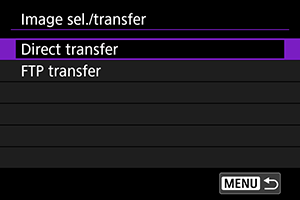
Odaberite [Direct transfer].
-
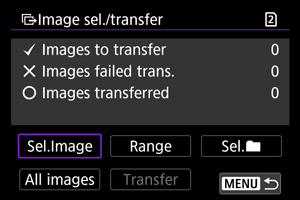
Odaberite [Sel.Image].
-
Odaberite sliku za prenos.
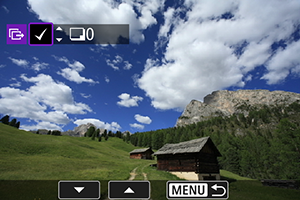
- Okrećite
 birač da biste odabrali sliku za prenos, a zatim
pritisnite
birač da biste odabrali sliku za prenos, a zatim
pritisnite  .
. - Okrećite birač da biste dodali kvačicu [
 ] u gornji levi ugao,
a zatim pritisnite .
] u gornji levi ugao,
a zatim pritisnite . - Da biste prikazali tri slike odjednom, okrećite
 birač ulevo. Da biste ponovo prikazali sliku preko celog ekrana,
okrećite birač udesno.
birač ulevo. Da biste ponovo prikazali sliku preko celog ekrana,
okrećite birač udesno. - Da biste odabrali još slika za prenos, ponovite 5. korak.
- Kada završite sa odabirom slika, pritisnite
 taster.
- Okrećite
-
Odaberite [Transfer].
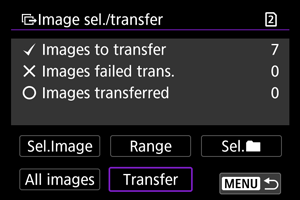
-
Odaberite [OK].
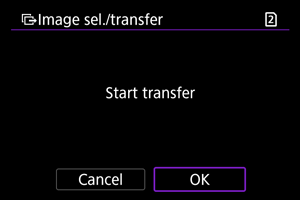
- Odabrane slike će biti prebačene na računar.
Odabir više slika
Možete prebaciti više slika odjednom nakon što ste odabrali metodu prenosa.
-
Prikažite ekran [Image sel./transfer].
- Pratite korake od 1. do 3. u odeljku Odabir slika za prenos.
-
Odaberite željenu metodu odabira.
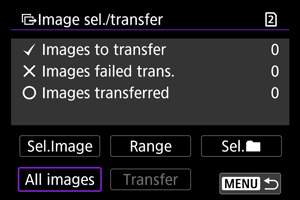
Odabir slika iz istog direktorijuma
- Odaberite [Sel.
 ].
]. - Odaberite željenu metodu odabira.
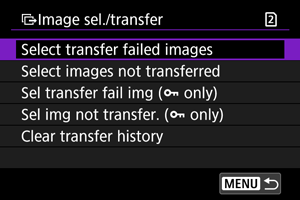
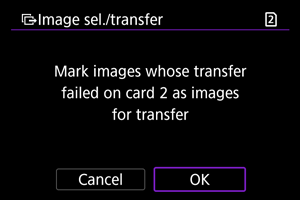
- Odaberite [Select transfer failed images] da biste odabrali sve slike iz određenog direktorijuma koje nisu bile uspešno prebačene.
- Odaberite [Select images not transferred] da biste odabrali sve slike iz određenog direktorijuma koje prethodno nisu bile prebačene.
- Odaberite [Sel transfer fail img (
 only)] da biste odabrali sve zaštićene
slike iz određenog direktorijuma koje nisu bile uspešno prebačene.
only)] da biste odabrali sve zaštićene
slike iz određenog direktorijuma koje nisu bile uspešno prebačene. - Odaberite [Sel img not transfer. ( only)] da biste odabrali sve zaštićene slike
iz određenog direktorijuma koje prethodno nisu bile prebačene.
- Odaberite [Clear transfer history] da biste obrisali istoriju prenosa slika iz određenog direktorijuma.
- Nakon što ste obrisali istoriju prenosa, možete odabrati [Select images not transferred] i ponovo prebaciti sve zaštićene slike iz datog direktorijuma.
- Nakon što ste obrisali
istoriju prenosa, možete odabrati [Sel img not transfer. ( only)] i
ponovo prebaciti sve zaštićene slike iz datog direktorijuma.
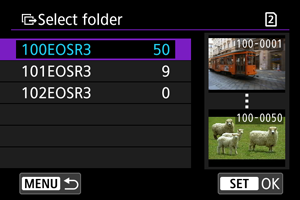
- Odaberite direktorijum.
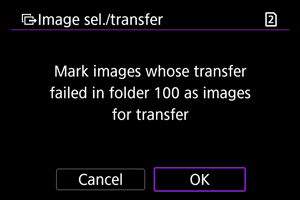
- Odaberite [OK] da biste se registrovali na [Images to transfer].
Odabir slika sa kartice
- Odaberite [All images].
- Odaberite željenu metodu odabira.
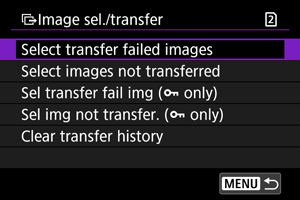
- Odaberite [Select transfer failed images] da biste odabrali sve slike sa kartice koje nisu bile uspešno prebačene.
- Odaberite [Select images not transferred] da biste odabrali sve slike sa kartice koje prethodno nisu bile prebačene.
- Odaberite [Sel transfer fail img ( only)] da biste odabrali sve zaštićene
slike sa kartice koje nisu bile uspešno prebačene.
- Odaberite [Sel img not transfer. ( only)] da biste odabrali sve zaštićene
slike sa kartice koje prethodno nisu bile prebačene.
- Odaberite [Clear transfer history] da biste obrisali istoriju prenosa slika sa kartice.
- Nakon što ste obrisali istoriju prenosa, možete odabrati [Select images not transferred] i ponovo prebaciti sve slike sa kartice.
- Nakon što ste obrisali istoriju prenosa,
možete odabrati [Sel img not transfer. ( only)] i ponovo prebaciti
sve zaštićene slike sa kartice.
- Odaberite [OK] da biste registrovali sve izabrane slike na [Images to transfer].
Odaberite niz slika
- Odaberite [Range].
- Kada odaberete početnu i poslednju
sliku u nizu, sve slike između njih će biti označene kvačicom [], i
prebačene na server u po jednom primerku.
- Nakon odabira slika, pritisnite taster.
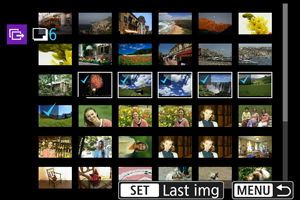
- Odaberite [OK] da biste registrovali izabrane slike na [Images to transfer].
Prenos RAW+JPEG ili RAW+HEIF slika
Kod RAW+JPEG ili RAW+HEIF slika možete odabrati koje slike će biti prebačene.
-
Odaberite [
: Image transfer].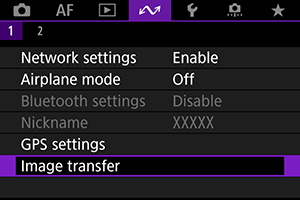
-
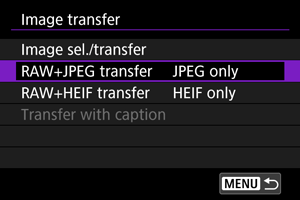
Odaberite tip slika za prenos.
-
Prenos RAW+JPEG slika
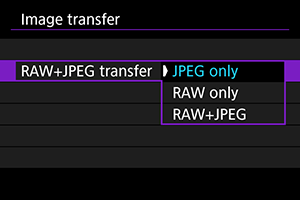
- Odaberite [RAW+JPEG transfer], a zatim odaberite [JPEG only], [RAW only] ili [RAW+JPEG].
-
Prenos RAW+HEIF slika
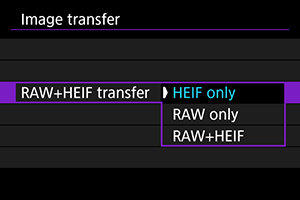
- Odaberite [RAW+HEIF transfer], a zatim odaberite [HEIF only], [RAW only] ili [RAW+HEIF].
-
Oprez
- Pojedine opcije u meniju neće biti dostupne tokom prenosa slika.
Kreiranje i registrovanje naslova
Možete kreirati naslove i registrovati ih na fotoaparatu kako biste ih kasnije koristili na način opisan u odeljku Dodavanje naslova pre prenosa.
-
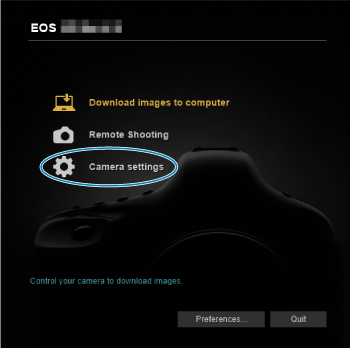
Pokrenite EOS Utility i odaberite [Camera settings].
-
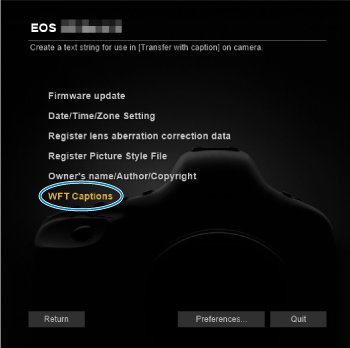
Odaberite [WFT Captions].
-
Unesite naslov ili naslove.
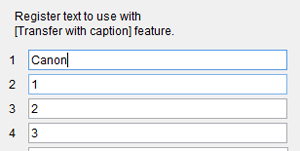
- Unesite do 31 znak (u ASCII formatu).
- Da biste učitali informacije sa naslovima sačuvane na fotoaparatu, odaberite [Load settings].
-
Primenite naslove na fotoaparatu.
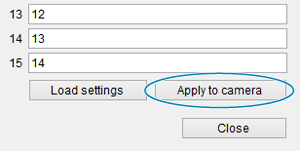
- Odaberite [Apply to camera] da biste primenili novokreirane naslove na fotoaparatu.