
Povezivanje sa pametnim telefonom
- Uključivanje Bluetooth funkcije i Wi-Fi funkcije na pametnom telefonu
- Instaliranje aplikacije Camera Connect na pametnom telefonu
- Povezivanje sa pametnim telefonom sa podrškom za Bluetooth putem Wi-Fi veze
- Funkcije aplikacije Camera Connect
- Održavanje Wi-Fi veze kada je fotoaparat isključen
- Rasparivanje
- Povezivanje putem Wi-Fi veze bez korišćenja Bluetooth funkcije
- Automatski prenos slika tokom snimanja
- Slanje slika sa fotoaparata na pametni telefon
- Prekidanje Wi-Fi veze
- Postavke za omogućavanje vidljivih slika na pametnom telefonu
Kada uparite fotoaparat sa pametnim telefonom sa podrškom za Bluetooth, moći ćete da:
- Uspostavite Wi-Fi vezu koristeći samo pametni telefon ().
- Uspostavite Wi-Fi vezu sa footoaparataom čak i kada je isključen ().
- Pridružite slikama geo-oznake sa GPS informacijama dobijenim pomoću pametnog telefona ().
- Upravljate fotoaparatom daljinskim putem pomoću pametnog telefona ().
Kada povežete fotoaparat sa pametnim telefonom putem Wi-Fi veze, moći ćete da:
Uključivanje Bluetooth funkcije i Wi-Fi funkcije na pametnom telefonu
Uključite Bluetooth funkciju i Wi-Fi funkciju na ekranu sa postavkama pametnog telefona. Imajte na umu da nećete moći da uparite pametni telefon sa fotoaparatom preko ekrana sa Bluetooth postavkama na pametnom telefonu.
Napomena
- Da biste uspostavili Wi-Fi vezu preko pristupne tačke, pogledajte odeljak Povezivanje putem Wi-Fi veze preko pristupne tačke.
Instaliranje aplikacije Camera Connect na pametnom telefonu
Morate instalirati besplatnu namensku aplikaciju Camera Connect na pametnom telefonu na kojem već imate instalirani operativni sistem Android ili iOS.
- Ažurirajte operativni sistem na pametnom telefonu na najnoviju verziju.
- Aplikaciju Camera Connect možete preuzeti i instalirati sa lokacija Google Play i App Store. Prodavnicama Google Play i App Store takođe možete pristupiti tako što ćete skenirati QR kôdove prikazane kada uparite ili povežete fotoaparat sa pametnim telefonom putem Wi-Fi veze.
Napomena
- Više informacija o operativnim sistemima koje podržava aplikacija Camera Connect potražite na stranici za preuzimanje aplikacije Camera Connect.
- Primeri ekrana i drugi detalji u ovom uputstvu možda neće odgovarati stvarnim elementima korisničkog okruženja nakon ažuriranja upravljačkog softvera na fotoaparatu ili ažuriranja aplikacije Camera Connect ili operativnih sistema Android ili iOS.
Povezivanje sa pametnim telefonom sa podrškom za Bluetooth putem Wi-Fi veze
-
Koraci na fotoaparatu (1)
-
Izaberite [
 :
Wi-Fi/Bluetooth
connection] / [:
Wi-Fi/Bluetooth
veza].
:
Wi-Fi/Bluetooth
connection] / [:
Wi-Fi/Bluetooth
veza].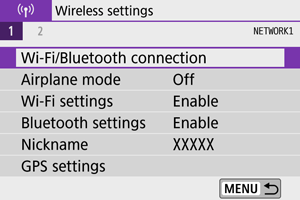
-
Izaberite [
 Connect to
smartphone] / [Povez. sa
pamet. tel.].
Connect to
smartphone] / [Povez. sa
pamet. tel.].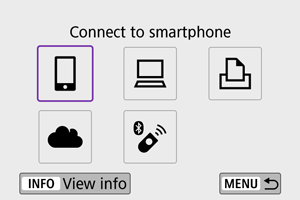
-
Izaberite [Add a device to connect to] / [Dodaj uređaj za povez.].
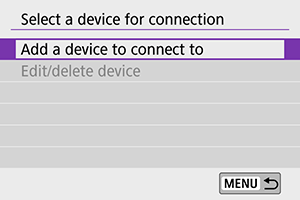
-
Izaberite opciju.
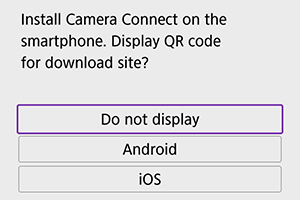
- Ako ste već instalirali aplikaciju Camera Connect, izaberite [Do not display] / [Ne prikazuj].
- Ako niste instalirali aplikaciju Camera Connect, izaberite [Android] ili [iOS] i skenirajte prikazani QR kôd pomoću pametnog telefona da biste pristupili prodavnicama Google Play ili App Store, pa instalirajte Camera Connect.
-
Izaberite [Pair via Bluetooth] / [Upari putem Bluetooth veze].
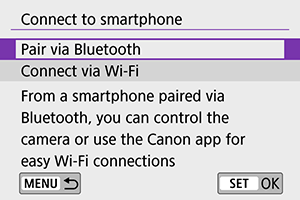
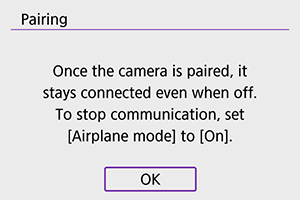
-
Pritisnite
 da biste počeli sa uparivanjem.
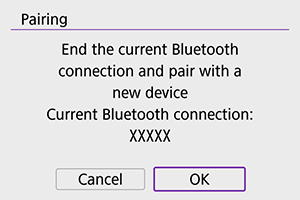
-
Za uparivanje sa nekim drugim pametnim telefonom nakon početnog uparivanja, izaberite [OK] / [U redu] na gornjem ekranu.
-
-
-
Koraci na pametnom telefonu (1)
-
Pokrenite aplikaciju Camera Connect.
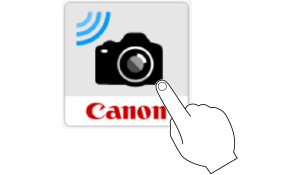
-
Dodirnite fotoaparat da biste ga uparili.
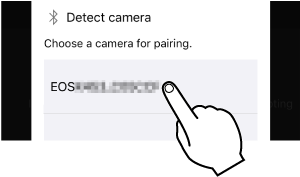
- Na Android telefonima, idite na Koraci na fotoaparatu (2).
-
Dodirnite [Pair] / [Upari] (samo za iOS).
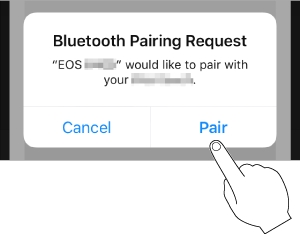
-
-
Koraci na fotoaparatu (2)
-
Izaberite [OK] / [U redu].
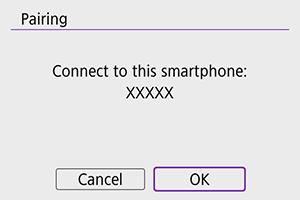
-
Pritisnite dugme
.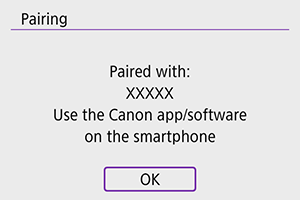
- Uparivanje je dovršeno i fotoaparat je povezan sa pametnim telefonom putem Bluetooth veze.

- Na glavnom ekranu aplikacije Camera Connect biće prikazana Bluetooth ikona.
Oprez
- Možete upariti fotoaparat samo sa jednim uređajem odjednom putem Bluetooth veze. Da biste se povezali sa nekim drugim pametnim telefonom putem Bluetooth veze, pogledajte odeljak Izmena ili brisanje postavki povezivanja.
- Bluetooth veza nastaviće da prazni bateriju čak i nakon što se bude aktiviralo automatsko isključivanje. Iz tog razloga, nivo baterije može biti slab kada budete koristili fotoaparat.
- Rešavanje problema pri uparivanju
- Ako ste sačuvali informacije o fotoaparatima sa kojima ste prethodno bili upareni na pametnom telefonu, nećete moći da ga uparite sa fotoaparatom. Pre nego što pokušate ponovo da uparite uređaje, obrišite informacije o fotoaparatima sa kojima ste prethodno bili upareni preko ekrana sa Bluetooth postavkama na pametnom telefonu.
-
-
Koraci na pametnom telefonu (2)
-
Dodirnite funkciju u aplikaciji Camera Connect.
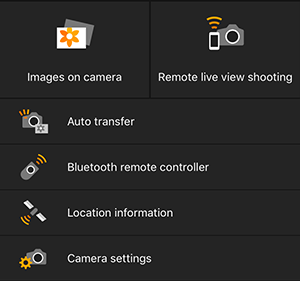
- Na iOS telefonima, dodirnite [Join] / [Prihvati] kada bude prikazana poruka kojom se od vas traži da potvrdite povezivanje sa fotoaparatom.
- Više informacija o funkcijama aplikacije Camera Connect potražite u odeljku Funkcije aplikacije Camera Connect.
- Kada uspostavite Wi-Fi vezu, biće prikazan ekran izabrane funkcije.
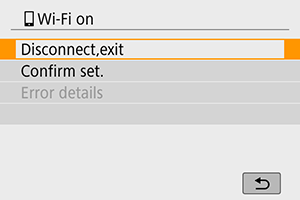
- Na ekranu fotoaparata biće prikazano [Wi-Fi on]
/ [Wi-Fi
uklj.].

-
Na glavnom ekranu aplikacije Camera Connect uključiće se ikone za Bluetooth i Wi-Fi.
-
- Više informacija o prekidanju Wi-Fi veze potražite u odeljku Prekidanje Wi-Fi veze.
- Ako prekinete Wi-Fi vezu, fotoaparat će se prebaciti na Bluetooth vezu.
- Da biste se ponovo povezali putem Wi-Fi veze, pokrenite aplikaciju Camera Connect i dodirnite funkciju koju želite da koristite..
-
Ekran [
Wi-Fi on] / [Wi-Fi
uklj.] -
Disconnect,exit / Prekini,izađi
- Wi-Fi veza biće prekinuta.
-
Confirm set. / Potvrdi post.
- Možete da proverite postavke.
-
Error details / Detalji o grešci
- Kada dođe do greške sa Wi-Fi vezom, možete da pogledate dodatne informacije o grešci.
-
Povezivanje sa pametnim telefonom sa podrškom za Bluetooth putem Wi-Fi veze je sada dovršeno.
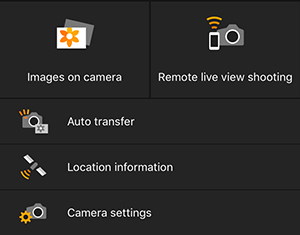
Funkcije aplikacije Camera Connect
Slike
na fotoaparatu
- Slike možete listati, obrisati ili oceniti.
- Možete sačuvati slike na pametnom telefonu.
- Možete primeniti različite efekte na RAW slike pomoću pametnog telefona (kreativna asistencija).
Daljinsko
snimanje sa prikazom uživo
- Omogućava vam da snimate daljinski dok pratite prikaz uživo na pametnom telefonu.
Automatski
prenos
- Omogućava podešavanje postavki fotoaparata i aplikacije, tako da možete automatski prebacivati slike ().
Bluetooth daljinski upravljač
- Omogućava daljinsko upravljanje fotoaparatom pomoću pametnog telefona sa kojim ste upareni putem Bluetooth veze. (Nije dostupno kada ste povezani putem Wi-Fi veze.)
- Automatsko isključivanje biće onemogućeno kada koristite funkciju za daljinsko upravljanje putem Bluetooth veze.
Informacije o lokaciji
- Nije podržano na ovom fotoaparatu.
Postavke fotoaparata
- Možete izmeniti postavke na fotoaparatu.
Održavanje Wi-Fi veze kada je fotoaparat isključen
Čak i ako podesite prekidač napajanja na fotoaparatu na
 , sve dok je fotoaparat
uparen sa pametnim telefonom putem Bluetooth veze moći
ćete da se povežete putem Wi-Fi
veze pomoću pametnog telefona i da listate slike na
fotoaparatu ili obavljate druge radnje.
, sve dok je fotoaparat
uparen sa pametnim telefonom putem Bluetooth veze moći
ćete da se povežete putem Wi-Fi
veze pomoću pametnog telefona i da listate slike na
fotoaparatu ili obavljate druge radnje.
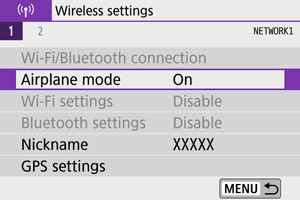
Ako ne želite da se povežete putem Wi-Fi veze sa fotoaparatom kada je isključen, podesite [Airplane mode] / [Režim aviona] na [On] / [Uklj.] ili podesite [Bluetooth settings] / [Bluetooth postavke] na [Disable] / [Onemog.].
Oprez
- Ovu funkciju više nećete moći da koristite ako ste resetovali bežične postavke ili ste obrisali informacije o povezivanju sa pametnim telefonom.
Rasparivanje
Rasparite fotoaparat sa pametnim telefonom na sledeći način.
-
Izaberite [
:
Wi-Fi/Bluetooth
connection] / [: Wi-Fi/Bluetooth
veza]. -
Izaberite [
Connect to
smartphone] / [Povez.
sa pamet. tel.]. -
Izaberite [Edit/delete device] / [Uredi/obriši uređaj].
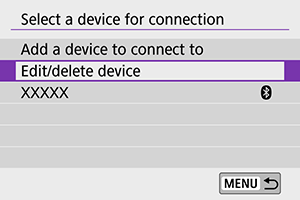
-
Izaberite pametni telefon sa kojim želite da se rasparite.
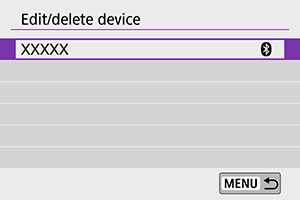
- Pametni telefoni koji su trenutno upareni sa
fotoaparatom označeni su [
 ]
ikonom.
]
ikonom.
- Pametni telefoni koji su trenutno upareni sa
fotoaparatom označeni su [
-
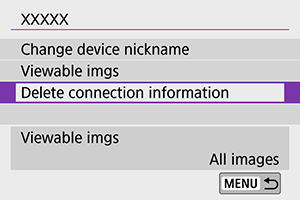
Izaberite [Delete connection information] / [Obriši inform. o povez.].
-
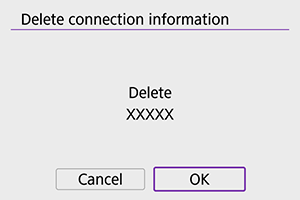
Izaberite [OK] / [U redu].
-
Obrišite informacije o fotoaparatu sa pametnog telefona.
- U meniju sa Bluetooth postavkama na pametnom telefonu, obrišite informacije o fotoaparatu koje ste registrovali na pametnom telefonu.
Povezivanje putem Wi-Fi veze bez korišćenja Bluetooth funkcije
-
Koraci na fotoaparatu (1)
-
Izaberite [
:
Wi-Fi/Bluetooth
connection] / [:
Wi-Fi/Bluetooth
veza]. -
Izaberite [
Connect to
smartphone] / [Povez. sa
pamet. tel.]. -
Izaberite [Add a device to connect to] / [Dodaj uređaj za povez.].
-
Izaberite opciju.
- Ako ste već instalirali aplikaciju Camera Connect, izaberite [Do not display] / [Ne prikazuj].
-
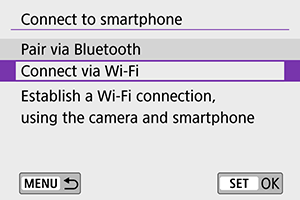
Izaberite [Connect via Wi-Fi] / [Povez. putem Wi-Fi veze].
-
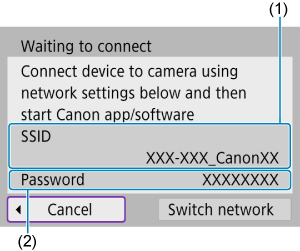
Proverite SSID (mrežni naziv) i lozinku.
-
-
Koraci na pametnom telefonu
-
Uspostavite Wi-Fi vezu pomoću pametnog telefona.
Ekran pametnog telefona (primer)
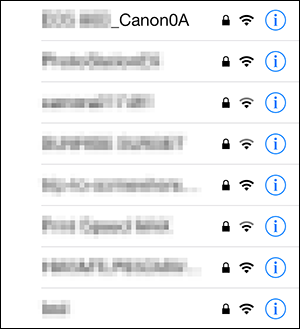
- Uključite Wi-Fi funkciju na pametnom telefonu, pa dodirnite SSID (mrežni naziv) koji ste proverili u 6. koraku u odeljku Koraci na fotoaparatu (1).
- Kao lozinku unesite lozinku koju ste proverili u 6. koraku u odeljku Koraci na fotoaparatu (1).
-
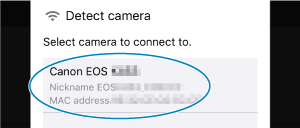
Pokrenite aplikaciju Camera Connect i dodirnite fotoaparat sa kojim želite da se povežete putem Wi-Fi veze.
-
-
Koraci na fotoaparatu (2)
-
Izaberite [OK] / [U redu].
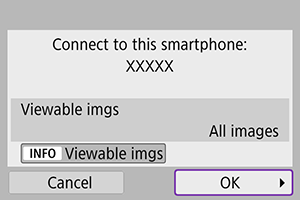
- Da biste odredili slike koje će biti
vidljive, pritisnite dugme
 . Konfigurišite postavke
tako što ćete obaviti postupak od 5. koraka u
odeljku Postavke
za omogućavanje vidljivih slika na pametnom
telefonu.
. Konfigurišite postavke
tako što ćete obaviti postupak od 5. koraka u
odeljku Postavke
za omogućavanje vidljivih slika na pametnom
telefonu.
-
Na pametnom telefonu biće prikazan glavni ekran aplikacije Camera Connect.
- Da biste odredili slike koje će biti
vidljive, pritisnite dugme
-
Povezivanje sa pametnim telefonom putem Wi-Fi veze je sada dovršeno.
- Upravljajte fotoaparatom pomoću aplikacije Camera Connect ().
- Više informacija o prekidanju Wi-Fi veze potražite u odeljku Prekidanje Wi-Fi veze.
- Za ponovno povezivanje putem Wi-Fi veze pogledajte odeljak Ponovno povezivanje putem Wi-Fi veze.
Automatski prenos slika tokom snimanja
Možete automatski poslati slike na pametni telefon. Pre nego što obavite sledeće korake, proverite da li su fotoaparat i pametni telefon povezani putem Wi-Fi veze.
-
Izaberite [
:
Wi-Fi settings]
/ [: Wi-Fi
postavke].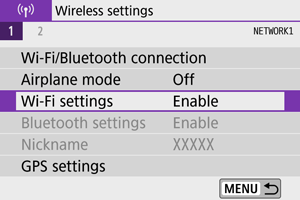
-
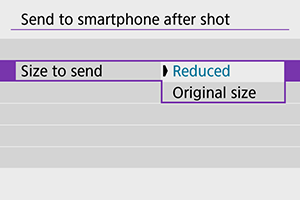
Izaberite [Send to smartphone after shot] / [Pošalji na pamet. tel. nakon snim.].
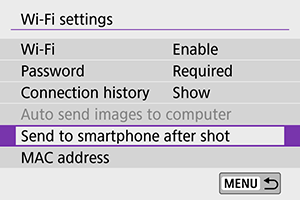
-
Podesite [Auto send] / [Autom. slanje] na [Enable] / [Omog.].
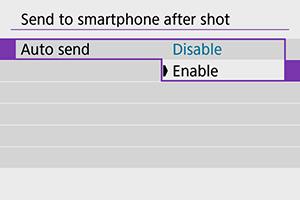
-
Podesite [Size to send] / [Vel. pri slanju].
-
Snimite fotografiju.
Slanje slika sa fotoaparata na pametni telefon
Možete poslati slike sa fotoaparata na pametni telefon sa kojim ste upareni putem Bluetooth veze (samo Android uređaji) ili sa kojim ste povezani putem Wi-Fi veze.
-
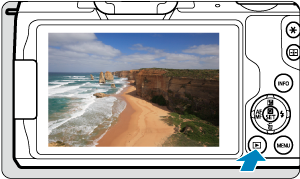
Prebacite se na režim za reprodukciju.
-
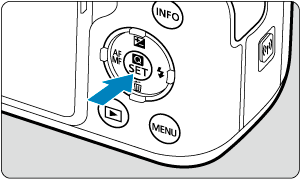
Pritisnite
.
-
Izaberite [
Send
images to smartphone] / [
Pošalji
slike na pamet. tel.].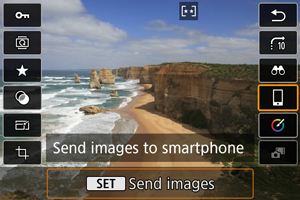
- Ako obavite ovaj korak dok ste povezani putem Bluetooth veze, biće prikazana odgovarajuća poruka i veza će se prebaciti na Wi-Fi vezu.
-
Izaberite opcije za slanje i pošaljite slike.
(1) Slanje pojedinačnih slika
-
Izaberite sliku koju želite da pošaljete.

- Koristite
 birač ili dugmad
 da biste izabrali
sliku koju želite da pošaljete, pa pritisnite .
da biste izabrali
sliku koju želite da pošaljete, pa pritisnite . - Da biste izabrali sliku na indeksu slika,
pritisnite dugme
 .
.
- Koristite
-
Izaberite [Send img shown] / [Pošalji prikaz. sliku].
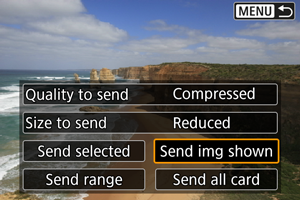
- Pomoću opcije [Size to send] / [Vel. pri slanju] možete podesiti veličinu slike pri slanju.
- Pri slanju video zapisa možete izabrati kvalitet slike pomoću opcije [Quality to send] / [Kval. pri slanju].
(2) Slanje više izabranih slika
-
Pritisnite
. -
Izaberite [Send selected] / [Pošalji izabrano].

-
Izaberite slike koje želite da pošaljete.
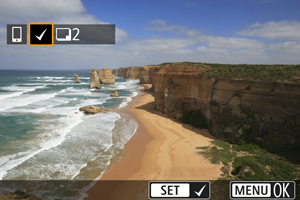
- Koristite
birač ili dugmad da biste izabrali
sliku koju želite da pošaljete, pa pritisnite .
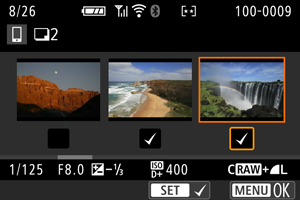
- Takođe možete pritisnuti dugme da biste izabrali između
tri umanjene slike na ekranu. Da biste ponovo
prikazali sliku preko celog ekrana, pritisnite
dugme
 .
. - Kada izaberete slike za slanje, pritisnite
dugme
 .
.
- Koristite
-
Izaberite [Size to send] / [Vel. pri slanju].
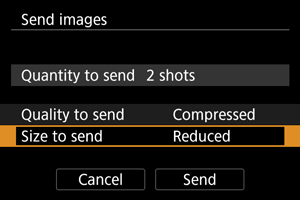
-
Izaberite veličinu slike na prikazanom ekranu.
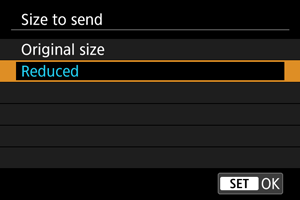
-
Pri slanju video zapisa, izaberite kvalitet slike pomoću opcije [Quality to send] / [Kval. pri slanju].
-
-
Izaberite [Send] / [Pošalji].
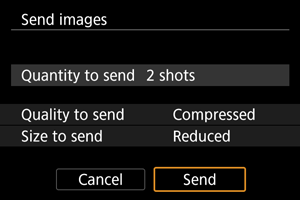
(3) Slanje niza izabranih slika
-
Pritisnite
. -
Izaberite [Send range] / [Pošalji niz].
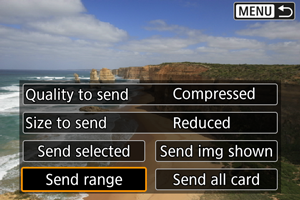
-
Izaberite niz slika.
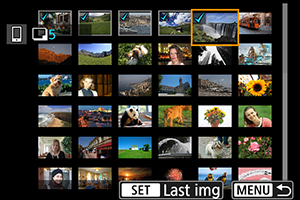
- Izaberite prvu sliku (početnu tačku).
- Izaberite poslednju sliku (završnu tačku).
- Da biste otkazali odabir, ponovite ovaj korak.
- Takođe možete pritisnuti dugme da biste izmenili broj
slika prikazanih na indeksu slika.
-
Potvrdite odabir.
- Pritisnite dugme .
- Pritisnite dugme
-
Izaberite [Size to send] / [Vel. pri slanju].
-
Izaberite veličinu slike na prikazanom ekranu.
- Pri slanju video zapisa, izaberite kvalitet slike pomoću opcije [Quality to send] / [Kval. pri slanju].
-
-
Izaberite [Send] / [Pošalji].
(4) Slanje svih slika sa kartice
-
Pritisnite
. -
Izaberite [Send all card] / [Pošalji sve sa kart.].
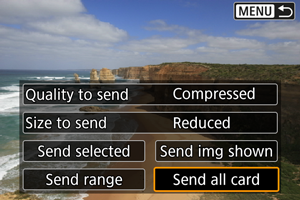
-
Izaberite [Size to send] / [Vel. pri slanju].
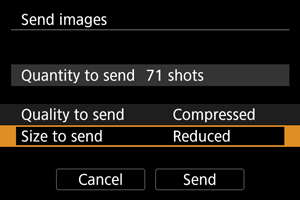
-
Izaberite veličinu slike na prikazanom ekranu.
- Pri slanju video zapisa, izaberite kvalitet slike pomoću opcije [Quality to send] / [Kval. pri slanju].
-
-
Izaberite [Send] / [Pošalji].
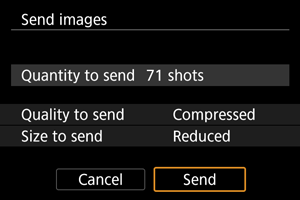
(5) Slanje slika koje ispunjavaju uslove za pretragu
Možete odjednom poslati samo filtrirane slike koje ispunjavaju filtere za pretragu zadate pomoću opcije [Set image search conditions] / [Podesi postavke za pretragu slika]. Više informacija o opciji [Set image search conditions] / [Podesi postavke za pretragu slika] potražite u odeljku Zadavanje filtera za pretragu slika.
-
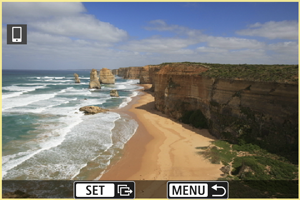
Pritisnite
.
-
Izaberite [Send all found] / [Pošalji sve pronađ. sl.].
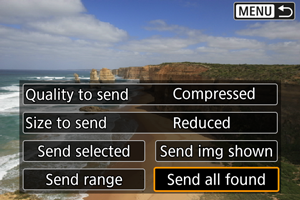
-
Izaberite [Size to send] / [Vel. pri slanju].
-
Izaberite veličinu slike na prikazanom ekranu.
- Pri slanju video zapisa, izaberite kvalitet slike pomoću opcije [Quality to send] / [Kval. pri slanju].
-
-
Izaberite [Send] / [Pošalji].
Prekidanje prenosa slika
Slanje slika sa uparenog fotoaparata putem Bluetooth veze (Android telefoni)
- Pritisnite dugme
na ekranu za prenos slika.
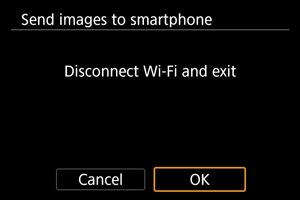
-
Izaberite [OK] / [U redu] da biste dovršili prenos i prekinuli Wi-Fi vezu.
Slanje slika sa fotoaparata putem Wi-Fi veze
- Pritisnite dugme
na ekranu za prenos slika.
- Da biste prekinuli Wi-Fi vezu, pogledajte odeljak Prekidanje Wi-Fi veze.
Oprez
- Nećete moći da snimate fotografije tokom prenosa slika, čak ni ako pritisnete okidač na fotoaparatu do kraja.
Napomena
- Možete prekinuti prenos slika tako što ćete izabrati [Cancel] / [Otkaži] tokom prenosa.
- Možete izabrati do 999 datoteka odjednom.
- Kada uspostavite Wi-Fi vezu, preporučuje se da onemogućite funkciju za uštedu energije na pametnom telefonu.
- Ako izaberete manju veličinu slike, ovo će biti
primenjeno na sve slike koje budete odjednom
poslali. Imajte na umu da fotografije u
 veličini neće biti smanjene.
 - Ako izaberete da komprimujete video zapise, ovo će
biti primenjeno na sve video zapise koje budete
poslali u tom trenutku. Video zapisi snimljeni u
veličinama


 i
i  neće biti smanjeni.
 - Ako napajate fotoaparat pomoću baterije, uverite se da je sasvim puna.
Prekidanje Wi-Fi veze
Vezu možete prekinuti na sledeće načine.
Na ekranu aplikacije Camera Connect,
dodirnite [ ].
].

Na ekranu [Wi-Fi
on] / [Wi-Fi
uklj.], izaberite [Disconnect,exit]
/ [Prekini,izađi].
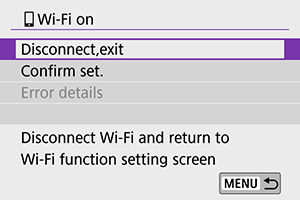
- Ako ekran [Wi-Fi
on] / [Wi-Fi
uklj.] nije prikazan, izaberite [:
Wi-Fi/Bluetooth
connection] / [: Wi-Fi/Bluetooth
veza].
- Izaberite [Disconnect,exit] / [Prekini,izađi], pa izaberite [OK] / [U redu] na ekranu za potvrdu.
Postavke za omogućavanje vidljivih slika na pametnom telefonu
Možete izabrati slike koje će biti vidljive na pametnom telefonu nakon što ste prekinuli Wi-Fi vezu.
-
Izaberite [
:
Wi-Fi/Bluetooth
connection] / [: Wi-Fi/Bluetooth
veza]. -
Izaberite [
Connect
to smartphone] / [Povez.
sa pamet. tel.].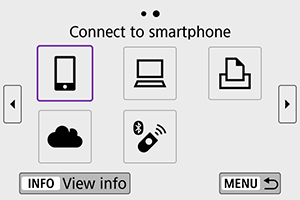
-
Izaberite [Edit/delete device] / [Uredi/obriši uređaj].
-
Izaberite pametni telefon.
- Izaberite naziv pametnog telefona na kojem želite da slike budu vidljive.
-
Izaberite [Viewable imgs] / [Vidljive slike].
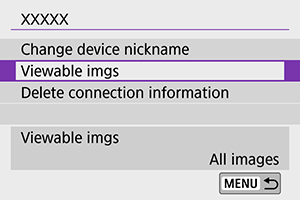
-
Izaberite opciju.
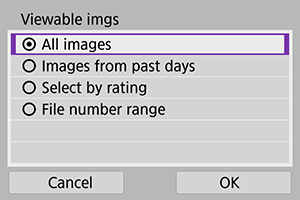
- Izaberite [OK] / [U redu] da biste pristupili ekranu sa postavkama.
[All images] / [Sve slike]
- Sve slike sačuvane na kartici biće vidljive.
[Images from past days] / [Slike snim. preth. dana]
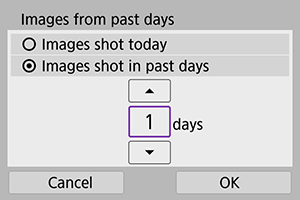
- Izaberite slike koje će biti vidljive na osnovu datuma snimanja. Možete izabrati slike snimljene do 9 dana unazad.
- Ako izaberete [Images
shot in past days] / [Slike
snim. preth. dana], slike snimljene
izabrani broj dana pre trenutnog datuma postaće
vidljive. Pritisnite dugmad

 da biste izabrali broj dana, pa pritisnite da
biste potvrdili odabir.
da biste izabrali broj dana, pa pritisnite da
biste potvrdili odabir. - Kada izaberete [OK] / [U redu], slike će postati vidljive.
Oprez
- Ako ste podesili [Viewable imgs] / [Vidljive slike] na bilo koju drugu opciju osim [All images] / [Sve slike], daljinsko snimanje neće biti moguće.
[Select by rating] / [Izaberi prema oceni]
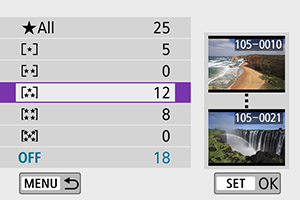
- Izaberite slike koje će biti vidljive na osnovu toga da li su ocenjene ili ne i ako jesu, na osnovu tipa ocene.
- Kada izaberete tip ocene, slike će postati vidljive.
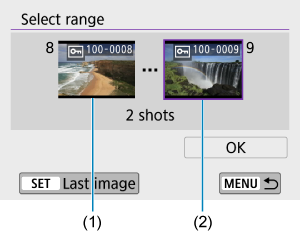
[File number range] / [Opseg br. datoteka] (Izaberi niz)
-
Izaberite početnu i poslednju sliku u nizu slika sortiranih prema brojevima datoteka kako biste izabrali slike koje će biti vidljive.
-
Pritisnite
da biste prikazali ekran za odabir slika. Da
biste izabrali slike, koristite birač ili dugmad .Da biste izabrali sliku na indeksu slika, pritisnite dugme
. - Izaberite sliku koja će biti početna tačka (1).
- Pritisnite dugme
izaberite sliku koja će biti završna
tačka (2).
- Izaberite [OK] / [U redu].
-
Oprez
-
Ako se Wi-Fi veza prekine tokom daljinskog snimanja video zapisa, dogodiće se sledeće.
- Započeto snimanje video zapisa u režimu za snimanje video zapisa će se nastaviti.
- Započeto snimanje video zapisa u režimu za snimanje fotografija će se prekinuti.
- Kada ste povezani sa pametnim telefonom putem Wi-Fi veze, pojedine funkcije biće nedostupne..
- Pri daljinskom snimanju, brzina autofokusa može biti sporija.
- U zavisnosti od statusa komunikacije, može doći do odlaganja pri prikazivanju slike ili okidanja.
- Tokom čuvanja slika na pametnom telefonu, nećete moći da snimite fotografiju čak ni ako pritisnete okidač na fotoaparatu do kraja. Takođe, ekran fotoaparata se može isključiti.
Napomena
- Kada ste uspostavili Wi-Fi vezu, preporučuje se da onemogućite funkciju za uštedu energije na pametnom telefonu.