
Povezivanje putem Wi-Fi veze preko pristupne tačke
U ovom odeljku je opisano povezivanje fotoaparata na Wi-Fi mrežu preko pristupne tačke sa podrškom za WPS funkciju (PBC režim).
Najpre proverite gde se nalazi WPS dugme i koliko dugo ga morate pritiskati. Za uspostavljanje Wi-Fi veze može biti potrebno do oko jednog minuta.
-
Izaberite [
 :
Wi-Fi/Bluetooth
connection] / [: Wi-Fi/Bluetooth
veza].
:
Wi-Fi/Bluetooth
connection] / [: Wi-Fi/Bluetooth
veza].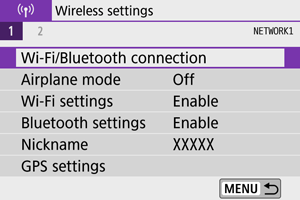
-
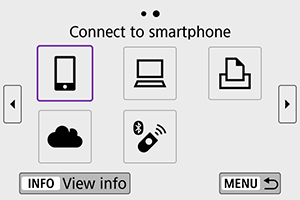
Izaberite opciju.
-
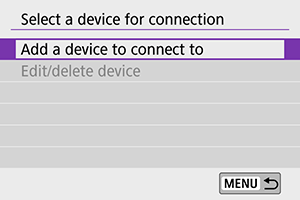
Izaberite [Add a device to connect to] / [Dodaj uređaj za povez.].
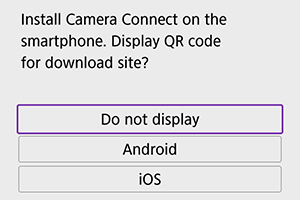
- Sledeća poruka biće prikazana ako ste izabrali [
 Connect
to smartphone] / [ Poveži
sa pamet. tel.]. Ako ste već instalirali
aplikaciju Camera Connect, izaberite [Do
not display] / [Ne
prikazuj].
Connect
to smartphone] / [ Poveži
sa pamet. tel.]. Ako ste već instalirali
aplikaciju Camera Connect, izaberite [Do
not display] / [Ne
prikazuj].
- Na sledećem ekranu [Connect to smartphone] / [Poveži sa pamet. tel.], izaberite [Connect via Wi-Fi] / [Poveži putem Wi-Fi veze].
- Sledeća poruka biće prikazana ako ste izabrali [
-
Izaberite [Switch network] / [Promeni mrežu].
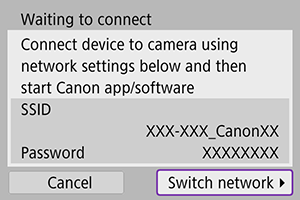
- Ovo će biti prikazano ako ste izabrali [],
[
 ] ili [
 ].
].
- Ovo će biti prikazano ako ste izabrali [
-
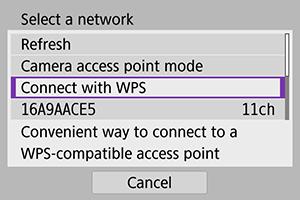
Izaberite [Connect with WPS] / [Poveži pomoću WPS].
Napomena
- Više informacija o poruci [Camera access point mode] / [Režim prist. tačke fotoaparata] prikazanoj u 5. koraku potražite u odeljku Režim pristupne tačke fotoaparata.
-
Izaberite [WPS (PBC mode)] / [WPS (PBC režim)].
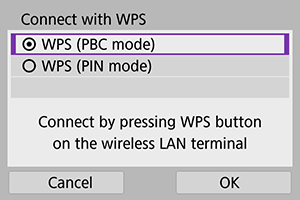
- Izaberite [OK] / [U redu].
-
Povežite se sa pristupnom tačkom putem Wi-Fi veze.
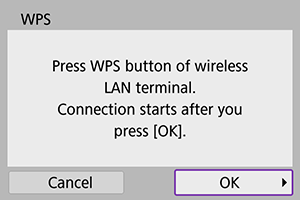
- Pritisnite WPS dugme na pristupnoj tački.
- Izaberite [OK] / [U redu].
-
Izaberite [Auto setting] / [Autom. podeš.].
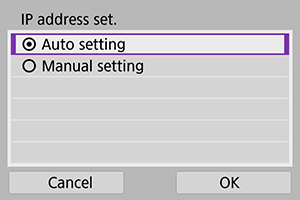
- Izaberite [OK] / [U redu] da biste prikazali ekran sa postavkama Wi-Fi funkcije.
- Ako dođe do greške sa postavkom [Auto setting] / [Autom. podeš.], pogledajte odeljak Ručno podešavanje IP adrese.
-
Podesite postavke Wi-Fi funkcije.
[
Connect
to smartphone] / [ Poveži
sa pamet. tel.]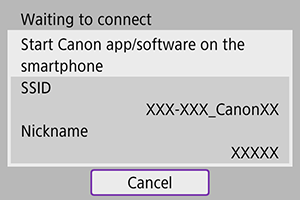
- Na ekranu sa Wi-Fi postavkama na pametnom telefonu, dodirnite SSID (mrežni naziv) prikazan na fotoaparatu, pa unesite lozinku pristupne tačke da biste se povezali.
Idite na 8. korak u odeljku Povezivanje putem Wi-Fi veze bez korišćenja Bluetooth funkcije.
[
Remote
control (EOS Utility)] / [ Daljin.
uprav. (EOS Utility)]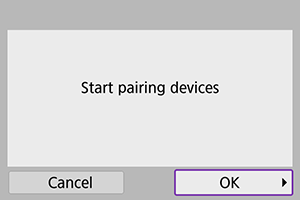
Idite na 7. ili 8. korak u odeljku Koraci na računaru (2).
[
Print
from Wi-Fi printer] / [Štampaj
na Wi-Fi štampaču]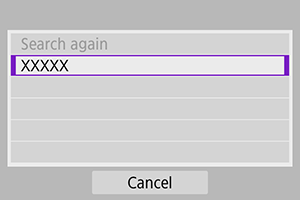
Idite na 6. korak u odeljku Povezivanje sa štampačem putem Wi-Fi veze.
Registrujte uslugu image.canon.
Idite na 5. korak u odeljku Registrovanje usluge Image.Canon.
Povezivanje u režimu pristupne tačke fotoaparata
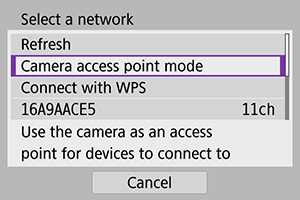
Režim fotoaparata kao pristupne tačke je namenjen
direktnom povezivanju fotoaparata sa drugim uređajima
putem Wi-Fi veze. Ova
opcija biće prikazana ako izaberete [],
[] ili [] nakon što ste izabrali [:
Wi-Fi/Bluetooth
connection] / [Wi-Fi/Bluetooth
veza].
Ručno podešavanje IP adrese
Prikazane stavke razlikovaće se u zavisnosti od Wi-Fi funkcije.
-
Izaberite [Manual setting] / [Ručno podeš.].
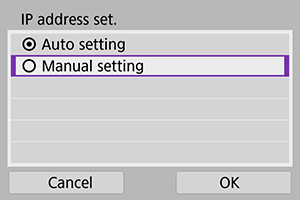
- Izaberite [OK] / [U redu].
-
Izaberite opciju.
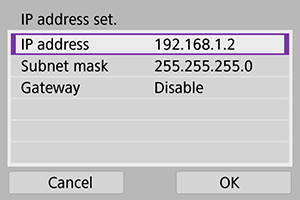
- Izaberite opciju da biste pristupili ekranu za unos brojeva.
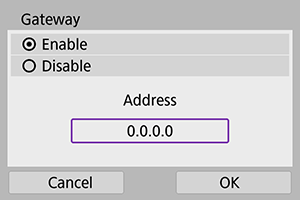
- Da biste koristili mrežni prolaz, izaberite [Enable] / [Omog.], pa izaberite [Address] / [Adresa].
-
Unesite željene vrednosti.
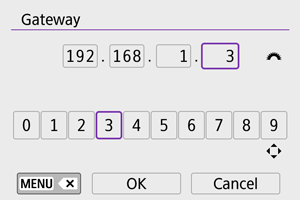
- Okrećite
 birač da biste se prebacili na gornju oblast za
unos, pa koristite dugmad
birač da biste se prebacili na gornju oblast za
unos, pa koristite dugmad 
 kako biste izabrali
brojeve koje želite da unesete. Pritisnite
kako biste izabrali
brojeve koje želite da unesete. Pritisnite  da
biste uneli izabrani broj.
da
biste uneli izabrani broj. - Da biste obrisali poslednji uneti broj,
pritisnite dugme
 .
. - Izaberite [OK] / [U redu] nakon što ste uneli brojeve da biste se vratili na ekran u 2. koraku.
- Okrećite
-
Izaberite [OK] / [U redu].
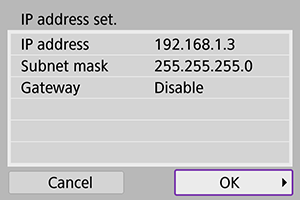
- Kada dovršite sa podešavanjem svih potrebnih stavki, izaberite [OK] / [U redu].
- Ako niste sigurni šta treba da unesete, pogledajte odeljak Proveravanje mrežnih postavki ili se obratite mrežnom administratoru ili drugom licu zaduženom za mrežu.