
Prenos slik v strežnik FTP
- Povezava fotoaparata s strežnikom FTP
- Prenos posameznih slik
- Prenos več slik naenkrat
- Dodajanje napisa pred prenosom
- Samodejni ponovni poskus, če prenos ni uspešen
- Zaščita slik po prenosu
- Uporaba funkcije varčevanja z energijo
- Pregledovanje prenesenih slik
- Prenos slik z aplikacijo Mobile File Transfer/Mobilni prenos datotek
S povezavo na strežnik FTP lahko slike s fotoaparata prenesete v računalnik.
S pomočjo prenosa FTP lahko samodejno prenesete vsako posamezno sliko na strežnik FTP med fotografiranjem ali prenesete sklop zajetih fotografij skupaj.
Povezava fotoaparata s strežnikom FTP
Za zagotovitev varnosti za prenos v FTP z uporabo korenskega potrdila uvozite korensko potrdilo ().
-
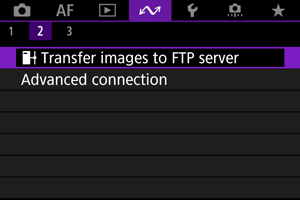
Izberite [
 :
:  Transfer images to FTP server/: Prenos slik v strežnik FTP]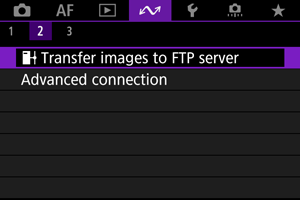
-
Izberite [OK].
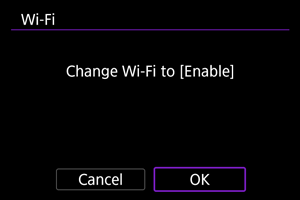
- Ta zaslon ni prikazan, če je nastavitev Wi-Fi že nastavljena na [Enable/Omogoči].
-
Izberite [Add a device to connect to/Dodajanje naprave za povezavo].
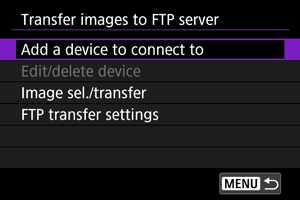
-
Izberite metodo nastavitve.
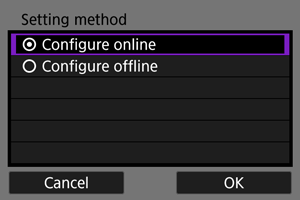
- Če želite preskočiti nastavitve povezave z dostopno točko, izberite [Configure offline/Konfiguracija brez vzpostavljene povezave] in pojdite na korak 6 za izbiro nastavitev strežnika FTP. Izberite to možnost, ko izbirate dostopno točko na oddaljeni lokaciji.
-
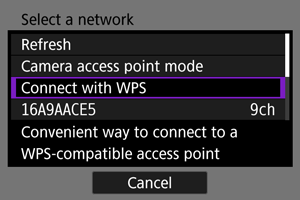
Vzpostavite povezavo Wi-Fi.
-
Vzpostavite povezavo z dostopno točko prek Wi-Fi. Glede metode vzpostavitve povezave upoštevajte navodila na zaslonu.
- Ko je povezava Wi-Fi vzpostavljena, pojdite na naslednji zaslon.
-
-
Izberite način FTP.
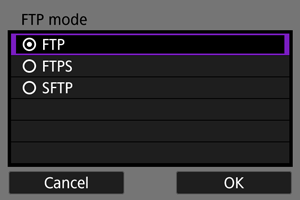
- Za zagotovitev varnosti za prenos FTP z uporabo korenskega potrdila izberite [FTPS].
- Za zagotovitev varnosti za prenos FTP prek povezave SSH izberite [SFTP]. Nastavitve za prijavo izberete v koraku 10.
- Izberite [OK] za pomik na naslednji zaslon.
-
Izberite [Address setting/Nastavitev naslova].
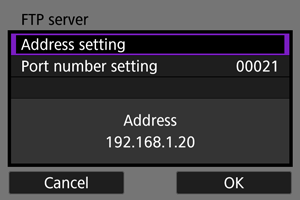
- Izberite [OK] za pomik na naslednji zaslon.
-
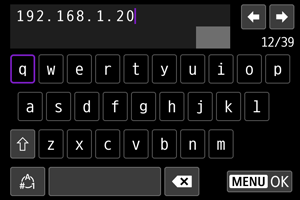
Vpišite naslov IP za strežnik FTP.
-
Določite številko vrat.
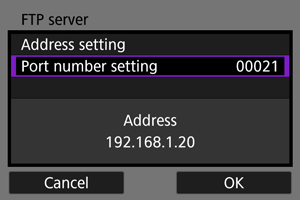
- Običajno nastavite [Port number setting/Nastavitev številke vrat] na 00021 (za FTP/FTPS) oz. na 00022 (za SFTP).
- Izberite [OK] za pomik na naslednji zaslon.
- Pojdite na korak 11, če ste izbrali [FTP] ali [FTPS] v koraku 6. Pojdite na korak 10, če ste izbrali [SFTP].
-
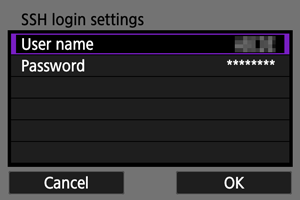
Izberite nastavitve za preverjanje pristnosti za prijavo SSH.
-
Izberite nastavitev pasivnega načina.
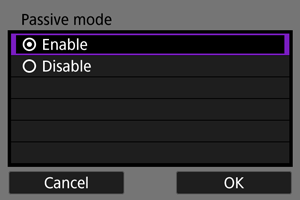
- Ni prikazano, če ste v koraku 6 izbrali [SFTP].
- Izberite [OK] za pomik na naslednji zaslon.
- Omogočite to nastavitev v omrežnih okoljih, ki so zaščitena s požarno steno.
- Če se v koraku 14 prikaže napaka 41 (Error 41) (Cannot connect to FTP server/Povezava s FTP strežnikom ni mogoča), lahko to napako odpravi nastavitev možnosti [Passive mode/Pasivni način] na [Enable/Omogoči].
-
Izberite nastavitve posredniškega (proxy) strežnika.
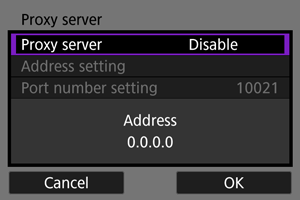
- Ni prikazano, če ste izbrali [FTPS] ali [SFTP] v koraku 6.
- Izberite [OK] za pomik na naslednji zaslon.
-
Določite metodo prijave.
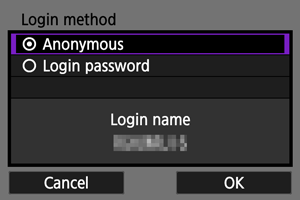
- Ni prikazano, če ste izbrali [SFTP] v koraku 6.
- Izberite [OK] za pomik na naslednji zaslon.
-
Izberite ciljno mapo.
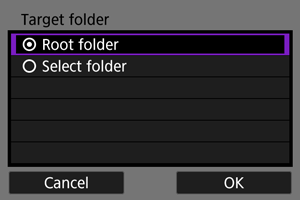
- Izberite [Root folder/Korenska mapa], da shranite slike v korensko mapo, izbrano v nastavitvah strežnika FTP ().
- Izberite [Select folder/Izbira mape] za izbiro ciljne mape v korenski mapi. Če mapa še ne obstaja, je ustvarjena samodejno.
- Izberite [OK] za pomik na naslednji zaslon.
Opomba
-
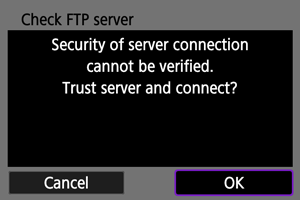
Ko se prikaže naslednje sporočilo, izberite [OK] za zaupanje ciljnemu strežniku.
-
Pritisnite gumb
 .
.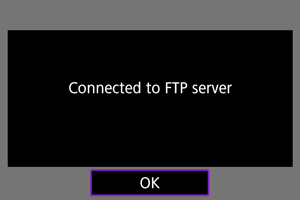
Nastavitve povezave za prenos FTP so zdaj zaključene.
Zaslon [Wi-Fi on/Wi-Fi vključeno]
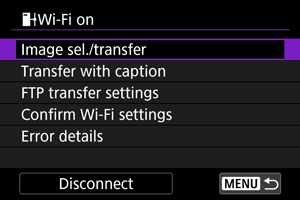
-
Image sel./transfer/Izbira slik/prenos
-
Transfer with caption/Prenos z napisom
Pred prenosom posamezne slike lahko sliki dodate registrirani napis ().
-
FTP transfer settings/Nastavitve prenosa FTP
Določite lahko nastavitve, povezane s prenosom FTP in varčevanjem z energijo ().
-
Confirm Wi-Fi settings/Preverjanje nastavitev Wi-Fi
Preverite lahko podrobnosti nastavitev za povezave Wi-Fi.
-
Error details/Podrobnosti napake
Pri morebitnih napakah v povezavi Wi-Fi lahko preverite podrobnosti napake ().
-
Disconnect/Prekinitev povezave
Prekinitev povezave z omrežjem Wi-Fi.
Uvoz korenskega potrdila za FTPS
Če ste za način FTP izbrali [FTPS] pri konfiguraciji nastavitev povezave, morate v fotoaparat uvoziti korensko potrdilo, ki ga uporablja strežnik FTP.
- V fotoaparat lahko uvozite samo korensko potrdilo s končnico imena datoteke "ROOT.CER", "ROOT.CRT" ali "ROOT.PEM".
- V fotoaparat lahko uvozite samo eno datoteko s korenskim potrdilom. Vnaprej vstavite kartico, ki vsebuje datoteko s korenskim potrdilom.
- Za uvoz certifikata je v uporabi prednostna kartica, izbrana za [Record/play/Snemanje/predvajanje] ali [Playback/Predvajanje] v [
 : Record func+card/folder sel./: Funkcija snemanja+izbira kartice/mape].
 - Zaupanje strežnikom, s katerimi poskušate ustvariti povezavo v sklopu povezav FTPS s samo-podpisanim potrdilom, morda ne bo mogoče.
-
Vstopite v zaslon [Transfer images to FTP server/Prenos slik v strežnik FTP].
- Upoštevajte koraka 1–2 v Povezava fotoaparata s strežnikom FTP.
-
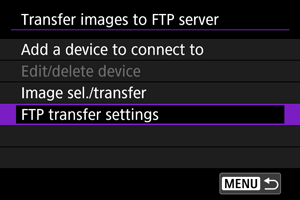
Izberite [FTP transfer settings/Nastavitve prenosa FTP].
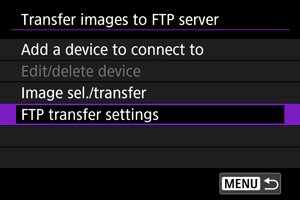
-
Izberite [Set root certif/Nastavitev korenskega potrdila].
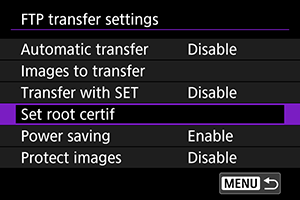
-
Izberite [Load root certif from card/Prenesi korensko potrdilo s kartice].
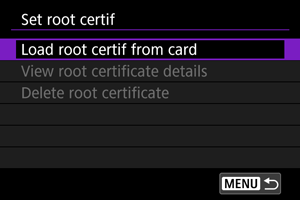
-
Izberite [OK].
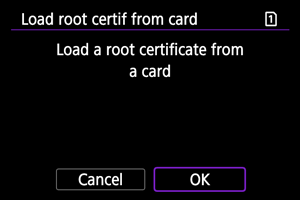
- Korensko potrdilo je uvoženo.
- Izberite [OK] v potrditvenem zaslonu za vrnitev na zaslon [Set root certif/Nastavitev korenskega potrdila].
Opomba
- Za izbris v fotoaparat uvoženega korenskega potrdila izberite [Delete root certificate/Izbris korenskega potrdila] na zaslonu v koraku 4. Za podatke o tem, komu in s strani koga je korensko potrdilo bilo izdano ter za njegovo obdobje veljavnosti izberite [View root certificate details/Ogled podrobnosti korenskega potrdila].
Prenos posameznih slik
- Samodejni prenos slike po vsakem zajemu
- Prenos trenutne slike
- Izbira velikosti ali vrst slik za prenos
Samodejni prenos slike po vsakem zajemu
Posamezno sliko lahko samodejno prenesete na strežnik FTP takoj po zajemu. Prav tako lahko nadaljujete z običajnim fotografiranjem celo med potekom prenosa slik.
- Pred fotografiranjem preverite, ali je kartica vstavljena v fotoaparat. Če fotografirate brez shranjevanja slik, slik ne boste mogli prenašati.
- Samodejni prenos filmov med snemanjem ni podprt. Po snemanju prenesite filme po navodilih v Prenos več slik naenkrat ali Dodajanje napisa pred prenosom.
-
Izberite [
: Transfer images to FTP server/: Prenos slik v strežnik FTP]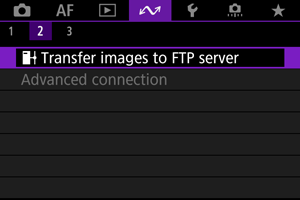
-
Izberite [FTP transfer settings/Nastavitve prenosa FTP].
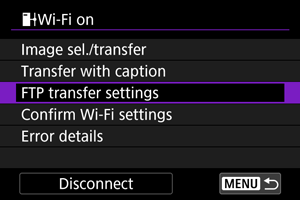
-
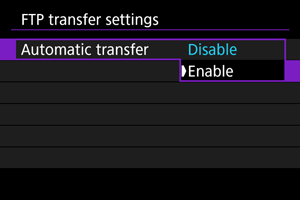
Izberite [Automatic transfer/Samodejni prenos].
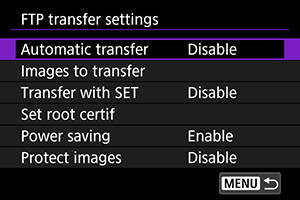
-
Izberite [Enable/Omogoči].
-
Naredite posnetek.
- Zajeta slika je prenesena na strežnik FTP.
Opozorilo
- Slik ne morete izbrisati med potekom prenosa slike.
Opomba
- Med neprekinjenim fotografiranjem so slike prenesene na strežnik FTP v zaporedju, v katerem so zajete.
- Zajete slike so shranjene tudi na kartico.
- Slike, katerih prenos ni uspešen ali je prekinjen, bodo prenesene samodejno ob ponovni vzpostavitvi povezave (). Te slike lahko prenesete skupaj v enem sklopu tudi pozneje ().
- Poskus ponovljenega samodejnega prenosa ni izveden, če se omrežne nastavitve (na primer nastavitve strežnika FTP) spremenijo pred začetkom samodejnega prenosa FTP.
Prenos trenutne slike
Omogoča prenos slike, ki jo pregledujete, enostavno s pritiskom na gumb . Prav tako lahko nadaljujete z običajnim fotografiranjem tudi med potekom prenosa slik.
-
Vstopite v zaslon [FTP transfer settings/Nastavitve prenosa FTP].
- Upoštevajte korake 1–2 v Samodejni prenos slike po vsakem zajemu.
-
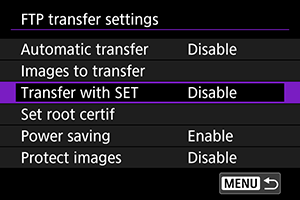
Izberite [Transfer with SET/Prenos z NASTAVITEV].
-
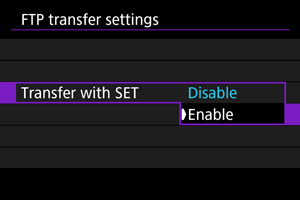
Izberite [Enable/Omogoči].
-
Izberite sliko.
- Na fotoaparatu pritisnite gumb
 .
. - Izberite sliko za prenos, nato pritisnite gumb in prenesite sliko.
- Filmov ne morete prenašati na ta način. Če izberete film in pritisnete gumb , odprete ploščo za predvajanje filma.
- Na fotoaparatu pritisnite gumb
Izbira velikosti ali vrst slik za prenos
Izberete lahko, katere slike želite prenesti, ko zapisujete slike različnih velikosti na obe kartici ali ko zajemate slike v formatih RAW+JPEG ali RAW+HEIF.
-
Vstopite v zaslon [FTP transfer settings/Nastavitve prenosa FTP].
- Upoštevajte korake 1–2 v Samodejni prenos slike po vsakem zajemu.
-
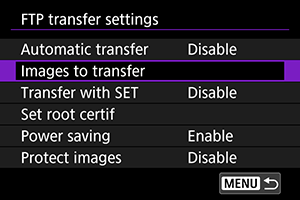
Izberite [Images to transfer/Slike za prenos].
-
Izberite velikost in vrsto slik za prenos.
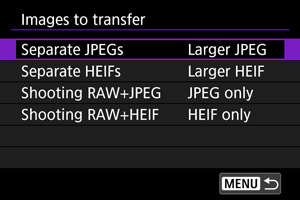
-
Separate JPEGs/Ločene slike JPEG
Izberite [SmallerJPEG/Manjše JPEG] ali [Larger JPEG/Večje JPEG].
-
Separate HEIFs/Ločene slike HEIF
Izberite [SmallerHEIF/Manjše HEIF] ali [Larger HEIF/Večje HEIF].
-
-
Izberite vrsto slik za prenos.
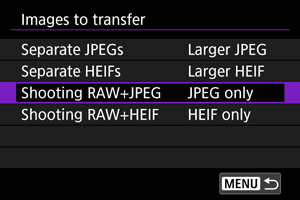
-
Zajemanje RAW+JPEG
Izberite med [JPEG only/Samo JPEG], [RAW only/Samo RAW] ali [RAW+JPEG].
-
Shooting RAW+HEIF/Zajemanje RAW+HEIF
Izberite med [HEIF only/Samo HEIF], [RAW only/Samo RAW] ali [RAW+HEIF].
-
Opomba
- Nastavitev [Separate JPEGs/Ločene slike JPEG] ali [Separate HEIFs/Ločene slike HEIF] določa velikost prenesenih slik, če je možnost [
 Rec options/ Možnosti zapisovanja] v [: Record func+card/folder sel./: Funkcija snemanja+izbira kartice/mape] izbrana z drugačno kakovostjo slike za vsako kartico ().
 - Če je fotoaparat nastavljen na zajemanje RAW slik na eno kartico in JPEG ali HEIF slik na drugo, izberite slike za prenos z nastavitvijo [Shooting RAW+JPEG/Zajemanje RAW+JPEG] ali [Shooting RAW+HEIF/Zajemanje RAW+HEIF]. Enako tudi določite želeni način prenosa, če sočasno zajemate RAW+JPEG slike ali RAW+HEIF slike na eno kartico.
- Zajete slike so shranjene tudi na kartico.
- Če so slike enakih velikosti zapisane na obe kartici istočasno, je dana prednost pri prenosu slikam, zapisanim na kartico, izbrano za [ Record/play/ Snemanje/predvajanje] ali [ Play/ Predvajanje] v [: Record func+card/folder sel./: Funkcija snemanja+izbira kartice/mape].
Prenos več slik naenkrat
Po končanem fotografiranju lahko izberete več slik in jih prenesete vse naenkrat ali prenesete slike, ki niso bile prenesene ali slike, katerih prenos predhodno ni bil mogoč.
Z običajnim fotografiranjem lahko nadaljujete tudi med potekom prenosa slik.
Opozorilo
- Prenos slike v teku se ustavi, če je stikalo za fotografiranje/snemanje filma nastavljeno na
 . Za nadaljevanje prenašanja slik nastavite stikalo na
  .
. - Če nameravate poslati veliko slik, priporočamo uporabo pribora za omrežno napajanje (v prodaji posebej).
Izbira slik za prenos
-
Izberite [
: Transfer images to FTP server/: Prenos slik v strežnik FTP]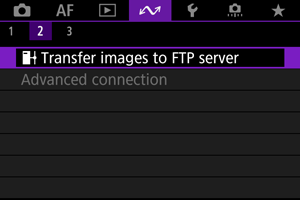
-
Izberite [Image sel./transfer/Izbira slike/prenos].
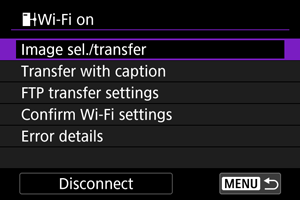
-
Izberite [Sel.Image/Izbira slike].
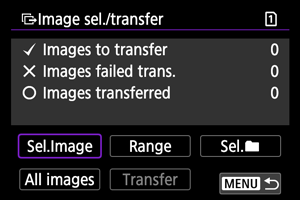
- Podrobnosti o drugih možnostih razen [Sel.Image/Izbira slike] poiščite v Izbira več slik.
-
Izberite sliko za prenos.
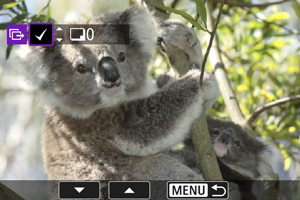
- Z vrtenjem regulatorja
 izberite sliko za prenos, nato pritisnite gumb .
 - S pomočjo regulatorja dodajte znak kljukice [
 ] v zgornji levi vogal zaslona, nato pritisnite gumb .
 - Za prikaz treh slik zavrtite regulator
 v nasprotni smeri gibanja urinega kazalca. Za vrnitev na prikaz ene slike zavrtite regulator v smeri urinega kazalca.
 - Za izbiro drugih slik za prenos ponavljajte korak 4.
- Po izbiri slike pritisnite gumb
 .
.
- Z vrtenjem regulatorja
-
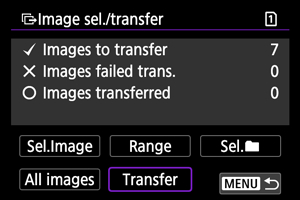
Izberite [Transfer/Prenos].
-
Izberite [OK].
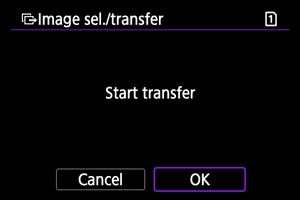
- Izbrane slike so prenesene na strežnik FTP.
Izbira več slik
Več slik lahko prenesete naenkrat, potem ko izberete metodo izbire. Z običajnim fotografiranjem lahko nadaljujete tudi med potekom prenosa slik.
-
Vstopite v zaslon [Image sel./transfer/Izbira slike/prenos].
- Upoštevajte korake 1–2 v Izbira slik za prenos.
-
Izberite metodo izbire, ki jo boste uporabili.
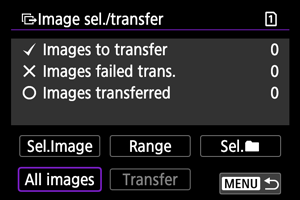
Izbira razpona
- Izberite [Range/Razpon].
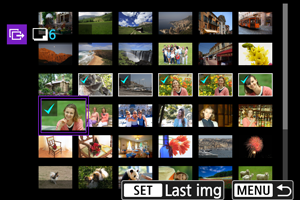
- Z izbiro prve in zadnje slike v razponu označite vse slike znotraj razpona s kljukico [], prenesena pa bo po ena kopija vsake slike.
- Po izbiri slik pritisnite gumb .
- Izbrane slike so registrirane znotraj nastavitve [Images to transfer/Slike za prenos]. Pojdite na korak 5 v Izbira slik za prenos.
V mapi
- Izberite [Sel.
 /Izbira].
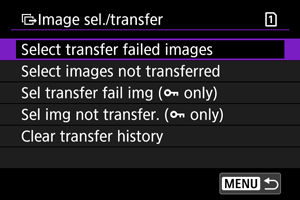
- Izberite želeno metodo izbiranja.
- Če izberete [Select transfer failed images/Izbira neuspešno prenesenih slik], bodo prenesene vse slike v izbrani mapi, pri katerih je bil prenos neuspešen.
- Če izberete [Select images not transferred/Izbira neprenesenih slik], so izbrane vse še neprenesene slike v izbrani mapi.
- Z izbiro [Sel transfer fail img (
 only)/Izbira neuspešno prenesenih slik (samo )] izberete vse zaščitene slike v izbrani mapi, katerih prenos je bil neuspešen.
 - Če izberete [Sel img not transfer. ( only)/Izbira neprenesenih slik (samo )], bodo izbrane vse neprenesene zaščitene slike v izbrani mapi.
- Z izbiro [Clear transfer history/Izbris zgodovine prenosov] izbrišete zgodovino prenosov slik v izbrani mapi.
- Ko izbrišete zgodovino prenosov, lahko izberete [Select images not transferred/Izbira neprenesenih slik] in ponovno prenesete vse slike v mapi.
- Ko izbrišete zgodovino prenosov, lahko izberete [Sel img not transfer. ( only)/Izbira neprenesenih slik (samo )] in ponovno prenesete vse zaščitene slike v mapi.
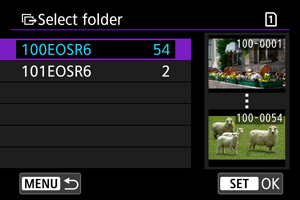
- Izberite mapo.
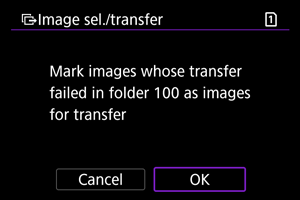
- Izberite [OK], da registrirate slike v [Images to transfer/Slike za prenos]. Pojdite na korak 5 v Izbira slik za prenos.
Na kartici
- Izberite [All images/Vse slike].
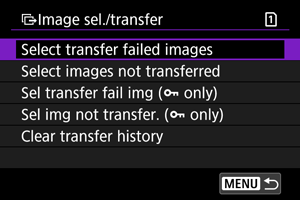
- Izberite želeno metodo izbiranja.
- Če izberete [Select transfer failed images/Izbira neuspešno prenesenih slik], bodo prenesene vse slike na kartici, pri katerih je bil prenos neuspešen.
- Z izbiro [Select images not transferred/Izbira neprenesenih slik] izberete vse še neprenesene slike na kartici.
- Z izbiro [Sel transfer fail img ( only)/Izbira neuspešno prenesenih slik (samo )] izberete vse zaščitene slike na kartici, katerih prenos je bil neuspešen.
- Če izberete [Sel img not transfer. ( only)/Izbira neprenesenih slik (samo )], bodo izbrane vse neprenesene zaščitene slike na kartici.
- Z izbiro [Clear transfer history/Izbris zgodovine prenosov] izbrišete zgodovino prenosov slik na kartici.
- Ko izbrišete zgodovino prenosov, lahko izberete [Select images not transferred/Izbira neprenesenih slik] in ponovno prenesete vse slike na kartici.
- Ko izbrišete zgodovino prenosov, lahko izberete [Sel img not transfer. ( only)/Izbira neprenesenih slik (samo )] in ponovno prenesete vse na kartici shranjene slike.
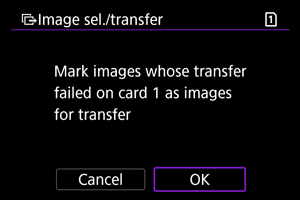
- Izberite [OK], da registrirate slike v [Images to transfer/Slike za prenos]. Pojdite na korak 5 v Izbira slik za prenos.
Dodajanje napisa pred prenosom
Pred prenosom trenutne slike lahko sliki dodate registrirani napis. To je prikladno, če na primer želite obvestiti prejemnika o količini natisov. Napisi so dodani tudi slikam, ki so shranjene v fotoaparatu.
- Napise, dodane slikam, lahko preverite v okviru podatkov Exif, v opombah uporabnika.
- Napise lahko ustvarite in registrirate z orodjem EOS Utility ().
-
Vstopite v zaslon [Image transfer/Prenos slike].
- Upoštevajte korak 1 v Izbira slik za prenos.
-
Izberite [Transfer with caption/Prenos z napisom].
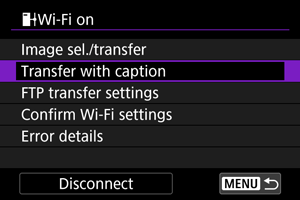
- Prikazana je zadnja slika, ki ste jo pregledovali.
-
Izberite napis.
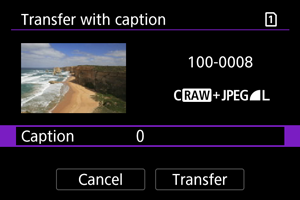
-
Izberite [Caption/Napis] in na prikazanem zaslonu izberite vsebino napisa.
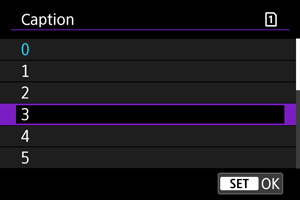
-
-
Izberite [Transfer/Prenos].
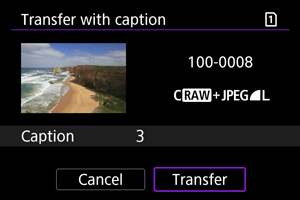
- Slika je prenesena skupaj z napisom. Po prenosu se zaslon vrne na zaslon [Image transfer/Prenos slike].
Opozorilo
- Drugih slik ne morete izbrati na zaslonu [Transfer with caption/Prenos z napisom]. Če želite izbrati drugo sliko za prenos z napisom, prikažite sliko in nato upoštevajte opisane korake.
Samodejni ponovni poskus, če prenos ni uspešen
Če je prenos neuspešen, utripa ikona Wi-Fi. V tem primeru je prikazan naslednji zaslon, ko pritisnete gumb in izberete [: Transfer images to FTP server/: Prenos slik v strežnik FTP]
Za rešitev prikazane napake glejte Odziv na sporočila o napakah.
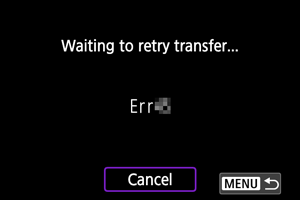
Ko napako odpravite, bodo slike, ki na začetku niso bile poslane, prenesene samodejno. Če je ta možnost vključena, je prenos ponovno izveden samodejno po napaki, če je v uporabi samodejni prenos ali če poteka ročni prenos slik prek strežnika FTP. Upoštevajte, da v primeru, če prekličete prenos ali izključite fotoaparat, samodejni ponovni poskus ne bo mogoč.
Glejte Prenos več slik naenkrat in prenesite slike po potrebi.
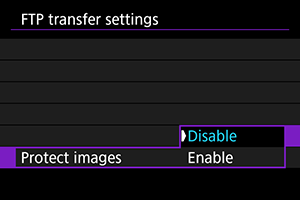
Zaščita slik po prenosu
Za slike, ki ste jih prenesli, lahko nastavite samodejno zaščito.
Uporaba funkcije varčevanja z energijo
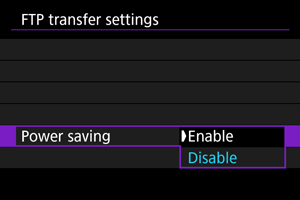
Če je nastavljeno [Enable/Omogoči] in določen čas ni prenesena nobena slika, se fotoaparat odjavi s strežnika FTP in prekine povezavo Wi-Fi. Povezava je ponovno vzpostavljena samodejno, ko je fotoaparat ponovno pripravljen na prenos slik. Če ne želite prekiniti povezave Wi-Fi, izberite nastavitev [Disable/Onemogoči].
-
Izberite [
: Transfer images to FTP server/: Prenos slik v strežnik FTP] -
Izberite [FTP transfer settings/Nastavitve prenosa FTP].
-
Izberite [Power saving/Varčevanje z energijo].
Pregledovanje prenesenih slik
Slike, prenesene na strežnik FTP, so shranjene v naslednji mapi, določeni z nastavitvami v strežniku FTP.
-
Ciljna mapa v strežniku FTP
- V okviru privzetih nastavitev strežnika FTP so slike shranjene v mapo [C drive/C pogon] → mapo [Inetpub] → mapo [ftproot] ali v podmapo v okviru te mape.
- Če je bila korenska mapa za cilj prenosa spremenjena v nastavitvah za strežnik FTP, se obrnite na upravitelja strežnika FTP glede lokacije, kamor so bile slike prenesene.
Prenos slik z aplikacijo Mobile File Transfer/Mobilni prenos datotek
S pomočjo aplikacije pametnega telefona Mobile File Transfer lahko prenašate slike s fotoaparata v strežnike FTP prek povezave z mobilnim omrežjem.
Podatke o aplikaciji poiščite v Programska oprema/Aplikacije.