
Osnovne nastavitve komuniciranja
- Priprava
- Preverjanje vrste dostopne točke
- Povezovanje prek WPS (Način PBC)
- Povezovanje prek WPS (Način PIN)
- Ročno povezovanje z zaznanimi omrežji
- Ročno povezovanje z izbiro omrežij
- Povezovanje v načinu fotoaparata kot dostopne točke
- Nastavitev naslova IP
Pred uporabo naslednjih funkcij komuniciranja izberite nastavitve fotoaparata in računalnika, kot je opisano na začetku v poglavju Priprava.
- Povezava Wi-Fi brez uporabe Bluetootha
- Prenos slik na spletne storitve
- Prenos slik v strežnike FTP
Priprava
Priprava na uporabo funkcij komuniciranja
-
EOS Utility
Zahtevan je računalnik z nameščenim orodjem EOS Utility (EOS programska oprema).
Navodila za namestitev EOS Utility poiščite na Canonovi spletni strani.
-
Prenos FTP
Zahtevan je računalnik, delujoč v okviru enega od naslednjih operacijskih sistemov. Računalnik mora biti tudi vnaprej nastavljen na delovanje kot strežnik FTP.
- Windows 10 (razl. 1607 ali poznejša)
- Windows 8.1, Windows 8.1 Pro
Navodila za nastavitev računalnika kot strežnika FTP poiščite v dokumentaciji za računalnik.
-
GPS
Glejte Nastavitve naprave GPS.
Opozorilo
-
Prenos filmov
- Filmske datoteke so velike in prenos velikih datotek prek Wi-Fi lahko zahteva precej časa. Omrežno okolje pripravite za stabilno komuniciranje med napravami in dostopno točko z upoštevanjem navodil v Opozorila pri uporabi funkcij komuniciranja.
Preverjanje vrste dostopne točke
Pri povezovanju prek dostopne točke preverite, ali dostopna točka podpira WPS*, ki poenostavlja povezovanje med napravami Wi-Fi.
Če niste prepričani glede združljivosti z WPS, preverite navodila za uporabo dostopne točke ali drugo dokumentacijo.
Pomeni Wi-Fi Protected Setup/Zaščitena postavitev Wi-Fi.
-
Če je možnost WPS podprta
Na voljo sta naslednji dve metodi povezave. Povezava v načinu PBC prek WPS je lažja.
-
Če možnost WPS ni podprta
Šifriranje dostopne točke
Fotoaparat podpira naslednje možnosti za [Authentication/Preverjanje pristnosti] in [Encryption settings/Nastavitve šifriranja]. Zato mora biti šifriranje, ki ga uporablja dostopna točka, nastavljeno na eno izmed naslednjih možnosti, če se želite z zaznanimi omrežji povezati ročno.
- [Authentication/Preverjanje pristnosti]: Odprt sistem, souporabljeni ključ, WPA/WPA2/WPA3-Personal ali WPA/WPA2/WPA3-Enterprise
- [Encryption settings/Nastavitve šifriranja]: WEP, TKIP ali AES
Opozorilo
- Povezave morda ne bodo možne, če so omogočene funkcije prikrivanja dostopne točke. Izključite funkcije prikrivanja.
- Podrobnosti nastavitev pridobite od omrežnega administratorja, ki skrbi za omrežja, v katera se želite vključiti.
Povezovanje prek WPS (Način PBC)
Navodila v tem poglavju so nadaljevanje navodil iz Preverjanje vrste dostopne točke.
Ta metoda povezovanja se uporablja z dostopno točko, ki je združljiva z WPS. V načinu povezovanja s pritisnim gumbom (način PBC) lahko fotoaparat in dostopno točko enostavno povežete s pritiskom na gumb WPS na dostopni točki.
- Povezovanje je lahko težje, če je v bližini aktivnih več dostopnih točk. V tem primeru se poskusite povezati z možnostjo [WPS (PIN mode)/WPS (Način PIN)].
- Na dostopni točki vnaprej preverite položaj gumba WPS.
- Potek vzpostavljanja povezave lahko traja pribl. 1 minuto.
-
Izberite [Connect with WPS/Povezava z WPS] na zaslonu [Select a network/Izbira omrežja].
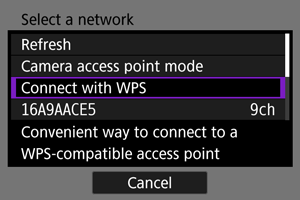
-
Izberite [WPS (PBC mode)/WPS (Način PBC)].
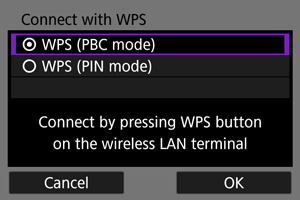
- Izberite [OK].
-
Vzpostavite povezavo z dostopno točko.
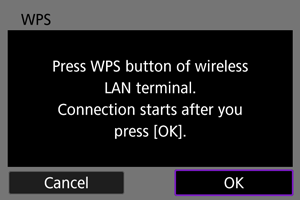
- Pritisnite gumb WPS dostopne točke. Podrobnosti glede položaja gumba in trajanja pritiska preverite v navodilih za uporabo dostopne točke.
- Izberite [OK] za vzpostavitev povezave z dostopno točko.
- Ko je fotoaparat povezan z dostopno točko, se prikaže naslednji zaslon.
-
Nastavite naslov IP.
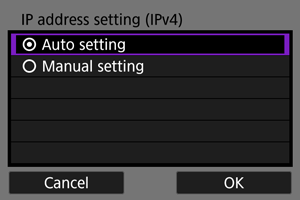
- Pojdite na Nastavitev naslova IP.
Povezovanje prek WPS (Način PIN)
Navodila v tem poglavju so nadaljevanje navodil iz Preverjanje vrste dostopne točke.
Ta metoda povezovanja se uporablja z dostopno točko, ki je združljiva z WPS. V načinu povezovanja s PIN kodo (način PIN) je za vzpostavitev povezave na dostopni točki določena 8-mestna identifikacijska številka, ki je navedena v fotoaparatu.
- Četudi je v bližini aktivnih več dostopnih točk, je povezovanje z uporabo te identifikacijske številke v skupni rabi relativno zanesljivo.
- Vzpostavitev povezave lahko traja pribl. 1 minuto.
-
Izberite [Connect with WPS/Povezava z WPS] na zaslonu [Select a network/Izbira omrežja].
-
Izberite [WPS (PIN mode)/WPS (Način PIN)].
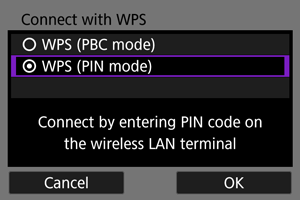
- Izberite [OK].
-
Vpišite PIN kodo.
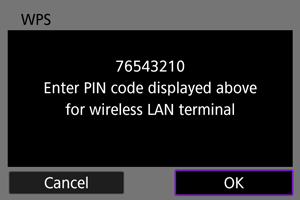
- Na dostopni točki vpišite 8-mestno PIN kodo, ki je prikazana na zaslonu fotoaparata.
- Navodila za vpisovanje PIN kod na dostopni točki poiščite v navodilih za uporabo dostopne točke.
- Ko vpišete PIN kodo, izberite [OK] na fotoaparatu.
-
Vzpostavite povezavo z dostopno točko.
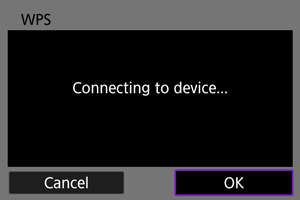
- Izberite [OK] za vzpostavitev povezave z dostopno točko.
- Ko je fotoaparat povezan z dostopno točko, se prikaže naslednji zaslon.
-
Nastavite naslov IP.
- Pojdite na Nastavitev naslova IP.
Ročno povezovanje z zaznanimi omrežji
Navodila v tem poglavju so nadaljevanje navodil iz Preverjanje vrste dostopne točke.
Povežite se z dostopno točko z izbiro njene SSID (ali ESS-ID) v seznamu bližnjih dostopnih točk.
Izbira dostopne točke
-
Izberite [Connect with WPS/Povezava z WPS] na zaslonu [Select a network/Izbira omrežja].
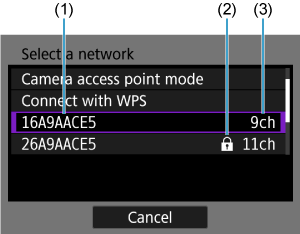
- (1) SSID
- (2) Varnostna ikona (samo za šifriranje dostopne točke)
- (3) Kanal v uporabi
- Z vrtenjem regulatorja
 izberite dostopno točko, s katero se povezujete, v seznamu dostopnih točk.
Opomba
-
[Refresh/Osveži]
- Za prikaz [Refresh/Osveži] se v koraku 1 pomikajte navzdol po zaslonu.
- Izberite [Refresh/Osveži] za ponovitev iskanja dostopne točke.
Vpisovanje šifrirnega ključa dostopne točke
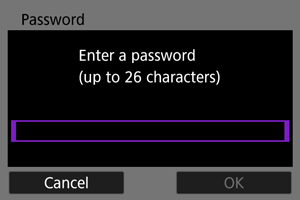
- Vpišite šifrirni ključ (geslo), ki je nastavljen na dostopni točki. Podrobnosti glede nastavljenega šifrirnega ključa poiščite v navodilih za uporabo dostopne točke.
- Zasloni, prikazani v korakih od 2-3, so različni in so odvisni od načinov overovitve in šifriranja, izbranih za dostopno točko.
- Pojdite na Nastavitev naslova IP, če se prikaže zaslon [IP address set./Nastavitev naslova IP] namesto zaslonov, prikazanih za korake 2–3.
-
Nastavite indeks ključa.
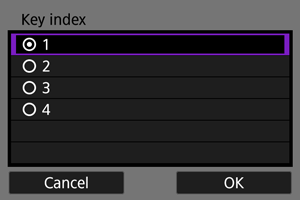
- Zaslon [Key index/Indeks ključa] je prikazan za z WEP šifrirane dostopne točke.
- Izberite številko indeksa ključa, izbrano za dostopno točko.
- Izberite [OK].
-
Vpišite šifrirni ključ.
-
Nastavite naslov IP.
- Pojdite na Nastavitev naslova IP.
Ročno povezovanje z izbiro omrežij
Navodila v tem poglavju so nadaljevanje navodil iz Preverjanje vrste dostopne točke.
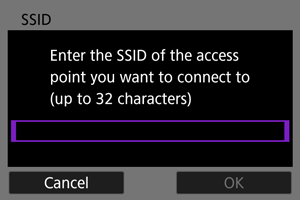
Povežite se z dostopno točko z vpisom njene SSID (ali ESS-ID).
Vpisovanje SSID
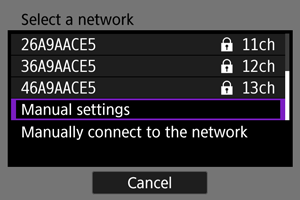
-
Izberite [Connect with WPS/Povezava z WPS] na zaslonu [Select a network/Izbira omrežja].
-
Vpišite SSID (ime omrežja).
Izbira metode ugotavljanja pristnosti dostopne točke
-
Izberite metodo ugotavljanja pristnosti.
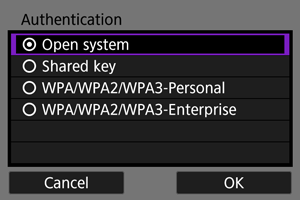
- Izberite možnost in zatem pritisnite [OK] za pomik na naslednji zaslon.
- Na zaslonu [Encryption settings/Nastavitve šifriranja], ki je prikazan, če izberete [Open system/Odprti sistem], izberite [Disable/Onemogoči] ali [WEP].
Vpisovanje šifrirnega ključa dostopne točke
- Vpišite šifrirni ključ (geslo), ki je nastavljen na dostopni točki. Podrobnosti glede nastavljenega šifrirnega ključa poiščite v navodilih za uporabo dostopne točke.
- Zasloni, prikazani v korakih od 4-5, so različni in so odvisni od načinov overovitve in šifriranja, izbranih za dostopno točko.
- Pojdite na Nastavitev naslova IP, če se prikaže zaslon [IP address set./Nastavitev naslova IP] namesto zaslonov, prikazanih za korake 4–5.
-
Nastavite indeks ključa.
- Zaslon [Key index/Indeks ključa] se prikaže, če ste v koraku 3 izbrali [Shared Key/Souporabljeni ključ] ali [WEP].
- Izberite številko indeksa ključa, izbranega na dostopni točki.
- Izberite [OK].
-
Vpišite šifrirni ključ.
-
Nastavite naslov IP.
- Pojdite na Nastavitev naslova IP.
Povezovanje v načinu fotoaparata kot dostopne točke
Način fotoaparata kot dostopne točke je metoda za neposredno povezavo fotoaparata in drugih naprav prek Wi-Fi brez uporabe dostopne točke. Na voljo sta naslednji dve metodi povezave.
Povezovanje s povezavo z Easy/Enostavno
Omrežne nastavitve za način fotoaparata kot dostopne točke so izbrane samodejno.
- Navodila za uporabo naprav, s katerimi se povezujete, poiščite v navodilih za ustrezno napravo.
-
Izberite [Camera access point mode/Način fotoaparata kot dostopne točke] na zaslonu [Select a network/Izbira omrežja].
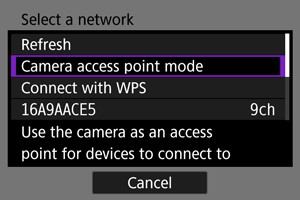
-
Izberite [Easy connection/Enostavna povezava].
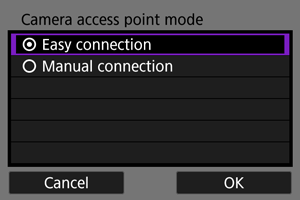
- Izberite [OK].
-
Uporabite drugo napravo za vzpostavitev povezave s fotoaparatom.
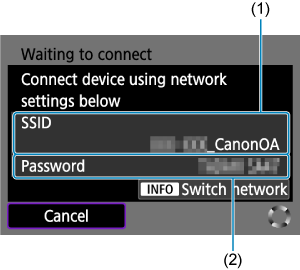
- (1) SSID (ime omrežja)
- (2) Šifrirni ključ (geslo)
- V nastavitvah Wi-Fi druge naprave izberite geslo SSID (ime omrežja), ki je prikazano na zaslonu fotoaparata, in vpišite geslo.
-
Zaključite nastavitve povezave glede na napravo, s katero se povezujete.
 Connecting to EOS Utility/Povezava z aplikacijo EOS Utility ()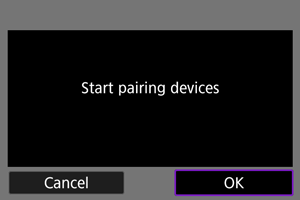
 Image transfer to FTP servers/Prenos slike v strežnike FTP ()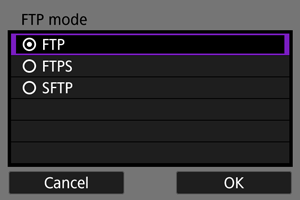
Povezovanje s povezavo Manual/Ročno
Omrežne nastavitve za način fotoaparata kot dostopne točke so izbrane ročno. Na posameznem prikazanem zaslonu nastavite [SSID], [Channel setting/Nastavitev kanala] in [Encryption settings/Nastavitve šifriranja].
-
Izberite [Manual connection/Ročna povezava].
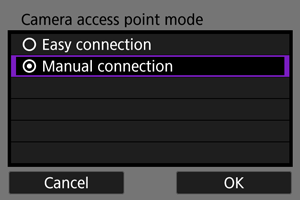
- Izberite [OK].
-
Vpišite SSID (ime omrežja).
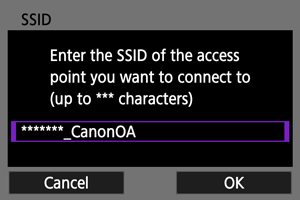
-
Izberite nastavitveno možnost za kanal.
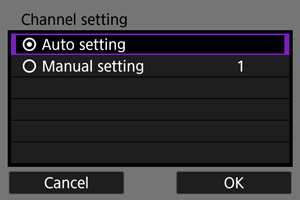
- Za ročno izbiro nastavitev izberite [Manual setting/Ročna nastavitev], nato zavrtite regulator
 .
. - Izberite [OK].
- Za ročno izbiro nastavitev izberite [Manual setting/Ročna nastavitev], nato zavrtite regulator
-
Izberite nastavitveno možnost za šifriranje.
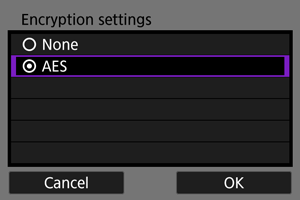
-
Izberite [Auto setting/Samodejna nastavitev].
-
Uporabite drugo napravo za vzpostavitev povezave s fotoaparatom.
- (1) SSID (ime omrežja)
- (2) Šifrirni ključ (geslo)
-
Zaključite nastavitve povezave za izbrano funkcijo komuniciranja.
Nastavitev naslova IP
Izberite metodo nastavitve naslova IP, nato nastavite naslov IP na fotoaparatu.
Samodejna nastavitev naslova IP
Nastavitve naslova IP so izbrane samodejno.
-
Izberite [Auto setting/Samodejna nastavitev].
-
Izberite možnost IPv6.
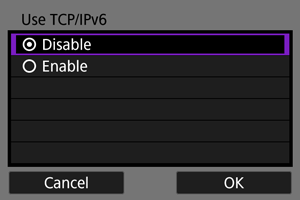
- Izberite možnost in zatem pritisnite [OK] za pomik na naslednji zaslon.
- Izberite [Enable/Omogoči] za uporabo IPv6.
-
Zaključite nastavitve povezave glede na napravo, s katero se povezujete.
Ročna nastavitev naslova IP
Izberite nastavitve naslova IP ročno. Prikazane postavke so različne in so odvisne od funkcije komuniciranja.
-
Izberite [Manual setting/Ročna nastavitev].
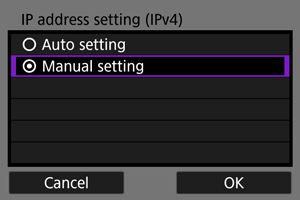
- Izberite [OK].
-
Izberite možnost za nastavitev.
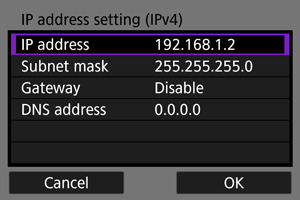
- Izberite postavko za vstop v zaslon za vpis številk.
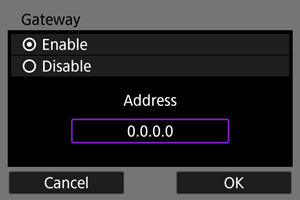
- Za uporabo prehoda izberite [Enable/Omogoči], nato izberite [Address/Naslov].
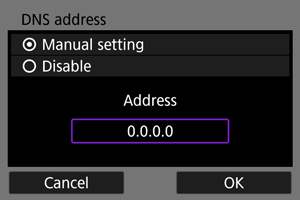
- Za uporabo naslova DNS izberite [Enable/Omogoči], nato izberite [Address/Naslov].
-
Vpišite številko.
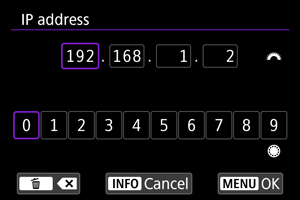
- Z vrtenjem regulatorja vstopajte v druga vpisna polja na vrhu zaslona, nato z vrtenjem regulatorja izberite številke za vpis. S pritiskom na
 vnesite izbrano številko.
 - Za izbris pravkar vpisane številke pritisnite gumb
 .
. - Za nastavitev vpisanih številk in za vrnitev na zaslon v koraku 2 pritisnite gumb
 .
.
- Z vrtenjem regulatorja
-
Izberite [OK].
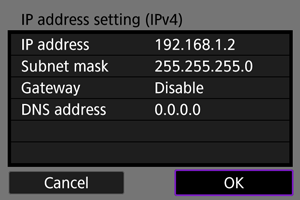
- Ko zaključite z nastavitvijo vseh potrebnih postavk, izberite [OK]. Odpre se naslednji zaslon.
- Če ne veste, kaj bi vpisali, preberite poglavje Preverjanje nastavitev omrežja ali se posvetujte z omrežnim administratorjem ali drugo osebo, ki pozna delo z omrežjem.
-
Izberite možnost IPv6.
- Izberite možnost in zatem pritisnite [OK] za pomik na naslednji zaslon.
- Izberite [Enable/Omogoči] za uporabo IPv6.
-
Zaključite nastavitve povezave glede na napravo, s katero se povezujete.