
Preverjanje in urejanje omrežnih nastavitev
- Preverjanje in urejanje nastavitev povezave
- Ročno urejanje nastavitev povezave
- Izbira možnosti povezave
- Preverjanje naslova MAC
Preverjanje in urejanje nastavitev povezave
Nastavitve povezave, shranjene v računalniku, lahko preverite, spremenite ali izbrišite.
-
Izberite [
 : Network settings/: Omrežne nastavitve].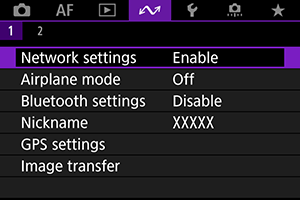
-
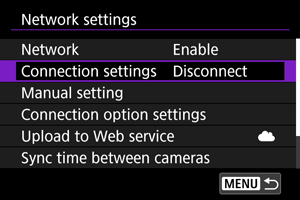
Izberite [Connection settings/Nastavitve povezave].
-
Izberite [SET*/NASTAVITEV*].
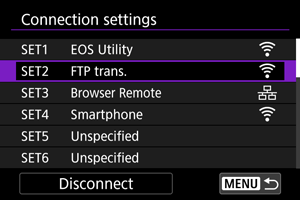
- Med shranjenimi nastavitvami izberite nastavitve za uporabo pri povezavi.
-
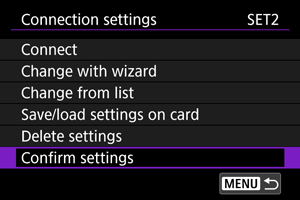
Preverite ali spremenite nastavitve.
-
Connect/Poveži
-
Change with wizard/Sprememba s čarovnikom/Change from list/Sprememba prek seznama
-
Save/load settings on card/Shrani/naloži nastavitve s kartice
-
Delete settings/Izbris nastavitev
-
Izberite za izbris nastavitev povezave.
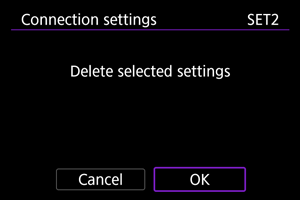
- Z izbiro [OK] izbrišete nastavitve.
-
-
Confirm settings/Potrditev nastavitev
-
Izberite za preverjanje nastavitev povezave.
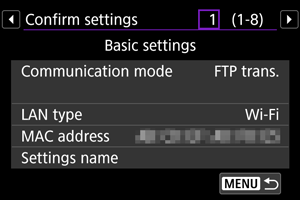
-
-
Sprememba nastavitev povezave
Nastavitve, ki jih izberete uvodoma s pomočjo čarovnika za povezovanje, lahko spremenite na naslednji način.
Change with wizard/Sprememba s čarovnikom
Za spremembo nastavitev povezave, shranjenih v fotoaparatu, lahko uporabite čarovnika za povezovanje.
-
Vstopite v zaslon [Connection settings/Nastavitve povezave].
- Upoštevajte korake 1–3 v Preverjanje in urejanje nastavitev povezave.
-
Izberite [Change with wizard/Sprememba s čarovnikom].
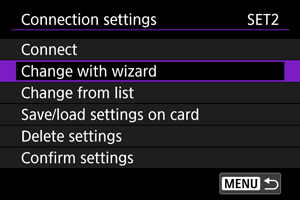
-
S pomočjo čarovnika za povezovanje spremenite nastavitve povezave.
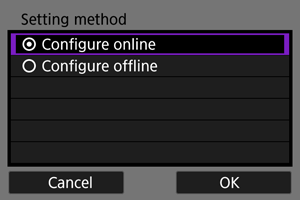
- Upoštevajte navodila z začetkom v Prikaz čarovnika za povezavo (Connection Wizard).
Change from list/Sprememba prek seznama
Za spremembo nastavitev povezave, shranjenih v fotoaparatu, lahko uporabite nastavitve komuniciranja in funkcije, shranjene v fotoaparatu. Imena nastavitev lahko tudi registrirate.
-
Vstopite v zaslon [Connection settings/Nastavitve povezave].
- Upoštevajte korake 1–3 v Preverjanje in urejanje nastavitev povezave.
-
Izberite [Change from list/Sprememba prek seznama].
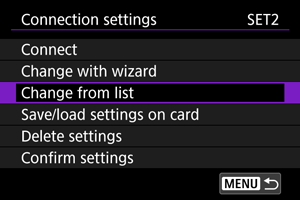
-
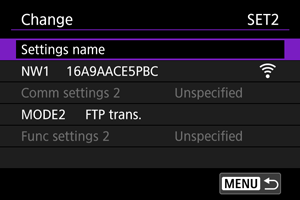
Izberite postavko in po potrebi spremenite podrobnosti nastavitve.
-
Settings name/Ime nastavitev
-
NW*/Comm settings*/NW*/Nastavitve komunic.*
-
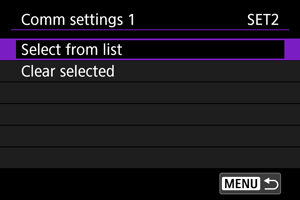
Izberite za spremembo, dodajanje ali izbris nastavitev komuniciranja.
-
Izbira [Select from list/Izbira iz seznama] navede seznam nastavitev komuniciranja, shranjenih v fotoaparatu. Izberite nastavitve komuniciranja, ki jih želite uporabiti.
Za ogled podrobnosti nastavitev komuniciranja izberite nastavitve in pritisnite gumb
 .
. - Z izbiro [Clear selected/Izbris izbranih] prepišete nastavitve komuniciranja z registriranimi nastavitvami povezave. Izberite [OK] na potrditvenem zaslonu.
-
-
MODE*/Function settings*/NAČIN*/Nastavitve funkcije*
-
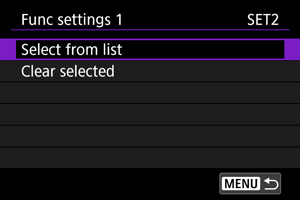
Izberite za spremembo, dodajanje ali izbris nastavitev funkcije.
-
Izbira [Select from list/Izbira iz seznama] navede seznam nastavitev funkcije, shranjenih v fotoaparatu. Izberite nastavitve funkcije, ki jih želite uporabiti.
Za ogled podrobnosti nastavitve funkcije izberite nastavitve in pritisnite gumb
. - Z izbiro [Clear selected/Izbris izbranih] prepišete nastavitve funkcije z registriranimi nastavitvami povezave. Izberite [OK] na potrditvenem zaslonu.
-
-
Opomba
- V en komplet nastavitev povezave lahko registrirate dva kompleta nastavitev komuniciranja in funkcije. Upoštevajte, da je v nekaterih primerih možno glede na podrobnosti nastavitev registrirati samo en komplet nastavitev.
- Izbris vseh nastavitev funkcije izbriše tudi nastavitve komuniciranja, nastavitve povezave pa so označene kot [Unspecified/Nedoločeno].
Shranjevanje in prenos nastavitev
Nastavitve povezave lahko shranite na kartico in jih uporabite v fotoaparatu. Dodatno lahko nastavitve povezave, konfigurirane na drugih fotoaparatih, prenesete in uporabite v fotoaparatu, ki ga boste uporabljali.
Opomba
- Nastavitev [
 : Save/load cam settings on card/: Shranjevanje/prenos nastavitev fotoaparata na kartico] omogoča, da shranite vse nastavitve komuniciranja v fotoaparatu na kartico ali jih s kartice prenesete v drug fotoaparat.
Shranjevanje nastavitev
-
Vstopite v zaslon [Connection settings/Nastavitve povezave].
- Upoštevajte korake 1–3 v Preverjanje in urejanje nastavitev povezave.
-
Izberite [Save/load settings on card/Shrani/naloži nastavitve s kartice].
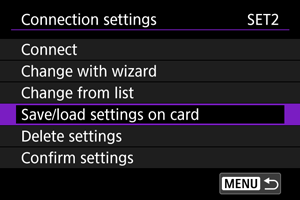
-
Izberite [Save settings to card/Shrani nastavitve na kartico].
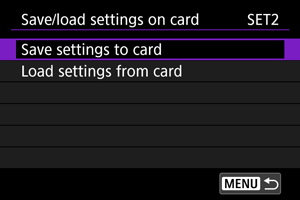
-
Izberite [OK].
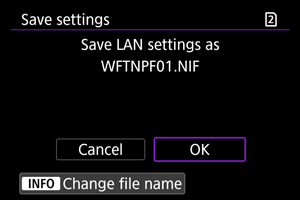
- Ime datoteke je določeno samodejno v fotoaparatu: WFTNPF, zatem številka (01 do 40) in končnica NIF. Za preimenovanje datoteke po želji pritisnite gumb .
- Nastavitve so shranjene na kartici.
- Nastavitve so shranjene kot datoteka v področje kartice, ki se prikaže, ko kartico odprete (v korenski direktorij).
- Ime datoteke je določeno samodejno v fotoaparatu: WFTNPF, zatem številka (01 do 40) in končnica NIF. Za preimenovanje datoteke po želji pritisnite gumb
Opozorilo
- Na eno kartico lahko s fotoaparata shranite 40 datotek z nastavitvami. Če jih želite shraniti več kot 41, uporabite še eno kartico.
Prenos nastavitev
-
Vstopite v zaslon [Connection settings/Nastavitve povezave].
- Upoštevajte korake 1–3 v Preverjanje in urejanje nastavitev povezave.
-
Izberite [Save/load settings on card/Shrani/naloži nastavitve s kartice].
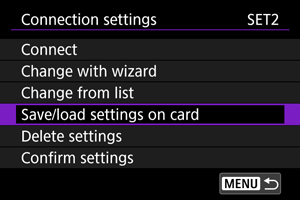
-
Izberite [Load settings from card/Naloži nastavitve s kartice].
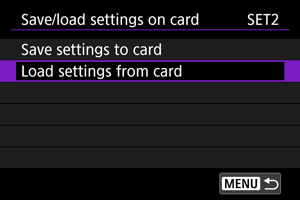
-
Izberite nastavitveno datoteko.
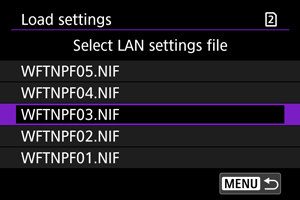
- Izberite nastavitveno datoteko, ki se ujema z vašim omrežnim okoljem.
-
Izberite [OK].
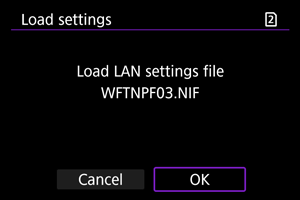
- Podatki iz nastavitvene datoteke so preneseni v izbrano številko nastavitev.
Opozorilo
- Čeprav uporabljate računalnik ali drugo napravo za shranjevanje več kot 41 nastavitvenih datotek na kartici, jih bo na nastavitvenem zaslonu za prenos na fotoaparatu prikazanih samo 40. Če želite prenesti več kot 41 nastavitvenih datotek, jih prenesite 40 z ene kartice, nato prenesite preostale datoteke z druge kartice.
Opomba
- Nastavitev [: Save/load cam settings on card/: Shranjevanje/prenos nastavitev fotoaparata na kartico] omogoča, da shranite vse nastavitve komuniciranja v fotoaparatu na kartico ali jih s kartice prenesete v drug fotoaparat.
Ročno urejanje nastavitev povezave
Nastavitve komuniciranja in funkcije, shranjene v računalniku, lahko preverite, spremenite ali izbrišite. Spremenite lahko tudi nastavitve, ki jih ne morete nastaviti z uporabo čarovnika za povezovanje, na primer v primeru, ko so na FTP strežnik poslane datoteke z istim datotečnim imenom, kot jih imajo obstoječe datoteke.
Urejanje nastavitev komuniciranja
-
Izberite [
: Network settings/: Omrežne nastavitve].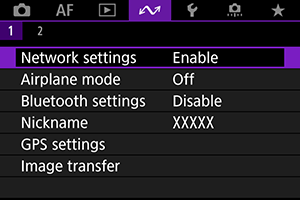
-
Izberite [Manual setting/Ročna nastavitev].
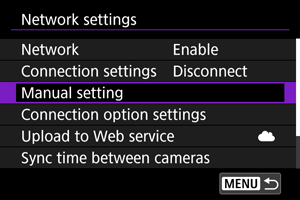
-
Izberite [Comm settings/Nastavitve komun.].
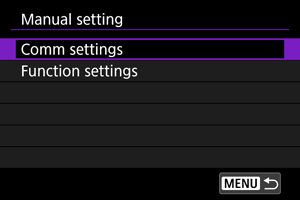
-
Izberite [NW*].
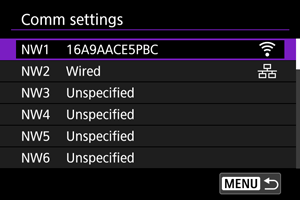
- Izberite shranjene nastavitve, ki jih želite urediti.
-
Spremenite, izbrišite ali preverite nastavitve po potrebi.
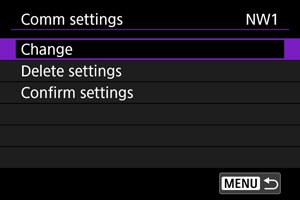
-
Change/Sprememba
-
Izberite za spremembo posameznih nastavitev v kompletih nastavitev komuniciranja.
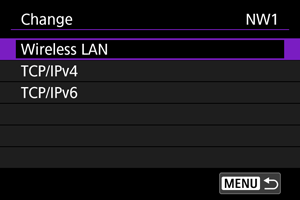
- Izbira [Wireless LAN/Brezžični LAN] omogoča na primer spremembo ciljnega SSID.
- Izbira [TCP/IPv4] omogoča konfiguracijo z omrežjem povezanih nastavitev, na primer naslova IP.
- Izbira [TCP/IPv6] omogoča konfiguracijo nastavitev v uporabi za IPv6 ().
- Glede na nastavitev komuniciranja vse postavke morda ne bodo prikazane.
-
-
Delete settings/Izbris nastavitev
-
Izberite za izbris nastavitev komuniciranja.
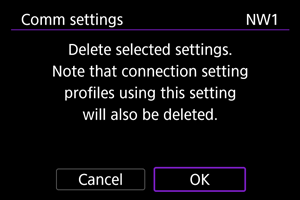
- Z izbiro [OK] izbrišete nastavitve.
-
-
Confirm settings/Potrditev nastavitev
-
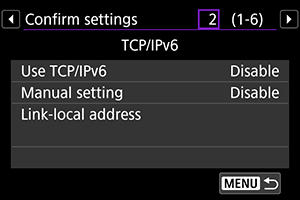
Izberite za preverjanje nastavitev komuniciranja.
-
-
Urejanje nastavitev funkcije
-
Izberite [
: Network settings/: Omrežne nastavitve].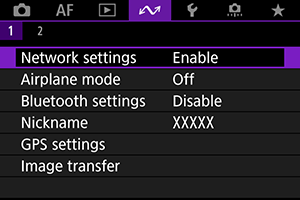
-
Izberite [Manual setting/Ročna nastavitev].
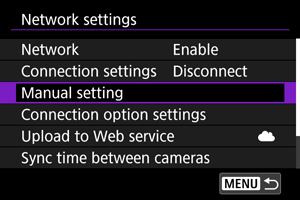
-
Izberite [Function settings/Nastavitve funkcije].
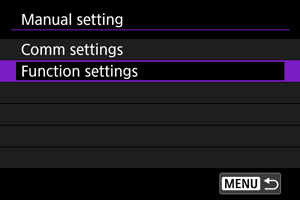
-
Izberite [MODE*/NAČIN*].
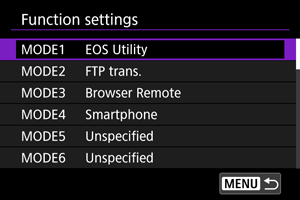
- Izberite shranjene nastavitve, ki jih želite urediti.
-
Spremenite, izbrišite ali preverite nastavitve po potrebi.
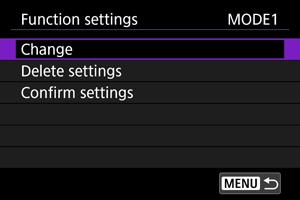
-
Change/Sprememba
-
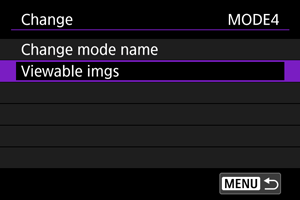
Z izbiro [Change mode name/Sprememba imena načina] lahko uporabite virtualno tipkovnico () za preimenovanje načina.
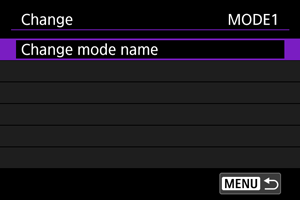
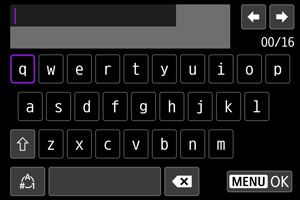
-
Izbira [FTP server/Strežnik FTP] omogoča konfiguracijo nastavitev v povezavi s strežnikom FTP.
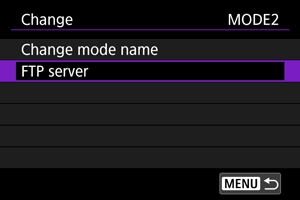
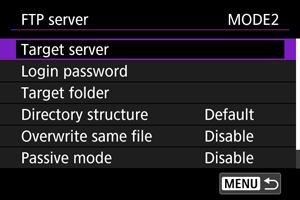
-
Z izbiro [Viewable imgs/Slike za ogled] lahko določite slike, ki jih je možno videti na pametnem telefonu.
-
-
Delete settings/Izbris nastavitev
-
Izberite za izbris nastavitev funkcije.
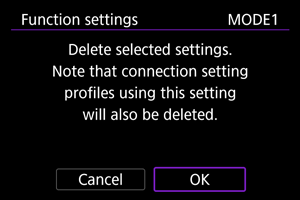
- Z izbiro [OK] izbrišete nastavitve.
-
-
Confirm settings/Potrditev nastavitev
-
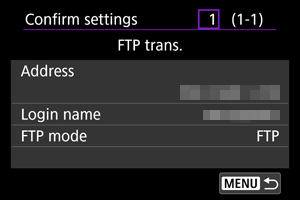
Izberite za preverjanje nastavitev funkcije.
-
-
Struktura direktorija ciljne mape
Nastavljeno znotraj [FTP server/Strežnik FTP] → [Directory structure/Struktura direktorija].
Z možnostjo [Default/Privzeto] je kot prostor za shranjevanje slike v uporabi korenska mapa. Če ste ustvarili podmapo v korenski mapi s spremembo nastavitve [Target folder/Ciljna mapa], bodo slike shranjene v to mapo.
Z izbiro [Camera/Fotoaparat] je za shranjevanje slik v korenski mapi strežnika samodejno ustvarjena mapa s strukturo, ki se ujema z mapo v fotoaparatu (na primer A/DCIM/100EOSR3). Če ste ustvarili podmapo v korenski mapi s spremembo nastavitve [Target folder/Ciljna mapa], se v tej mapi za shranjevanje slik samodejno ustvari mapa s strukturo A/DCIM/100EOSR3.
Prepis datotek z istim imenom
Nastavljeno znotraj [FTP server/Strežnik FTP] → [Overwrite same file/Prepis iste datoteke].
Če je [Overwrite same file/Prepis iste datoteke] nastavljeno na [Disable/Onemogoči]
Če se v ciljni mapi na FTP strežniku že nahaja datoteka z istim imenom, je nova datoteka shranjena s končnico, sestavljeno iz črtice spodaj in številke, na primer IMG_0003_1.JPG.
Ponovno pošiljanje slik ob neuspelem začetnem prenosu
Četudi je fotoaparat nastavljen na prepis datotek z istim imenom in ponovno pošljete slikovno datoteko, ki ni bila uspešno poslana prvič, v nekaterih primerih obstoječa datoteka morda ne bo prepisana. V takem primeru je nova datoteka shranjena s končnico, sestavljeno iz črtice spodaj, črke in številke, na primer IMG_0003_a1.JPG.
Pasivni način
Nastavljeno znotraj [FTP server/Strežnik FTP] → [Passive mode/Pasivni način].
Omogočite to nastavitev v omrežnih okoljih, ki so zaščitena s požarno steno. Če se pojavi napaka 41 (Cannot connect to FTP server/Povezava s FTP strežnikom ni mogoča), lahko nastavitev pasivnega načina na [Enable/Omogoči] omogoči dostop do FTP strežnika.
Vzpostavitev zaupanja za ciljne strežnike
Nastavljeno znotraj [FTP server/Strežnik FTP] → [Trust target server/Zaupaj ciljnemu strežniku].
Nastavite na [Enable/Omogoči], če se želite povezati s FTP strežniki celo v primerih, ko zaupanja ni mogoče vzpostaviti na osnovi korenskega potrdila v uporabi. V takih primerih upoštevajte primerne varnostne ukrepe.
Izbira možnosti povezave
Nastavitve v uporabi za FTP prenos in Browser Remote/Daljinski brskalnik lahko konfigurirate. Nastavitve so na voljo tudi za podatke o preverjanju pristnosti, ki so v uporabi v omrežjih LAN s preverjanjem pristnosti tipa 802.1X.
-
Izberite [
: Network settings/: Omrežne nastavitve].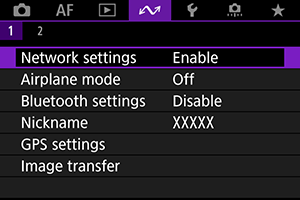
-
Izberite [Connection option settings/Nastavitve možnosti povezave].
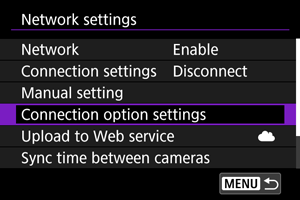
-
Izberite možnost za nastavitev.

Nastavitve FTP prenosa
Izbira [FTP transfer settings/Nastavitve FTP prenosa] omogoči konfiguracijo nastavitev v povezavi s FTP prenosom in varčevanjem z energijo.
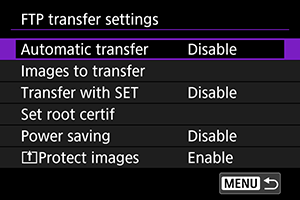
-
Automatic transfer/Samodejni prenos/Transfer type/size/Vrsta/velikost prenosa/Transfer with SET/Prenos z NASTAVITEV/Set root certif/Nastavitev korenskega potrdila
- Podrobnosti poiščite v Prenos slik v strežnike FTP.
-
Power saving/Varčevanje z energijo
- Če je nastavljeno [Enable/Omogoči] in določen čas ni prenesena nobena slika, se fotoaparat odjavi s FTP strežnika in izstopi iz LAN omrežja. Povezava je ponovno vzpostavljena samodejno, ko je fotoaparat ponovno pripravljen na prenos slik. Če izstopa iz LAN omrežja ne želite, nastavite to možnost na [Disable/Onemogoči].
-
 Zaščita slik
Nastavitve funkcije Browser Remote/Daljinski brskalnik
Izbira [Browser Remote settings/Nastavitve daljinskega brskalnika] omogoča nastavitev računa za dostop v Browser Remote/Daljinski brskalnik in konfiguracijo nastavitev komuniciranja v okviru HTTP/HTTPS.
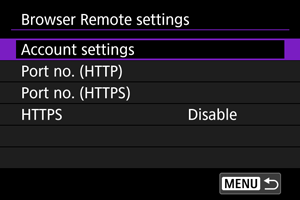
-
Account settings/Nastavitve računa
- Podrobnosti poiščite v Izbira nastavitev povezave s funkcijo Browser Remote/Daljinski brskalnik.
-
Port no. (HTTP)/Št. vrat (HTTP)/Port no. (HTTPS)/Št. vrat (HTTPS)
- Spremenite lahko številko vrat, ki so v uporabi za HTTP/HTTPS komuniciranje. Običajno ni potrebe po spreminjanju številke vrat (80 za HTTP, 443 za HTTPS).
-
HTTPS
- Izbira [Enable/Omogoči] omogoča HTTPS komunikacijo za dostop v Browser Remote/Daljinski brskalnik.
Nastavitve pametnega telefona
Izbira [Send to smartphone after shot/Pošlji v pametni telefon po zajemu] v [Smartphone settings/Nastavitve pametnega telefona] omogoča nastavitev velikosti slik za samodejno pošiljanje.
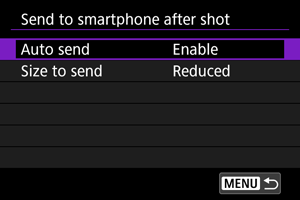
-
Auto send/Samodejno pošiljanje / Size to send/Velikost za pošiljanje
- Podrobnosti poiščite v Samodejni prenos slike takoj po zajemu.
Overovitev pristnosti 802.1X
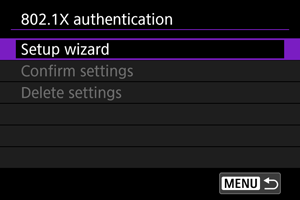
Izbira [802.1X authentication/Overovitev pristnosti 802.1X] omogoča nastavitev, preverjanje ali izbris nastavitve preverjanja pristnosti 802.1X z uporabo čarovnika za namestitev.
Konfigurirajte te nastavitve pri povezovanju na omrežja, ki zahtevajo preverjanje pristnosti tipa 802.1X.
Najprej shranite potrdilo za preverjanje pristnosti tipa 802.1X v uporabi na kartico v fotoaparatu.
Vrste in imena datotek, ki jih lahko prenesete z uporabo te funkcije, so naslednja.
| Vrsta | Ime datoteke |
|---|---|
| Korensko potrdilo | 8021X_R.CER |
| 8021X_R.CRT | |
| 8021X_R.PEM | |
| Potrdilo odjemalca | 8021X_C.CER |
| 8021X_C.CRT | |
| 8021X_C.PEM | |
| 8021X_C.P12 | |
| 8021X_C.PFX | |
| Zasebni ključ | 8021X_C.KEY |
Upoštevajte, da fotoaparat podpira naslednje protokole.
| Protokol | Podprto preverjanje pristnosti |
|---|---|
| EAP-TLS | X.509, PKCS#12 |
| EAP-TTLS | MSCHAPv2 |
| PEAP | MSCHAPv2 |
-
Setup wizard/Čarovnik za nastavitev
- Sledite navodilom v čarovniku za izbiro nastavitev preverjanja pristnosti.
-
Confirm settings/Potrditev nastavitev
- Izberite za preverjanje nastavitev preverjanja pristnosti.
-
Delete settings/Izbris nastavitev
- Izberite za izbris nastavitev preverjanja pristnosti. Z izbiro [OK] na prikazanem zaslonu izbrišete nastavitve.
Preverjanje naslova MAC
Preverite lahko naslov MAC na fotoaparatu.
-
Izberite [
: Network settings/: Omrežne nastavitve].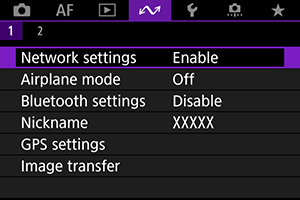
-
Izberite [MAC address/Naslov MAC].
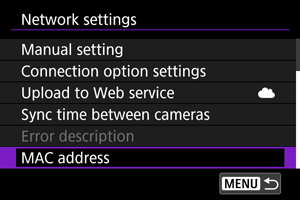
-
Preverite naslov MAC.
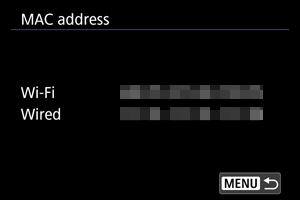
- Prikazana sta naslova MAC za [Wi-Fi] in [Wired/Žično].