
Upravljanje fotoaparata prek funkcije Browser Remote/Daljinski brskalnik
- Izbira nastavitev povezave s funkcijo Browser Remote/Daljinski brskalnik
- Odpiranje funkcije Browser Remote/Daljinski brskalnik
- Brskanje skozi slike
- Daljinsko fotografiranje
- Registracija IPTC podatkov
- Izbira nastavitev FTP strežnika
- Ustvarjanje in registracija napisov
Z uporabo brskalnika lahko pregledujete in shranjujete slike na fotoaparatu, fotografirate daljinsko in opravljate postopke na računalniku ali pametnem telefonu.
Opozorilo
- Naslednjih postopkov ni mogoče opraviti, če je stikalo za fotografiranje/snemanje filma nastavljeno na
 .
.- Ogled slike
- Registracija podatkov IPTC
- Nastavitve strežnika FTP
- Ustvarjanje in registracija napisa
- Velikosti nekaterih oken brskalnika lahko preprečijo normalen prikaz.
- Ne uporabljajte gumbov brskalnika za pomik nazaj in naprej.
Izbira nastavitev povezave s funkcijo Browser Remote/Daljinski brskalnik
Ta navodila so nadaljevanje navodil Izbira nastavitev funkcije komuniciranja.
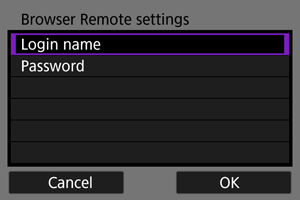
Določite ime za prijavo in geslo za dostop s fotoaparata v računalnik. Ime za prijavo in geslo, ki ju določite tukaj, sta v uporabi za povezavo s fotoaparatom.
-
Izberite [Full control/Poln nadzor] ali [Browser */Brskalnik *].
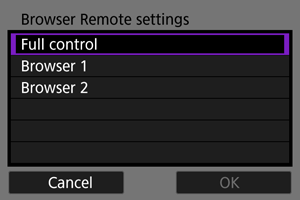
- Funkcija Browser Remote/Daljinski brskalnik omogoča uporabnikom fotoaparata dostop do treh računalnikov hkrati.
- Z računom [Full control/Poln nadzor] lahko uporabljate vse funkcije v sklopu Browser Remote/Daljinski brskalnik. Ta račun je na voljo na samo enem računalniku.
- Račun [Browser */Brskalnik *] je omejen na pomikanje skozi slike na fotoaparatu in na njihovo shranjevanje v računalnik. Ta račun je na voljo za uporabo na največ dveh računalnikih.
-
Določite [Login name/Ime za prijavo] ali [Password/Geslo].
-
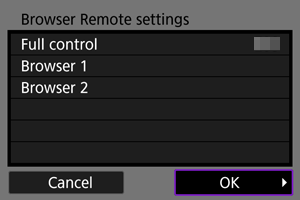
Izberite [OK].
-
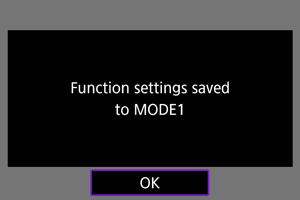
Izberite [OK].
-
Izberite [OK].
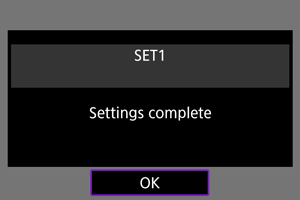
- Zaslon se vrne na zaslon [Network settings/Omrežne nastavitve].
- Podatki o nastavitvah so shranjeni v fotoaparatu.
Nastavitve povezave za Browser Remote/Daljinski brskalnik so zdaj zaključene.
Opomba
- Nastavitve za račun lahko spremenite na zaslonu [Account settings/Nastavitve računa] (), ki je dostopen z izbiro [Browser Remote settings/Nastavitve daljinskega brskalnika] v [Connection option settings/Nastavitve možnosti povezave]. Prav tako lahko spremenite nastavitev številke vhoda na zaslonu [Browser Remote settings/Nastavitve daljinskega brskalnika] z izbiro [Port no. (HTTP)/Št. vhoda (HTTP)] ali [Port no. (HTTPS)/Št. vhoda (HTTPS)]. Upoštevajte, da običajno ni potrebe po spreminjanju številke vhoda (80 za HTTP, 443 za HTTPS).
Odpiranje funkcije Browser Remote/Daljinski brskalnik
Prek brskalnika se prijavite v stran Browser Remote/Daljinski brskalnik na fotoaparatu. Fotoaparat in računalnik morata biti že povezana prek žičnega LAN omrežja.
Preverjanje IP naslova fotoaparata
Naslov IP fotoaparata, kot je prikazan v koraku 5, morate za dostop v fotoaparat z brskalnika vnesti v naslovno vrstico brskalnika.
-
Izberite [
 : Network settings/: Omrežne nastavitve].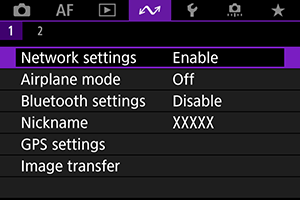
-
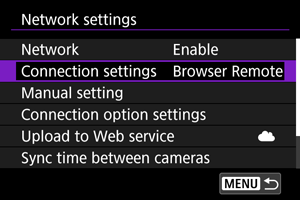
Izberite [Connection settings/Nastavitve povezave].
-
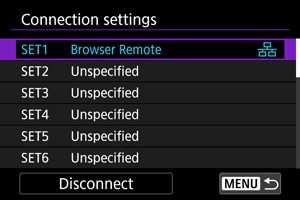
Izberite [SET* Browser Remote/NASTAVITEV* Daljinski brskalnik].
-
Izberite [Confirm settings/Potrditev nastavitev].
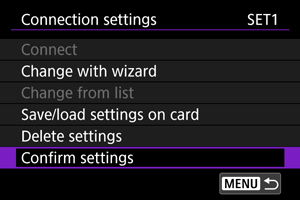
- Prikazane so podrobnosti nastavitve.
-
Preverite nastavitve.
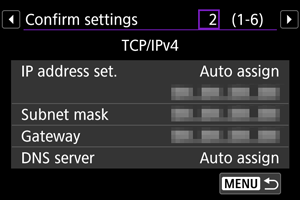
- Z vrtenjem regulatorja
 vstopajte v druge strani.
 - Zapišite si IP naslov.
- Po preverjanju s pritiskom na gumb
 izstopite iz potrditvenega zaslona.
- Z vrtenjem regulatorja
Prijava v funkcijo Browser Remote/Daljinski brskalnik
-
Zaženite brskalnik.
- Zaženite brskalnik na računalniku.
-
Vpišite URL.
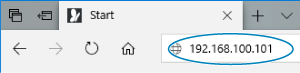
- V naslovno vrstico vpišete naslov IP, ki ste ga zabeležili v koraku 5.
- Pritisnite Enter/Vnesi.
-
Vpišite podatke za [Login name/Ime za prijavo] in [Password/Geslo].
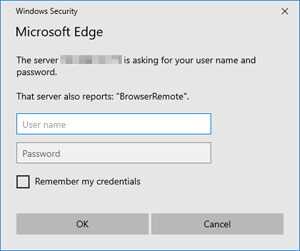
- V polji [Login name/Ime za prijavo] (uporabniško ime) in [Password/Geslo] vpišite podatke, ki ste jih določili v Izbira nastavitev povezave s funkcijo Browser Remote/Daljinski brskalnik.
- Izberite [OK] za prikaz zgornjega zaslona menija Browser Remote/Daljinski brskalnik.
-
Po potrebi konfigurirajte privzete nastavitve.
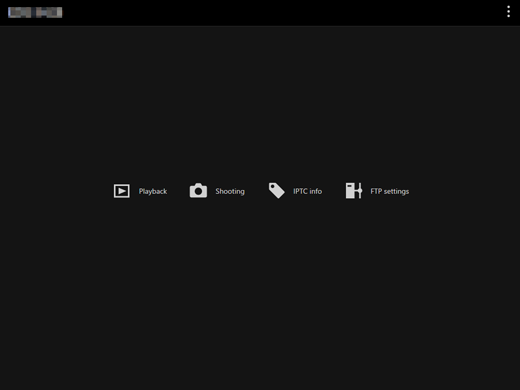
-
Izberite [
 ] za prikaz menija.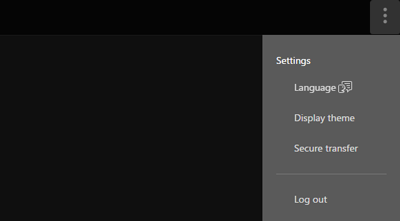
-
Language/Jezik
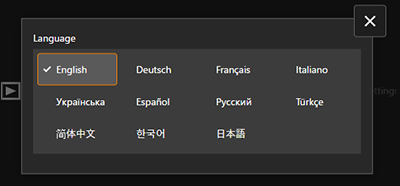
Omogoča izbiro jezika postavk na zaslonu.
-
Display theme/Tema prikaza
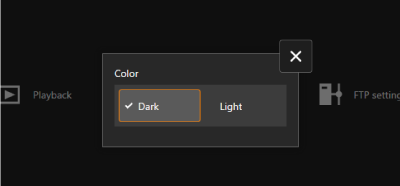
Nastavite lahko barvo ozadja na strani Browser Remote/Daljinski brskalnik.
-
AF for still photo shooting/AF za zajemanje fotografij
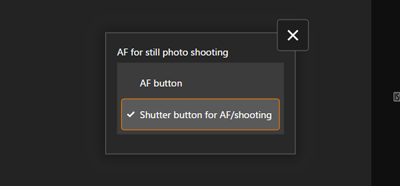
Prikaže se, če izberete [Shooting/Fotografiranje] v koraku 9.
Omogoča nastavitev delovanja samodejnega ostrenja za zajemanje fotografij.
-
Rec function/card selection/Funkcija snemanja/izbira kartice
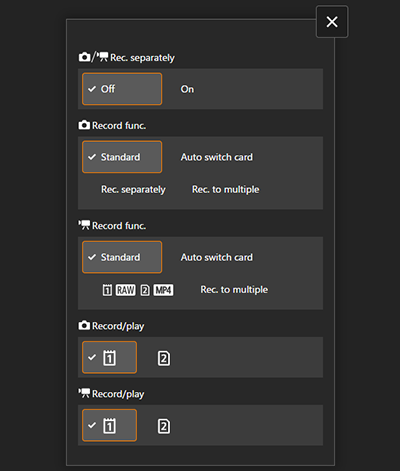
Prikaže se, če v koraku 9 izberete [Shooting/Snemanje].
Omogoča nastavitev funkcije snemanja in izbiro kartice.
-
Shutter mode/Način zaklopa
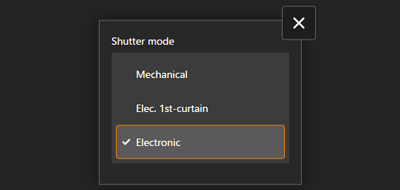
Prikaže se, če izberete [Shooting/Fotografiranje] v koraku 9.
Način zaklopa lahko nastavite na zajemanje fotografij.
-
Anti-flicker shoot./Fotografiranje z odpravljanjem trepetanja
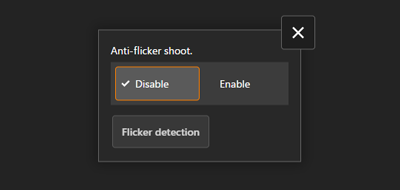
Prikaže se, če izberete [Shooting/Fotografiranje] v koraku 9.
Omogoča nastavitev fotografiranja z odpravljanjem trepetanja.
-
HF anti-flicker shooting/Fotografiranje z odpravljanjem visokofrekvenčnega trepetanja
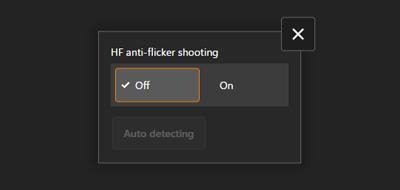
Prikaže se, če izberete [Shooting/Fotografiranje] v koraku 9.
Omogoča nastavitev fotografiranja z odpravljanjem visokofrekvenčnega trepetanja.
-
HTTPS settings/Nastavitve HTTPS
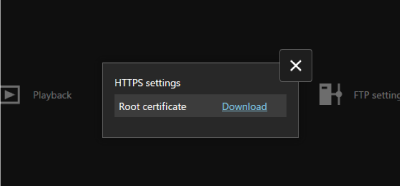
Omogoča prenos korenskega potrdila in dostop v FTP strežnik, če se povezujete s FTP strežnikom prek HTTPS.
-
Log out/Odjava
Izberite za prekinitev povezave s funkcijo Browser Remote/daljinski brskalnik.
-
-
Opozorilo
- Funkcija Browser Remote/Daljinski brskalnik ni na voljo, če brskalnik ne podpira JavaScript.
- Pri povezavi s fotoaparatom prek funkcije Browser Remote/Daljinski brskalnik nekatere postavke menija niso na voljo.
Brskanje skozi slike
Omogoča pomikanje po slikah na karticah v fotoaparatu.
-
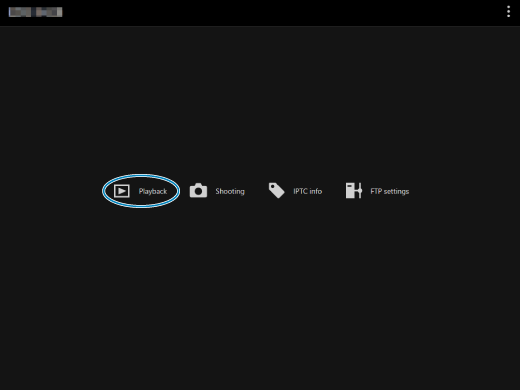
Izberite [Playback/Predvajanje].
-
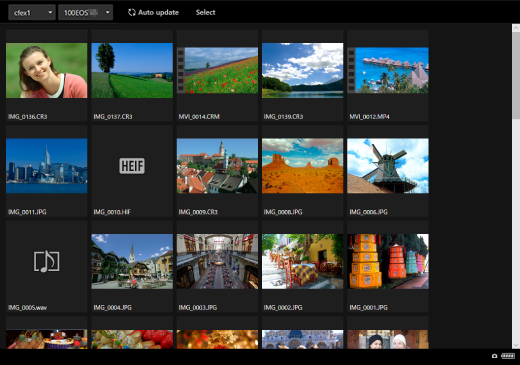
Odpre se zaslon brskalnika za pomikanje po slikah.
-
-
Izberite kartico in mapo.
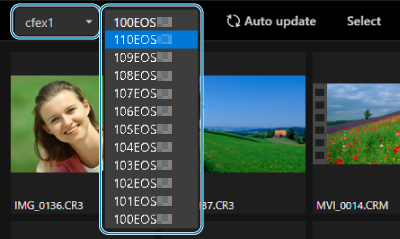
- Kartico izberite v padajočem seznamu na levi.
- Mapo izberite v padajočem seznamu na desni.
-
Opravite potrebne postopke s slikami.
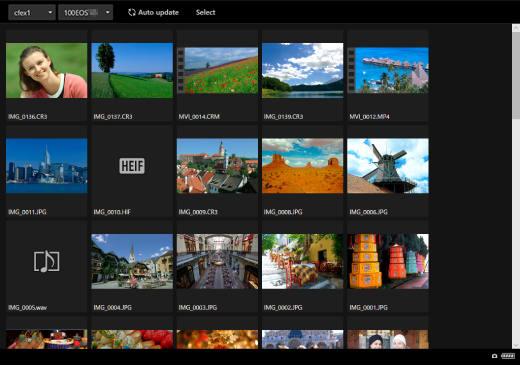
-
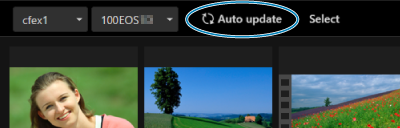
Zajeta slika je samodejno prikazana, če vključite funkcijo [Auto update/Samodejna posodobitev].
-
Z izbiro [Select/Izbira] lahko izberete več slik.
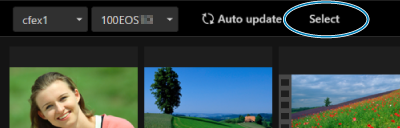
Z izbiro posamezne pomanjšane sličice izbirate posamezne fotografije. S ponovno izbiro pomanjšane sličice prekličete izbiro.
Z izbiro [Select all/Izbira vseh] označite vse slike na zaslonu brskalnika kot izbrane.
Z izbiro [Clear all/Izbris vseh] prekličete izbiro vseh slik.
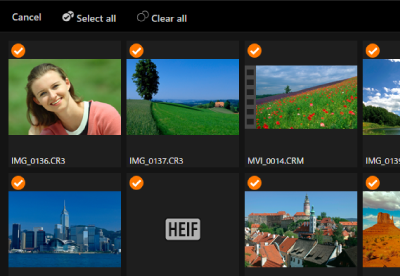
Z izbiro [Cancel/Preklic] se vrnete na zaslon brskalnika.
-
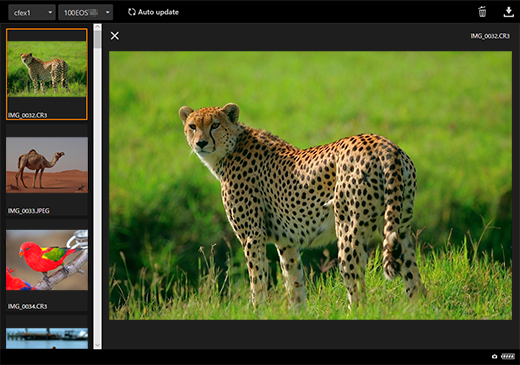
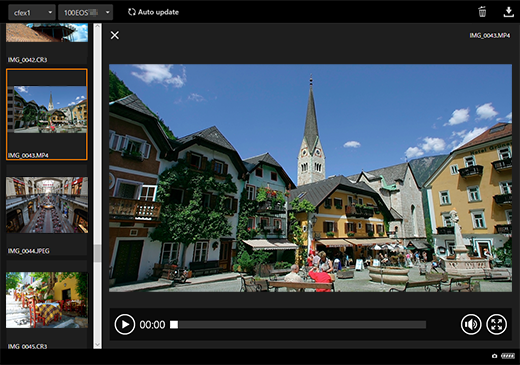
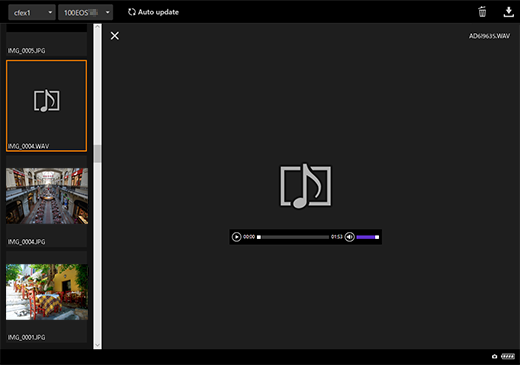
Z izbiro pomanjšane sličice preklopite na zaslon za predvajanje in prikažete povečano sliko.
Zaslon za predvajanje fotografij
Zaslon za predvajanje filma
Zaslon za predvajanje zvoka
-
Izbira slike in zatem [
 ] za izbris slike.
-
Izbira slike in zatem z gumbom [
 ] prenos slike v računalnik.
-
Opomba
- Delovanje računalnika in brskalnika lahko prepreči ali zakasni prikaz slike ali prepreči prenos (nalaganje) slike.
Daljinsko fotografiranje
Funkcijo Browser Remote/Daljinski brskalnik lahko uporabljate za daljinsko fotografiranje.
Zajemanje fotografij
-
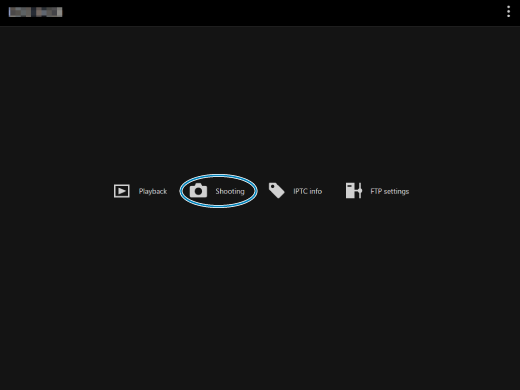
Izberite [Shooting/Fotografiranje].
-
Odpre se zaslon za daljinsko fotografiranje.
-
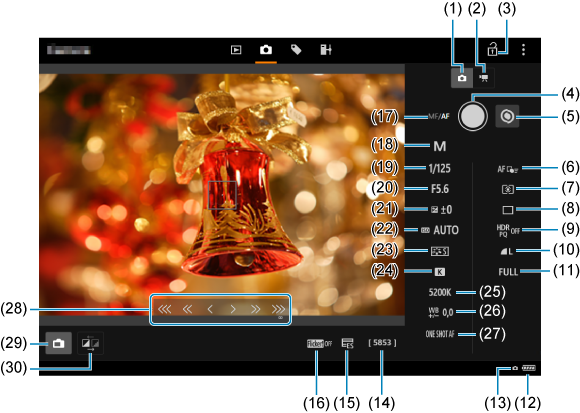
- (1)Gumb za zajem fotografije
- (2)Gumb za snemanje filma
- (3)Ikona za večfunkcijski zaklep
- (4)Gumb zaklopa
- (5)Gumb za menjavanje MF
- (6)Območje AF
- (7)Način osvetlitve
- (8)Način zajemanja
- (9)Fotografiranje HDR
- (10)Kakovost slike
- (11)Izrezovanje fotografije/Aspektno razmerje
- (12)Raven baterije/Opozorilo za temperaturo
- (13)Povezava z Browser Remote/daljinski brskalnik
- (14)Možno število posnetkov
- (15)Elektronski zaklop
- (16)Fotografiranje z odpravljanjem trepetanja
- (17)Gumb za AF
- (18)Način fotografiranja
- (19)Hitrost zaklopa
- (20)Vrednost zaslonke
- (21)Popravek osvetlitve
- (22)ISO občutljivost
- (23)Stil slike
- (24)Izravnava beline
- (25)Barvna temperatura
- (26)Popravek izravnave beline
- (27)Delovanje AF
- (28)Gumb za MF
- (29)Gumb za Live View fotografiranje
- (30)Gumb za preklop kakovosti za sliko Live View
-
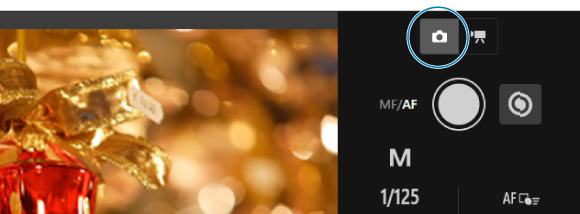
Izberite gumb za zajem fotografije (1).
-
Nastavite stikalo za način ostrenja na objektivu na
 .
. -
Prikažite sliko v živo/Live View.
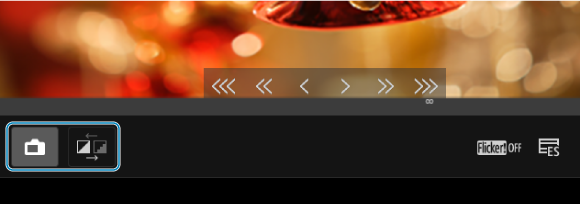
- Za vklop ali izklop načina Live View izberite gumb za fotografiranje Live View (29).
- Za višjo raven odzivnosti prikaza Live View izberite gumb za preklop med kakovostjo slike Live View (30), ki za izboljšanje odzivnosti zmanjša kakovost slike Live View. S ponovno izbiro gumba vrnete originalno kakovost slike.
-
Nastavite fotografiranje.
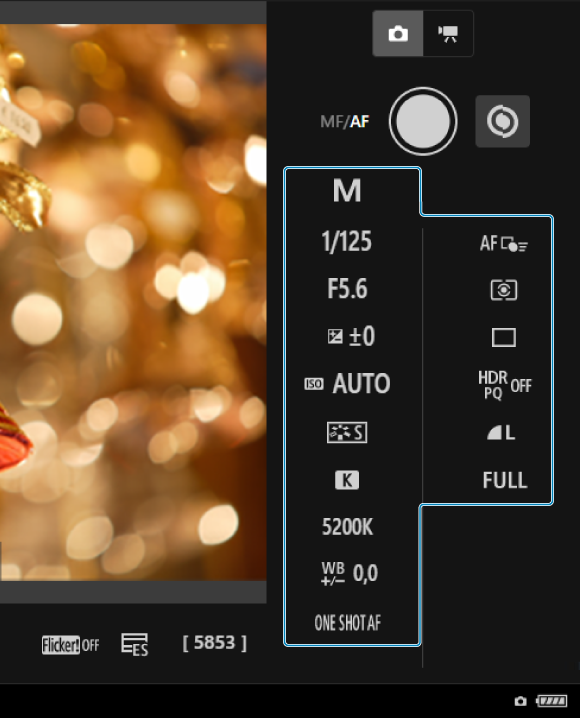
- Izberite nastavitvene postavke (na primer kakovost zapisa slike) in si oglejte podrobnosti nastavitve, ki jih lahko izberete.
- Po potrebi konfigurirajte nastavitve.
-
Izostrite predmet.
Če uporabljate samodejno ostrenje
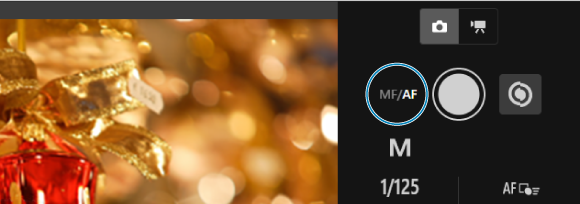
- Za vklop funkcije AF z možnostjo [AF button/Gumb AF], izbrano v meniju [AF for still photo shooting/AF za zajemanje fotografij], izberite gumb za AF (17).
- Če ste izbrali možnost [Shutter button for AF/shooting/Gumb zaklopa za AF/fotografiranje] v meniju [AF for still photo shooting/AF za zajemanje fotografij], bo z izbiro gumba zaklopa (4) izveden postopek AF in slika bo zajeta.
Če ostrite ročno
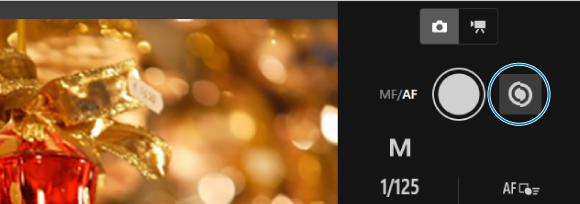
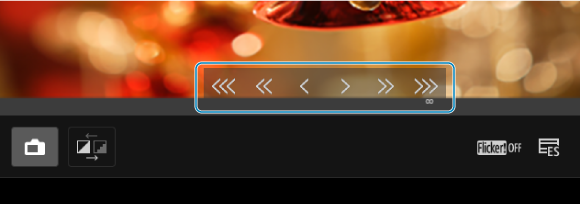
- Za prikaz/zakritje prikaza gumba za MF (28) izberite preklopni gumb za MF (5).
- Izberite gumb za MF (28), nato izostrite ročno. Za prilagoditev izostritve v ospredju uporabite [


 ] oz. za prilagoditev izostritve v ozadju uporabite [

 ].
]. -
Na voljo so tri ravni prilagoditve ostrine.
[
] []: Coarse/Grobo[
] []: Intermediate/Srednje[
] []: Fine/Fino
-
Naredite posnetek.
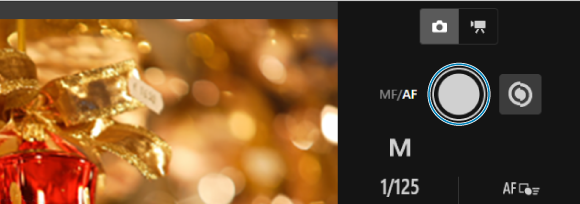
- Izberite gumb zaklopa (4) in zajemite posnetek.
- Zajete slike so shranjene na kartico v fotoaparatu.
- Navodila za brskanje skozi slike in prenos slik poiščite v Brskanje skozi slike.
Opozorilo
- Glede na stanje komuniciranja se lahko prikaz slike ali čas sproženja zaklopa zakasnita.
- Zajemanje fotografij ni možno s s stikalom za fotografiranje/snemanje filma na fotoaparatu nastavljenim na .
Snemanje filmov
-
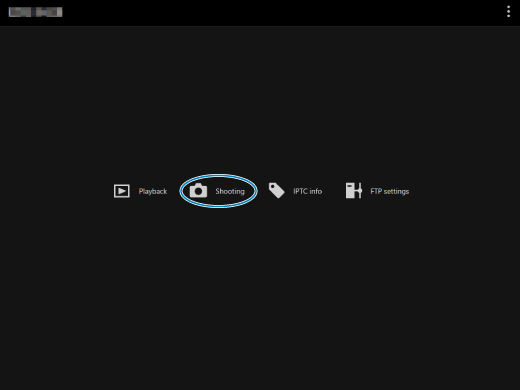
Izberite [Shooting/Fotografiranje].
-
Odpre se zaslon za daljinsko fotografiranje.
-
-
Izberite gumb za snemanje filma (2).
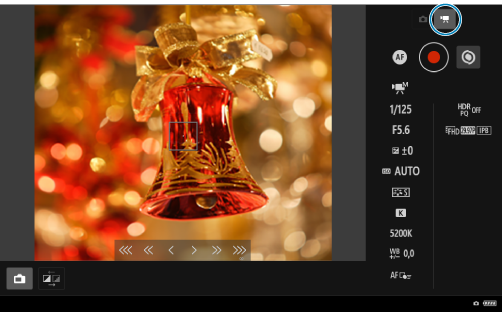
-
Po potrebi konfigurirajte nastavitve.
-
Upoštevajte korake 3–6 v Zajemanje fotografij.
-
-
Posnemite film.
Pripravljenost na snemanje filma
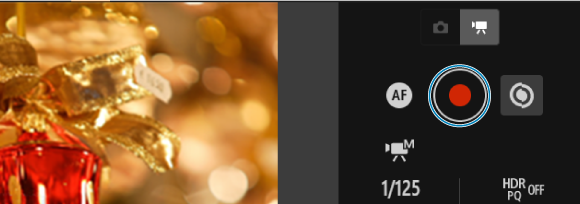
Snemanje filma v teku
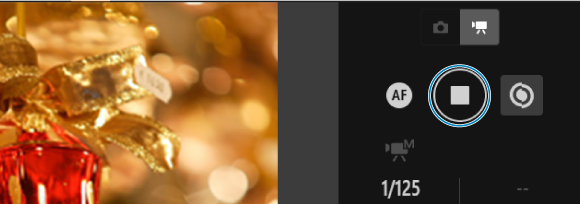
- Izberite gumb zaklopa (4); ko gumb sprostite, začne fotoaparat snemati film.
- Med snemanjem filma se rdeča ikona [○] na gumbu zaklopa (4) spremeni v belo [□].
- Za prenehanje snemanja filma ponovno izberite gumb zaklopa (4) in ga sprostite.
Registracija IPTC podatkov
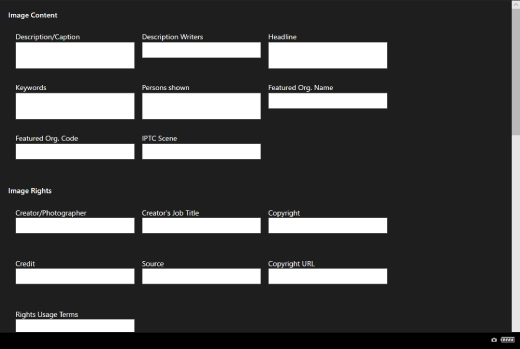
Omogoča urejanje in registracijo podatkov IPTC* (opombe za slike, na primer napisi, izjava o verodostojnosti in lokacije fotografiranja) na fotoaparatu. Slike lahko označite s podatki IPTC, registriranimi v fotoaparatu.
Mednarodni tiskovni telekomunikacijski center
-
Izberite [IPTC info/Podatki IPTC].
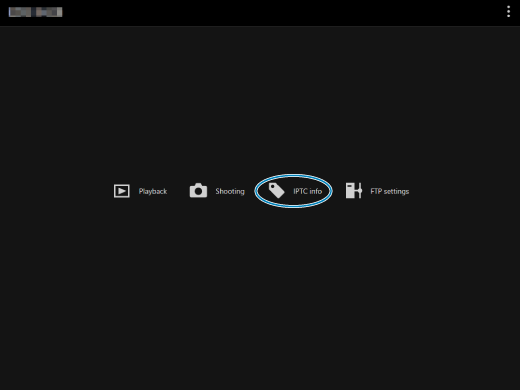
-
Odpre se zaslon za urejanje podatkov IPTC.
-
-
Izberite [Load from file/Naloži iz datoteke].
- Za prenos informacij IPTC (v formatu XMP) izberite [Load from file/Naloži z datoteke].
-
Podatke uredite in registrirajte po potrebi.
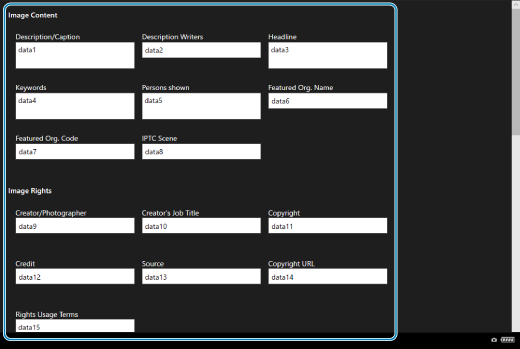
-
Z izbiro [Add to camera/Dodaj v fotoaparat] uveljavite in prenesete urejene podatke IPTC v fotoaparat.

S tem v fotoaparatu nastavite tudi uporabniško funkcijo [
 : Add IPTC information/: Dodajanje podatkov IPTC] na [
 ].
]. -
Za shranjevanje informacij IPTC (v formatu XMP) izberite [Save to file/Shrani v datoteko].

-
Izbira [Clear camera info/Izbris podatkov fotoaparata] izbriše vse podatke IPTC, registrirane v fotoaparatu.

S tem v fotoaparatu nastavite tudi uporabniško funkcijon [
: Add IPTC information/: Dodajanje podatkov IPTC] na [ ].
]. -
Z izbiro [Clear/Izbris] izbrišete vse podatke IPTC.
-
Izbira nastavitev FTP strežnika
Če boste uporabljali FTP prenos za slike, ki ste jih zajeli daljinsko, lahko za spremembo ciljnega FTP strežnika uporabite nastavitve povezave v fotoaparatu ().
-
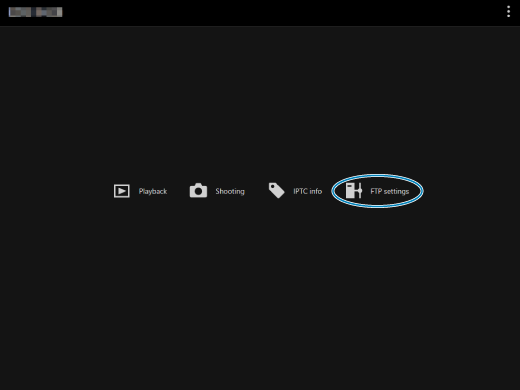
Izberite [FTP settings/Nastavitve FTP].
-
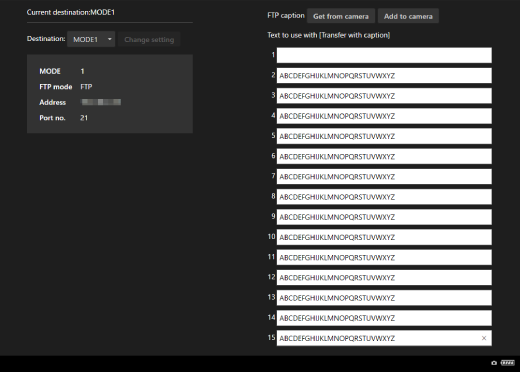
Odpre se nastavitveni zaslon za FTP.
-
-
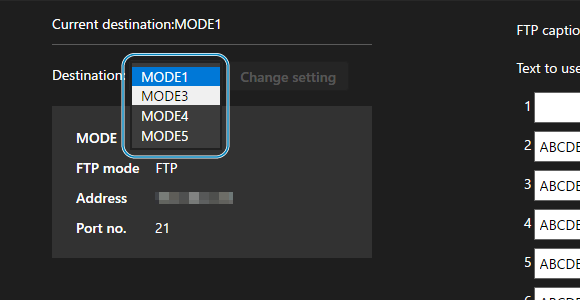
Izberite registrirane nastavitve povezave FTP strežnika, ki ga boste uporabljali.
-
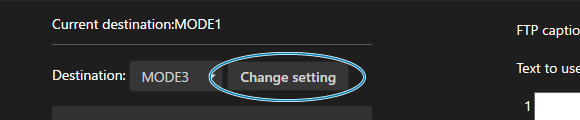
Izberite [Change setting/Sprememba nastavitve].
-
Nastavitve povezave za fotoaparat se spremenijo glede na vaše izbrane nastavitve.
-
Ustvarjanje in registracija napisov
Ustvarite lahko napise in jih shranite v fotoaparat za uporabo v skladu z navodili v Dodajanje napisa pred prenosom.
-
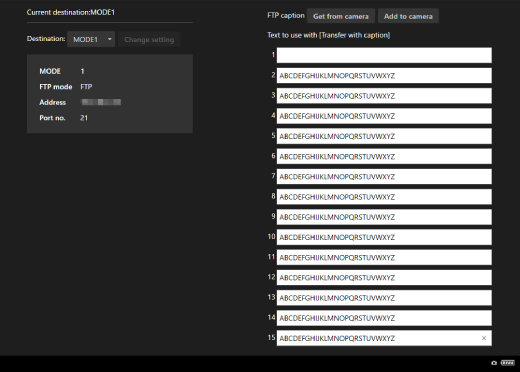
Izberite [FTP settings/Nastavitve FTP].
-
Odpre se nastavitveni zaslon za FTP.
-
-
Vpišite napis ali napise.
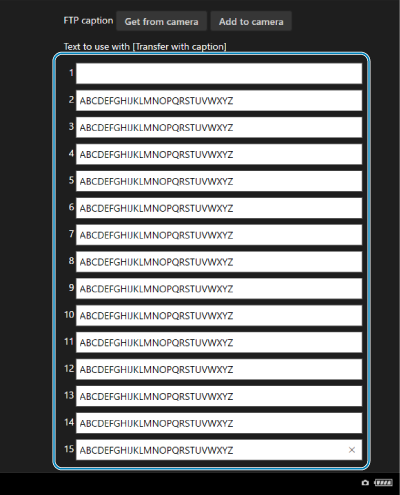
- Vpišite do največ 31 znakov (v formatu ASCII).
- Za pridobivanje podatkov napisa, shranjenih v fotoaparatu, izberite [Get from camera/Pridobi iz fotoaparata].
-
Nastavite napise na fotoaparatu.

- Izberite [Add to camera/Dodaj v fotoaparat] za registracijo novih napisov v fotoaparat.