
Komuniciranje s pametnih telefonov prek aplikacije Camera Connect
- Povezava prek Wi-Fi s pametnim telefonom, združljivim z Bluetoothom
- Glavne funkcije aplikacije Camera Connect
- Preklic povezave v par
- Povezava Wi-Fi brez uporabe Bluetootha
- Samodejni prenos slike takoj po zajemu
- Pošiljanje slik s fotoaparata v pametni telefon
- Nastavitve, s katerimi omogočite ogled slik na pametnem telefonu
- Splošna opozorila za komuniciranje prek Camera Connect s pametnih telefonov
Z uporabo namenske aplikacije Camera Connect, nameščene na pametnem telefonu ali tablici (v nadaljevanju s skupnim imenom imenovanima "pametni telefoni"), lahko povežete v par fotoaparat in pametni telefon prek brezžičnega omrežja Wi-Fi.
Funkcije, razpoložljive prek Bluetooth povezave
- Vzpostavite lahko Wi-Fi povezavo z uporabo samo pametnega telefona.
- Slike lahko zajemate ali snemate filme z uporabo pametnega telefona kot daljinskega krmilnika.
Funkcije, razpoložljive prek Wi-Fi povezave
- Pametni telefon lahko uporabljate za pregledovanje slik na fotoaparatu in njihovo shranjevanje na pametni telefon.
- Prek pametnega telefona lahko upravljate fotoaparat daljinsko.
- Slike lahko s fotoaparata pošiljate na pametni telefon.
- Na pametnem telefonu z nameščenim sistemom Android ali iOS mora biti nameščena namenska aplikacija Camera Connect (brezplačna). Aplikacijo Camera Connect lahko prenesete prek Google Play ali iz trgovine App Store.
Opozorilo
- Uporabite najnovejšo različico operacijskega sistema za pametni telefon.
Opomba
- V Google Play ali App Store lahko vstopate tudi s pomočjo QR kod, ki se prikažejo, ko povežete v par pametni telefon in fotoaparat.
- Podatke o različicah operacijskih sistemov, ki jih podpira Camera Connect, poiščite na strani za prenos Camera Connect.
- Vzorčni zasloni in druge podrobnosti v teh navodilih se morda ne bodo ujemale z dejanskimi elementi uporabniškega vmesnika po posodobitvi programske opreme fotoaparata ali posodobitvi povezav z aplikacijo Camera Connect, s sistemom Android ali iOS.
Povezava prek Wi-Fi s pametnim telefonom, združljivim z Bluetoothom
To poglavje vsebuje navodila za vzpostavitev Wi-Fi povezave prek pametnega telefona z omogočenim Bluetoothom in uporabo Camera Connect za upravljanje fotoaparata.
Opozorilo
- Bluetooth povezava v par s pametnim telefonom ni mogoča, če je fotoaparat priključen na druge naprave prek Wi-Fi ali priključen v brezžično omrežje LAN. Prekinite povezavo Wi-Fi ali brezžično povezavo LAN z izbiro [Connection settings/Nastavitve povezave] v [
 : Network settings/: Omrežne nastavitve] in zatem z izbiro [Disconnect/Prekinitev povezave].
-
Koraki na pametnem telefonu (1)
Vključite Bluetooth in Wi-Fi prek nastavitvenega zaslona pametnega telefona. Upoštevajte, da povezovanje v par s fotoaparatom ni mogoče z nastavitvenega zaslona za Bluetooth na pametnem telefonu.
-
Koraki na fotoaparatu (1)
-
Na fotoaparatu pritisnite gumb
 .
. -
Izberite [
: Network settings/: Omrežne nastavitve].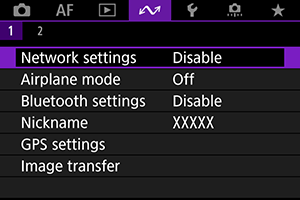
-
V [Network/Omrežje] izberite [Enable/Omogoči].
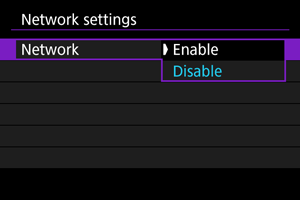
-
Pritisnite gumb
in izberite [: Bluetooth settings/: Nastavitve Bluetooth].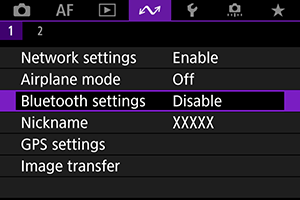
-
V [Bluetooth/Bluetooth] izberite [Smartphone/Pametni telefon].
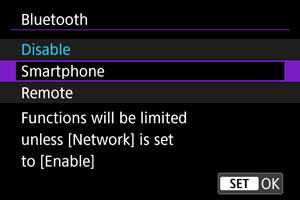
-
Izberite [Pairing/Povezovanje v par].
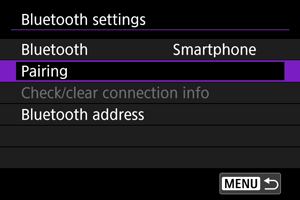
-
Izberite možnost.
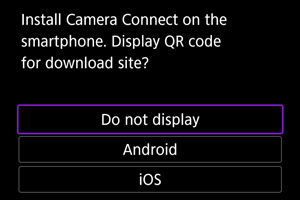
- Če je aplikacija Camera Connect že nameščena, izberite [Do not display/Ne prikaži].
- Če aplikacija Camera Connect ni nameščena, izberite [Android] ali [iOS], skenirajte prikazano QR kodo s pametnim telefonom za dostop v Google Play ali App Store in namestite Camera Connect.
-
-
Koraki na pametnem telefonu (2)
-
Zaženite Camera Connect.
-
Dotaknite se fotoaparata za povezavo v par.
- Če uporabljate Android pametni telefon, pojdite na korak 11.
-
Dotaknite se [Pair/Povezava v par] (samo iOS).
-
-
Koraki na fotoaparatu (2)
-
Izberite [OK].
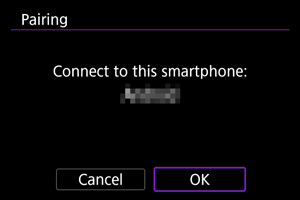
-
Pritisnite gumb
 .
.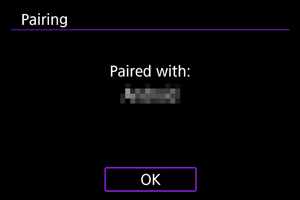
- Povezava v par je zdaj zaključena in fotoaparat je povezan s pametnim telefonom prek funkcije Bluetooth.
Opozorilo
- Bluetooth povezava še naprej črpa napajanje z baterije, čeprav je vključena funkcija samodejnega izklopa napajanja na fotoaparatu. Zato je lahko pri ponovni uporabi fotoaparata raven napolnjenosti baterije nizka.
- Fotoaparat lahko povežete v par samo z enim pametnim telefonom. Pred povezavo v par z drugim pametnim telefonom izbrišite podatke o trenutno povezanem pametnem telefonu ().
- Če so podatki o povezovanju v par za predhodno povezane fotoaparate ohranjeni na vašem pametnem telefonu, bo to preprečilo, da bi se pametni telefon povezal v par s tem fotoaparatom. Preden ponovno poskusite vzpostaviti povezavo v par, odstranite podatke o povezovanju v par za predhodno povezane fotoaparate z zaslona za Bluetooth nastavitve na vašem pametnem telefonu.
-
-
Koraki na pametnem telefonu (3)
-
Dotaknite se funkcije Camera Connect.
- V iOS se dotaknite [Join/Poveži], ko se prikaže sporočilo za potrditev povezave fotoaparata.
- Ko sta napravi povezani prek Wi-Fi, je na pametnem telefonu prikazan zaslon za izbrano funkcijo.
- Lučka
 na fotoaparatu se prižge v zeleni barvi.
-
Prekinitev Wi-Fi povezav ()
- Ob prekinitvi Wi-Fi povezave fotoaparat preklopi v Bluetooth povezavo.
Ponovna povezava
- Za ponovno povezavo prek Wi-Fi zaženite Camera Connect in se dotaknite funkcije, ki jo boste uporabljali.
Glavne funkcije aplikacije Camera Connect
-
Images on camera/Slike na fotoaparatu
- Slike lahko iščete, jih brišete ali ocenjujete.
- Slike lahko shranjujete v pametni telefon.
-
Remote live view shooting/Daljinsko fotografiranje s sliko v živo
- Omogoča daljinsko fotografiranje med opazovanjem žive slike na pametnem telefonu.
-
Auto transfer/Samodejni prenos
-
Bluetooth remote controller/Daljinski krmilnik Bluetooth
- Omogoča daljinsko upravljanje fotoaparata s pametnega telefona, povezanega v par prek Bluetootha. (Ni na voljo pri povezavi prek Wi-Fi.)
- Samodejni izklop napajanja je onemogočen med uporabo funkcije daljinskega krmiljenja v okviru Bluetootha.
-
Camera settings/Nastavitve fotoaparata
- Spreminjate lahko nastavitve fotoaparata.
Druge funkcije lahko preverite na glavnem zaslonu aplikacije Camera Connect.
Preklic povezave v par
Povezovanje v par s pametnim telefonom prekličite na naslednji način.
-
Izberite [Check/clear connection info/Preverjanje/izbris podatkov o povezavi].
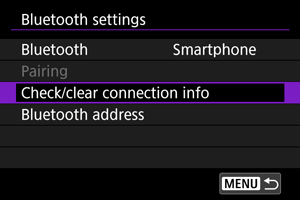
-
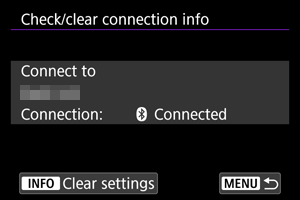
Pritisnite gumb
 .
.
-
Izberite [OK].
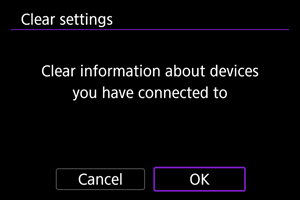
-
Izbrišite podatke o fotoaparatu na pametnem telefonu.
- V nastavitvenem meniju za Bluetooth na pametnem telefonu izbrišite podatke o fotoaparatu, ki so registrirani na pametnem telefonu.
Opomba
- Za preverjanje naslova Bluetooth za fotoaparat izberite [Bluetooth address/Naslov Bluetooth].
Povezava Wi-Fi brez uporabe Bluetootha
To poglavje vsebuje navodila za vzpostavitev neposredne Wi-Fi povezave s pametnim telefonom in uporabo Camera Connect za upravljanje fotoaparata.
-
Koraki na fotoaparatu (1)
-
Na fotoaparatu pritisnite gumb
. -
Izberite [
: Network settings/: Omrežne nastavitve]. -
V [Network/Omrežje] izberite [Enable/Omogoči].
-
Izberite [Connection settings/Nastavitve povezave].
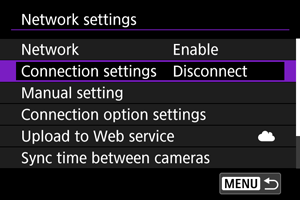
-
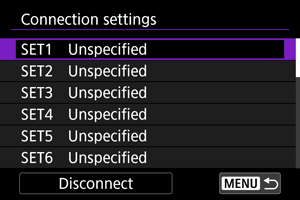
Izberite [SET* Unspecified/NASTAVITEV* Nedoločeno].
-
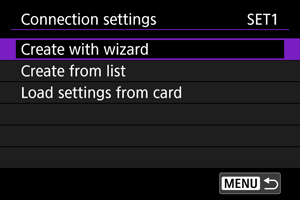
Izberite [Create with wizard/Ustvari s čarovnikom].
-
Izberite [Configure online/Konfiguracija z vzpostavljeno povezavo].
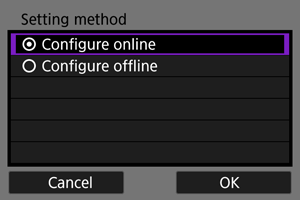
- Izberite [OK].
-
Izberite [Smartphone/Pametni telefon].
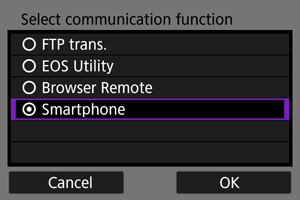
- Izberite [OK].
-
Pritisnite gumb
.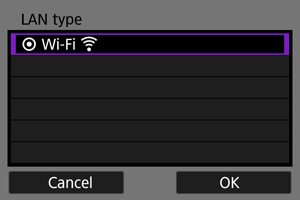
- Izberite [OK].
-
Izberite [New settings/Nove nastavitve].
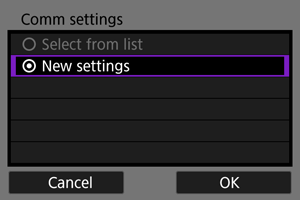
- Izberite [OK].
-
Izberite [Camera access point mode/Način fotoaparata kot dostopne točke].
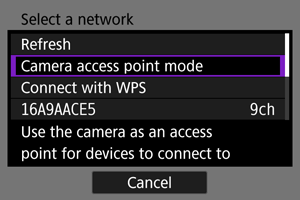
-
Izberite [Easy connection/Enostavna povezava].
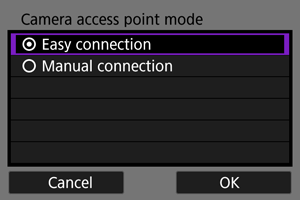
- Izberite [OK].
-
Izberite [OK].
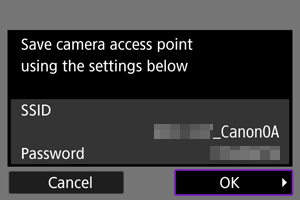
-
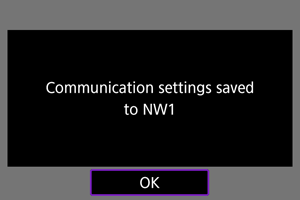
Pritisnite gumb
.
-
Izberite [New settings/Nove nastavitve].
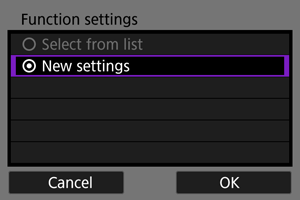
- Izberite [OK].
-
Preverite SSID (ime omrežja) in geslo.
- Preverite SSID (ime omrežja) (1) in geslo (2), ki sta prikazana na zaslonu fotoaparata.
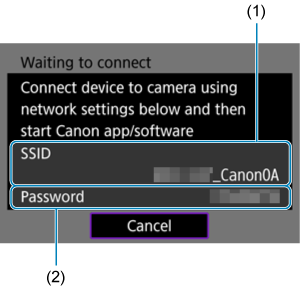
-
-
Koraki na pametnem telefonu
-
S pomočjo pametnega telefona vzpostavite Wi-Fi povezavo.
- Vključite Wi-Fi funkcijo na pametnem telefonu, nato se dotaknite SSID (ime omrežja), ki ste ga preverili v koraku 16.
- V polje za geslo vpišite geslo, ki ste ga preverili v koraku 16, nato se dotaknite [Join/Poveži].

-
Zaženite Camera Connect in se dotaknite fotoaparata, da vzpostavite povezavo prek Wi-Fi.
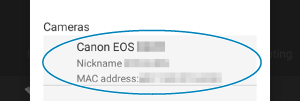
-
-
Koraki na fotoaparatu (2)
-
Izberite [OK].
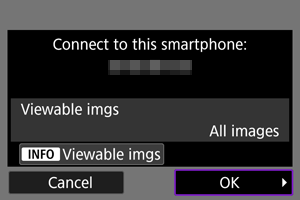
- Za izbiro slik za ogled pritisnite gumb . Podrobnosti glede pogojev, ki omogočajo pregledovanje slik, poiščite v Nastavitve, s katerimi omogočite ogled slik na pametnem telefonu.
- Za izbiro slik za ogled pritisnite gumb
-
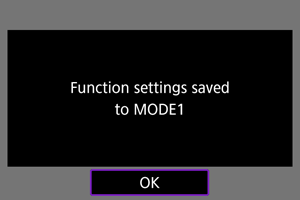
Pritisnite
.
-
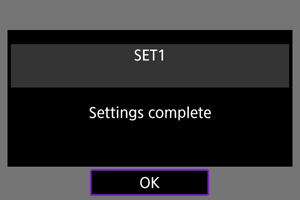
Pritisnite
.
- Na pametnem telefonu je prikazano glavno okno aplikacije Camera Connect.
-
Lučka
na fotoaparatu se prižge v zeleni barvi.Povezava Wi-Fi s pametnim telefonom je zdaj opravljena.
- Upravljajte fotoaparat s pomočjo aplikacije Camera Connect ().
- Pri povezavi prek omrežja Wi-Fi lahko pošiljate slike v pametni telefon z zaslona hitrega krmilnika med predvajanjem slik ().
-
Samodejni prenos slike takoj po zajemu
Slike lahko samodejno pošiljate na pametni telefon. Pred izvedbo naslednjih korakov preverite, ali sta fotoaparat in pametni telefon povezana prek Wi-Fi.
-
Izberite [
: Network settings/: Omrežne nastavitve].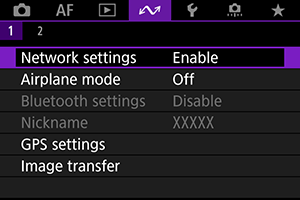
-
Izberite [Connection option settings/Nastavitve možnosti povezave].
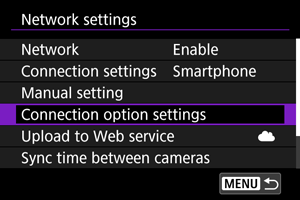
-
Izberite [Smartphone settings/Nastavitve pametnega telefona].
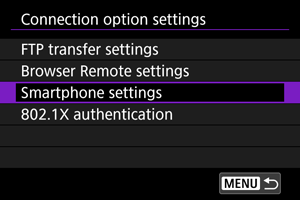
-
Izberite [Send to smartphone after shot/Pošlji v pametni telefon po zajemu].
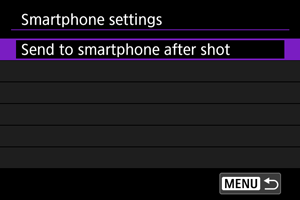
-
Nastavite [Auto send/Samodejno pošiljanje] na [Enable/Omogoči].
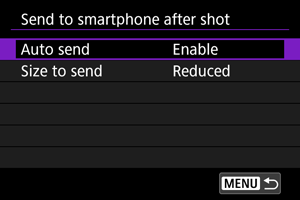
- Če je potrebno, izberite [Size to send/Velikost za pošiljanje].
Pošiljanje slik s fotoaparata v pametni telefon
Fotoaparat lahko uporabljate za pošiljanje slik v pametni telefon, povezan v par prek Bluetootha (samo naprave Android) ali povezan prek funkcije Wi-Fi.
Če nameravate poslati veliko slik, priporočamo uporabo pribora za omrežno napajanje (v prodaji posebej).
-
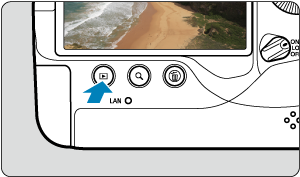
Vstopite v način predvajanja.
-
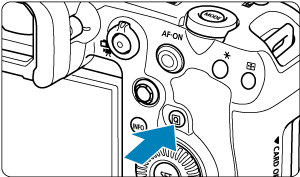
Pritisnite gumb
 .
.
-
Izberite [Send images to smartphone/Pošiljanje slik v pametni telefon].
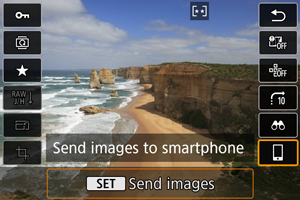
- Če opravite ta korak med vzpostavljeno povezavo z Bluetoothom, se prikaže sporočilo in povezava se preklopi v Wi-Fi povezavo.
-
Izberite možnosti pošiljanja in pošljite slike.
Pošiljanje posameznih slik
-
Izberite sliko za pošiljanje.
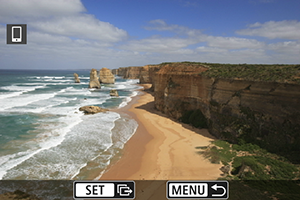
- Z vrtenjem regulatorja
 izberite slike za pošiljanje, nato pritisnite .
 - S pritiskom na gumb
 in vrtenjem regulatorja
  v nasprotni smeri urinega kazalca lahko izberete sliko iz prikazanega indeksa slik.
- Z vrtenjem regulatorja
-
Izberite [Send img shown/Pošlji prikazano sliko].
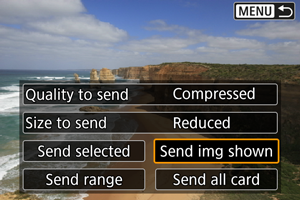
- V okviru [Size to send/Velikost za pošiljanje] lahko izberete velikost slike za pošiljanje.
Pošiljanje več izbranih slik
-
Pritisnite
.
-
Izberite [Send selected/Pošlji izbrane].
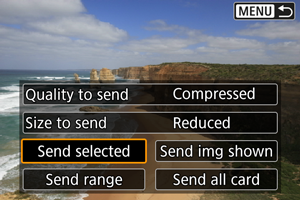
-
Izberite slike za pošiljanje.
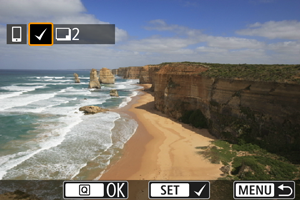
- Z vrtenjem regulatorja izberite slike za pošiljanje, nato pritisnite .
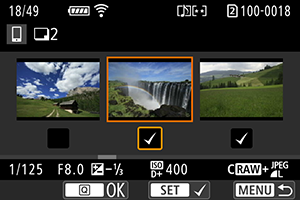
- Za preklop v prikaz treh slik za izbiro slike pritisnite gumb in zatem zavrtite regulator v nasprotni smeri gibanja urinega kazalca. Za vrnitev na prikaz ene slike pritisnite gumb .
- Po končani izbiri slik za pošiljanje pritisnite gumb .
- Z vrtenjem regulatorja
-
Izberite [Size to send/Velikost za pošiljanje].
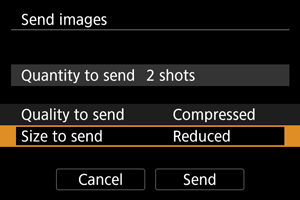
-
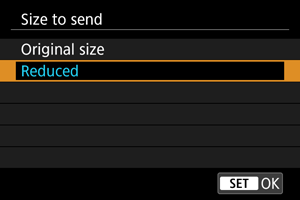
Na prikazanem zaslonu izberite velikost slike.
-
-
Izberite [Send/Pošlji].
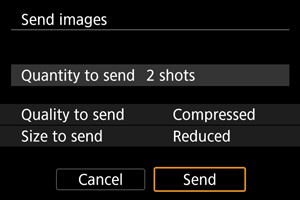
Pošiljanje izbranega razpona slik
-
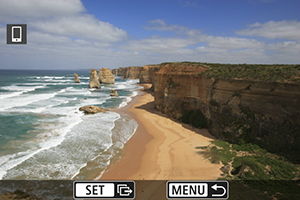
Pritisnite
.
-
Izberite [Send range/Pošlji razpon].
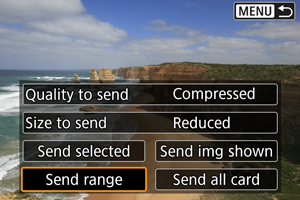
-
Določite razpon slik.
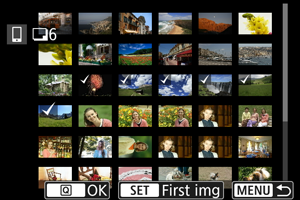
- Izberite prvo sliko (začetno točko).
- Izberite zadnjo sliko (končno točko).
- Za preklic izbire ponovite ta korak.
- Za spremembo števila slik v prikazu indeksa pritisnite gumb , nato zavrtite regulator .
-
Potrdite razpon.
- Pritisnite gumb .
- Pritisnite gumb
-
Izberite [Size to send/Velikost za pošiljanje].
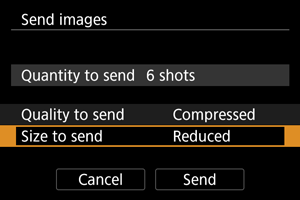
-
Na prikazanem zaslonu izberite velikost slike.
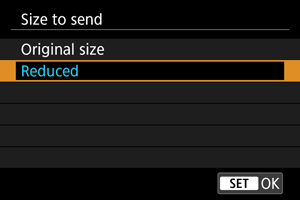
-
-
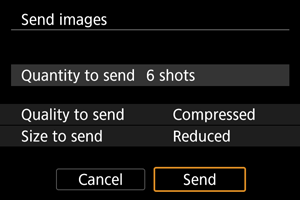
Izberite [Send/Pošlji].
Pošiljanje vseh slik na kartici
-
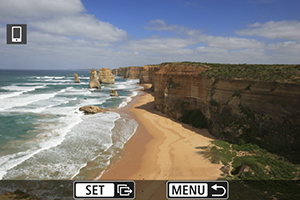
Pritisnite
.
-
Izberite [Send all card/Pošlji vse na kartici].
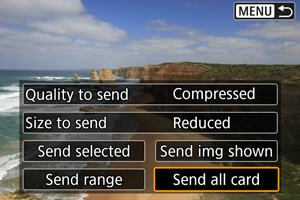
-
Izberite [Size to send/Velikost za pošiljanje].
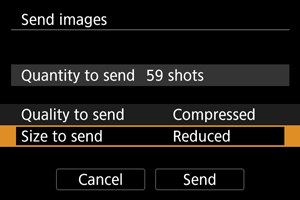
-
Na prikazanem zaslonu izberite velikost slike.
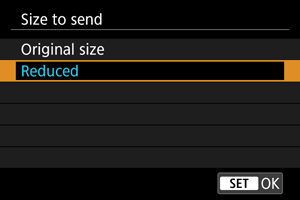
-
-
Izberite [Send/Pošlji].
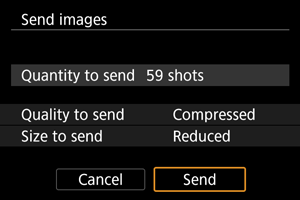
Pošiljanje slik, ki ustrezajo pogojem iskanja
Naenkrat pošljite vse slike, ki ustrezajo pogojem iskanja, nastavljenim v [ : Set image search conditions/: Nastavitev pogojev iskanja slike]. Podrobnosti glede nastavitve [Set image search conditions/Nastavitev pogojev iskanja slike] poiščite v Nastavitev pogojev iskanja slike.
-
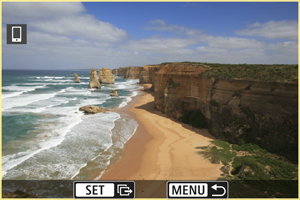
Pritisnite
.
-
Izberite [Send all found/Pošlji vse najdene].
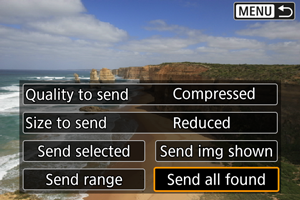
-
Izberite [Size to send/Velikost za pošiljanje].
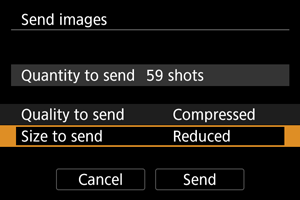
-
Na prikazanem zaslonu izberite velikost slike.
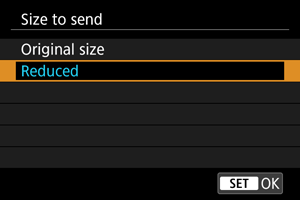
-
-
Izberite [Send/Pošlji].
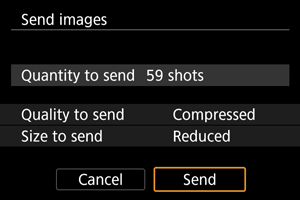
Opozorilo
- Med potekom prenosa slik ne morete zajeti slike, čeprav pritisnete na gumb zaklopa na fotoaparatu.
Opomba
- Prenos slik lahko prekličete z izbiro možnosti [Cancel/Preklic] med potekom prenosa.
- Naenkrat lahko izberete do 999 datotek.
- Pri vzpostavljeni Wi-Fi povezavi priporočamo izključitev funkcije varčevanja z energijo na pametnem telefonu.
- Izbira pomanjšane velikosti fotografij velja za vse fotografije, ki jih pošiljate hkrati. Upoštevajte, da velikost
 fotografij ni pomanjšana.
 - Izbira stiskanja za filme velja za vse filme, ki jih pošiljate hkrati. Upoštevajte, da filmi


 in
in  niso pomanjšani.
 - Če boste za napajanje uporabljali baterijo, mora biti povsem napolnjena.
Nastavitve, s katerimi omogočite ogled slik na pametnem telefonu
Slike lahko izberete po prekinitvi Wi-Fi povezave.
-
Izberite [
: Network settings/: Omrežne nastavitve].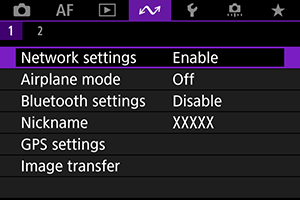
-
Izberite [Manual setting/Ročna nastavitev].
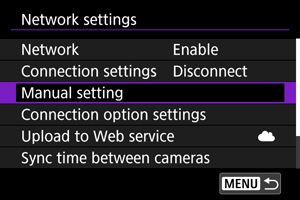
-
Izberite [Function settings/Nastavitve funkcije].
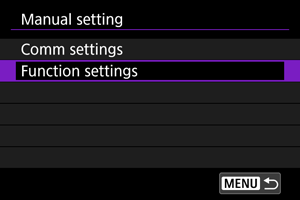
-
Izberite [Smartphone/Pametni telefon].
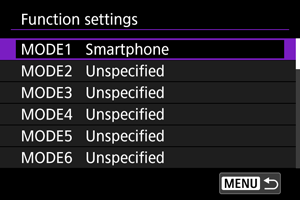
-
Izberite [Change/Sprememba].
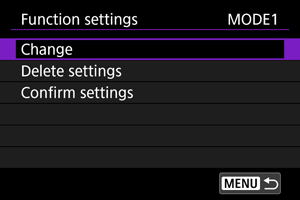
-
Izberite [Viewable imgs/Slike za ogled].
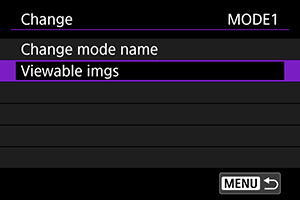
-
Izberite možnost.
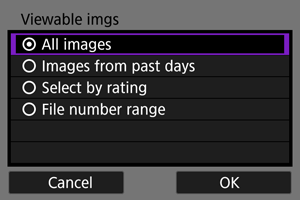
- Izberite [OK] za vstop v nastavitveni zaslon.
[All images/Vse slike]
Vse slike, shranjene na kartici, so izbrane za pregledovanje.
[Images from past days/Slike iz preteklih dni]
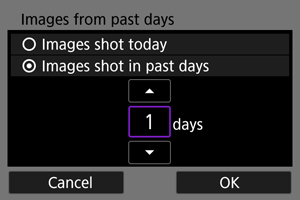
Izberite slike za pregledovanje na osnovi datuma fotografiranja. Izberete lahko slike, zajete do pred največ devetimi dnevi.
- Če izberete [Images shot in past days/Zajete slike v preteklih dneh], bodo za pregledovanje izbrane slike, zajete od trenutnega datuma do dneva, ki se sklada z izbranim številom dni pred današnjim datumom. S pomočjo tipk [
 ] [
] [ ] izberite število dni, nato s pritiskom na potrdite izbiro.
 - Ko izberete [OK], so slike z možnostjo pregledovanja nastavljene.
Opozorilo
- Če je možnost [Viewable imgs/Slike za ogled] nastavljena na karkoli drugega razen [All images/Vse slike], daljinsko fotografiranje ni mogoče.
[Select by rating/Izbira po oceni]
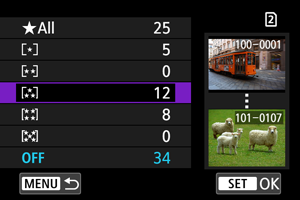
Izberite slike z omogočenim pregledovanjem glede na to, ali ima slika oceno (ali ne) ali glede na tip ocene.
- Ko izberete vrsto ocene, so slike z možnostjo pregledovanja nastavljene.
[File number range] (Select range)/[Razpon številk datotek] (Izbira razpona)
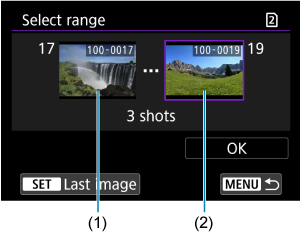
Pri izbiri slik za ogled izberite prvo in zadnjo sliko med slikami, urejenimi v skladu s številkami datoteke.
-
S pritiskom na gumb
odprite zaslon za izbiro slike.Z vrtenjem regulatorja
izberite slike.S pritiskom na gumb
in vrtenjem regulatorja v nasprotni smeri urinega kazalca lahko izberete sliko iz prikazanega indeksa slik. - Izberite sliko za začetno točko (1).
- Uporabite tipko za izbiro slike za končno točko (2).
- Izberite [OK].
Splošna opozorila za komuniciranje prek Camera Connect s pametnih telefonov
Opozorilo
-
Če se Wi-Fi povezava prekine med snemanjem filma s funkcijo daljinskega upravljanja, se zgodi naslednje.
- Če je stikalo za fotografiranje/snemanje filma nastavljeno na
 , se snemanje filma nadaljuje.
 - Če je stikalo za fotografiranje/snemanje filma nastavljeno na
 , se snemanje filma ustavi.
- Če je stikalo za fotografiranje/snemanje filma nastavljeno na
- Z vzpostavljeno Wi-Fi povezavo s pametnim telefonom nekatere funkcije niso na voljo.
- Pri daljinskem fotografiranju se lahko hitrost AF (samodejnega ostrenja) zniža.
- Glede na stanje komuniciranja se lahko prikaz slike ali čas sproženja zaklopa zakasnita.
- Če shranjujete slike na pametni telefon, ne morete zajeti slike, čeprav pritisnete na gumb zaklopa na fotoaparatu. Prav tako se lahko izključi zaslon fotoaparata.
Opomba
- Pri vzpostavljeni Wi-Fi povezavi priporočamo izključitev funkcije varčevanja z energijo na pametnem telefonu.