
Fotografowanie
Kamera analizuje ujęcie i automatycznie dostosowuje optymalne ustawienia. Może również automatycznie ustawić ostrość na nieruchomy lub ruchomy obiekt, wykrywając ruch obiektu ().
-
Ustaw przełącznik fotografowania / nagrywania filmów na
 .
. -
Wybierz
 Funkcję pomocy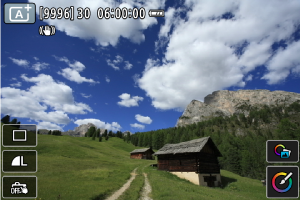
-
Skieruj kamerę na to, co zamierzasz sfotografować (obiekt).
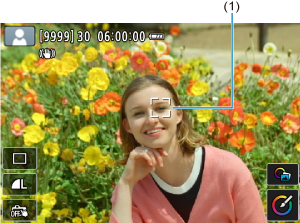
- W pewnych warunkach fotografowania na obiekcie może zostać wyświetlony punkt AF (1).
- Gdy na ekranie zostanie wyświetlony punkt AF, przesuń go nad obiekt.
-
Ustaw ostrość na obiekt.
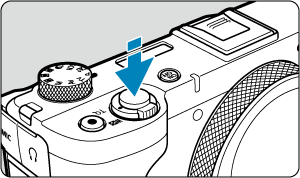
- Naciśnij spust migawki do połowy, aby ustawić ostrość.
- W warunkach słabego oświetlenia w miarę potrzeby uruchamiane jest oświetlenie wspomagające AF ().
- Gdy ostrość jest ustawiona na obiekcie, punkt AF zmienia kolor na zielony, a kamera generuje sygnał „bip” (tryb One-Shot AF).
- Punkt AF w obszarze ostrości ustawionej na obiekcie w ruchu zmienia kolor na niebieski i śledzi ruch obiektu (Servo AF).
-
Zrób zdjęcie.
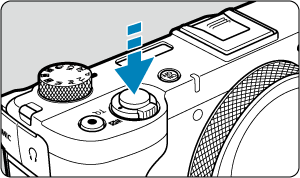
- Aby zrobić zdjęcie, naciśnij spust migawki do końca.
- Przechwycony obraz będzie wyświetlany na ekranie przez około 2 sekundy.
 ], aby wyświetlić ekran wyboru (
Przestroga
- Ruch obiektu (bez względu na to, czy obiekty poruszają się, czy nie) może nie być wykrywany prawidłowo dla niektórych obiektów lub w niektórych warunkach fotografowania.
Uwaga
- Działanie AF (One-Shot AF lub Servo AF) jest ustawiane automatycznie po naciśnięciu spustu migawki do połowy. Nawet przy automatycznym ustawieniu na tryb One-Shot AF, kamera przełączy się na Servo AF, jeśli wykryty zostanie ruch obiektu podczas przyciskania spustu migawki do połowy.
- Tryb pozwala uwydatnić kolory podczas fotografowania natury, otwartej przestrzeni oraz scen zachodów słońca. Jeśli nie uzyskujesz pożądanych tonów kolorów, zmień tryb na dowolny tryb strefy twórczej () i wybierz styl obrazów inny niż [
 ], a następnie powtórz zdjęcia ().
 Zmniejszanie liczby rozmytych zdjęć
- Podczas fotografowania z ręki należy zwracać uwagę na drgania kamery. Aby uniknąć drgań kamery, warto rozważyć użycie statywu. Należy korzystać z solidnego statywu, który utrzyma ciężar sprzętu fotograficznego. Kamerę należy dokładnie zamocować do statywu.
- Zaleca się użycie bezprzewodowego pilota zdalnego sterowania (sprzedawanego osobno, ).
 Często zadawane pytania
-
Nie można ustawić ostrości (co wskazuje żółty punkt AF).
Skieruj punkt AF na obszar o wysokim kontraście, a następnie naciśnij spust migawki do połowy (). Jeśli fotografowany obiekt znajduje się zbyt blisko, oddal się i wykonaj zdjęcie jeszcze raz.
-
Kilka punktów AF jest wyświetlonych jednocześnie.
Ostrość została uzyskana we wszystkich punktach.
-
Wyświetlanie czasu naświetlania miga.
Ponieważ jest zbyt ciemno, zdjęcia mogą być nieostre ze względu na drgania kamery. Zalecane jest skorzystanie ze statywu lub zewnętrznej lampy błyskowej ().
-
Zdjęcia wykonywane z lampą błyskową są za jasne.
Zdjęcia mogą być jasne (prześwietlone), gdy przy użyciu lampy błyskowej fotografowane są obiekty znajdujące się w małej odległości. Odsuń się od obiektu i zrób zdjęcie ponownie.
-
Dolna cześć zdjęć wykonanych z zastosowaniem lampy błyskowej jest nienaturalnie ciemna.
Fotografowanie obiektów znajdujących się w zbyt małej odległości może spowodować pojawienie się na zdjęciach cienia rzucanego przez obiektyw. Odsuń się od obiektu i zrób zdjęcie ponownie.
Uwaga
-
Jeżeli używana jest lampa błyskowa, należy mieć na uwadze poniższe kwestie.
- W słabym świetle, gdy występują drgania kamery, odpowiednio przytrzymaj kamerę lub użyj statywu. Można zmniejszyć rozmycie obrazu wskutek drgań kamery poprzez ustawienie obiektywu na najszerszy kąt widzenia.
- Gdy wykonywane są zdjęcia portretowe w słabym oświetleniu, należy poprosić fotografowane osoby o nieporuszanie się do zakończenia robienia zdjęć. Jakikolwiek ruch spowoduje rozmycie fotografowanej osoby na zdjęciu.
Fotografowanie obiektów w ruchu
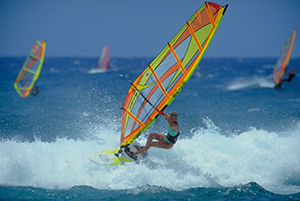
Naciśnięcie spustu migawki do połowy włącza śledzenie obiektów w ruchu, aby pozostały one ostre.
Trzymaj spust migawki wciśnięty do połowy i śledź obiekt tak, aby był cały czas widoczny na ekranie, a w decydującym momencie naciśnij spust migawki do końca.
Ikony ujęć
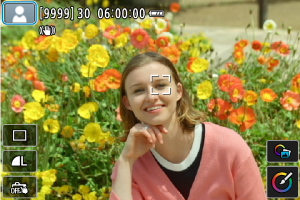
Kamera wykrywa rodzaj ujęcia i automatycznie dostosowuje do niego wszystkie ustawienia. Podczas robienia zdjęć w lewym górnym rogu ekranu () pojawi się ikona reprezentująca wykrytą scenę lub jeśli naciśniesz przycisk filmowania, aby nagrać film z pokrętłem wyboru trybów ustawionym na .
Dostosowywanie ustawień
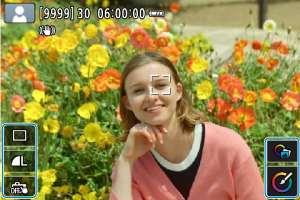
Dotykając ikon na ekranie, można zmieniać ustawienia jakości obrazu dla trybu wyzwalania migawki, migawki dotykowej, pomocy i twórczego wspomagania.
A+: Funkcje pomocy
Wybieranie Funkcji pomocy
-
Wybierz [
 : Wspomaganie ].
 -
Wybierz opcję.
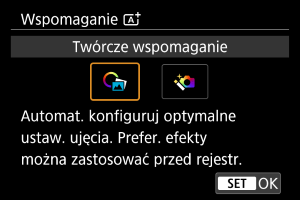
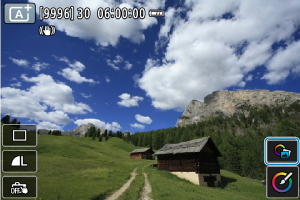
Twórcze wspomaganie
Można robić zdjęcia z preferowanymi efektami.
-
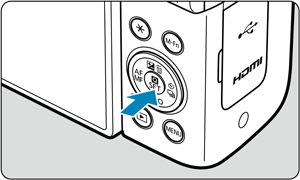
Naciśnij przycisk
 .
.
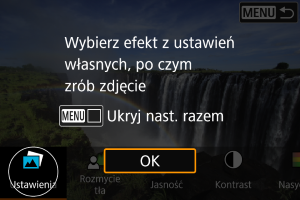
- Odczytaj komunikat i naciśnij [OK].
-
Wybierz efekt.
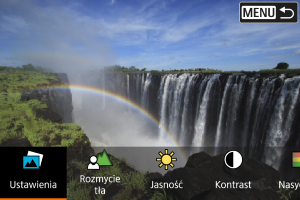
- Wybierz efekt za pomocą pokrętła
 i naciśnij .
- Wybierz efekt za pomocą pokrętła
-
Wybierz intensywność efektu i inne szczegóły.
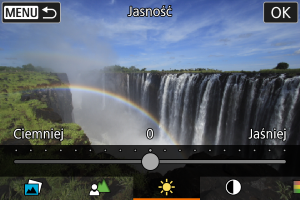
- Ustaw za pomocą pokrętła i naciśnij .
- Aby przywrócić ustawienie, naciśnij przycisk
 , a następnie wybierz opcję [OK].
- Ustaw za pomocą pokrętła
Efekty Twórcze wspomaganie
-
[
 ] Ustawienia własne
Wybierz jedno z zaprogramowanych ustawień efektów.
Zwróć uwagę, że [Nasycenie], [Ton koloru 1] oraz [Ton koloru 2] nie są dostępne z [B&W].
-
[
 ] Rozmycie tła
Dostosuj rozmycie tła. Wybierz wyższe wartości, aby wyostrzyć tło. Aby rozmyć tło, wybierz niższe wartości. W przypadku wybrania ustawienia [Autom.] rozmycie tła jest zależne od jasności. Niektóre pozycje są dostępne tylko w przypadku określonej pozycji zoomu.
-
[
 ] Jasność
Regulacja jasności obrazu.
-
[
 ] Kontrast
Regulacja kontrastu.
-
[
 ] Nasycenie
Regulacja żywości barw.
-
[
 ] Ton koloru 1
Regulacja tonu koloru bursztynowego/niebieskiego.
-
[
] Ton koloru 2
Regulacja tonu koloru zielonego/purpurowego.
-
[
 ] Monochrom.
Umożliwia ustawienie efektu tonalnego na potrzeby fotografowania monochromatycznego.
Uwaga
- Podczas fotografowania z lampą błyskową nie można korzystać z funkcji [Rozmycie tła].
- Powyższe ustawienia zostają wyzerowane przy zmianie trybu fotografowania lub wyłączeniu zasilania. Aby zapisać ustawienia, wybierz w pozycji [: Zachowaj dane Twórcz.wspom.] na [Włącz].
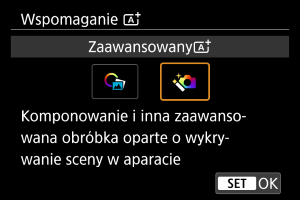
Zaawansowane
Tworzenie kompozycji oraz inne zaawansowane przetwarzanie stosowane jest do ujęć na podstawie wykrywania scen przez kamerę.
-
Wybierz opcję [Zaawansowany
].
-
Sprawdź ikonę.
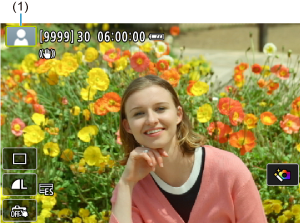
Przestroga
- Serie zdjęć są niedostępne.
- Kamera wykonuje zdjęcia w trybie [Elektroniczna
 ] migawki.
 - Obszar obrazu jest mniejszy niż w innych trybach fotografowania.
- Nie można wybrać jakości obrazu RAW.
- Fotografowanie z lampą błyskową nie jest dostępne.
- Obrazy, które znacząco od siebie odbiegają ze względu na drgania kamery lub inne problemy mogą nie zostać prawidłowo połączone.
- Aby zapobiec drganiom kamery, można ustawić wysoką czułość ISO.
- Należy pamiętać, że w obrazach mogą nie zostać oddane płynne przejścia, mogą one wyglądać nierówno i zawierać zakłócenia.
- Przetwarzanie obrazów może nie wystarczyć w scenach o silnym podświetleniu lub wysokim kontraście.
- Fotografowanie obiektów w ruchu może pozostawiać powidoki od ruchu lub zaciemnienia wokół obiektu.
- Wyrównanie obrazu może nie działać poprawnie w przypadku powtarzających się motywów (kratka, paski itp.) lub jednolitych, niezróżnicowanych tonalnie obrazów oraz obrazów mocno poruszonych w wyniku drgań kamery.
- Podczas fotografowania z ręki należy zwracać uwagę na drgania kamery.
- Fotografowanie przy świetle jarzeniowym lub oświetleniu LED może, ze względu na źródło migającego światła, powodować problemy takie jak nierówna ekspozycja lub kolory na uzyskanych zdjęciach.
- Komunikat [BUSY] pojawia się na ekranie podczas przetwarzania obrazów i fotografowanie nie jest możliwe dopóki przetwarzanie nie zostanie zakończone.
- Zdjęcia będą nieco różnić się wyświetlonych na podglądzie.