
Styl obrazów
Wybierając wstępnie ustawiony styl obrazów, można uzyskać efektywną charakterystykę obrazu.
Wybór stylu obrazów
 :
: 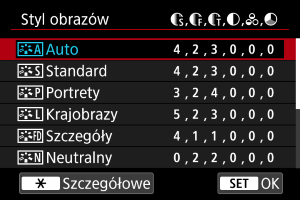
Charakterystyka stylu obrazów
-
 Auto
AutoTon koloru zostanie dostosowany automatycznie do fotografowanej sceny. Kolory będą bardziej żywe w przypadku fotografowania błękitu nieba, zieleni, oraz szczególnie natury, otwartych przestrzeni i zachodów słońca.
Uwaga
- Jeśli nie można uzyskać żądanego tonu koloru w trybie [Auto], należy użyć innego stylu obrazów.
-
 Standard
Obraz jest żywy, ostry i wyrazisty. Odpowiedni dla większości scenerii.
-
 Portrety
Umożliwia uzyskanie delikatnych odcieni skóry i nieco mniejszej ostrości. Opcja odpowiednia do portretów wykonywanych z małej odległości.
Odcień skóry można wyregulować, zmieniając [Ton koloru] zgodnie z opisem w Ustawienia i efekty.
-
 Krajobrazy
Zapewnia żywe odcienie koloru niebieskiego i zielonego oraz bardzo ostre i wyraziste obrazy. Doskonale nadaje się do fotografowania imponujących krajobrazów.
-
 Szczegóły
Do szczegółowego renderowania drobnych konturów obiektu i subtelnych tekstur. Kolory będą lekko ożywione.
-
 Neutralny
Do późniejszego retuszu na komputerze. Obrazy są stonowane, mają mniejszy kontrast i naturalne tony kolorów.
-
 Dokładny
Do późniejszego retuszu na komputerze. Dokładnie odwzorowuje rzeczywiste kolory obiektów zgodnie z pomiarem w świetle dziennym i temperaturą barwową 5200 K. Obrazy są stonowane i mają mniejszy kontrast.
-
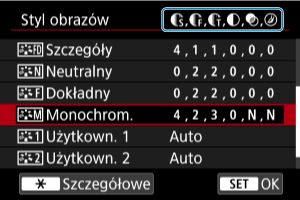
 Monochrom.
Pozwala wykonywać zdjęcia czarno-białe.
Przestroga
- Obrazów kolorowych nie można odzyskać z obrazów JPEG/HEIF zarejestrowanych ze stylem obrazów [Monochrom.].
-
 Użytkown. 1–3
W oparciu o zaprogramowane ustawienia, takie jak [Portrety] lub [Krajobrazy] albo plik stylu obrazów, można dodać nowy styl, a następnie dostosować go do swoich potrzeb (). Zdjęcia uchwycone z użyciem stylu, którego jeszcze nie skonfigurowano, będą miały takie same cechy co domyślne ustawienie [Auto].
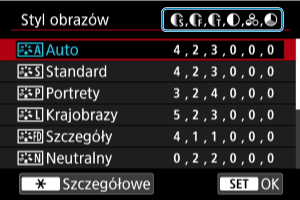
Symbole
Ikony na ekranie wyboru stylu obrazów przedstawiają [Siła], [Precyzja] i [Próg] dla [Ostrość] oraz [Kontrast] i inne parametry. Cyfry oznaczają wartości tych ustawień dla poszczególnych stylów obrazu.
 |
Ostrość | |
 |
Siła | |
 |
Precyzja | |
 |
Próg | |
 |
Kontrast | |
 |
Nasycenie | |
 |
Ton koloru | |
 |
Efekt filtru (Monochromatyczny) | |
 |
Efekt tonalny (Monochromatyczny) | |
Przestroga
- W przypadku nagrywania filmu „*, *” wskazuje parametry [Precyzja] i [Próg] funkcji [Ostrość]. [Precyzja] i [Próg] nie mogą być ustawione dla nagrywania filmu.
Dostosowywanie stylu obrazów
Każdy styl obrazów można dostosować, zmieniając jego ustawienia domyślne. Informacje o dostosowywaniu stylu [Monochrom.] znajdują się w sekcji  Regulacja trybu monochromatycznego.
-
Wybierz styl obrazów.
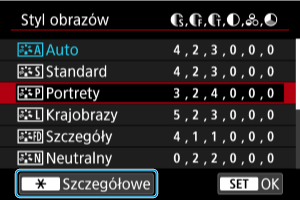
- Wybierz styl obrazów, który chcesz zmienić, a następnie naciśnij przycisk
 .
.
- Wybierz styl obrazów, który chcesz zmienić, a następnie naciśnij przycisk
-
Wybierz opcję.
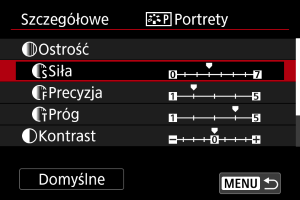
- Wybierz opcję, a następnie naciśnij przycisk
 .
. - Informacje o ustawieniach i efektach znajdują się w Ustawienia i efekty.
- Wybierz opcję, a następnie naciśnij przycisk
-
Ustaw poziom efektu.
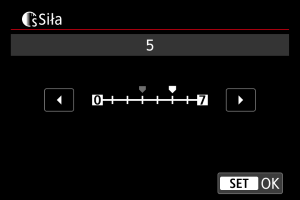
- Ustaw poziom efektu, a następnie naciśnij przycisk .
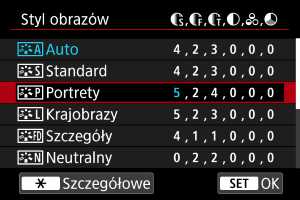
- Naciśnij przycisk
 , aby zapisać zmienione ustawienie i wrócić do ekranu wyboru stylu obrazów.
 - Wszelkie ustawienia zmienione przez użytkownika w stosunku do wartości domyślnych będą wyświetlane w kolorze niebieskim.
- Ustaw poziom efektu, a następnie naciśnij przycisk
Uwaga
- W przypadku nagrywania filmu nie można ustawić stylów [Precyzja] i [Próg] dla [Ostrość] (nie są wyświetlane).
- Wybór [Domyślne] w punkcie 3 umożliwia przywrócenie ustawień parametrów odnośnego stylu obrazu do ustawień domyślnych.
- Aby zrobić zdjęcie z użyciem dostosowanego stylu obrazów, najpierw wybierz dostosowany styl obrazów, a następnie zrób zdjęcie.
Ustawienia i efekty
|
Ostrość | |||
|
Siła | 0: Podkreślanie słabych zarysów | 7: Podkreślanie mocnych zarysów | |
|
Precyzja*1 | 1: Wysoka | 5: Widoczna ziarnistość | |
|
Próg*2 | 1: Niskie | 5: Wysokie | |
|
Kontrast | -4: Niski kontrast | +4: Wysoki kontrast | |
|
Nasycenie | -4: Niskie nasycenie | +4: Wysokie nasycenie | |
|
Ton koloru | -4: Czerwony odcień skóry | +4: Żółty odcień skóry | |
1: Wskazuje grubość krawędzi, której dotyczy wzmocnienie. Im mniejsza liczba, tym drobniejsze kontury, które będą uwypuklane.
2: Próg kontrastu pomiędzy krawędziami i obszarami wokół obrazu, które określają wzmocnienie krawędzi. Im mniejsza liczba, tym bardziej uwypuklony będzie kontur o niskiej różnicy kontrastu. Z drugiej strony ustawienie niższej wartości sprawi, że zakłócenia staną się bardziej widoczne.
Regulacja trybu monochromatycznego
Efekt filtru
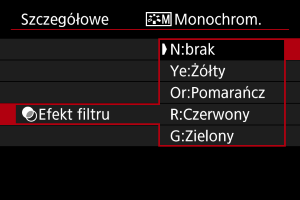
Efekt filtru zastosowany w obrazie monochromatycznym pozwala uwydatnić białe chmury lub zielone drzewa.
| Filtr | Przykładowe efekty |
|---|---|
| N:brak | Normalny czarno-biały obraz bez efektów filtru. |
| Ye:Żółty | Błękit nieba będzie wyglądał bardziej naturalnie, a białe chmury będą bardziej wyraziste. |
| Or:Pomarańcz | Błękit nieba będzie nieco ciemniejszy. Zachód słońca będzie bardziej jaskrawy. |
| R:Czerwony | Błękit nieba będzie dużo ciemniejszy. Jesienne liście będą bardziej wyraziste i jaśniejsze. |
| G:Zielony | Odcień skóry i ust będzie wyglądał na bardziej stonowany. Zielone liście drzew będą bardziej wyraziste i jaśniejsze. |
Uwaga
- Zwiększenie parametru [Kontrast] powoduje zwiększenie nasilenia efekt filtru.
Efekt tonalny
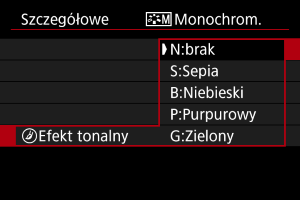
Stosując efekt tonalny, można utworzyć obraz monochromatyczny w wybranym kolorze. Funkcja ta przydaje się, gdy chcesz uzyskać bardziej niebanalne obrazy.
Rejestrowanie stylu obrazów
Aparat umożliwia wybranie podstawowych stylów obrazów, takich jak [Portrety] lub [Krajobrazy], zmodyfikowanie ich zgodnie z potrzebami i zapisanie ich w [Użytkown. 1] – [Użytkown. 3]. Jest to przydatne przy tworzeniu wielu stylów obrazów o różnych ustawieniach.
-
Wybierz opcję [Niestandardowe].
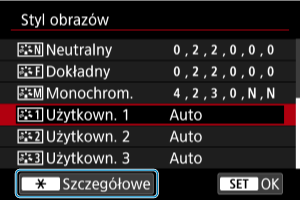
- Wybierz opcję [Użytkown. *], a następnie naciśnij przycisk .
- Wybierz opcję [Użytkown. *], a następnie naciśnij przycisk
-
Naciśnij przycisk
.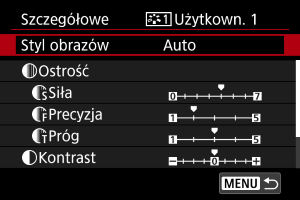
- Po wybraniu [Styl obrazów] naciśnij przycisk .
- Po wybraniu [Styl obrazów] naciśnij przycisk
-
Wybierz podstawowy styl obrazów.
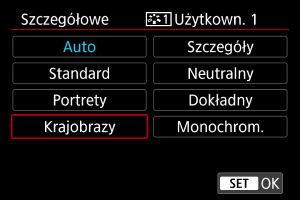
- Wybierz podstawowy styl obrazów, a następnie naciśnij przycisk .
- Wybierz podstawowy styl obrazów, a następnie naciśnij przycisk
-
Wybierz opcję.
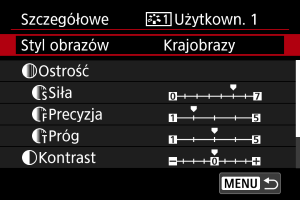
- Wybierz opcję, a następnie naciśnij przycisk .
- Wybierz opcję, a następnie naciśnij przycisk
-
Ustaw poziom efektu.
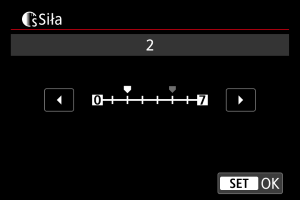
- Ustaw poziom efektu, a następnie naciśnij przycisk .
- Aby uzyskać więcej informacji, patrz Dostosowywanie stylu obrazów.
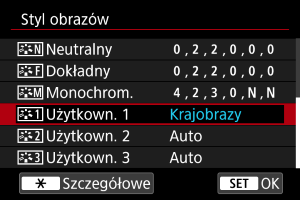
- Naciśnij przycisk , aby zapisać zmienione ustawienie i wrócić do ekranu wyboru stylu obrazów.
- Podstawowy styl obrazów jest wskazywany po prawej stronie pozycji [Użytkown. *].
- Wyświetlane na niebiesko nazwy stylów [Użytkown. *] zostały zmienione z wartości domyślnych.
- Ustaw poziom efektu, a następnie naciśnij przycisk
Przestroga
- Jeśli styl obrazów jest już zapisany w pozycji [Użytkown. *], zmiana podstawowego stylu obrazów spowoduje anulowanie ustawień parametrów poprzednio zapisanego stylu obrazu zdefiniowanego przez użytkownika.
- Domyślne style i ustawienia [Użytkown. *] można przywrócić, wybierając [Nastawy podst.] w [
 : Resetuj aparat].
Uwaga
- Aby fotografować przy użyciu zapisanego stylu obrazów, należy najpierw wybrać zarejestrowany styl [Użytkown. *], a następnie zrobić zdjęcie.