基本操作
- カメラの構え方
- ズームレバー
- 動画撮影ボタン(上面/前面)
- シャッターボタン
 メイン電子ダイヤル
 /
/ サブ電子ダイヤル1/十字キー
 サブ電子ダイヤル2
 マルチコントローラー
 マルチ電子ロックボタン
 コントロールリング
 インフォボタン
 /
/ 1/AFスタートボタン
 /
/ 2/拡大/縮小ボタン
 /
/ 3/AEロックボタン
 /
/ /
/ 4/マルチファンクション/スマートフォンへ画像を送信ボタン
 /
/ /
/ 5/ホワイトバランス/動画と静止画再生の切り換えボタン
 /
/ /
/ 6/ライブ配信/画像検索ボタン
 /
/ /
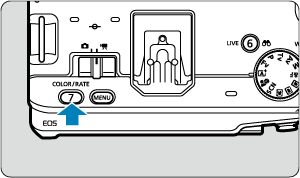
/ 7/カラーモード/レーティングボタン
カメラの構え方
-
モニターを見ながら撮影
モニターの向きを変えて撮影することができます。詳しくはモニターを使うを参照してください。
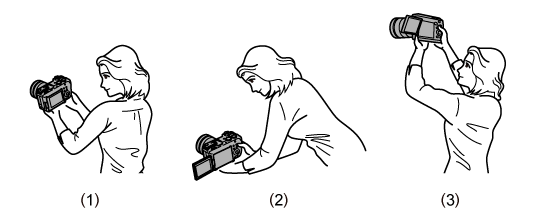
(1)通常のアングル
(2)ローアングル
(3)ハイアングル
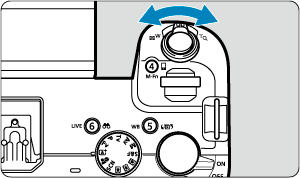
ズームレバー
パワーズーム内蔵レンズ使用時は、ズームレバーの操作でズームができます。その他にも以下の操作を行うことができます。
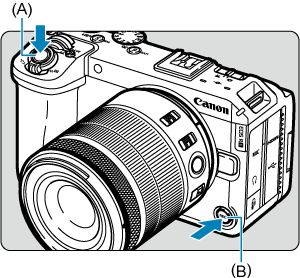
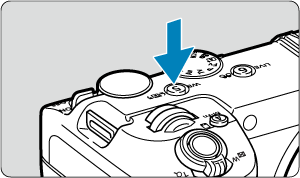
動画撮影ボタン(上面/前面)
上面(A)または前面(B)の動画撮影ボタンを押すと、動画撮影を開始します。もう一度押すと、終了します。
参考
- 上面の動画撮影ボタンは、静止画撮影時はシャッターボタンとして機能します。
シャッターボタン
シャッターボタンは二段階になっています。シャッターボタンを一段目まで浅く押すことを「半押し」といいます。半押しからさらに二段目まで深く押すことを「全押し」といいます。
半押し
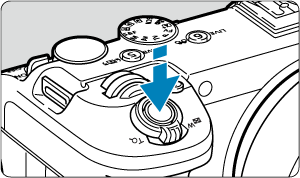
自動ピント合わせと、自動露出機構によるシャッタースピードと絞り数値の設定が行われます。
露出値(シャッタースピードと絞り数値)が、モニターに8秒間表示されます(測光タイマー/ )。
)。
全押し
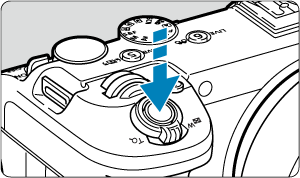
シャッターが切れて撮影されます。
-
手ブレしにくい撮影のしかた
手にしたカメラが撮影の瞬間に動くことを「手ブレ」といい、全体がぼやけたような写真になります。鮮明な写真を撮るため、次の点に注意してください。
- カメラの構え方のように、カメラが動かないようしっかり構える。
- シャッターボタンを半押ししてピントを合わせたあと、ゆっくりシャッターボタンを全押しする。
参考
- シャッターボタンを一気に全押ししたり、半押し後すぐに全押しすると、一瞬の間を置いてから撮影されます。
- メニュー画面表示中、画像再生中でも、シャッターボタンを半押しすると、撮影準備状態に戻ります。
 メイン電子ダイヤル
-
(1)ボタンを押したあと
を回す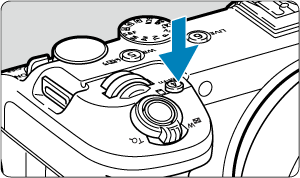
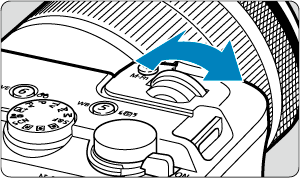
 ボタンなどを押したあと、を回します。
シャッターボタンを半押しすると、撮影準備状態に戻ります。
- ホワイトバランス、ドライブモード、ピクチャースタイルの設定などに使用します。
-
(2)
のみを回すモニターを見ながら
を回します。- シャッタースピードや絞り数値の設定などに使用します。
 /
/ サブ電子ダイヤル1/十字キー
-
(1)ボタンを押したあと
を回す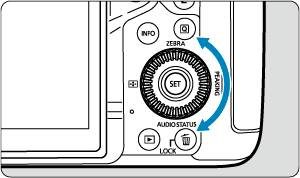 ボタンなどを押したあと、を回します。
シャッターボタンを半押しすると、撮影準備状態に戻ります。
- 測光モード、AF動作、ISO感度、AFエリアの設定などに使用します。
-
(2)
のみを回すモニターを見ながら
を回します。- 露出補正やマニュアル露出時の絞り数値の設定などに使用します。
-
(3)ボタンを押したあと


 を押す
を押す
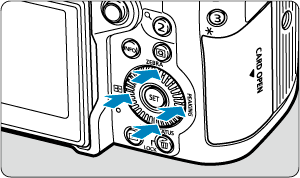
 ボタンや
ボタンや ボタンを押したあと、またはを押して、メニューやクイック設定の機能を設定します。
 サブ電子ダイヤル2
-
(1)ボタンを押したあと
を回す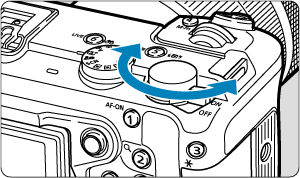 ボタンなどを押したあと、を回します。
シャッターボタンを半押しすると、撮影準備状態に戻ります。
- メニュー画面のメインタブ(系統)の切り換えなどに使用します。
-
(2)
のみを回すモニターを見ながら
を回します。- ISO感度の設定などに使用します。
 マルチコントローラー
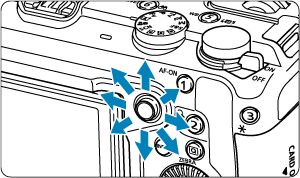
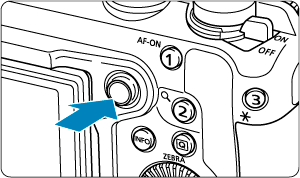
は8方向キーと中央押しボタンの構造になっています。
8方向キーはマルチコントローラーの中央に、親指の腹をあてて、倒して操作します。側面から押すと、正しく動作しないことがあります。
-
マルチコントローラーの使用例
- 静止画撮影/動画撮影時におけるAFフレーム/拡大表示枠の移動
- ホワイトバランス補正
- 再生時における拡大表示位置の移動
- クイック設定
- メニューの選択・設定
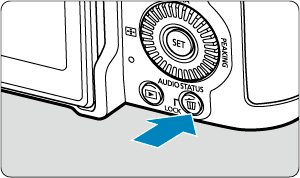
 マルチ電子ロックボタン
[ :マルチ電子ロック]を設定し()、ボタンを押すと、メイン電子ダイヤル、サブ電子ダイヤル1、サブ電子ダイヤル2、マルチコントローラー、コントロールリングが不用意に動いたり、タッチパネルに意図せずに触れたりして、設定が変わることを防止することができます。
 コントロールリング
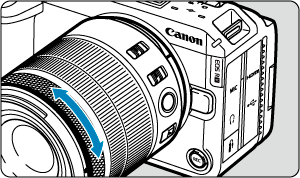
初期状態では、応用撮影ゾーンのときに、シャッターボタンを半押しした状態で、RFレンズ、またはマウントアダプターのコントロールリングを回すと、露出補正を設定することができます。また、[:ダイヤル/リング カスタマイズ]の[]で()、コントロールリングに他の機能を割り当てることもできます。
 インフォボタン
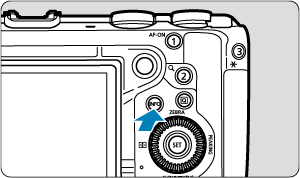
ボタンを押すたびに情報表示内容が切り換わります。
 /
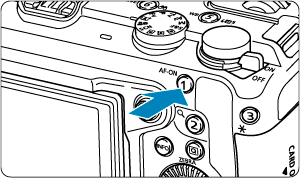
/ 1/AFスタートボタン
動画撮影時には、オートフォーカスが作動します(応用撮影ゾーン時)。
静止画撮影時には、シャッターボタン半押しと同じ操作を行うことができます(応用撮影ゾーン時)。
 /
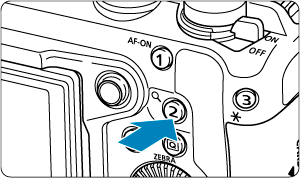
/ 2/拡大/縮小ボタン
撮影時には、映像を約5倍、10倍に拡大してピントを確認することができます。再生時には、撮影した画像を拡大して表示することができます。
 /
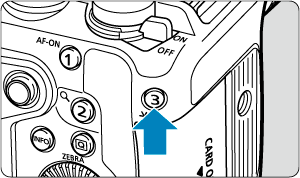
/ 3/AEロックボタン
撮影時には、露出を固定(AEロック)することができます。
 //
// 4/マルチファンクション/スマートフォンへ画像を送信ボタン
撮影時には、ダイヤルファンクションが表示されます。再生時には、スマートフォンへ画像を送信する設定画面が表示されます()。
ダイヤルファンクションで設定可能な項目
静止画撮影時のみ設定できます。ただし、ISO感度は動画マニュアル露出でも設定可能です。
ダイヤルファンクションの操作
- ボタンを押すと、ダイヤルファンクションが表示されます(
 )。続けてボタンを何度か押す(またはを回す)と、設定したい項目を選ぶことができます。
 - 上段の項目は、を回して設定を変更します。
- 下段の項目は、を回して設定を変更します。
注意
- ダイヤルファンクションでは、ホワイトバランスは、色温度の設定など、詳細設定はできません。
参考
- ダイヤルファンクションでは、現在設定されているカラーモードのみ変更可能です。
 ボタンを押したあとにボタンを押して、AFエリアを設定することもできます。
 /
/ /
/ 5/ホワイトバランス/動画と静止画再生の切り換えボタン
撮影時には、ホワイトバランスの選択画面()が表示されます。再生時には、動画と静止画を切り換えることができます。
 /
/ /
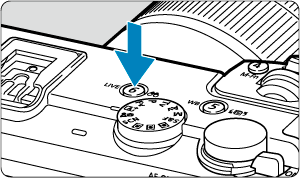
/ 6/ライブ配信/画像検索ボタン
動画撮影時には、ライブ配信の設定画面()が表示されます。再生時には、事前に設定された検索条件の画像を表示します。
 /
/ /
/ 7/カラーモード/レーティングボタン
撮影時には、カラーモードの選択画面()が表示されます。再生時には、ボタンを押すと、画像にレーティングが設定されます。