操作カスタマイズで変更できる内容
撮影スタイルに応じて、[ ]タブでカメラの機能を細かく設定することができます。
[撮影時 操作カスタマイズ]
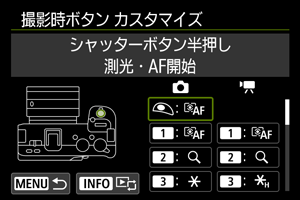
撮影時ボタン カスタマイズ
撮影時によく使う機能を、自分が操作しやすいボタンに割り当てることができます。また、静止画撮影時と動画撮影時で、同じボタンに別の機能を割り当てることができます。
-
操作部材を選ぶ
-
割り当てる機能を選ぶ
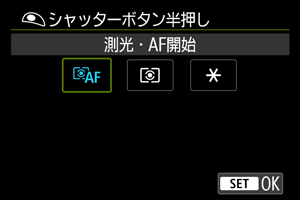
 を押すと設定されます。
- 画面左下に[
 ]が表示される機能は、
 ボタンを押すと、さらに詳細設定を行うことができます。
参考
- [
 ]は、手ブレ補正機能付きの超望遠レンズに装備されている「AFストップボタン」または「レンズファンクションボタン」を表しています。
 - [
 ]は、外部ストロボに装備されている「メニューダイレクト」を表しています。
 - [
 ][
][ ]は、ワイヤレスリモートコントローラー BR-E2(別売)に装備されている「リモコンファンクションボタン」を表しています。
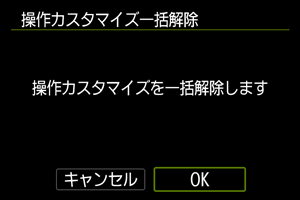
 - [:撮影時ボタン カスタマイズ]で設定した内容を解除するときは、[:操作カスタマイズ一括解除]を選んでください。
割り当て可能な機能一覧(動画撮影)
| ●:初期値 ○:機能割り当て可能 | |||||||||||||||
 |
 |
 |
 |
 |
 |
 |
 |
 |
 |
 |
 |
 |
|
|
|
|---|---|---|---|---|---|---|---|---|---|---|---|---|---|---|---|
 :測光・AF開始 :測光・AF開始 |
|||||||||||||||
| ● | ○ | ○ | - | ○ | ○ | ○ | - | - | - | - | - | - | ○ | - | - |
 :AF停止 :AF停止 |
|||||||||||||||
| ○ | ○ | ○ | ○ | ○ | ○ | ○ | - | - | - | - | - | - | ● | - | - |
 :AEロック・AF停止 :AEロック・AF停止 |
|||||||||||||||
| ○ | ○ | ○ | ○ | ○ | ○ | ○ | - | - | - | - | - | - | ○ | - | - |
 :AFフレーム選択 :AFフレーム選択 |
|||||||||||||||
| ○ | ○ | ○ | ○ | ○ | ○ | ○ | ○ | ● | ○ | ○ | ○ | - | ○ | - | - |
 :AFフレームダイレクト選択 :AFフレームダイレクト選択 |
|||||||||||||||
| - | - | - | - | - | - | - | ○ | ○ | ○ | ○ | - | ● | - | - | - |
 :AFフレーム中央戻し :AFフレーム中央戻し |
|||||||||||||||
| ○ | ○ | ○ | ○ | ○ | ○ | ○ | ○ | ○ | ○ | ○ | ○ | - | ○ | - | - |
 :全域トラッキングの開始/停止 :全域トラッキングの開始/停止 |
|||||||||||||||
| ○ | ○ | ○ | ○ | ○ | ○ | ○ | ○ | ○ | ○ | ○ | ● | - | ○ | - | - |
 :AFエリアダイレクト選択 :AFエリアダイレクト選択 |
|||||||||||||||
| ○ | ○ | ○ | ○ | ○ | ○ | ○ | ○ | ○ | ○ | ○ | ○ | - | ○ | - | - |
 :瞳検出 :瞳検出 |
|||||||||||||||
| ○ | ○ | ○ | ○ | ○ | ○ | ○ | ○ | ○ | ○ | ○ | ○ | - | ○ | ○ | ○ |
 :スポット検出 :スポット検出 |
|||||||||||||||
| ○ | ○ | ○ | ○ | ○ | ○ | ○ | ○ | ○ | ○ | ○ | ○ | - | ○ | - | - |
 :登録人物優先 :登録人物優先 |
|||||||||||||||
| ○ | ○ | ○ | ○ | ○ | ○ | ○ | ○ | ○ | ○ | ○ | ○ | - | ○ | - | - |
 :フォーカスモード :フォーカスモード |
|||||||||||||||
| ○ | ○ | ○ | ○ | ○ | ○ | ○ | ○ | ○ | ○ | ○ | ○ | - | ○ | - | - |
 :ピーキング :ピーキング |
|||||||||||||||
| ○ | ○ | ○ | ○ | ○ | ○ | ○ | ○ | ○ | ● | ○ | ○ | - | ○ | ○ | ○ |
 :フォーカスガイド :フォーカスガイド |
|||||||||||||||
| ○ | ○ | ○ | ○ | ○ | ○ | ○ | ○ | ○ | ○ | ○ | ○ | - | ○ | - | - |
 :フォーカスプリセット登録 :フォーカスプリセット登録 |
|||||||||||||||
| ○ | ○ | ○ | ○ | ○ | ○ | ○ | ○ | ○ | ○ | ○ | ○ | - | ○ | - | - |
 :フォーカスプリセット再生 :フォーカスプリセット再生 |
|||||||||||||||
| ○ | ○ | ○ | ○ | ○ | ○ | ○ | ○ | ○ | ○ | ○ | ○ | - | ○ | - | - |
 :AEロック :AEロック |
|||||||||||||||
| ○ | ○ | ○ | ○ | ○ | ○ | ○ | - | - | - | - | - | - | ○ | - | - |
 :AEロック(ホールド) :AEロック(ホールド) |
|||||||||||||||
| ○ | ○ | ● | ○ | ○ | ○ | ○ | - | - | - | - | - | - | ○ | ○ | ○ |
 :AEロック解除 :AEロック解除 |
|||||||||||||||
| ○ | ○ | ○ | ○ | ○ | ○ | ○ | - | - | - | - | - | - | ○ | - | - |
 :露出補正(押しながら :露出補正(押しながら ) ) |
|||||||||||||||
| ○ | ○ | ○ | - | ○ | ○ | ○ | ○ | ○ | ○ | ○ | ○ | - | ○ | - | - |
 :ISO感度 :ISO感度 |
|||||||||||||||
| ○ | ○ | ○ | ○ | ○ | ○ | ○ | ○ | ○ | ○ | ○ | ○ | - | ○ | - | - |
 :ISO感度設定(押しながら) :ISO感度設定(押しながら) |
|||||||||||||||
| ○ | ○ | ○ | - | ○ | ○ | ○ | ○ | ○ | ○ | ○ | ○ | - | ○ | - | - |
 :フォルスカラー :フォルスカラー |
|||||||||||||||
| ○ | ○ | ○ | ○ | ○ | ○ | ○ | ○ | ○ | ○ | ○ | ○ | - | ○ | ○ | ○ |
 :ゼブラ :ゼブラ |
|||||||||||||||
| ○ | ○ | ○ | ○ | ○ | ○ | ○ | ● | ○ | ○ | ○ | ○ | - | ○ | ○ | ○ |
 :動画撮影 :動画撮影 |
|||||||||||||||
| ○ | ○ | ○ | ○ | ○ | ○ | ○ | - | - | - | - | ○ | - | ○ | - | - |
 :動画サーボAF一時停止 :動画サーボAF一時停止 |
|||||||||||||||
| ○ | ○ | ○ | ○ | ○ | ○ | ○ | ○ | ○ | ○ | ○ | ○ | - | ○ | ○ | ○ |
 :オーディオステータス :オーディオステータス |
|||||||||||||||
| ○ | ○ | ○ | ○ | ○ | ○ | ○ | ○ | ○ | ○ | ● | ○ | - | ○ | - | - |
 :被写体検出AF :被写体検出AF |
|||||||||||||||
| ○ | ○ | ○ | ○ | ○ | ○ | ○ | ○ | ○ | ○ | ○ | ○ | - | ○ | ○ | ○ |
|
|
|
|
|
|
|
|
|
|
|
|
|
|
|
|
|---|---|---|---|---|---|---|---|---|---|---|---|---|---|---|---|
 :ダイヤルファンクション設定 :ダイヤルファンクション設定 |
|||||||||||||||
| ○ | ○ | ○ | ● | ○ | ○ | ○ | ○ | ○ | ○ | ○ | ○ | - | ○ | - | - |
 :モニターを一時的に明るくする :モニターを一時的に明るくする |
|||||||||||||||
| ○ | ○ | ○ | ○ | ○ | ○ | ○ | ○ | ○ | ○ | ○ | ○ | - | ○ | ○ | ○ |
 :パワーオフ :パワーオフ |
|||||||||||||||
| ○ | ○ | ○ | ○ | ○ | ○ | ○ | - | - | - | - | - | - | ○ | ● | ○ |
 :モニターオフ :モニターオフ |
|||||||||||||||
| ○ | ○ | ○ | ○ | ○ | ○ | ○ | ○ | ○ | ○ | ○ | ○ | - | ○ | ○ | ○ |
 :フォーカス/コントロールリング切換 :フォーカス/コントロールリング切換 |
|||||||||||||||
| ○ | ○ | ○ | ○ | ○ | ○ | ○ | ○ | ○ | ○ | ○ | ○ | - | ○ | - | - |
 :クイック設定画面 :クイック設定画面 |
|||||||||||||||
| ○ | ○ | ○ | ○ | ○ | ○ | ○ | ○ | ○ | ○ | ○ | ○ | - | ○ | - | - |
 :拡大/縮小 :拡大/縮小 |
|||||||||||||||
| ○ | ● | ○ | ○ | ○ | ○ | ○ | ○ | ○ | ○ | ○ | ○ | - | ○ | ○ | ○ |
 :画像の再生 :画像の再生 |
|||||||||||||||
| ○ | ○ | ○ | ○ | ○ | ○ | ○ | ○ | ○ | ○ | ○ | ○ | - | ○ | ○ | ○ |
 :再生画像の拡大 :再生画像の拡大 |
|||||||||||||||
| ○ | ○ | ○ | ○ | ○ | ○ | ○ | ○ | ○ | ○ | ○ | ○ | - | ○ | - | - |
 :メニュー表示 :メニュー表示 |
|||||||||||||||
| ○ | ○ | ○ | ○ | ○ | ○ | ○ | ○ | ○ | ○ | ○ | ○ | - | ○ | - | - |
 :デジタルズーム :デジタルズーム |
|||||||||||||||
| ○ | ○ | ○ | ○ | ○ | ○ | ○ | ○ | ○ | ○ | ○ | ○ | - | ○ | - | - |
 :フリッカー検知 :フリッカー検知 |
|||||||||||||||
| ○ | ○ | ○ | ○ | ○ | ○ | ○ | ○ | ○ | ○ | ○ | ○ | - | ○ | ○ | ○ |
 :高周波フリッカーレス手動設定(Tv値) :高周波フリッカーレス手動設定(Tv値) |
|||||||||||||||
| ○ | ○ | ○ | ○ | ○ | ○ | ○ | ○ | ○ | ○ | ○ | ○ | - | ○ | - | - |
 :カラーモード :カラーモード |
|||||||||||||||
| ○ | ○ | ○ | ○ | ○ | ○ | ● | ○ | ○ | ○ | ○ | ○ | - | ○ | - | - |
 :ピクチャースタイル選択 :ピクチャースタイル選択 |
|||||||||||||||
| ○ | ○ | ○ | ○ | ○ | ○ | ○ | ○ | ○ | ○ | ○ | ○ | - | ○ | - | - |
 :カラーフィルター :カラーフィルター |
|||||||||||||||
| ○ | ○ | ○ | ○ | ○ | ○ | ○ | ○ | ○ | ○ | ○ | ○ | - | ○ | - | - |
 :カスタムピクチャー :カスタムピクチャー |
|||||||||||||||
| ○ | ○ | ○ | ○ | ○ | ○ | ○ | ○ | ○ | ○ | ○ | ○ | - | ○ | - | - |
 :オートライティングオプティマイザ :オートライティングオプティマイザ |
|||||||||||||||
| ○ | ○ | ○ | ○ | ○ | ○ | ○ | ○ | ○ | ○ | ○ | ○ | - | ○ | - | - |
 :ホワイトバランス選択 :ホワイトバランス選択 |
|||||||||||||||
| ○ | ○ | ○ | ○ | ● | ○ | ○ | ○ | ○ | ○ | ○ | ○ | - | ○ | - | - |
 :色温度切り換え :色温度切り換え |
|||||||||||||||
| ○ | ○ | ○ | ○ | ○ | ○ | ○ | ○ | ○ | ○ | ○ | ○ | - | ○ | ○ | ○ |
 :WB補正 :WB補正 |
|||||||||||||||
| ○ | ○ | ○ | ○ | ○ | ○ | ○ | ○ | ○ | ○ | ○ | ○ | - | ○ | - | - |
 :AWBホールド :AWBホールド |
|||||||||||||||
| ○ | ○ | ○ | ○ | ○ | ○ | ○ | ○ | ○ | ○ | ○ | ○ | - | ○ | - | - |
 :プレ記録 :プレ記録 |
|||||||||||||||
| ○ | ○ | ○ | ○ | ○ | ○ | ○ | ○ | ○ | ○ | ○ | ○ | - | ○ | - | - |
 :動画セルフタイマー :動画セルフタイマー |
|||||||||||||||
| ○ | ○ | ○ | ○ | ○ | ○ | ○ | ○ | ○ | ○ | ○ | ○ | - | ○ | ○ | ○ |
 :動画電子IS :動画電子IS |
|||||||||||||||
| ○ | ○ | ○ | ○ | ○ | ○ | ○ | ○ | ○ | ○ | ○ | ○ | - | ○ | ○ | ● |
 :自動水平補正 :自動水平補正 |
|||||||||||||||
| ○ | ○ | ○ | ○ | ○ | ○ | ○ | ○ | ○ | ○ | ○ | ○ | - | ○ | - | - |
 :温度上昇緩和 :温度上昇緩和 |
|||||||||||||||
| ○ | ○ | ○ | ○ | ○ | ○ | ○ | ○ | ○ | ○ | ○ | ○ | - | ○ | - | - |
 :Wi-Fi/Bluetooth接続 :Wi-Fi/Bluetooth接続 |
|||||||||||||||
| ○ | ○ | ○ | ○ | ○ | ○ | ○ | ○ | ○ | ○ | ○ | ○ | - | ○ | - | - |
 :ライブ配信 :ライブ配信 |
|||||||||||||||
| ○ | ○ | ○ | ○ | ○ | ● | ○ | ○ | ○ | ○ | ○ | ○ | - | ○ | - | - |
 :記録機能とカード・フォルダ選択 :記録機能とカード・フォルダ選択 |
|||||||||||||||
| ○ | ○ | ○ | ○ | ○ | ○ | ○ | ○ | ○ | ○ | ○ | ○ | - | ○ | - | - |
|
|
|
|
|
|
|
|
|
|
|
|
|
|
|
|
|---|---|---|---|---|---|---|---|---|---|---|---|---|---|---|---|
 :INFOボタン :INFOボタン |
|||||||||||||||
| - | - | - | - | - | - | - | - | - | - | - | - | - | - | ○ | ○ |
 :動画記録中の拡大倍率変更 :動画記録中の拡大倍率変更 |
|||||||||||||||
| ○ | ○ | ○ | ○ | ○ | ○ | ○ | ○ | ○ | ○ | ○ | ○ | - | ○ | - | - |
 :無効 :無効 |
|||||||||||||||
| ○ | ○ | ○ | ○ | ○ | ○ | ○ | ○ | ○ | ○ | ○ | ○ | ○ | ○ | - | - |
割り当て可能な機能一覧(静止画撮影)
| ●:初期値 ○:機能割り当て可能 | |||||||||||||||||
 |
|
|
|
|
|
|
|
|
|
|
|
|
|
|
|
|
|
|---|---|---|---|---|---|---|---|---|---|---|---|---|---|---|---|---|---|
| :測光・AF開始 |
|||||||||||||||||
| ● | ● | ○ | ○ | - | ○ | ○ | ○ | - | - | - | - | - | - | ○ | - | - | - |
| :AF停止 |
|||||||||||||||||
| - | ○ | ○ | ○ | ○ | ○ | ○ | ○ | - | - | - | - | - | - | ● | - | - | - |
| :AEロック・AF停止 |
|||||||||||||||||
| - | ○ | ○ | ○ | ○ | ○ | ○ | ○ | - | - | - | - | - | - | ○ | - | - | - |
| :AFフレーム選択 |
|||||||||||||||||
| - | ○ | ○ | ○ | ○ | ○ | ○ | ○ | ○ | ● | ○ | ○ | ○ | - | ○ | - | - | - |
| :AFフレームダイレクト選択 |
|||||||||||||||||
| - | - | - | - | - | - | - | - | ○ | ○ | ○ | ○ | - | ● | - | - | - | - |
| :AFフレーム中央戻し |
|||||||||||||||||
| - | ○ | ○ | ○ | ○ | ○ | ○ | ○ | ○ | ○ | ○ | ○ | ○ | - | ○ | - | - | - |
| :全域トラッキングの開始/停止 |
|||||||||||||||||
| - | ○ | ○ | ○ | ○ | ○ | ○ | ○ | ○ | ○ | ○ | ○ | ● | - | ○ | - | - | - |
| :AFエリアダイレクト選択 |
|||||||||||||||||
| - | ○ | ○ | ○ | ○ | ○ | ○ | ○ | ○ | ○ | ○ | ○ | ○ | - | ○ | - | - | - |
 :検出する被写体ダイレクト選択 :検出する被写体ダイレクト選択 |
|||||||||||||||||
| - | ○ | ○ | ○ | ○ | ○ | ○ | ○ | ○ | ○ | ○ | ○ | ○ | - | ○ | - | - | - |
 :ワンショットAF :ワンショットAF  サーボAF サーボAF |
|||||||||||||||||
| - | ○ | ○ | ○ | ○ | ○ | ○ | ○ | ○ | ○ | ○ | ○ | ○ | - | ○ | - | - | - |
 :検出した被写体でAF :検出した被写体でAF |
|||||||||||||||||
| - | ○ | ○ | ○ | - | ○ | ○ | ○ | - | - | - | - | - | - | ○ | - | - | - |
 :瞳AF :瞳AF |
|||||||||||||||||
| - | ○ | ○ | ○ | - | ○ | ○ | ○ | - | - | - | - | - | - | ○ | - | - | - |
| :瞳検出 |
|||||||||||||||||
| - | ○ | ○ | ○ | ○ | ○ | ○ | ○ | ○ | ○ | ○ | ○ | ○ | - | ○ | ○ | ○ | - |
| :スポット検出 |
|||||||||||||||||
| - | ○ | ○ | ○ | ○ | ○ | ○ | ○ | ○ | ○ | ○ | ○ | ○ | - | ○ | - | - | - |
| :登録人物優先 |
|||||||||||||||||
| - | ○ | ○ | ○ | ○ | ○ | ○ | ○ | ○ | ○ | ○ | ○ | ○ | - | ○ | - | - | - |
| :フォーカスモード |
|||||||||||||||||
| - | ○ | ○ | ○ | ○ | ○ | ○ | ○ | ○ | ○ | ○ | ○ | ○ | - | ○ | - | - | - |
| :ピーキング |
|||||||||||||||||
| - | ○ | ○ | ○ | ○ | ○ | ○ | ○ | ○ | ○ | ● | ○ | ○ | - | ○ | ○ | ○ | - |
| :フォーカスガイド |
|||||||||||||||||
| - | ○ | ○ | ○ | ○ | ○ | ○ | ○ | ○ | ○ | ○ | ○ | ○ | - | ○ | - | - | - |
| :フォーカスプリセット登録 |
|||||||||||||||||
| - | ○ | ○ | ○ | ○ | ○ | ○ | ○ | ○ | ○ | ○ | ○ | ○ | - | ○ | - | - | - |
| :フォーカスプリセット再生 |
|||||||||||||||||
| - | ○ | ○ | ○ | ○ | ○ | ○ | ○ | ○ | ○ | ○ | ○ | ○ | - | ○ | - | - | - |
 :測光開始 :測光開始 |
|||||||||||||||||
| ○ | - | - | - | - | - | - | - | - | - | - | - | - | - | - | - | - | - |
| :AEロック |
|||||||||||||||||
| - | ○ | ○ | ● | ○ | ○ | ○ | ○ | - | - | - | - | - | - | ○ | - | - | - |
| :AEロック(ホールド) |
|||||||||||||||||
| - | ○ | ○ | ○ | ○ | ○ | ○ | ○ | - | - | - | - | - | - | ○ | ○ | ○ | - |
| :AEロック(押している間) |
|||||||||||||||||
| ○ | - | - | - | - | - | - | - | - | - | - | - | - | - | - | - | - | - |
 :AEロック/FEロック :AEロック/FEロック |
|||||||||||||||||
| - | ○ | ○ | ○ | ○ | ○ | ○ | ○ | - | - | - | - | - | - | ○ | - | - | - |
| :AEロック解除 |
|||||||||||||||||
| - | ○ | ○ | ○ | ○ | ○ | ○ | ○ | - | - | - | - | - | - | ○ | - | - | - |
| :露出補正(押しながら) |
|||||||||||||||||
| - | ○ | ○ | ○ | - | ○ | ○ | ○ | ○ | ○ | ○ | ○ | ○ | - | ○ | - | - | - |
| :ISO感度 |
|||||||||||||||||
| - | ○ | ○ | ○ | ○ | ○ | ○ | ○ | ○ | ○ | ○ | ○ | ○ | - | ○ | - | - | - |
|
|
|
|
|
|
|
|
|
|
|
|
|
|
|
|
|
|
|---|---|---|---|---|---|---|---|---|---|---|---|---|---|---|---|---|---|
| :ISO感度設定(押しながら) |
|||||||||||||||||
| - | ○ | ○ | ○ | - | ○ | ○ | ○ | ○ | ○ | ○ | ○ | ○ | - | ○ | - | - | - |
 :ストロボ機能設定 :ストロボ機能設定 |
|||||||||||||||||
| - | ○ | ○ | ○ | ○ | ○ | ○ | ○ | ○ | ○ | ○ | ○ | ○ | - | ○ | - | - | ● |
 :クイックストロボグループ制御 :クイックストロボグループ制御 |
|||||||||||||||||
| - | ○ | ○ | ○ | ○ | ○ | ○ | ○ | ○ | ○ | ○ | ○ | ○ | - | ○ | - | - | ○ |
 :ストロボの発光 :ストロボの発光 |
|||||||||||||||||
| - | ○ | ○ | ○ | ○ | ○ | ○ | ○ | ○ | ○ | ○ | ○ | ○ | - | ○ | - | - | - |
 :ETTL M (FEM時有効) :ETTL M (FEM時有効) |
|||||||||||||||||
| - | ○ | ○ | ○ | ○ | ○ | ○ | ○ | ○ | ○ | ○ | ○ | ○ | - | ○ | - | - | - |
 :FEロック :FEロック |
|||||||||||||||||
| - | ○ | ○ | ○ | ○ | ○ | ○ | ○ | - | - | - | - | - | - | ○ | - | - | - |
| :ダイヤルファンクション設定 |
|||||||||||||||||
| - | ○ | ○ | ○ | ● | ○ | ○ | ○ | ○ | ○ | ○ | ○ | ○ | - | ○ | - | - | - |
| :モニターを一時的に明るくする |
|||||||||||||||||
| - | ○ | ○ | ○ | ○ | ○ | ○ | ○ | ○ | ○ | ○ | ○ | ○ | - | ○ | ○ | ○ | - |
| :パワーオフ |
|||||||||||||||||
| - | ○ | ○ | ○ | ○ | ○ | ○ | ○ | - | - | - | - | - | - | ○ | ● | ○ | - |
| :モニターオフ |
|||||||||||||||||
| - | ○ | ○ | ○ | ○ | ○ | ○ | ○ | ○ | ○ | ○ | ○ | ○ | - | ○ | ○ | ○ | - |
 :サイレントシャッター機能 :サイレントシャッター機能 |
|||||||||||||||||
| - | ○ | ○ | ○ | ○ | ○ | ○ | ○ | ○ | ○ | ○ | ○ | ○ | - | ○ | - | - | - |
| :フォーカス/コントロールリング切換 |
|||||||||||||||||
| - | ○ | ○ | ○ | ○ | ○ | ○ | ○ | ○ | ○ | ○ | ○ | ○ | - | ○ | - | - | - |
 :絞り込み :絞り込み |
|||||||||||||||||
| - | ○ | ○ | ○ | ○ | ○ | ○ | ○ | ○ | ○ | ○ | ○ | ○ | - | ○ | - | - | - |
 :Fvモード時、選択項目をリセット :Fvモード時、選択項目をリセット |
|||||||||||||||||
| - | ○ | ○ | ○ | ○ | ○ | ○ | ○ | ● | ○ | ○ | ○ | ○ | - | ○ | - | - | - |
 :Fvモード時、Tv,Av, :Fvモード時、Tv,Av, ,ISOをリセット ,ISOをリセット |
|||||||||||||||||
| - | ○ | ○ | ○ | ○ | ○ | ○ | ○ | ○ | ○ | ○ | ● | ○ | - | ○ | - | - | - |
| :クイック設定画面 |
|||||||||||||||||
| - | ○ | ○ | ○ | ○ | ○ | ○ | ○ | ○ | ○ | ○ | ○ | ○ | - | ○ | - | - | - |
| :拡大/縮小 |
|||||||||||||||||
| - | ○ | ● | ○ | ○ | ○ | ○ | ○ | ○ | ○ | ○ | ○ | ○ | - | ○ | ○ | ○ | - |
| :画像の再生 |
|||||||||||||||||
| - | ○ | ○ | ○ | ○ | ○ | ○ | ○ | ○ | ○ | ○ | ○ | ○ | - | ○ | ○ | ○ | - |
| :再生画像の拡大 |
|||||||||||||||||
| - | ○ | ○ | ○ | ○ | ○ | ○ | ○ | ○ | ○ | ○ | ○ | ○ | - | ○ | - | - | - |
| :メニュー表示 |
|||||||||||||||||
| - | ○ | ○ | ○ | ○ | ○ | ○ | ○ | ○ | ○ | ○ | ○ | ○ | - | ○ | - | - | - |
 :記録画質選択 :記録画質選択 |
|||||||||||||||||
| - | ○ | ○ | ○ | ○ | ○ | ○ | ○ | ○ | ○ | ○ | ○ | ○ | - | ○ | - | - | - |
 :ワンタッチ記録画質切換 :ワンタッチ記録画質切換 |
|||||||||||||||||
| - | ○ | ○ | ○ | ○ | ○ | ○ | ○ | ○ | ○ | ○ | ○ | ○ | - | ○ | - | - | - |
 :ワンタッチ記録画質切換(ホールド) :ワンタッチ記録画質切換(ホールド) |
|||||||||||||||||
| - | ○ | ○ | ○ | ○ | ○ | ○ | ○ | ○ | ○ | ○ | ○ | ○ | - | ○ | - | - | - |
 :静止画クロップ/アスペクト :静止画クロップ/アスペクト |
|||||||||||||||||
| - | ○ | ○ | ○ | ○ | ○ | ○ | ○ | ○ | ○ | ○ | ○ | ○ | - | ○ | - | - | - |
 :クロップ/アスペクト切り換え :クロップ/アスペクト切り換え |
|||||||||||||||||
| - | ○ | ○ | ○ | ○ | ○ | ○ | ○ | ○ | ○ | ○ | ○ | ○ | - | ○ | - | - | - |
 :デジタルテレコン :デジタルテレコン |
|||||||||||||||||
| - | ○ | ○ | ○ | ○ | ○ | ○ | ○ | ○ | ○ | ○ | ○ | ○ | - | ○ | - | - | - |
| :高周波フリッカーレス手動設定(Tv値) |
|||||||||||||||||
| - | ○ | ○ | ○ | ○ | ○ | ○ | ○ | ○ | ○ | ○ | ○ | ○ | - | ○ | - | - | - |
 :高周波フリッカーレス推奨Tv値設定 :高周波フリッカーレス推奨Tv値設定 |
|||||||||||||||||
| - | ○ | ○ | ○ | ○ | ○ | ○ | ○ | ○ | ○ | ○ | ○ | ○ | - | ○ | - | - | - |
| :カラーモード |
|||||||||||||||||
| - | ○ | ○ | ○ | ○ | ○ | ○ | ● | ○ | ○ | ○ | ○ | ○ | - | ○ | - | - | - |
|
|
|
|
|
|
|
|
|
|
|
|
|
|
|
|
|
|
|---|---|---|---|---|---|---|---|---|---|---|---|---|---|---|---|---|---|
| :ピクチャースタイル選択 |
|||||||||||||||||
| - | ○ | ○ | ○ | ○ | ○ | ○ | ○ | ○ | ○ | ○ | ○ | ○ | - | ○ | - | - | - |
| :カラーフィルター |
|||||||||||||||||
| - | ○ | ○ | ○ | ○ | ○ | ○ | ○ | ○ | ○ | ○ | ○ | ○ | - | ○ | - | - | - |
| :オートライティングオプティマイザ |
|||||||||||||||||
| - | ○ | ○ | ○ | ○ | ○ | ○ | ○ | ○ | ○ | ○ | ○ | ○ | - | ○ | - | - | - |
| :ホワイトバランス選択 |
|||||||||||||||||
| - | ○ | ○ | ○ | ○ | ● | ○ | ○ | ○ | ○ | ○ | ○ | ○ | - | ○ | - | - | - |
| :色温度切り換え |
|||||||||||||||||
| - | ○ | ○ | ○ | ○ | ○ | ○ | ○ | ○ | ○ | ○ | ○ | ○ | - | ○ | ○ | ○ | - |
| :WB補正/BKT設定 |
|||||||||||||||||
| - | ○ | ○ | ○ | ○ | ○ | ○ | ○ | ○ | ○ | ○ | ○ | ○ | - | ○ | - | - | - |
 :ドライブモード :ドライブモード |
|||||||||||||||||
| - | ○ | ○ | ○ | ○ | ○ | ○ | ○ | ○ | ○ | ○ | ○ | ○ | - | ○ | - | - | - |
 :プリ連続撮影 :プリ連続撮影 |
|||||||||||||||||
| - | ○ | ○ | ○ | ○ | ○ | ○ | ○ | ○ | ○ | ○ | ○ | ○ | - | ○ | - | - | - |
 :タッチシャッター :タッチシャッター |
|||||||||||||||||
| - | ○ | ○ | ○ | ○ | ○ | ○ | ○ | ○ | ○ | ○ | ○ | ○ | - | ○ | - | - | - |
 : : 表示フレームレート設定 表示フレームレート設定 |
|||||||||||||||||
| - | ○ | ○ | ○ | ○ | ○ | ○ | ○ | ○ | ○ | ○ | ○ | ○ | - | ○ | - | - | - |
| :Wi-Fi/Bluetooth接続 |
|||||||||||||||||
| - | ○ | ○ | ○ | ○ | ○ | ○ | ○ | ○ | ○ | ○ | ○ | ○ | - | ○ | - | - | - |
| :記録機能とカード・フォルダ選択 |
|||||||||||||||||
| - | ○ | ○ | ○ | ○ | ○ | ○ | ○ | ○ | ○ | ○ | ○ | ○ | - | ○ | - | - | - |
 :フォルダ作成 :フォルダ作成 |
|||||||||||||||||
| - | ○ | ○ | ○ | ○ | ○ | ○ | ○ | ○ | ○ | ○ | ○ | ○ | - | ○ | - | - | - |
| :INFOボタン |
|||||||||||||||||
| - | - | - | - | - | - | - | - | - | - | - | - | - | - | - | ○ | ● | - |
| :無効 |
|||||||||||||||||
| - | ○ | ○ | ○ | ○ | ○ | ● | ○ | ○ | ○ | ○ | ○ | ○ | ○ | ○ | - | - | ○ |
フォーカスプリセット登録/フォーカスプリセット再生
RFレンズ/RF-Sレンズ使用時は、任意のピント位置をプリセット(カメラに登録)しておくことができます。プリセットしたピント位置は、撮影待機中に、ボタン操作で呼び出すことができます。
任意のピント位置をカメラに登録する
プリセットしたい撮影距離にピントを合わせて、[フォーカスプリセット登録]を割り当てたボタンを押します。
プリセットしたピント位置を呼び出す
[フォーカスプリセット再生]を割り当てたボタンを押します。
参考
- フォーカスプリセット機能は、フォーカスモードがAF/MFのどちらの場合でも使用できます。
- レンズを交換する、またはカメラのバッテリーを交換すると、プリセットしたピント位置は初期化されます。
AWBホールド
[AWBホールド]を割り当てたボタンを押すと、動画撮影中にオートホワイトバランスの動作を一時停止させることができます。もう一度押すと解除されます。
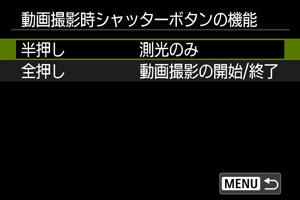
動画撮影時シャッターボタンの機能
動画撮影時にシャッターボタンを半押し/全押ししたときの動作を設定することができます。
-
項目を選ぶ
-
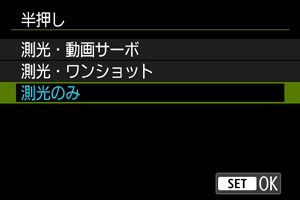
半押し
シャッターボタンを半押ししたときの動作を設定することができます。
-
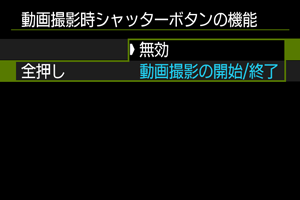
全押し
シャッターボタンを全押ししたときの動作を設定することができます。
-
-
項目を選ぶ
[半押し]選択時
-
測光・動画サーボ
シャッターボタンを半押ししている間、被写体にピントを合わせ続けます。
 ボタンを押すと、1回だけピント合わせを行います。
 -
測光・ワンショット
シャッターボタンを半押しすると、1回だけピント合わせを行います。
-
測光のみ
シャッターボタンを半押しすると測光が行われます。ピント合わせは
ボタンを押します。
[全押し]選択時
-
[全押し]を[無効]に設定したときは、シャッターボタンを押しても動画記録は開始されません。
-
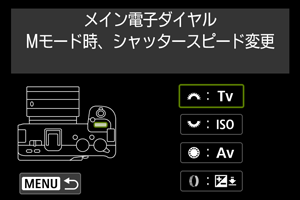
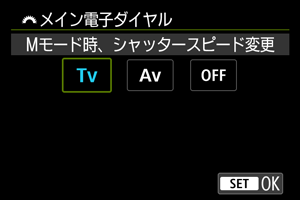
ダイヤル/リング カスタマイズ


 に、よく使う機能を割り当てることができます。
参考
- [:ダイヤル/リング カスタマイズ]で設定した内容を解除するときは、[:操作カスタマイズ一括解除]を選んでください。
各ダイヤルに割り当てできる機能の一覧
| ●:初期値 ○:機能割り当て可能 | ||||
| 機能名 | |
 |
 |
|
|---|---|---|---|---|
 :Tv値変更 (測光するボタン押しながら) :Tv値変更 (測光するボタン押しながら) |
- | - | - | ○ |
 :Av値変更 (測光するボタン押しながら) :Av値変更 (測光するボタン押しながら) |
- | - | - | ○ |
| :ISO感度設定 (測光するボタン押しながら) |
- | - | - | ○ |
| :露出補正 (測光するボタン押しながら) |
- | - | - | ● |
 :調光補正/発光量 (測光するボタン押しながら) :調光補正/発光量 (測光するボタン押しながら) |
- | - | - | ○ |
 :AFエリア選択 (測光するボタン押しながら) :AFエリア選択 (測光するボタン押しながら) |
- | - | - | ○ |
 :ピクチャースタイル選択 (測光するボタン押しながら) :ピクチャースタイル選択 (測光するボタン押しながら) |
- | - | - | ○ |
 :ホワイトバランス選択 (測光するボタン押しながら) :ホワイトバランス選択 (測光するボタン押しながら) |
- | - | - | ○ |
 :色温度選択 (測光するボタン押しながら) :色温度選択 (測光するボタン押しながら) |
- | - | - | ○ |
 :Tv値変更 :Tv値変更 |
- | - | - | ○ |
 :Av値変更 :Av値変更 |
- | - | - | ○ |
| :Mモード時、シャッタースピード変更 |
● | ○ | ○ | - |
| :Mモード時、絞り数値変更 |
○ | ○ | ● | - |
| :ISO感度設定 |
- | ● | ○ | ○ |
| :露出補正 |
- | ○ | ○ | ○ |
| :AFフレームダイレクト選択 |
- | ○ | ○ | - |
 :AFエリア選択 :AFエリア選択 |
- | ○ | ○ | ○ |
| :ピクチャースタイル選択 |
- | ○ | ○ | ○ |
| :ホワイトバランス選択 |
- | ○ | ○ | ○ |
 :色温度選択 :色温度選択 |
- | ○ | ○ | ○ |
| :無効 |
○ | ○ | ○ | ○ |
参考
- Fvモード時、はカスタマイズできません。
- []は、RFレンズとマウントアダプターに装備されている「コントロールリング」を表しています。
Tv/Av値設定時の

 回転
回転
シャッタースピード、絞り数値設定時のダイヤルによる設定方向を反転させることができます。
撮影モードがMのときは、それ以外の撮影モードではの設定方向が反転します。Mモード時にを操作したときの設定方向と、PTvAvモード時にを操作して露出補正を行ったときの設定方向が同じになります。
 :通常
:通常 :設定方向を反転
Tv/Av値設定時の 回転
回転
RFレンズ/RF-Sレンズおよびマウントアダプターに搭載されたコントロールリングによる、シャッタースピードや絞り数値設定の設定方向を反転させることができます。
- :通常
- :設定方向を反転
撮影時との入れ換え
メイン電子ダイヤルとサブ電子ダイヤル2に割り当てた機能を入れ換えることができます。
- OFF:しない
- ON:する
タッチシャッター
タッチシャッター機能を設定することができます。[する]にすると、撮影画面左下の[ ]が[]になり、タッチシャッター機能が有効になります。
タッチシャッター機能の使いかたについては、タッチシャッターで撮影するを参照してください。
マルチ電子ロック
マルチ電子ロック機能をオンにしたときに操作を禁止する操作部材を設定します。不用意な操作による設定変更を防止することができます。
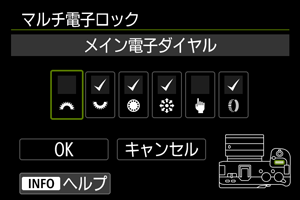

参考
- 初期状態から設定が変更されているときは、[:マルチ電子ロック]の右端に「*」が表示されます。
カメラ/ 光学ズーム速度
ズームレバーおよびワイヤレスリモートコントローラーによる光学ズームの速さを設定することができます。
撮影待機状態、動画記録中のそれぞれに設定することができます。
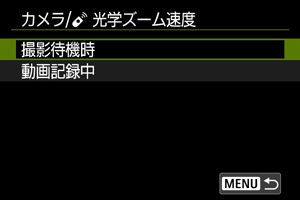
-
ズームスピード
ズームの速さを設定します。
速い:撮影待機時のズーム操作に適しています。
遅い:動画撮影中など、ゆっくりとしたズーム操作に適しています。
-
スピードレベル
ズーム操作する部材の移動量ごとに、ズームスピードに応じたズームの速さを変化させることができます。
ズームスピードの[速い]および[遅い]に対して、1~15の値でズームスピードを設定することができます。
参考
- 別売のワイヤレスリモートコントローラーによるズーム操作は、[
 ]の設定値でのズームスピードになります。
レンズ操作 光学ズーム速度
パワーズーム内蔵レンズ装着時に設定できます。
レンズのズームリングを回す角度で、光学ズームの速さを設定することができます。
撮影待機状態、動画記録中のそれぞれに設定することができます。
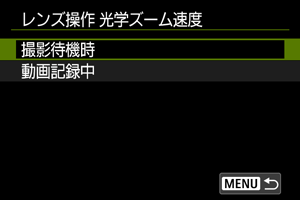
-
ズームスピード
ズームの速さを設定します。
速い:撮影待機時のズーム操作に適しています。
遅い:動画撮影中など、ゆっくりとしたズーム操作に適しています。
-
スピードレベル
ズームリングの移動量ごとに、ズームスピードに応じたズームの速さを変化させることができます。
ズームスピードの[速い]および[遅い]に対して、1~15の値でズームスピードを設定することができます。
AFエリアの選択方法
AFエリアの選択項目の切り換え方法を設定することができます。
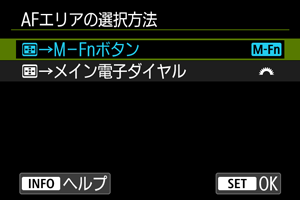
-
 :
: →M-Fnボタンボタンを押したあと、
 ボタンを押します。押すたびにAFエリアが切り換わります。
 -
:→メイン電子ダイヤルボタンを押したあと、を回すと、AFエリアが切り換わります。
参考
- [→メイン電子ダイヤル]設定時に、AFフレームを横方向へ移動するときは、
 を操作してください。
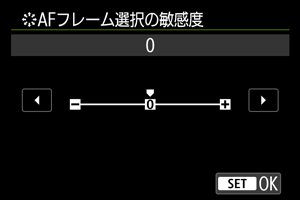
 AFフレーム選択の敏感度
AFフレームの移動をマルチコントローラーで行う際の操作敏感度を設定することができます。
フォーカス/コントロールリング
本メニューでは、レンズの「フォーカス/コントロールリング」の機能設定ができます。
フォーカス/コントロールリング切換えスイッチが非搭載のレンズ
-
FOCUS:フォーカスリングとして使用
フォーカス/コントロールリングは、フォーカスリングとして動作します。
-
CONTROL:コントロールリングとして使用
フォーカス/コントロールリングは、コントロールリングとして動作します。なお、[
 :フォーカスモード]を[AF]で固定するときは、
 ボタンを押して[コントロールリングとして使用するときは、AF固定]に[
 ]を付けてください。
フォーカスリングとコントロールリングの両方を搭載し、本メニューが表示されるレンズ
-
FOCUS:フォーカスリングとして使用
フォーカスリング、コントロールリングの動作は変わりません。
-
CONTROL:コントロールリングとして使用
フォーカスリングは、コントロールリングとして動作します。コントロールリングは機能しなくなります。
参考
 :
: クイック設定カスタマイズ
フォーカスリングの回転
RFレンズのフォーカスリングの設定方向を反転させることができます。
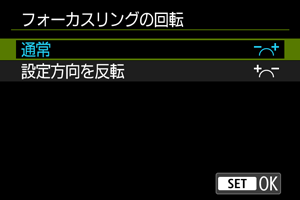
- :通常
- :設定方向を反転
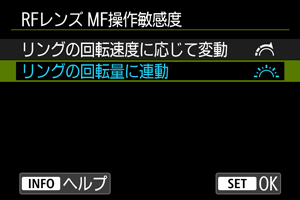
RFレンズ MF操作敏感度
RFレンズのフォーカスリングを操作するときの感度を設定することができます。
-
 :リングの回転速度に応じて変動
リングの回転速度により、感度が変わります。
-
 :リングの回転量に連動
リングの回転速度に関わらず、回転量に応じてピントが移動します。
[再生時 操作カスタマイズ]
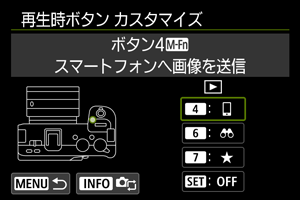
再生時ボタン カスタマイズ
再生時によく使う機能を、自分が操作しやすいボタンに割り当てることができます。
-
操作部材を選ぶ
-
割り当てる機能を選ぶ
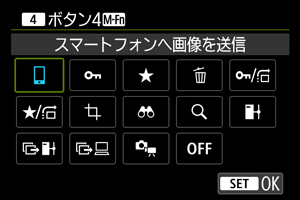
- を押すと設定されます。
- 画面左下に[]が表示される機能は、ボタンを押すと、さらに詳細設定を行うことができます。
参考
- [:再生時ボタン カスタマイズ]で設定した内容を解除するときは、[:操作カスタマイズ一括解除]を選んでください。
割り当て可能な機能一覧
| ●:初期値 ○:機能割り当て可能 | ||||
| 機能名 | |
|
|
|
|---|---|---|---|---|
 :プロテクト :プロテクト |
○ | ○ | ○ | ○ |
 :レーティング :レーティング |
○ | ○ | ● | ○ |
 :画像消去 :画像消去 |
○ | ○ | ○ | ○ |
/ :プロテクト( :プロテクト( +での画像送り) +での画像送り) |
○ | ○ | ○ | ○ |
| /:レーティング(+での画像送り) |
○ | ○ | ○ | ○ |
 :トリミング :トリミング |
○ | ○ | ○ | ○ |
 :画像の検索 :画像の検索 |
○ | ● | ○ | ○ |
| :拡大/縮小 |
○ | ○ | ○ | ○ |
 :スマートフォンへ画像を送信 :スマートフォンへ画像を送信 |
● | ○ | ○ | ○ |
 :FTPサーバーへ画像を転送 :FTPサーバーへ画像を転送 |
○ | ○ | ○ | ○ |
 :画像選択/転送(FTPサーバー) :画像選択/転送(FTPサーバー) |
○ | ○ | ○ | ○ |
 :画像選択/転送(EOS Utility) :画像選択/転送(EOS Utility) |
○ | ○ | ○ | ○ |
 :撮影時ボタン カスタマイズに従う :撮影時ボタン カスタマイズに従う |
○ | ○ | - | - |
| :無効 |
○ | ○ | ○ | ● |
での画像送り
1枚表示の再生画面でを回してジャンプ表示する際の、ジャンプ方法を設定することができます。
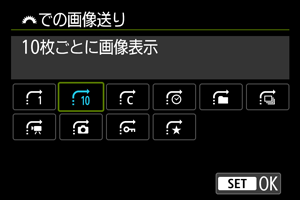
参考
 +での画像送り
1枚表示の再生画面で[/][/]機能を割り当てたボタンを押しながらを回してジャンプ表示する際の、ジャンプ方法を設定することができます。
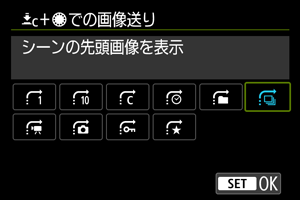
参考
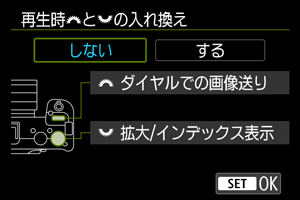
再生時との入れ換え
再生画面におけるダイヤルの割り当て機能を入れ換えることができます。
-
しない
に[ダイヤルでの画像送り]、に[拡大/インデックス表示]が割り当てられます。 -
する
に[拡大/インデックス表示]、に[ダイヤルでの画像送り]が割り当てられます。
参考
- 設定値に合わせ、メニュー画面、クイック設定画面、拡大/縮小画面などに表示されるアイコンも切り換わります。
[操作カスタマイズ/初期化]
タッチ操作
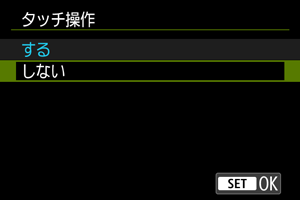
- タッチ操作を禁止するときは、[しない]を選びます。
注意
-
タッチパネル操作時の注意事項
- 爪やボールペンなど、先のとがったもので操作しないでください。
- 濡れた指で操作しないでください。モニターに水滴がついていたり、濡れた指で操作すると、反応しなくなったり、誤動作することがあります。カメラの電源を一旦切ってから、布などでふき取ってください。
- モニターに市販の保護シートやシールを貼ると、タッチの反応が悪くなることがあります。
操作カスタマイズ一括解除
[:操作カスタマイズ一括解除]を選ぶと、操作カスタマイズの設定を一括で解除することができます。