
צילום תמונות סטילס
מצלמת הווידאו מנתחת את הסצנה ומגדירה את ההגדרות האופטימליות באופן אוטומטי. מצלמת הווידאו יכולה גם להתמקד באופן אוטומטי בנושא צילום דומם או כזה שנמצא בתנועה על ידי זיהוי התנועה של נושא הצילום ().
-
העבירו את מתג צילום תמונות סטילס/הקלטת וידאו למצב
 .
. -
בחרו בתכונת עזרה
 .
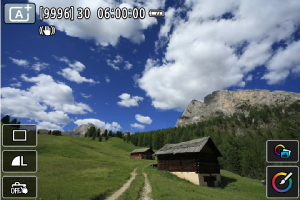
.
-
כוונו את המצלמה לכיוון נושא הצילום.
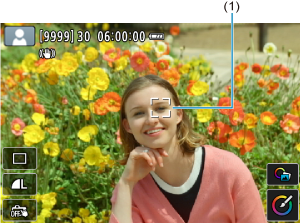
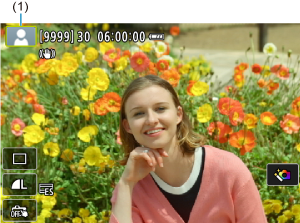
- ייתכן שבתנאי צילום מסוימים תוצג על נושא הצילום נקודת המיקוד האוטומטי (מיקוד אוטומטי) (1).
- כאשר מופיעה על המסך נקודת המיקוד האוטומטי, כוונו אותה אל נושא הצילום.
-
התמקדו בנושא הצילום.
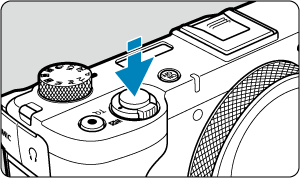
-
צלמו את התמונה.
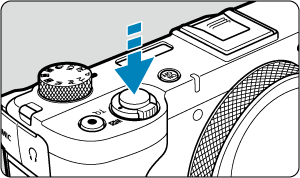
- לחצו לחיצה מלאה על כפתור הצילום כדי לצלם את התמונה.
- התמונה שצולמה זה עתה תוצג על המסך למשך כ-2 שניות.
 ] כדי לגשת למסך הבחירה (
שימו לב
- ייתכן שבתנאי צילום מסוימים או של נושאי צילום מסוימים לא ניתן יהיה לזהות כראוי את התנועה של נושא הצילום (כאשר הוא דומם או בתנועה).
הערה
- הפעלת AF (AF לצילום יחיד או Servo AF) מוגדרת באופן אוטומטי בעת חצי לחיצה על כפתור הצילום. עם זאת, גם כאשר המיקוד האוטומטי מוגדר לצילום יחיד, המצלמה תעבור באופן אוטומטי ל-Servo AF אם תזוהה תנועה של נושא הצילום במהלך חצי לחיצה על כפתור הצילום.
- מצב גורם לצבעים להיראות מרשימים יותר בסצנות טבע, שקיעה ובצילומים בחוץ. אם הצבעים אינם בגוון שרציתם, חזרו למצב אזור יצירתי (), בחרו בסגנון תמונה שונה מ-[
 ] וצלמו שוב ().
 הפחתת תמונות מטושטשות
- היזהרו מרעידות של המצלמה כאשר אתם מחזיקים את המצלמה ביד בזמן הצילום. כדי למנוע רעידות של המצלמה, שקלו להשתמש בחצובה. השתמשו בחצובה חזקה שיכולה לשאת את משקל ציוד הצילום. חברו את המצלמה היטב לחצובה.
- מומלץ להשתמש בשלט רחוק אלחוטי (נמכר בנפרד, ).
 שאלות נפוצות
-
לא ניתן להתמקד (נקודת AF צהובה).
כוונו את נקודת ה-AF לאזור עם ניגודיות טובה, ולחצו חצי לחיצה על כפתור הצילום (). אם אתם קרובים מדי לנושא הצילום, התרחקו וצלמו שוב.
-
מופיעות מספר נקודות AF בו זמנית.
המשמעות היא המצלמה הצליחה להתמקד בכל הנקודות הללו.
-
תצוגת מהירות התריס מהבהבת.
מיקום הצילום חשוך מדי וייתכן שנושא הצילום יהיה מטושטש בצילום עקב רעידות של המצלמה. מומלץ () להשתמש בחצובה או במבזק חיצוני.
-
תמונות שצולמו באמצעות מבזק יוצאות בהירות מדי.
שימוש במבזק לצילום מטווח קרוב עשוי לגרום לכך שתמונות יהיו בהירות מדי (חשיפת יתר). התרחקו מנושא הצילום וצלמו שוב.
-
החלק התחתון של תמונות שצולמו באמצעות מבזק יוצא חשוך באופן לא טבעי.
צילום של נושאי צילום קרובים מדי עשוי לחשוף את צל העדשה בתמונה. התרחקו מנושא הצילום וצלמו שוב.
הערה
-
שימו לב להנחיות הבאות אם אינכם משתמשים במבזק:
- במצבים של תאורה חלשה שבהם תיתכן רעידה של המצלמה, הקפידו להחזיק את המצלמה בצורה יציבה או השתמשו בחצובה. ניתן להפחית את הטשטוש הנגרם מרעידות המצלמה על ידי כיוון העדשה לקצה הזווית הרחבה.
- בצילום דיוקן בתאורה חלשה, יש להנחות את המצולמים לא לזוז עד לסיום הצילום. כל תנועה בזמן הצילום תגרום למצולם להיראות מטושטש בתמונה.
צילום נושאים שנמצאים בתנועה
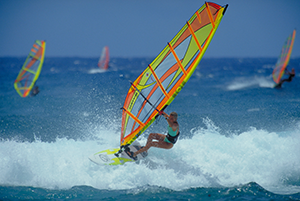
חצי לחיצה על כפתור הצילום מפעילה מעקב אחר נושאי צילום שנמצאים בתנועה כדי להמשיך להתמקד בהם.
ודאו שבזמן חצי הלחיצה נושא הצילום מופיע כל הזמן על המסך, וברגע המתאים לחצו לחיצה מלאה על כפתור הצילום כדי לצלם.
סמלי סצנה
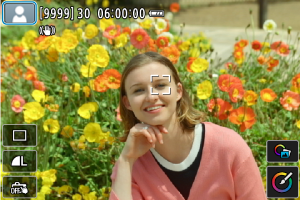
מצלמת הווידאו מזהה את סוג הסצנה ומגדירה אוטומטית את כל ההגדרות הדרושות בהתאם לסצנה. סמל המייצג את הסצנה שזוהתה מופיע בפינה השמאלית העליונה של המסך () בצילום תמונות סטילס, או בעת לחיצה על לחצן צילום הווידאו כדי להקליט וידאו כאשר בורר המצבים מוגדר במצב .
התאמת ההגדרות
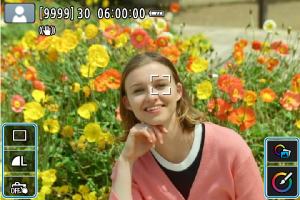
ניתן להקיש על סמלים במסך כדי להתאים את ההגדרות של מצב תזוזה, איכות התמונה, תריס מגע, סיוע , סיוע יצירתי.
A+: תכונות עוזר
בחירה בתכונות של העוזר
-
בחרו ב-[
 : סיוע ].
 -
בחרו אפשרות.
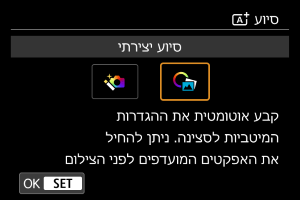
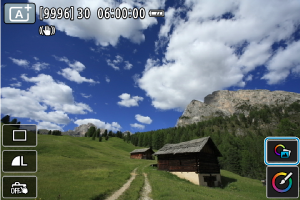
סיוע יצירתי
צלמו עם האפקטים המועדפים עליכם.
-
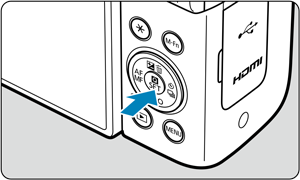
לחצו על
 .
.
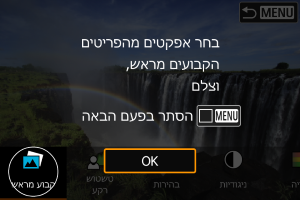
- קראו את ההודעה ובחרו ב-[OK].
-
בחרו אפקט.
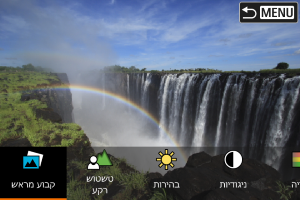
- בחר אפקט באמצעות החוגה
 ולחץ על .
- בחר אפקט באמצעות החוגה
-
בחרו את רמת האפקט הרצויה ופרטים נוספים.
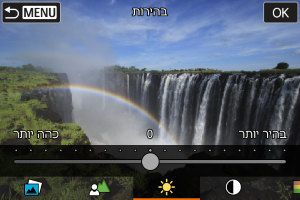
- הגדר עם החוגה ולחץ על .
- כדי לאפס את ההגדרה, לחצו על הלחצן
 , ולאחר מכן בחרו ב-[OK].
- הגדר עם החוגה
אפקטים של סיוע יצירתי
-
[
 ] קבוע מראש
בחרו באחד מהאפקטים המוגדרים מראש.
שימו לב שהאפשרויות [רוויה], [גוון צבע 1], ו-[גוון צבע 2] אינן זמינות כאשר משתמשים ב-[B&W].
-
[
 ] טשטוש רקע
התאימו את טשטוש הרקע. בחרו בערכים גבוהים יותר כדי להפוך את הרקעים לחדים יותר. כדי לטשטש את הרקע, בחרו בערכים נמוכים יותר. [אוטומטי] מטשטש את הרקע בהתאם לרמת הבהירות. בהתאם למיקום הזום, ייתכן שחלק מהמיקומים לא יהיו זמינים.
-
[
 ] בהירות
התאמת בהירות התמונה.
-
[
 ] ניגודיות
התאמת הניגודיות.
-
[
 ] רוויה
התאמת הצבעוניות של הצבעים.
-
[
 ] גוון צבע 1
התאמת גוון הצבע ענבר/כחול.
-
[
] גוון צבע 2
התאמת גוון הצבע ירוק/מג'נטה.
-
[
 ] מונוכרום
הגדרת גוון האפקט בצילום בשחור-לבן.
הערה
- [טשטוש רקע] אינו זמין כאשר מצלמים עם מבזק.
- הגדרות אלו מתאפסות כאשר אתה מחליף מצבי צילום או מכבה את ההפעלה. כדי לשמור את ההגדרות, הגדירו את [: שמור על נתוני סיוע יצירתי] למצב [הפעלה].
מתקדם
המצלמה מזהה את הסצנה ומעבדת את הצילומים באופן מתקדם כגון על ידי קומפוזיציה ועיבודים אחרים.
-
בחרו ב-[
מתקדם].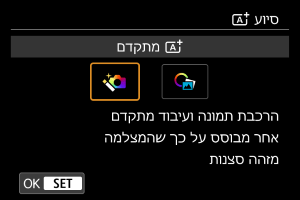
-
סמנו את הסמל.
שימו לב
- צילום רציף אינו זמין.
- מצלמת הווידאו מצלמת במצב תריס [אלקטרוני
 ].
]. - אזור התמונה קטן יותר מאשר במצבי צילום אחרים.
- לא ניתן לבחור באיכות תמונה RAW.
- במצב זה לא ניתן לצלם עם מבזק.
- ייתכן שלא ניתן יהיה ליישר תמונות שהיו מאוד לא מיושרות בזמן הצילום, כגון עקב רעידת המצלמה או בעיות אחרות.
- כדי למנוע רעידת מצלמה, ניתן להגדיר מהירות ISO גבוהה.
- שימו לב שייתכן שהמעבר בין הגוונים בתמונה לא יהיה חלק ושהיא תיראה לא אחידה או עם רעש משמעותי.
- ייתכן שהעיבוד לא יהיה מספק בסצנות עם תאורה אחורית חזקה או ניגודיות גבוהה.
- צילום של נושאים בתנועה עלול לגרום להופעת שובל של תמונות המשך כתוצאה מהתנועה או לחושך סביב נושא הצילום.
- ייתכן שהמצלמה לא תיישר כראוי תמונות עם דפוסים שחוזרים על עצמם (סריג, פסים וכו'), תמונות שטוחות או בגוון יחיד, או תמונות שהיישור שלהן שונה משמעותית מהתמונות האחרות עקב רעידות של המצלמה.
- היזהרו מרעידות של המצלמה כאשר אתם מחזיקים את המצלמה ביד בזמן הצילום.
- בצילום תחת תאורת פלורסנט או לד, הריצוד של מקור האור עלול לגרום לבעיות כגון חשיפה לא סדירה או צבעים חריגים בתמונות המתקבלות.
- בעת עיבוד התמונות יופיע הכיתוב [BUSY] על המסך ולא ניתן יהיה לצלם תמונות נוספות עד לסיום העיבוד.
- הצילומים ייראו מעט שונים מהתצוגה המקדימה המוצגת על המסך.