
סגנון תמונה
בחירת סגנון תמונה מוגדר מראש תאפשר לקבל מאפייני תמונה יעילים.
בחירת סגנון תמונה
 :
: 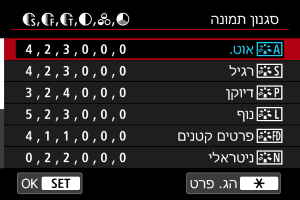
מאפייני סגנון תמונה
-
 אוט.
אוט.גוון הצבע יותאם אוטומטית כדי להתאים לסצנה. הצבעים ייראו מלאי חיים עבור שמיים כחולים, ירוק ושקיעות, במיוחד בעת צילום סצנות בטבע, בחוץ ובשקיעה.
הערה
- אם אינכם מצליחים להשיג את גוון הצבע הרצוי בעזרת [אוט.], השתמשו בסגנון תמונה אחר.
-
 רגיל
רגילהתמונה נראית חיה, חדה וברורה. מתאים לרוב הסצנות.
-
 דיוקן
דיוקןלהשגת גווני עור חלקים, עם מעט פחות חדות. מתאים לצילום תמונות דיוקן מקרוב.
ניתן להתאים את גון העור על ידי שינוי [גוון צבע] כמתואר בסעיף הגדרות ואפקטים.
-
 נוף
נוףלקבלת תמונות חדות וברורות מאוד עם גווני כחול וירוק מלאי חיים. מתאים לנופים מרשימים.
-
 פרטים קטנים
לעיבוד מפורט של קווי מתאר עדינים של נושאי צילום ומרקמים עדינים. מגביר מעט את חיוניות הצבעים.
-
 ניטראלי
לריטוש מאוחר יותר במחשב. מפיק תמונות מאופקות עם ניגודיות נמוכה יותר וגווני צבע טבעיים.
-
 נאמן למקור
לריטוש מאוחר יותר במחשב. משחזר בנאמנות את הצבעים האמיתיים של נושאי צילום כפי שהם אמורים להופיע באור יום עם טמפרטורת צבע של 5200K. הופך תמונות למאופקות ועם ניגודיות נמוכה יותר.
-
 מונוכרום
יוצר תמונות בשחור-לבן.
שימו לב
- לא ניתן להמיר תמונות JPEG/HEIF שצולמו באמצעות בגדרת סגנון תמונה [מונוכרום] בחזרה לתמונות צבעוניות.
-
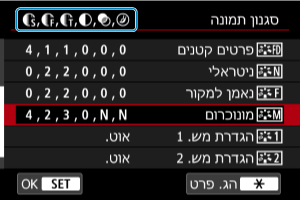
 הגדרת מש. 1–3
ניתן להוסיף סגנון חדש המבוסס על קביעות מוגדרות מראש כגון [דיוקן] או [נוף] או קובץ סגנון תמונה, ולהתאים אותו לאחר מכן לפי הצורך (). המאפיינים של תמונות שצולמו בסגנון שעדיין לא התאמתם אישית יהיו זהים לאלה של הגדרת ברירת המחדל [אוט.].
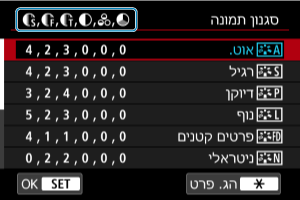
סמלים
הסמלים במסך בחירת סגנון תמונה הם [חוזק], [עדינות], ו-[סף] עבור [חדות] וכן עבור [ניגודיות] ופרמטרים אחרים. המספרים מציינים את ערכי ההגדרות הללו עבור סגנון התמונה המתאים.
 |
חדות | |
 |
חוזק | |
 |
עדינות | |
 |
סף | |
 |
ניגודיות | |
 |
רוויה | |
 |
גוון צבע | |
 |
אפקט סינון (מונוכרום) | |
 |
אפקט גוון (מונוכרום) | |
שימו לב
- עבור הקלטת וידאו, ערכי הפרמטרים [עדינות] ו-[סף] של [חדות] מוצגים כ-“*, *”. לא ניתן להגדיר [עדינות] ו-[סף] עבור הקלטת וידאו.
התאמה אישית של סגנון תמונה
ניתן להתאים אישית כל סגנון תמונה על ידי שינוי הגדרות ברירת המחדל שלה. לפרטים על התאמה אישית של [מונוכרום], ראו  התאמת מונוכרום.
-
בחרו בסגנון תמונה.
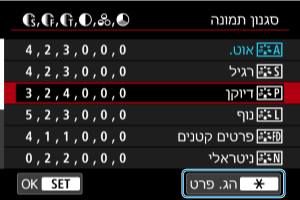
- בחרו את סגנון התמונה שברצונכם להתאים, ולאחר מכן לחצו על הלחצן
 .
.
- בחרו את סגנון התמונה שברצונכם להתאים, ולאחר מכן לחצו על הלחצן
-
בחרו אפשרות.
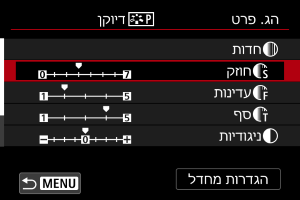
- בחרו אפשרות, ולאחר מכן לחצו על
 .
. - לפרטים על הגדרות ואפקטים, ראו הגדרות ואפקטים.
- בחרו אפשרות, ולאחר מכן לחצו על
-
הגדירו את רמת האפקט.
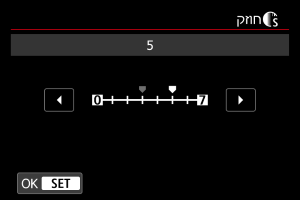
- התאימו את רמת האפקט, ולאחר מכן לחצו על .
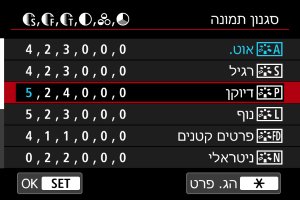
- לחצו על הלחצן
 כדי לשמור את ההגדרה המותאמת ולחזור למסך בחירת סגנון תמונה.
 - כל ההגדרות השונות מערכי ברירת המחדל מוצגות בכחול.
- התאימו את רמת האפקט, ולאחר מכן לחצו על
הערה
- בהקלטת וידאו, לא ניתן להגדיר את [עדינות] ו-[סף] עבור [חדות] (האפשרויות אינן מוצגות).
- בחירה ב-[הגדרות מחדל] בשלב 3 מאפשרת לשחזר את הגדרות ברירת המחדל של הפרמטרים עבור סגנון התמונה המתאים.
- כדי לצלם עם סגנון תמונה שהתאמתם אישית, בחרו קודם את סגנון התמונה המותאם ואז צלמו.
הגדרות ואפקטים
|
חדות | |||
|
חוזק | 0: הדגשת קווי מתאר חלשים | 7: הדגשת קווי מתאר חזקים | |
|
עדינות*1 | 1: איכות משופרת | 5: מגורען | |
|
סף*2 | 1: נמוכים | 5: גבוהים | |
|
ניגודיות | -4: ניגודיות נמוכה | +4: ניגודיות גבוהה | |
|
רוויה | -4: רוויה נמוכה | +4: רוויה גבוהה | |
|
גוון צבע | -4: גוון עור אדמדם | +4: גוון עור צהבהב | |
1: מציין את עדינות קו המתאר שיש להדגיש. ככל שהערך קטן יותר יודגשו קווי מתאר עדינים יותר.
2: סף הניגודיות בין קווי המתאר לאזורים הסמוכים בתמונה שלפיו נקבע שיפור קווי המתאר. ככל שהערך קטן יותר יודגשו יותר קווי מתאר כאשר הפרש הניגודיות נמוך. עם זאת, כאשר הערך קטן יותר הרעשים בולטים יותר.
התאמת מונוכרום
אפקט סינון
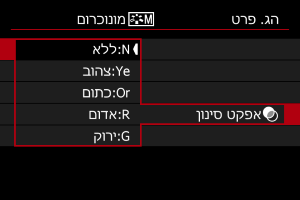
החלת אפקט סינון על תמונת מונוכרום מאפשרת להבליט יותר עננים לבנים או עצים ירוקים בתמונה.
| מסנן | אפקטים לדוגמה |
|---|---|
| N:ללא | תמונה רגילה בשחור לבן ללא אפקט סינון. |
| Ye:צהוב | שמיים כחולים ייראו טבעיים יותר, ועננים לבנים ייראו חדים יותר. |
| Or:כתום | השמיים הכחולים ייראו מעט כהים יותר. השקיעה תיראה זוהרת יותר. |
| R:אדום | השמיים הכחולים ייראו כהים למדי. עלי השלכת ייראו חדים ובהירים יותר. |
| G:ירוק | גון העור והשפתיים ייראו עמומים. העלווה הירוקה תיראה חדה ובהירה יותר. |
הערה
- הגדלת [ניגודיות] תבליט יותר את אפקט הסינון.
אפקט גוון
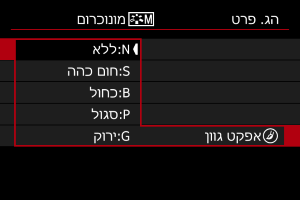
החלת אפקט גוון מאפשרת ליצור תמונת מונוכרום בצבע שתבחרו. יעיל כשרוצים ליצור תמונות בלתי נשכחות.
רישום סגנון תמונה
ניתן לבחור סגנון תמונה בסיסי כגון [דיוקן] או [נוף], להתאים אותו כרצונכם, ולרשום אותו בפריטים [הגדרת מש. 1] – [הגדרת מש. 3]. שימושי בעת יצירת מספר סגנונות תמונה עם הגדרות שונות.
-
בחרו ב-[משתמש הוגדר].
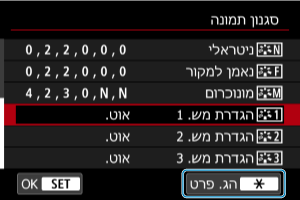
- בחרו ב-[הגדרת מש. *], ולאחר מכן לחצו על הלחצן .
- בחרו ב-[הגדרת מש. *], ולאחר מכן לחצו על הלחצן
-
לחצו על
.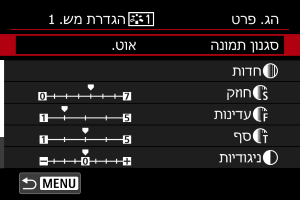
- כאשר [סגנון תמונה] נבחר, לחץ על .
- כאשר [סגנון תמונה] נבחר, לחץ על
-
בחרו סגנון תמונה בסיסי.
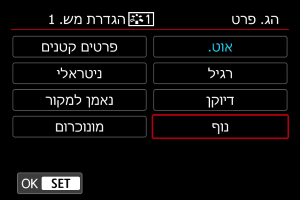
- בחרו את סגנון תמונה הבסיסי, ולאחר מכן לחצו על .
- בחרו את סגנון תמונה הבסיסי, ולאחר מכן לחצו על
-
בחרו אפשרות.
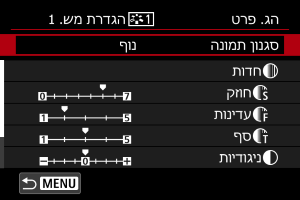
- בחרו אפשרות, ולאחר מכן לחצו על .
- בחרו אפשרות, ולאחר מכן לחצו על
-
הגדירו את רמת האפקט.
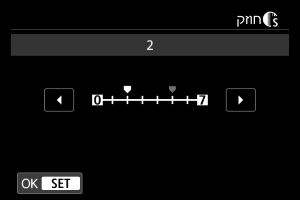
- התאימו את רמת האפקט, ולאחר מכן לחצו על .
- לפרטים, ראו התאמה אישית של סגנון תמונה.
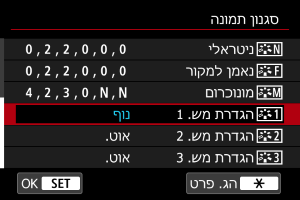
- לחצו על הלחצן כדי לשמור את ההגדרה המותאמת ולחזור למסך בחירת סגנון תמונה.
- סגנון התמונה הבסיסי יצוין מימין ל-[הגדרת מש. *].
- שמות סגנונות בצבע כחול ב-[הגדרת מש. *] מציינים שהם מוגדרים באופן שונה מברירת המחדל שלהם.
- התאימו את רמת האפקט, ולאחר מכן לחצו על
שימו לב
- אם סגנון תמונה כבר רשום ב-[הגדרת מש. *], שינוי סגנון התמונה הבסיסי יבטל את הגדרות הפרמטרים של סגנון התמונה הרשום הקודם שהוגדר על ידי המשתמש.
- ניתן לשחזר את הסגנון וההגדרות של סגנון [הגדרת מש. *] על ידי בחירה ב-[הגדרות בסיסיות] ב-[
 : אפס מצלמה].
הערה
- כדי לצלם עם סגנון תמונה רשום, בחרו את [הגדרת מש. *] הרשום, ולאחר מכן צלמו.