
Yhdistäminen älypuhelimeen tai tablettiin
- Älypuhelimen valmistelu
- Bluetooth-yhteensovitus ja Wi-Fi-yhteys älypuhelimiin
- Camera Connect ‑sovelluksen päätoiminnot
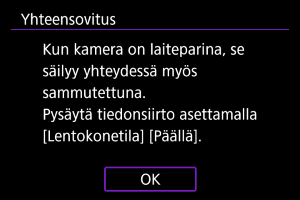
- Wi-Fi-yhteyden ylläpitäminen, kun kameran virta on katkaistu
- Yhdistäminen käyttämällä [Edistynyt yhteys]
- Automaattinen kuvan siirto älypuhelimeen kuvauksen aikana
- Kuvien lähettäminen kamerasta älypuhelimeen
Voit tehdä seuraavan, kun kamera on yhteensovitettu älypuhelimeen Bluetoothin kautta.
- Wi-Fi-yhteyden muodostaminen pelkästään älypuhelimella ().
- Muodostaa Wi-Fi-yhteyden kamerasta, vaikka siitä on katkaistu virta ().
- Geotunnistetietojen merkitseminen kuviin älypuhelimella haettujen GPS-tietojen perusteella ().
- Kameran etäohjaus älypuhelimesta ().
Kun olet yhdistänyt kameran älypuhelimeen Wi-Fin kautta, voit suorittaa seuraavat toimet:
Älypuhelimen valmistelu
Bluetoothin ja Wi-Fin ottaminen käyttöön älypuhelimessa
Kytke Bluetooth ja Wi-Fi käyttöön älypuhelimen asetusnäytössä. Huomaa, että yhteensovitus kameran kanssa ei ole mahdollista älypuhelimen Bluetooth-asetusnäytöstä.
Camera Connect ‑sovelluksen asentaminen älypuhelimeen
Erillinen Camera Connect ‑sovellus (maksuton) on asennettava iOS- tai Android-käyttöjärjestelmää käyttävään älypuhelimeen.
- Käytä älypuhelimen käyttöjärjestelmän uusinta versiota.
- Voit ladata Camera Connect ‑sovelluksen Google Playsta tai App Storesta. Google Play- ja App Store ‑kauppaan pääsee myös QR-koodilla, joka tulee näkyviin, kun kamera yhteensovitetaan tai yhdistetään Wi-Fin kautta älypuhelimeen.
Huomautus
- Camera Connect ‑sovelluksen tukemat käyttöjärjestelmäversiot ovat Camera Connect ‑lataussivustolla.
- Esimerkkinäytöt ja muut tämän oppaan tiedot eivät ehkä vastaa todellisia käyttöliittymän osia kameran laiteohjelman päivityksen tai Camera Connect-sovelluksen tai Android- tai iOS-järjestelmän päivitysten jälkeen.
Bluetooth-yhteensovitus ja Wi-Fi-yhteys älypuhelimiin
-
Valitse [OK].
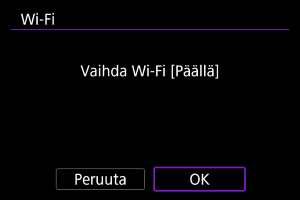
- Tämä näyttö ei näy, jos [
 : Wi-Fi-asetukset] on jo [Päällä].
- Tämä näyttö ei näy, jos [
-
Valitse [Lisää laite, johon yhdistetään].
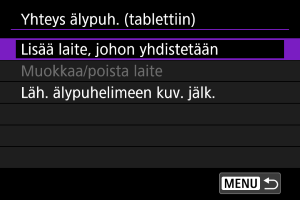
-
Valitse [OK].
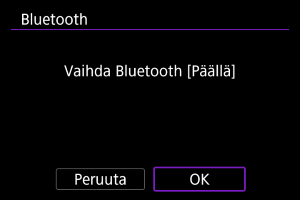
- Tämä näyttö ei näy, jos [: Bluetooth-asetukset] on jo [Päällä].
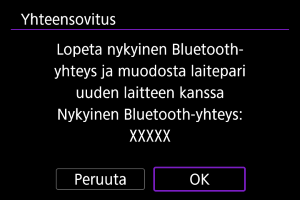
- Jos kamera on jo yhteensovitettu toiseen laitteeseen, näkyviin tulee viesti. Voit katkaista nykyisen Bluetooth-yhteyden valitsemalla [OK].
- Tämä näyttö ei näy, jos [
-
Paina
 .
.
-
Aloita yhteensovitus.
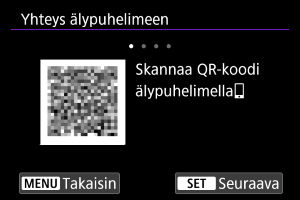
- Aloita yhteensovitus painamalla .
- Jos Camera Connect ‑sovellusta ei ole asennettu, skannaa näytöllä oleva QR-koodi älypuhelimella, siirry Google Play- tai App Store ‑kauppaan asentamaan Camera Connect ja aloita yhteensovitus painamalla sitten .
- Aloita yhteensovitus painamalla
-
Käynnistä Camera Connect.
- Valitse yhteensovitettava kamera noudattamalla sovelluksessa annettuja ohjeita.
-
Muodosta Bluetooth-yhteys.
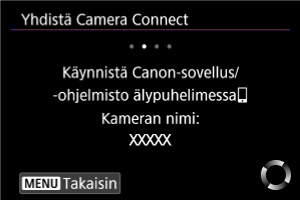
- Kun älypuhelimessa näkyy viesti, käytä älypuhelinta ilmaistulla tavalla.
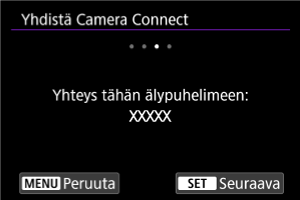
- Paina .
-
Tee yhdistämismenettely valmiiksi.
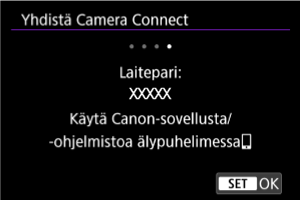
- Paina .
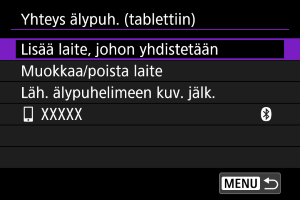
- Yhdistetyn laitteen nimi näytetään.
- Paina
Huomio
- Kameraa ei voi yhdistää kahteen tai useampaan laitteeseen samanaikaisesti Bluetoothilla. Kun haluat yhdistää eri älypuhelimeen Bluetooth-yhteydellä, katso Yhdistäminen uudelleen Wi-Fi-/Bluetooth-yhteydellä.
- Muista, että kameran akkutaso saattaa olla matala seuraavalla käyttökerralla, koska Bluetooth-yhteydet kuluttavat akkuvirtaa silloinkin, kun kamera on sammutettu tai automaattinen virrankatkaisu on aktivoitunut.
- Yhteensovituksen vianmääritys
- Aiemmin yhteensovitettujen kameroiden tietojen säilyttäminen älypuhelimessa estää sen yhteensovittamisen tämän kameran kanssa. Ennen kuin yrität yhteensovitusta uudelleen, poista aiemmin yhteensovitettujen kameroiden tiedot älypuhelimen Bluetooth-asetusnäytöstä.
-
Napauta jotakin Camera Connect ‑toimintoa.
- Tietoja Camera Connect ‑toiminnoista on kohdassa Camera Connect ‑sovelluksen päätoiminnot.
- Avaa Wi-Fi-yhteys napauttamalla jotakin Camera Connect ‑toimintoa.
-
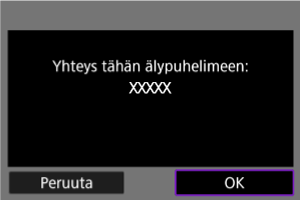
Vahvista, että laite on yhdistetty Wi-Fi-yhteydellä.
- Kun Wi-Fi-yhteys on muodostettu, kameran näyttö vaihtaa kuvauksen valmiusnäyttöön.
- Valinta [:
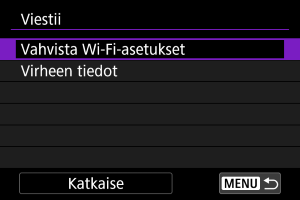
 Yhteys älypuh. (tablettiin)] näyttää [Viestii]-näytön kamerassa ().
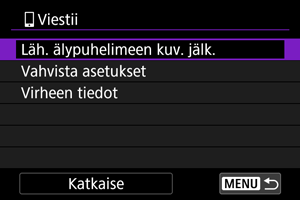
Wi-Fi-yhteys älypuhelimeen on nyt muodostettu.
- Voit katkaista Wi-Fi-yhteyden valitsemalla [Katkaise]-vaihtoehdon [Viestii] ‑näytössä.
- Wi-Fi-yhteyden katkaiseminen vaihtaa kameran yhteydeksi Bluetooth-yhteyden.
- Kun haluat muodostaa yhteyden uudelleen, käynnistä Camera Connect ja napauta haluamaasi toimintoa.
[Viestii] ‑näyttö
Camera Connect ‑sovelluksen päätoiminnot
Images on camera/Kuvat kamerassa
- Kuvia voidaan selata, poistaa ja luokitella.
- Kuvia voidaan tallentaa älypuhelimeen.
- RAW-kuviin voi käyttää tehosteita ja tallentaa älypuhelimeen (Luovan kuvauksen apu).
Remote live view shooting/Etäkuvaus näytöllä
- Mahdollistaa kuvaamisen etänä, kun katsot elävää kuvaa älypuhelimessa.
Auto transfer/Automaattinen siirto
- Mahdollistaa kameran ja sovelluksen asetusten määrittämisen niin, että kuvat lähetetään automaattisesti ().
Bluetooth remote Control/Bluetooth-kaukolaukaisin
- Mahdollistaa kameran kauko-ohjauksen Bluetoothin kautta yhdistetyllä älypuhelimella. (Ei käytettävissä, kun yhteys muodostetaan Wi-Fin kautta.)
- Automaattinen virrankatkaisu on pois käytöstä, kun käytät Bluetooth remote controller (Bluetooth-kaukolaukaisin) ‑ominaisuutta.
Camera settings/Kameran asetukset
- Voit muuttaa kameran asetuksia.
Huomautus
- Tietoja muista toiminnoista saa Camera Connect ‑päänäytöstä.
Wi-Fi-yhteyden ylläpitäminen, kun kameran virta on katkaistu
Kamerassa olevia kuvia voi selata älypuhelimella tai tehdä muita toimintoja silloinkin, kun kamera ei ole käynnissä, kunhan kameraan on tehty pariliitos älypuhelimeen Bluetooth-yhteydellä.
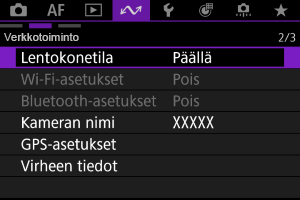
Jos et halua pysyä Wi-Fi- tai Bluetooth-yhteydessä kameraan, kun sen virta on katkaistu, valitse joko [: Lentokonetila]-asetukseksi [Päällä] tai [: Bluetooth-asetukset]-asetukseksi [Pois].
Huomio
- Tätä toimintoa ei voi käyttää, jos langattoman yhteyden asetukset nollataan tai jos älypuhelinyhteyden tiedot poistetaan.
Yhdistäminen käyttämällä [Edistynyt yhteys]
Kamerasta voi muodostaa suoran Wi-Fi-yhteys älypuhelimeen ja ohjata kameraa Camera Connect ‑sovelluksella.
Yhdistäminen älypuhelimeen tai tablettiin
-
Valitse [OK].
- Tämä näyttö ei näy, jos [: Wi-Fi-asetukset] on jo [Päällä].
- Tämä näyttö ei näy, jos [
-
Valitse [Yhteys älypuh. (tablettiin)].
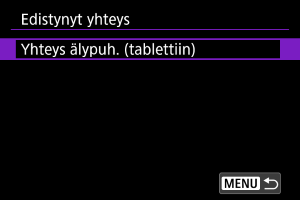
-
Valitse [Lisää laite, johon yhdistetään].
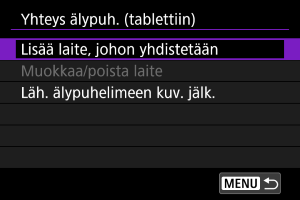
-
Aloita tukiasemien etsintä.
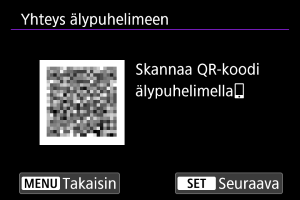
- Jos Camera Connect on jo asennettu älypuhelimeen, voit aloittaa haun painamalla .
- Jos Camera Connect ‑sovellusta ei ole asennettu, skannaa näytössä näkyvä QR-koodi älypuhelimella, siirry Google Play- tai App Store ‑kauppaan asentamaan Camera Connect ja aloita haku painamalla sitten .
- Jos Camera Connect on jo asennettu älypuhelimeen, voit aloittaa haun painamalla
-
Muodosta Wi-Fi-yhteys.
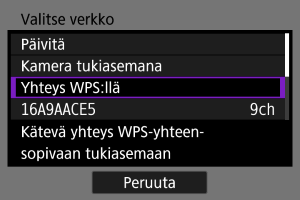
-
Ohjeet tiedonsiirtotoimintojen määrittämiseen ovat kohdassa Tiedonsiirron perusasetukset.
-
-
Käynnistä Camera Connect ja napauta kameran nimeä.
-
Valitse [OK].
[Viestii] ‑näyttö
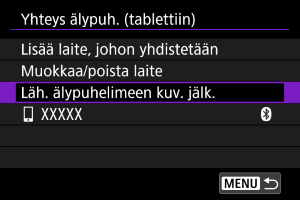
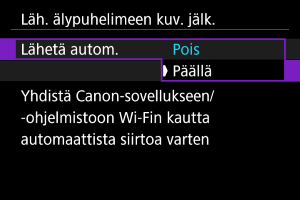
Automaattinen kuvan siirto älypuhelimeen kuvauksen aikana
Kuvat voidaan lähettää älypuhelimeen automaattisesti. Varmista ennen näitä toimia, että kameran ja älypuhelimen Wi-Fi-yhteys on katkaistu.
Kuvien lähettäminen kamerasta älypuhelimeen
Voit käyttää kameraa kuvien lähettämiseen Wi-Fi-yhteydellä yhdistettyyn älypuhelimeen.
-
Vaihda toistoon.

-
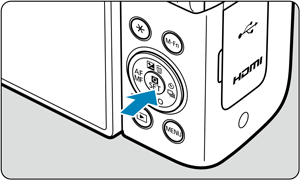
Paina
.
-
Valitse [
Läh. kuvia älypuhelimeen].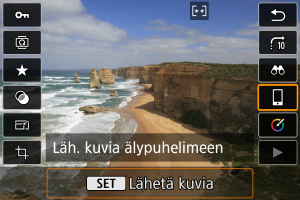
- Jos teet tämän vaiheen, kun Bluetooth-yhteys on käytössä, näkyviin tulee viesti, jossa pyydetään muodostamaan Wi-Fi-yhteys. Painettuasi -painiketta yhdistä Wi-Fi-yhteydellä napauttamalla jotakin Camera Connect ‑toimintoa ja aloita sitten uudelleen vaiheesta 1.
- Jos teet tämän vaiheen, kun Bluetooth-yhteys on käytössä, näkyviin tulee viesti, jossa pyydetään muodostamaan Wi-Fi-yhteys. Painettuasi
-
Selaa kuvia.
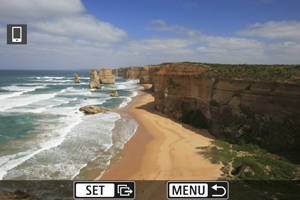
-
Paina
.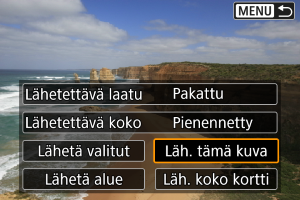
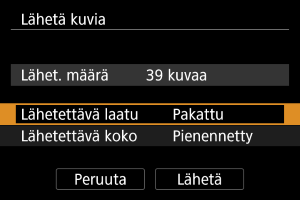
Lähetyslaadun asettaminen
-
Valitse [Lähetettävä laatu].
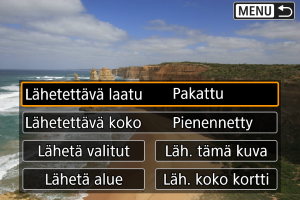
-
Voit valita lähetettävien videoiden kuvan laadun.
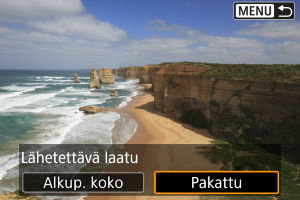
-
Huomautus
- Useita videoita lähetettäessä [Lähetettävä laatu] ‑asetusta voi muuttaa vahvistusnäytössä ennen lähettämistä.
- Pakkauksen valitseminen videoille koskee kaikkia kerralla lähetettäviä videoita. Seuraavia videomuotoja ei kuitenkaan pakata.
- Videot, jotka on tallennettu koossa


 (NTSC),
  (PAL) tai
  (NTSC)
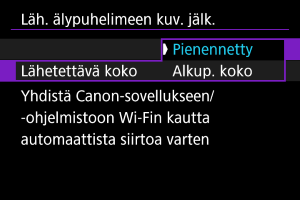
Lähetettävien kuvien koon määrittäminen
-
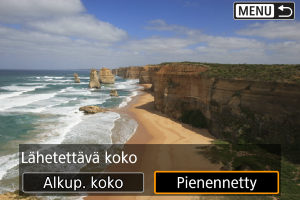
Valitse [Lähetettävä koko].
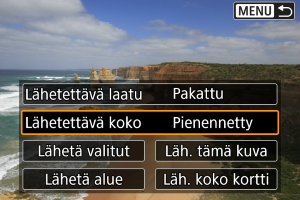
-
Valitse lähetettävä kuvakoko.
-
Huomautus
- Useita kuvia lähetettäessä voit myös muuttaa [Lähetettävä koko] ‑asetusta tarpeen mukaan vahvistusnäytössä ennen lähettämistä.
- Pienennetyn koon valitseminen stillkuville koskee kaikkia kerralla lähetettäviä stillkuvia. Huomaa, että
 -kokoisia stillkuvia ei pienennetä.
Nykyisen kuvan lähettäminen
-
Valitse [Läh. tämä kuva].
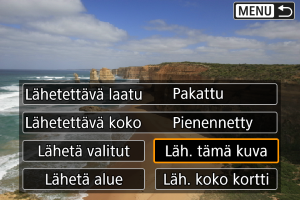
- Voit lähettää kuvan heti painamalla , kun [Läh. tämä kuva] on valittuna.
- Voit lähettää kuvan heti painamalla
Kuvien valitseminen ja lähettäminen
-
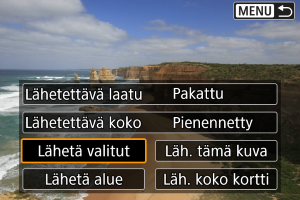
Valitse [Lähetä valitut].
-
Valitse lähetettävät kuvat.
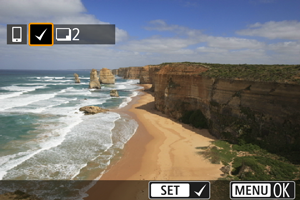
- Valitse lähetettävät kuvat kääntämällä
 -valintakiekkoa ja paina sitten .
 - Voit vaihtaa kuvien valintaan 3 kuvan näytöstä painamalla zoomausvipua suuntaan
 . Voit palata yhden kuvan näyttöön painamalla zoomausvipua suuntaan
  .
.
- Valitse lähetettävät kuvat kääntämällä
-
Paina
 -painiketta.
-
Valitse [OK], jos viesti näkyy.
-
-
Valitse vaihtoehto.
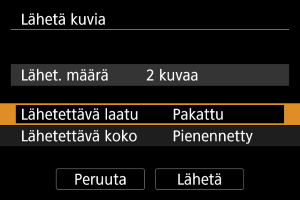
-
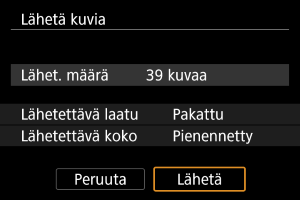
Valitse [Lähetä].
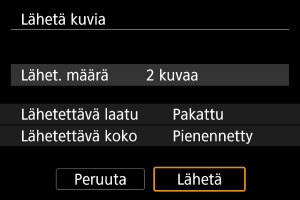
Valitulla alueella olevien kuvien lähettäminen
-
Valitse [Lähetä alue].
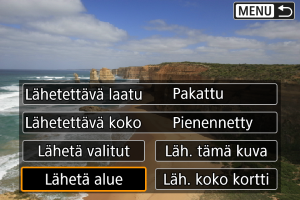
-
Valitse kuva-alue.
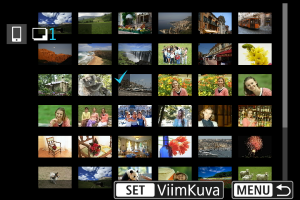
- Valitse ensimmäinen kuva (aloituskohta).
- Valitse viimeinen kuva (lopetuskohta). Kaikkiin ensimmäisen ja viimeisen kuvan välisellä alueella oleviin kuviin lisätään valintamerkki [
 ].
]. - Toista tämä vaihe, jos haluat peruuttaa valinnan.
- Voit vaihtaa luettelokuvanäytössä näytettävien kuvien määrää käytä zoomausvipua ().
-
Paina
-painiketta.-
Valitse [OK], jos viesti näkyy.
-
-
Valitse vaihtoehto.
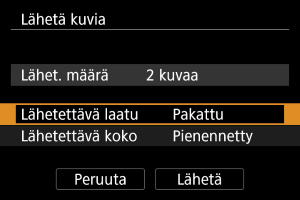
-
Valitse [Lähetä].
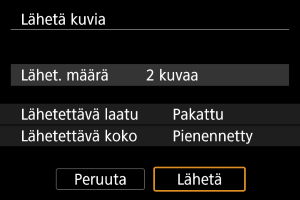
Kaikkien kortin kuvien lähettäminen
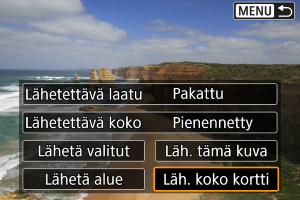
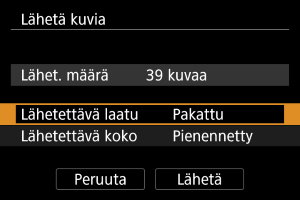
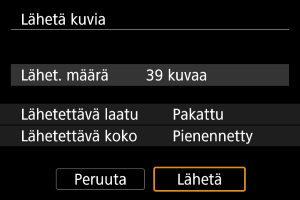
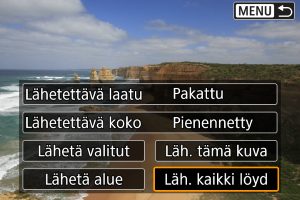
Haulla löydettyjen kuvien lähettäminen
Voit lähettää kaikki kohdassa [ : Aseta kuvien hakuehdot] määritettyjä hakuehtoja vastaavat kuvat kerralla. Lisätietoja toiminnosta [: Aseta kuvien hakuehdot] on kohdassa Kuvan hakuehtojen määrittäminen.
Kuvan siirron päättäminen
- Paina kuvan siirtonäytössä -painiketta.
- Voit katkaista Wi-Fi-yhteyden valitsemalla [Katkaise]-vaihtoehdon [Viestii] ‑näytössä.
Huomio
- Kuvaa ei voi ottaa kuvan siirtotoiminnon aikana, vaikka kameran laukaisinta painettaisiin.
Huomautus
- Voit peruuttaa kuvien siirron valitsemalla [Peruuta] siirron aikana.
- Voit valita kerralla enintään 999 tiedostoa.
- Kun Wi-Fi-yhteys on muodostettu, älypuhelimen virransäästötoiminnon poistaminen käytöstä on suositeltavaa.
- Kun käytät kameran virtalähteenä akkua, varmista, että se on ladattu täyteen.