
Tiedonsiirron perusasetukset
- Tukiaseman tyypin tarkistaminen
- Yhteys WPS:n avulla (PBC-tila)
- Yhteys WPS:n avulla (PIN-tila)
- Yhdistäminen havaittuihin verkkoihin manuaalisesti
- Yhdistäminen manuaalisesti määrittämällä verkot
- Yhdistäminen käyttäen kameraa tukiasemana
- IP-osoitteen määrittäminen
Tukiaseman tyypin tarkistaminen
Kun yhdistetään tukiaseman kautta, tarkista, tukeeko tukiasema WPS-toimintoa*, joka helpottaa yhteyksiä Wi-Fi-laitteiden välillä.
Jos et ole varma WPS-yhteensopivuudesta, katso tietoja tukiaseman käyttöohjeesta tai muista ohjeista.
Lyhenne sanoista Wi-Fi Protected Setup.
-
Jos tukiasema tukee WPS-määritystoimintoa
Kaksi yhteystapaa on käytettävissä seuraavasti. Voit yhdistää helpommin WPS:n PBC-tilan avulla.
-
Jos tukiasema ei tue WPS-määritystoimintoa
Tukiaseman salaus
Kohdassa Todennus- ja tietojen salaustavat on tietoja todennus- ja salaustyypeistä.
Huomio
- Yhteydet eivät ehkä ole mahdollisia, kun tukiasema piilotustoiminnot ovat käytössä. Poista piilotustoiminnot käytöstä.
- Kysy asetustietoja sen verkon pääkäyttäjältä, johon haluat yhdistää.
Yhteys WPS:n avulla (PBC-tila)
Tämän osan ohjeet jatkuvat osasta Tukiaseman tyypin tarkistaminen.
Tämä on yhteysmenetelmä, jota käytetään WPS-yhteensopivien tukiasemien kanssa. Painikemäärityksessä (PBC-tila) kamera ja tukiasema voidaan yhdistää helposti painamalla tukiaseman WPS-painiketta.
- Yhdistäminen voi olla hankalaa, jos lähistöllä on useita aktiivisia tukiasemia. Yritä tässä tapauksessa yhdistää [WPS (PIN-tila)] ‑toiminnolla.
- Etsi tukiaseman WPS-painike etukäteen.
- Yhteyden muodostaminen kestää noin 1 minuutin.
-
Valitse [Yhteys WPS:llä] [Valitse verkko] ‑näytössä.
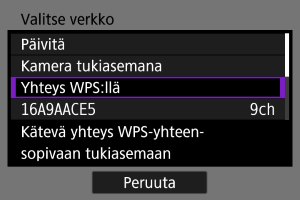
-
Valitse [WPS (PBC-tila)].
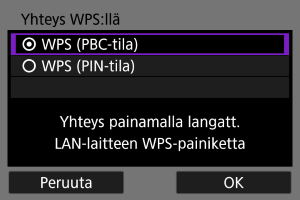
- Valitse [OK].
-
Yhdistä tukiasemaan.
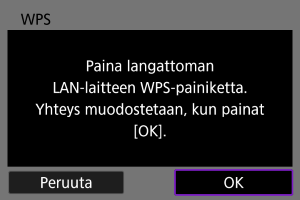
- Paina tukiaseman WPS-painiketta. Tukiaseman käyttöoppaassa on lisätietoja siitä, missä painike sijaitsee ja miten kauan sitä on pidettävä painettuna.
- Muodosta yhteys tukiasemaan valitsemalla [OK].
- Seuraava näyttö tulee esiin, kun kamera on yhdistetty tukiasemaan.
-
Määritä IP-osoite.
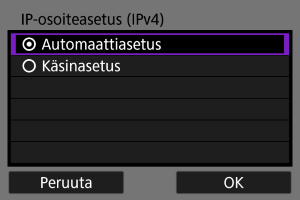
- Siirry kohtaan IP-osoitteen määrittäminen.
Yhteys WPS:n avulla (PIN-tila)
Tämän osan ohjeet jatkuvat osasta Tukiaseman tyypin tarkistaminen.
Tämä on yhteysmenetelmä, jota käytetään WPS-yhteensopivien tukiasemien kanssa. PIN-koodia käyttävässä yhteystilassa (PIN-tila) yhteys muodostetaan syöttämällä tukiasemaan kamerassa näkyvä 8-numeroinen tunnus.
- Vaikka lähistöllä olisi useita aktiivisia tukiasemia, tällä jaetulla tunnistusnumerolla yhdistäminen on suhteellisen luotettavaa.
- Yhteyden muodostaminen kestää noin 1 minuutin.
-
Valitse [Yhteys WPS:llä] [Valitse verkko] ‑näytössä.
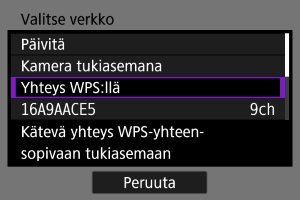
-
Valitse [WPS (PIN-tila)].
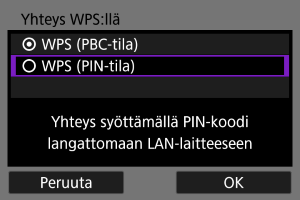
- Valitse [OK].
-
Syötä PIN-koodi.
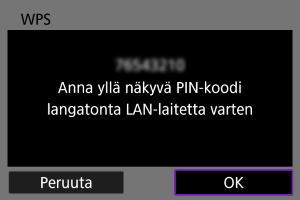
- Syötä tukiasemaan kameran näytössä näkyvä 8-numeroinen PIN-koodi.
- Ohjeita PIN-koodien syöttämiseksi tukiasemaan on tukiaseman käyttöoppaassa.
- Kun olet syöttänyt PIN-koodin, valitse kamerassa [OK].
-
Yhdistä tukiasemaan.
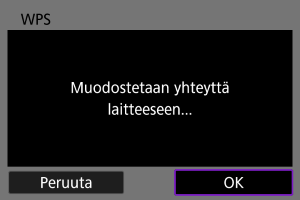
- Muodosta yhteys tukiasemaan valitsemalla [OK].
- Seuraava näyttö tulee esiin, kun kamera on yhdistetty tukiasemaan.
-
Määritä IP-osoite.
- Siirry kohtaan IP-osoitteen määrittäminen.
Yhdistäminen havaittuihin verkkoihin manuaalisesti
Tämän osan ohjeet jatkuvat osasta Tukiaseman tyypin tarkistaminen.
Yhdistä tukiasemaan valitsemalla sen SSID (tai ESS-ID) lähistöllä olevien tukiasemien luettelosta.
Tukiaseman valitseminen
-
Valitse tukiasema [Valitse verkko] ‑näytössä.
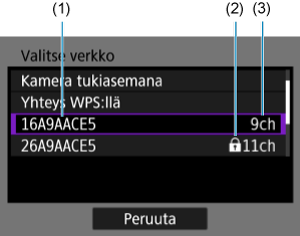
- (1) SSID
- (2) Turvallisuuskuvake (vain salatuille tukiasemille)
- (3) Käytössä oleva kanava
- Valitse yhdistettävä tukiasema luettelosta kääntämällä
 -valitsinta.
Huomautus
-
[Päivitä]
- Saat [Päivitä]-toiminnon näkyviin selaamalla näyttöä alaspäin vaiheessa 1.
- Valitse [Päivitä], jos haluat hakea tukiasemia uudelleen.
Tukiaseman salausavaimen kirjoittaminen
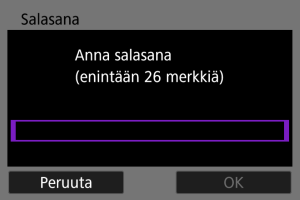
- Syötä tukiasemalle asetettu salausavain (salasana). Lisätietoja määritetystä salausavaimesta on tukiaseman käyttöoppaassa.
- Vaiheissa 2–3 näkyvät näytöt vaihtelevat tukiasemalle määritetyn todennus- ja salaustavan mukaan.
- Siirry kohtaan IP-osoitteen määrittäminen, jos näkyviin tulee [IP-osoiteasetus]-näyttö vaiheiden 2–3 näyttöjen sijasta.
-
Valitse avainindeksi.
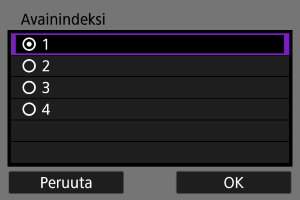
- [Avainindeksi]-näyttö näytetään WEP-salatuille tukiasemille.
- Valitse tukiasemassa asetettu avainindeksinumero.
- Valitse [OK].
-
Kirjoita salausavain.
-
Määritä IP-osoite.
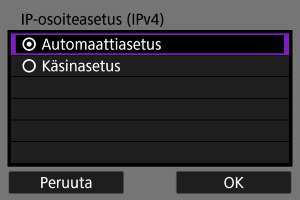
- Siirry kohtaan IP-osoitteen määrittäminen.
Yhdistäminen manuaalisesti määrittämällä verkot
Tämän osan ohjeet jatkuvat osasta Tukiaseman tyypin tarkistaminen.
Yhdistä tukiasemaan syöttämällä sen SSID (tai ESS-ID).
SSID:n syöttäminen
-
Valitse [Manuaaliset asetukset] [Valitse verkko] ‑näytössä.
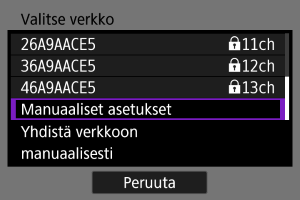
-
Syötä SSID (verkkonimi).
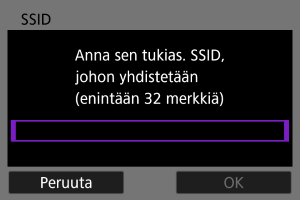
Tukiaseman todennustavan asettaminen
-
Valitse tietoturvan tyyppi.
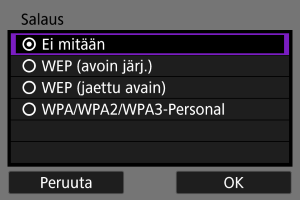
- Valitse vaihtoehto ja sitten [OK], niin siirryt seuraavaan näyttöön.
Tukiaseman salausavaimen kirjoittaminen
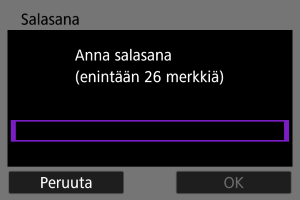
- Syötä tukiasemalle asetettu salausavain (salasana). Lisätietoja määritetystä salausavaimesta on tukiaseman käyttöoppaassa.
- Vaiheissa 4–5 näkyvät näytöt vaihtelevat tukiasemassa määritetyn todennus- ja salaustavan mukaan.
- Siirry kohtaan IP-osoitteen määrittäminen, jos näkyviin tulee [IP-osoiteasetus]-näyttö vaiheiden 4–5 näyttöjen sijaan.
-
Valitse avainindeksi.
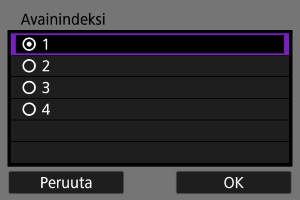
- Valitse tukiasemassa asetettu avainindeksinumero.
- Valitse [OK].
-
Kirjoita salausavain.
-
Määritä IP-osoite.
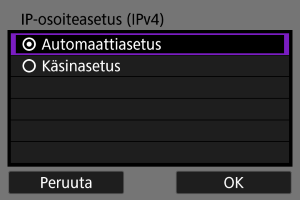
- Siirry kohtaan IP-osoitteen määrittäminen.
Yhdistäminen käyttäen kameraa tukiasemana
Kamera tukiasemana on yhteysmenetelmä, jonka avulla kamera ja muut laitteet voidaan yhdistää Wi-Fi-yhteydellä käyttämättä tukiasemaa. Kaksi yhteystapaa on käytettävissä seuraavasti.
Huomio
-
Jotkin tulostimet eivät ehkä pysty muodostamaan yhteyttä, kun kameraa käytetään tukiasemana.
Jos kameraan ei saada yhteyttä tukiasematilassa, saatat pystyä muodostamaan yhteyden toimimalla seuraavasti.
- Muodosta Wi-Fi-yhteys tukiaseman kautta
- Käynnistä tulostimen tukiasematila
Yhdistäminen Helppo yhteys ‑toiminnolla
Kamera tukiasemana ‑tilan verkkoasetukset määritetään automaattisesti.
- Ohjeet yhdistettävien laitteiden käytöstä saa laitteen käyttöoppaasta.
-
Valitse [Kamera tukiasemana] [Valitse verkko] ‑näytössä.
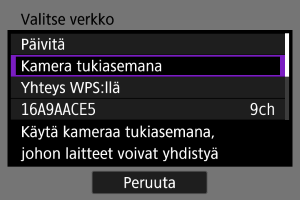
-
Valitse [Helppo yhteys].
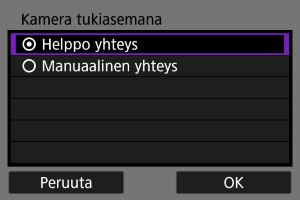
- Valitse [OK].
-
Käytä toista laitetta kameraan yhdistämiseksi.
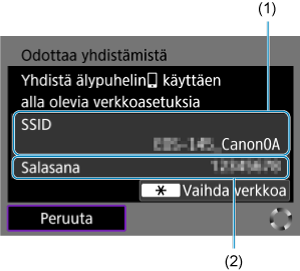
- (1) SSID-tunnus (verkon nimi)
- (2) Salausavain (salasana)
- Valitse toisen laitteen Wi-Fi-asetuksissa kameran näytössä näkyvä SSID (verkon nimi) ja kirjoita sitten salasana.
-
Tee yhteysasetukset yhdistettävän laitteen perusteella.
Yhdistäminen manuaalisella yhteydellä
Kamera tukiasemana ‑tilan verkkoasetukset määritetään manuaalisesti. Aseta [SSID], [Kanava-asetus] ja [Salausasetukset] kullakin näytetyllä näytöllä.
-
Valitse [Manuaalinen yhteys].
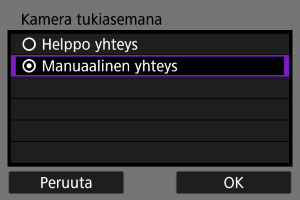
- Valitse [OK].
-
Syötä SSID (verkkonimi).
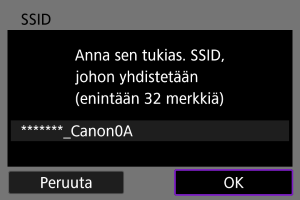
-
Valitse kanava-asetuksen vaihtoehto.
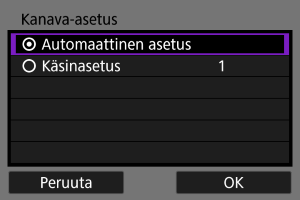
- Määritä asetukset manuaalisesti valitsemalla [Käsinasetus] ja kääntämällä sitten
 -valintakiekkoa.
 - Siirry seuraavaan näyttöön valitsemalla [OK].
- Määritä asetukset manuaalisesti valitsemalla [Käsinasetus] ja kääntämällä sitten
-
Valitse tietoturvan tyyppi.
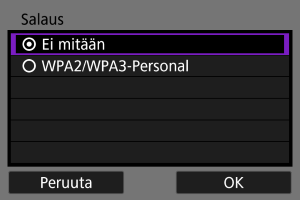
- Siirry seuraavaan näyttöön valitsemalla [OK].
- Jos valitsit vaihtoehdon [Ei mitään], [IP-osoiteasetus (IPv4)] ‑näyttö tulee näkyviin ().
- Sama suojaus on määritettävä sekä toiseen laitteeseen että kameraan. Kohdassa Todennus- ja tietojen salaustavat on tietoja todennus- ja salaustyypeistä.
-
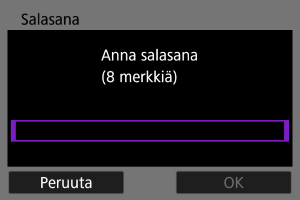
Anna salasana.
-
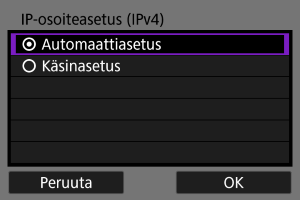
Valitse [Automaattinen asetus].
-
Käytä toista laitetta kameraan yhdistämiseksi.
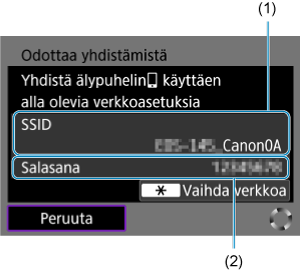
- (1) SSID-tunnus (verkon nimi)
- (2) Salausavain (salasana)
-
Viimeistele tiedonsiirtotoiminnon yhteysasetukset.
IP-osoitteen määrittäminen
Valitse IP-osoitteen asetustapa ja aseta sitten IP-osoite kamerassa.
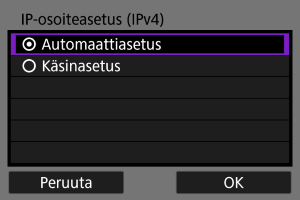
IP-osoitteen määrittäminen automaattisesti
Määritä IP-osoiteasetus automaattisesti.
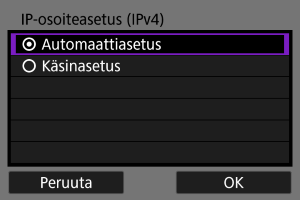
IP-osoitteen määrittäminen käsin
Määritä IP-osoiteasetus käsin. Huomaa, että näytetyt kohteet vaihtelevat tiedonsiirtotoiminnon mukaan.
-
Valitse [Käsinasetus].
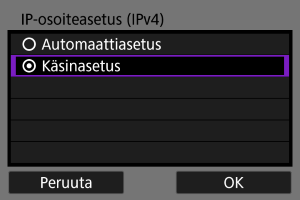
- Siirry seuraavaan näyttöön valitsemalla [OK].
-
Valitse määritettävä vaihtoehto.
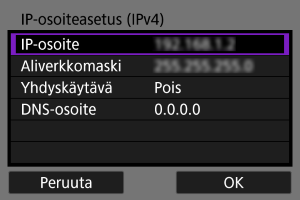
- Kameran näyttämät asetukset vaihtelevat tiedonsiirtotoiminnon mukaan.
- Valitse vaihtoehto numerosyötön avaamiseksi.
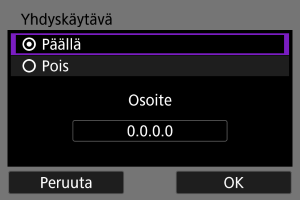
- Jos haluat käyttää yhdyskäytävää, valitse ensin [Päällä] ja sitten [Osoite].
-
Syötä numero.
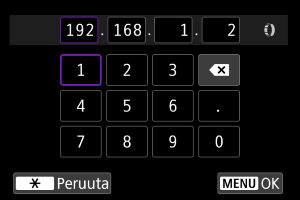
- Käännä -valintakiekkoa, kun haluat siirtyä toiseen syöttökenttään näytön yläosassa, ja valitse syötettävät numerot -valintakiekolla. Syötä valittu numero painamalla
 -painiketta.
 - Aseta antamasi numerot ja palaa vaiheen 2 näyttöön painamalla
 -painiketta.
- Käännä
-
Valitse [OK].
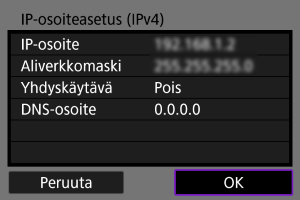
- Kun olet määrittänyt kaikki tarvittavat kohdat, valitse [OK].
- Jos et tiedä, mitä tietoja on syötettävä, katso kohta Verkkoasetusten tarkistaminen tai kysy verkon pääkäyttäjältä tai muulta verkon vastuuhenkilöltä.
-
Tee yhteysasetukset yhdistettävän laitteen perusteella.