
Ühendamine nutitelefoniga või tahvelarvutiga
- Nutitelefoni ettevalmistamine
- Bluetoothi sidumine ja Wi-Fi-ühendus nutitelefonides
- Rakenduse Camera Connect põhifunktsioonid
- Wi-Fi-ühenduse loomine kui kaamera on väljalülitatud
- Ühendamine funktsiooni [Advanced connection/Täpsemad ühendusvalikud] abil
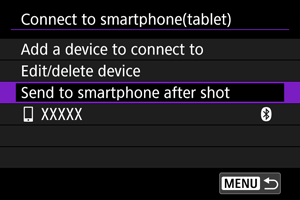
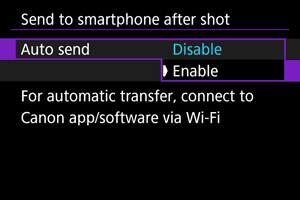
- Automaatne piltide edastamine pärast võtet nutitelefoni
- Piltide saatmine kaamerast nutitelefoni
Kui kaamera ja nutitelefon on ühendatud üle Bluetoothi, siis saate teha järgmist.
- Luua Wi-Fi-ühenduse ainult nutitelefoni abil ().
- Luua Wi-Fi-ühenduse kaameraga isegi siis, kui see on välja lülitatud ().
- Lisada piltidele nutitelefonist hangitud GPS-infot ().
- Juhtida kaamerat distantsilt nutitelefonist ().
Kui ühendate kaamera nutitelefoniga üle Wi-Fi, siis saate teha ka järgmisi toiminguid.
Märkus
Nutitelefoni ettevalmistamine
Bluetoothi ja Wi-Fi sisselülitamine nutitelefonis
Lülitage nutitelefoni määrangute menüüst Bluetooth ja Wi-Fi sisse. Arvestage, et kaameraga sidumine pole võimalik nutitelefoni Bluetoothi seadete kuvast.
Rakenduse Camera Connect installimine nutitelefoni
Android- või iOS-nutitelefoni peab olema eelnevalt installitud spetsiaalne rakendus Camera Connect (tasuta saadaval).
- Kasutage nutitelefoni operatsioonisüsteemi uusimat versiooni.
- Rakenduse Camera Connect saab installida Google Playst või App Store'ist. Google Playsse või App Store’i liikumiseks on võimalik kasutada ka QR-koode, mis kuvatakse kaamera sidumisel või ühendamisel üle Wi-Fi nutitelefoniga.
Märkus
- Lisateavet rakenduse Camera Connect poolt toetatud operatsioonisüsteemide kohta leiate rakenduse Camera Connect allalaadimise saidilt.
- Selles juhendis toodid näidismenüüd ja muud detailid ei pruugi vastata täielikult kasutajaliidese üksustele pärast kaamera püsivara värskendamist või rakenduse Camera Connect, Androidi või iOS-i värskendamist.
Bluetoothi sidumine ja Wi-Fi-ühendus nutitelefonides
-
Valige [
 :
:  Connect to smartphone(tablet)/: Ühenda nutitelefoniga (tahvelarvutiga)] ().
 -
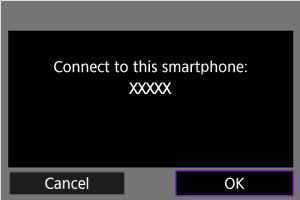
Valige [OK].
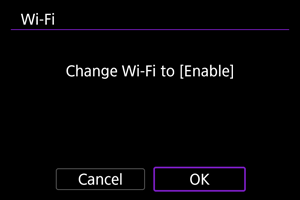
- Seda kuva ei kuvata, kui funktsioon [: Wi-Fi settings/: Wi-Fi-määrangud] on juba seatud olekusse [Enable/Luba].
- Seda kuva ei kuvata, kui funktsioon [
-
Valige [Add a device to connect to/Lisa ühendatav seade].
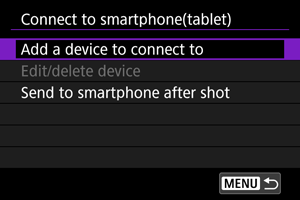
-
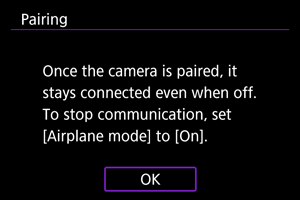
Valige [OK].
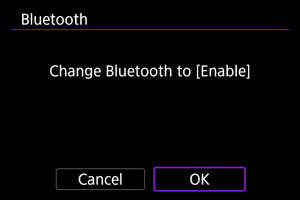
- Seda kuva ei kuvata, kui funktsioon [: Bluetooth settings/: Bluetoothi määrangud] on juba seatud olekusse [Enable/Luba].
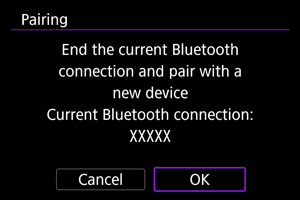
- Kui kaamera on juba seotud teise seadmega, siis kuvatakse teade. Valige praeguse Bluetoothi ühenduse lõpetamiseks [OK].
- Seda kuva ei kuvata, kui funktsioon [
-
Vajutage
 .
.
-
Alustage sidumist.
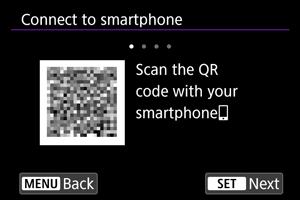
- Sidumise alustamiseks vajutage .
- Kui rakendust Camera Connect pole installitud, siis kasutage ekraanilt QR-koodi skannimiseks nutitelefoni, minge rakenduse Camera Connect installimiseks Google Playsse või App Store'i, seejärel vajutage sidumise alustamiseks .
- Sidumise alustamiseks vajutage
-
Käivitage rakendus Camera Connect.
- Järgige rakenduses kuvatavaid juhiseid, valige sidumiseks kaamera.
-
Looge Bluetooth-ühendus.
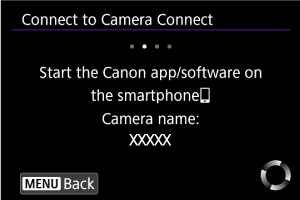
- Kui nutitelefonis kuvatakse teade, siis kasutage nutitelefoni näidatud viisil.
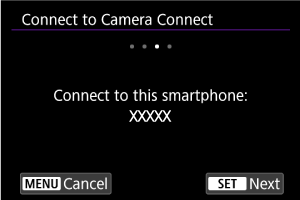
- Vajutage .
-
Lõpetage ühenduse loomise toiming.
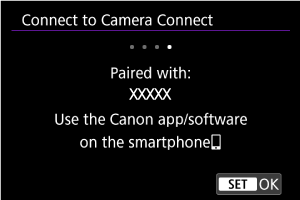
- Vajutage .
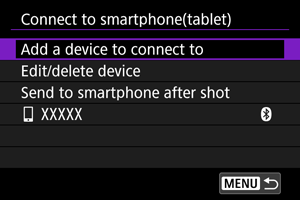
- Kuvatakse ühendatud seadme nimi.
- Vajutage
Hoiatus
- Kaamerat ei saa ühendada korraga üle Bluetoothi kahe või enama seadmega. Kui soovite lülitada Bluetooth-ühenduse teisele nutitelefonile, siis vt Uuesti ühendamine üle Wi-Fi/Bluetoothi.
- Pidage meeles, et järgmisel kasutamisel võib kaamera aku laetuse tase olla madal, sest Bluetooth-ühendused tarbivad akuenergiat isegi siis, kui kaamera on lülitatud välja või kui automaatne väljalülitamine on aktiveeritud.
- Sidumise veaotsing
- Kui hoiate nutitelefonis eelnevalt seotud kaamerate teavet, siis võib see takistada nutitelefoni sidumist selle kaameraga. Enne uuesti sidumise proovimist eemaldage eelnevalt seotud kaamerate teave nutitelefoni Bluetooth-määrangute menüüst.
-
Puudutage rakenduse Camera Connect funktsiooni.
- Rakenduse Camera Connect põhifunktsioonid leiate lõigust Rakenduse Camera Connect põhifunktsioonid.
- Wi-Fi-ühenduse algatamiseks puudutage rakenduse Camera Connect funktsiooni.
-
Kontrollige, et seadmed on üle Wi-Fi ühendatud.
- Pärast Wi-Fi-ühenduse loomist kuvatase kaamera ekraanil võtte ooterežiimi kuva.
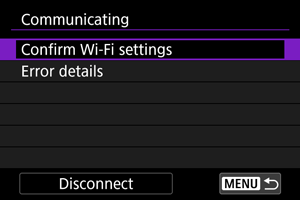
- Kui valite [: Connect to smartphone(tablet)/: Ühenda nutitelefoniga (tahvelarvutiga)], siis kuvatakse kaamera ekraanil menüü [Communicating/Andmeside] ().
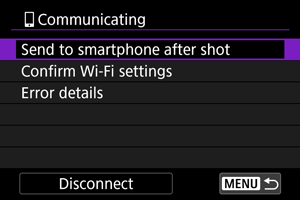
Wi-Fi-ühendus nutitelefoniga on nüüd loodud.
- Wi-Fi-ühenduse lõpetamiseks valige kuvast [Communicating/Andmeside] valik [Disconnect/Katkesta ühendus].
- Wi-Fi-ühenduse katkestamisel lülitub kaamera Bluetooth-ühendusele.
- Uuesti ühendamiseks käivitage rakendus Camera Connect ning puudutage kasutatavat funktsiooni.
Kuva [Communicating/Andmeside]
-
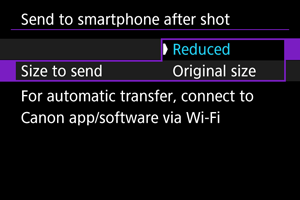
Send to smartphone after shot (Saada pärast võtet nutitelefoni)
-
Confirm Wi-Fi settings (Wi-Fi määrangute kontrollimine)
Saate kontrollida Wi-Fi-ühenduse üksikasju.
-
Error details (Vea üksikasjad)
Pärast Wi-Fi-ühenduse tõrget on võimalik kontrollida vea üksikasju ().
-
Disconnect (Katkesta ühendus)
Katkestab Wi-Fi-ühenduse.
Rakenduse Camera Connect põhifunktsioonid
Pildid kaameras
- Pilte saab sirvida, kustutada või hinnata.
- Pilte saab salvestada nutitelefoni.
- RAW-kujutistele on võimalik rakendada efekte ning salvestada need nutitelefoni (Loovvõtete abifunktsioon).
Distantsvõtted reaalajavaate võtterežiimis
- Saate vaadata kaamera pilti nutitelefonist ning sooritada samas distantsvõtteid.
Automaatne edastamine
Bluetoothi distantspäästik
- Lubab kaamera distantsjuhtimise üle Bluetoothi ühendatud nutitelefonist. (Pole saadaval, kui kaamera on ühendatud üle Wi-Fi.)
- Kui kasutate Bluetoothi distantspäästiku funktsiooni, siis lülitatakse automaatne väljalülitamine välja.
Kaameramäärangud
- Kaameramääranguid saab muuta.
Märkus
- Lisateavet teiste funktsioonide kohta leiate rakenduse Camera Connect peamisest kuvast.
Wi-Fi-ühenduse loomine kui kaamera on väljalülitatud
Saate kasutada nutitelefoni kaamera piltide sirvimiseks või teiste toimingute tegemiseks, isegi kui kaamera on välja lülitatud, niikaua kuni see on seotud Bluetoothi abil nutitelefoniga.
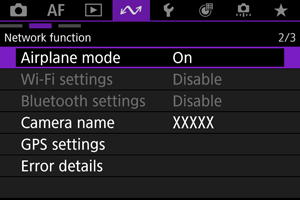
Kui eelistate väljalülitatud kaameraga üle Wi-Fi või Bluetoothi ühendust mitte hoida, siis määrake kas [: Airplane mode/: Lennukirežiim] olekusse [On/Sees] või määrake [: Bluetooth settings/: Bluetoothi määrangud] olekusse [Disable/Keela].
Hoiatus
- Seda funktsiooni ei saa enam kasutada, kui juhtmeta määrangud lähtestatakse või ühendusinfo kustutatakse nutitelefonist.
Ühendamine funktsiooni [Advanced connection/Täpsemad ühendusvalikud] abil
Saate luua nutitelefoniga Wi-Fi-ühenduse ning kuidas kasutada kaamera juhtimiseks rakendust Camera Connect.
Ühendamine nutitelefoniga või tahvelarvutiga
-
Valige [
: Advanced connection/: Täpsemad ühendusvalikud] (). -
Valige [OK].
- Seda kuva ei kuvata, kui funktsioon [: Wi-Fi settings/: Wi-Fi-määrangud] on juba seatud olekusse [Enable/Luba].
- Seda kuva ei kuvata, kui funktsioon [
-
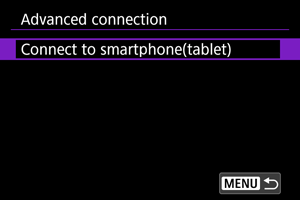
Valige [Connect to smartphone(tablet)/Ühenda nutitelefoniga (tahvelarvutiga)].
-
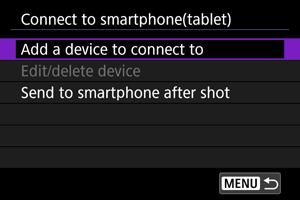
Valige [Add a device to connect to/Lisa ühendatav seade].
-
Alustage pääsupunktide otsimist.
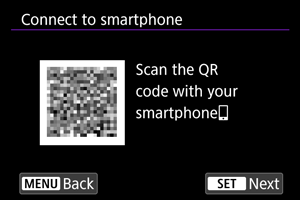
- Kui Camera Connect on juba nutitelefoni installitud, siis otsimise alustamiseks vajutage .
- Kui rakendust Camera Connect pole installitud, siis kasutage ekraanilt QR-koodi skannimiseks nutitelefoni, minge rakenduse Camera Connect installimiseks Google Playsse või App Store'i, seejärel vajutage otsimise alustamiseks .
- Kui Camera Connect on juba nutitelefoni installitud, siis otsimise alustamiseks vajutage
-
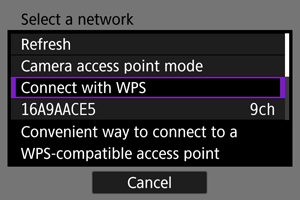
Looge Wi-Fi-ühendus.
-
Lisateavet andmesidefunktsioonide seadistamise kohta leiate lõigust Peamised andmesidemäärangud.
-
-
Käivitage rakendus Camera Connect ning puudutage kaamera nime.
-
Valige [OK].
Kuva [Communicating/Andmeside]
Automaatne piltide edastamine pärast võtet nutitelefoni
Võtted saab saata automaatselt nutitelefoni. Enne nende juhiste järgimist kontrollige, et kaamera ja nutitelefoni Wi-Fi-ühendus oleks katkestatud.
Piltide saatmine kaamerast nutitelefoni
Saate kasutada kaamerat piltide saatmiseks nutitelefoni üle Wi-Fi-ühenduse.
-
Valige taasesituse režiim.
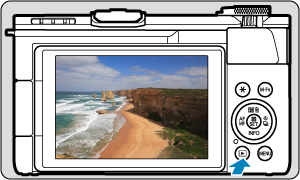
-
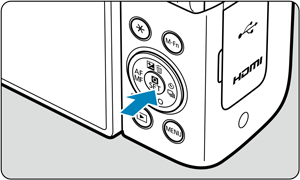
Vajutage
.
-
Valige [
Send images to smartphone/ Piltide saatmine nutitelefoni].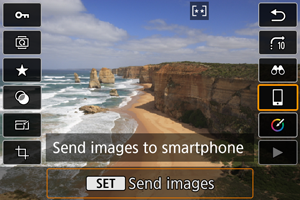
- Kui viite selle toimingu läbi Bluetoothi ühenduse ajal, siis kuvatakse vastav teade, kus palutakse luua Wi-Fi-ühendus. Pärast vajutamist puudutage Wi-Fi-ühenduse loomiseks rakenduse Camera Connect funktsiooni, seejärel alustage uuesti punktist 1.
- Kui viite selle toimingu läbi Bluetoothi ühenduse ajal, siis kuvatakse vastav teade, kus palutakse luua Wi-Fi-ühendus. Pärast
-
Sirvige pilte.
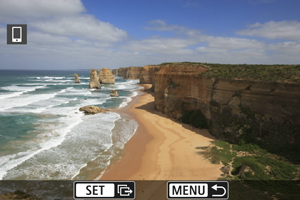
-
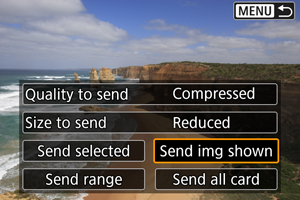
Vajutage
.
Saatmiskvaliteedi määramine
-
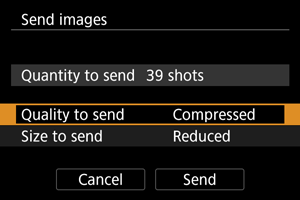
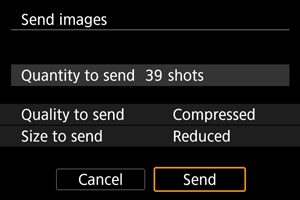
Valige [Quality to send/Saatmiskvaliteet].
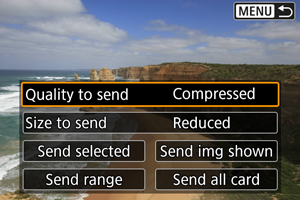
-
Saate valida saadetavate videote kvaliteedi.
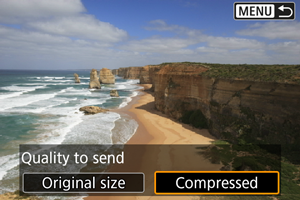
-
Märkus
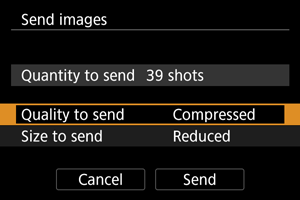
- Mitme video saatmisel on võimalik enne saatmist kuvatavas kinnitusmenüüs määrangut [Quality to send/Saatmiskvaliteet] muuta.
- Videote jaoks tihendamise valimine kehtib kõikidele sellel ajal saadetud videotele. Kuid järgmiseid videovorminguid ei tihendata.
- Videod, mis on salvestatud formaadis


 (NTSC),
  (PAL) või
  (NTSC).
Saadetavate piltide suuruse määramine
-
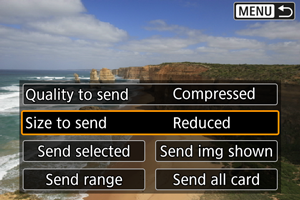
Valige [Size to send/Saadetav suurus].
-
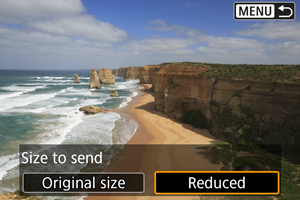
Valige saadetav suurus.
-
Märkus
- Mitme pildi saatmisel on võimalik enne saatmist kuvatavas kinnitusmenüüs muuta ka määrangut [Size to send/Saadetav suurus].
- Fotode jaoks vähendatud suuruse valimine kehtib kõikidele sellel ajal saadetud fotodele. Arvestage, et
 -formaadis fotode suurust ei vähendata.
Kuvatava pildi saatmine
-
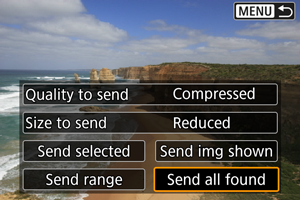
Valige [Send img shown/Saada kuvatav pilt].
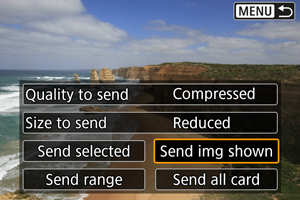
- Kui [Send img shown/Saada kuvatav pilt] on valitud, siis vajutage pildi kohe saatmiseks .
- Kui [Send img shown/Saada kuvatav pilt] on valitud, siis vajutage pildi kohe saatmiseks
Piltide valimine ja saatmine
-
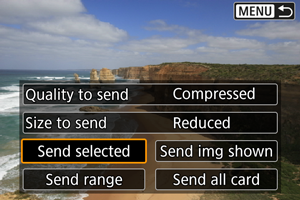
Valige [Send selected/Saada valitud].
-
Valige saadetavad pildid.
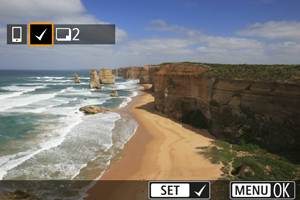
- Keerake saadetavate piltide valimiseks valijat
 , seejärel vajutage .
 - Piltide valimiseks 3-pildi kuvast vajutage suumi hooba
 -poole. Ühe pildi kuvasse naasmiseks vajutage suumi hooba
  -poole.
- Keerake saadetavate piltide valimiseks valijat
-
Vajutage nuppu
 .
.-
Kui kuvatakse sõnum, siis valige [OK].
-
-
Tehke valik.
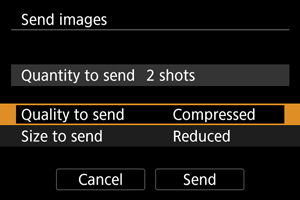
-
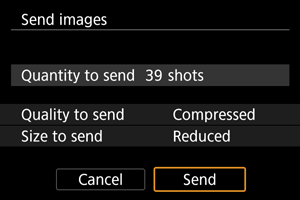
Valige [Send/Saada].
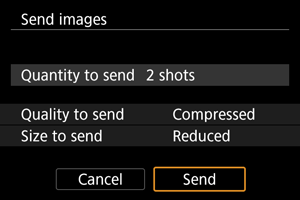
Piltide määratud vahemiku saatmine
-
Valige [Send range/Vahemiku saatmine].
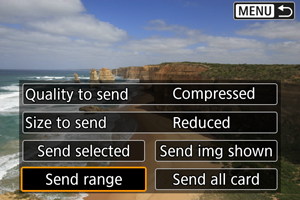
-
Määrake piltide vahemik.
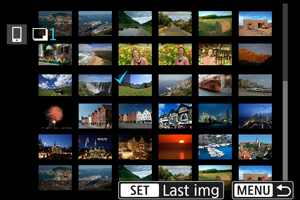
-
Vajutage nuppu
.-
Kui kuvatakse sõnum, siis valige [OK].
-
-
Tehke valik.
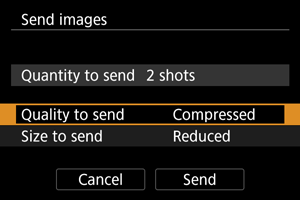
-
Valige [Send/Saada].
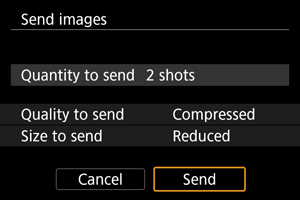
 ] lisatakse kõikidele vahemiku piltidele esimesest viimaseni.
Kaardi kõikide piltide saatmine
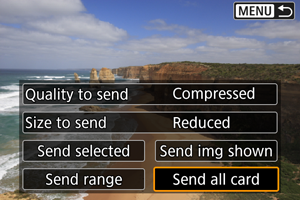
Otsinguga leitud piltide saatmine
Saate saata korraga kõik pildid, mis vastavad funktsiooniga [ : Set image search conditions/: Pildiotsingu tingimuste määramine] määratud tingimustele. Lisateavet funktsiooni [: Set image search conditions/: Pildiotsingu tingimuste määramine] kohta leiate lõigust Pildiotsingu tingimuste määramine.
Piltide edastamise lõpetamine
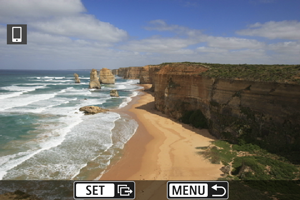
- Vajutage pildiedastuse menüüs nuppu .
- Wi-Fi-ühenduse lõpetamiseks valige kuvast [Communicating/Andmeside] valik [Disconnect/Katkesta ühendus].
Hoiatus
- Piltide edastamise ajal ei saa pildistada isegi kaamera päästikunupu vajutamisel.
Märkus
- Pildiedastuse ajal selle tühistamiseks valige [Cancel/Tühista].
- Saate valida kuni 999 faili korraga.
- Soovitame Wi-Fi-ühenduse ajaks keelata nutitelefoni energiasäästufunktsiooni.
- Kui kasutate kaamerat akutoitel, siis veenduge, et see oleks täielikult laetud.