
Fotografování
Videokamera analyzuje scénu a automaticky nastaví optimální nastavení. Také dokáže automaticky nastavit zaostření na fotografiích nebo pohybujících se objektech zjišťováním pohybu objektu ().
-
Přesuňte přepínač fotografování / filmový záznam do polohy
 .
. -
Vyberte
 funkci asistence.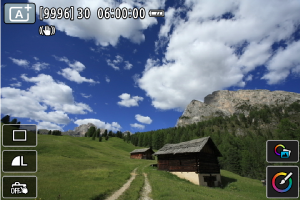
-
Zaměřte videokameru na předmět, který chcete snímat (objekt).
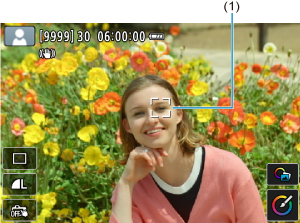
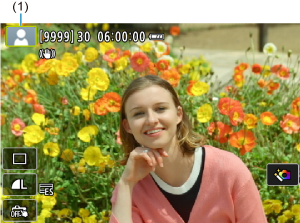
- Za určitých podmínek snímání může být na objektu zobrazen AF bod (1).
- Pokud se na obrazovce zobrazí AF bod, zaměřte jej na objekt.
-
Zaostřete na objekt.
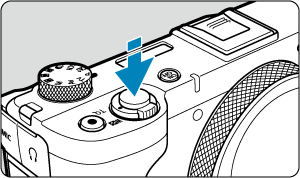
- Stisknutím tlačítka spouště do poloviny zaostřete.
- Při nedostatečném osvětlení se podle potřeby automaticky aktivuje pomocné světlo AF ().
- Jakmile je objekt zaostřený, AF bod zezelená a videokamera zapípá (Jednosnímkové automatické zaostřování (One-Shot AF)).
- AF bod v zaostření na pohybující se objekt zmodrá a sleduje pohyb objektu (Servo AF).
-
Vyfotografujte snímek.
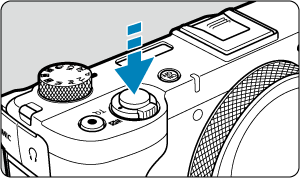
- Úplným stisknutím tlačítka spouště vyfotografujte snímek.
- Pořízený snímek se zobrazí na obrazovce na dobu přibližně 2 s.
 ] přejdete na obrazovku výběru (
Upozornění
- Pohyb objektu (ať jsou objekty nehybné či pohyblivé) nemusí být správně detekován pro některé podmínky objektu nebo snímání.
Poznámka
- Činnost AF (Jednosnímkové automatické zaostřování (One-Shot AF) nebo Servo AF) se nastaví automaticky při stisknutí tlačítka spouště do poloviny. I když je videokamera automaticky nastavena na Jednosnímkové automatické zaostřování (One-Shot AF), přepne se do režimu Servo AF, pokud je při stisknutí tlačítka spouště do poloviny detekován pohyb objektu.
- Režim vytváří působivěji vypadající barvy ve scénách v přírodě, pod širým nebem nebo při západu slunce. Pokud nedosáhnete požadovaných tónů barev, přejděte na režim kreativní zóny (), vyberte jiný styl Picture Style než [
 ], a poté exponujte snímek znovu ().
 Minimalizace rozostřených fotografií
- Dávejte pozor na rozhýbání videokamery při snímání z ruky. Chcete-li se vyvarovat rozhýbání videokamery, zvažte použití stativu. Použijte robustní stativ, který unese hmotnost fotografického vybavení. Videokameru důkladně připevněte na stativ.
- Doporučuje se použít bezdrátové dálkové ovládání (prodává se samostatně, ).
 Časté otázky
-
Zaostřování není možné (indikováno žlutým AF bodem).
Zaměřte AF bod na oblast s dobrým kontrastem a namáčkněte tlačítko spouště napůl (). Pokud jste příliš blízko fotografovaného objektu, posuňte se od něj dále a vyfotografujte jej znovu.
-
Zobrazí se více AF bodů současně.
Zaostření bylo dosaženo ve všech těchto bodech.
-
Bliká zobrazená hodnota rychlosti závěrky.
Vzhledem k tomu, že je scéna příliš tmavá, může pořízení snímku vést k rozmazání objektu způsobenému rozhýbáním videokamery. Doporučuje se použít stativ nebo externí blesk ().
-
Fotografie pořízené s bleskem jsou příliš jasné.
Snímky mohou být jasné (přeexponované), pokud fotografujete s bleskem objekty na krátkou vzdálenost. Přesuňte se dále od objektu a znovu exponujte snímek.
-
Dolní část snímků pořízených s bleskem je nepřirozeně tmavá.
Fotografování objektů, které jsou příliš blízko, může způsobit, že bude na snímcích viditelný stín objektivu. Přesuňte se dále od objektu a znovu exponujte snímek.
Poznámka
-
Pokud nepoužíváte blesk, povšimněte si následujícího.
- Při nízkém osvětlení, když hrozí rozhýbání videokamery, držte videokameru pevně nebo použijte stativ. Pokud používáte objektiv se zoomem, můžete omezit rozmazání způsobené rozhýbáním videokamery nastavením objektivu na širokoúhlý konec.
- Při fotografování portrétů při nedostatečném osvětlení požádejte fotografované osoby, aby se nehýbaly, dokud nedokončíte fotografování. Jakýkoli pohyb během fotografování způsobí, že osoba bude na snímku vypadat rozostřená.
Fotografování pohybujících se objektů
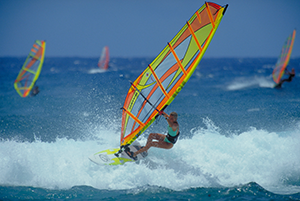
Namáčknutím tlačítka spouště do poloviny se sledují pohybující se objekty, aby zůstávaly zaostřené.
Udržujte objekt na obrazovce s namáčknutým tlačítkem spouště a v rozhodující moment tlačítko spouště úplně stiskněte.
Ikony scény
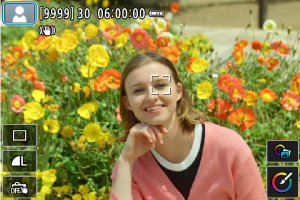
Videokamera rozpozná typ scény a nastaví vše automaticky podle fotografované scény. V levém horním rohu obrazovky se objeví ikona reprezentující detekovanou scénu (), a to buď v režimu fotografování, nebo když chcete filmovat a stisknete tlačítko snímání filmů při současném nastavení voliče režimů na .
Úprava nastavení
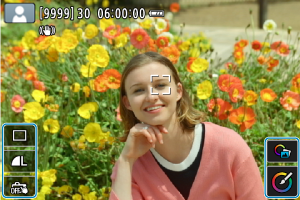
Klepnutím na ikony na obrazovce lze upravit nastavení pro režim řízení, kvalitu snímku, expozici dotykem, asistenci a funkci Kreativní asistent.
A+: Funkce asistence
Výběr Funkcí asistence
-
Vyberte [
 : Asistent].
 -
Vyberte možnost.
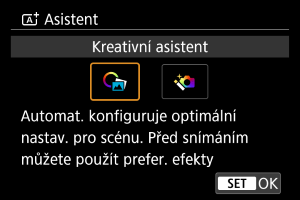
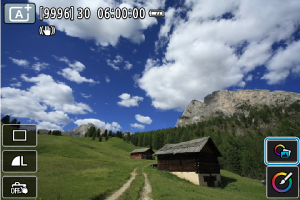
Kreativní asistent
Snímat je možné s použitím preferovaných efektů.
-
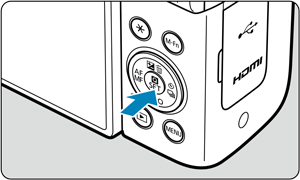
Stiskněte tlačítko
 .
.
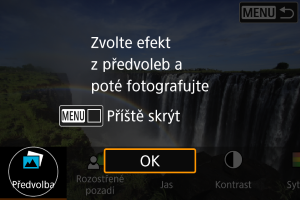
- Přečtěte si zprávu a vyberte [OK].
-
Zvolte efekt.
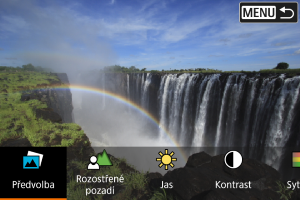
- Pomocí ovladače
 zvolte efekt a stiskněte .
- Pomocí ovladače
-
Vyberte úroveň efektu a další podrobnosti.
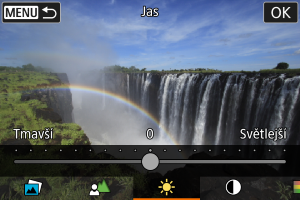
- Hodnotu nastavte pomocí ovladače a stiskněte tlačítko .
- Chcete-li nastavení resetovat, stiskněte tlačítko
 a poté vyberte [OK].
- Hodnotu nastavte pomocí ovladače
Efekty Kreativního asistenta
-
[
 ] Předvolba
Vyberte jeden z přednastavených efektů.
Vezměte na vědomí, že efekty [Sytost], [Tón barvy 1] a [Tón barvy 2] nejsou k dispozici v režimu [B&W].
-
[
 ] Rozostřené pozadí
Slouží k rozostření pozadí. Pro ostřejší pozadí vyberte vyšší hodnoty. Pro rozostření pozadí vyberte nižší hodnoty. [Automat.] upravuje rozostření pozadí tak, aby odpovídalo jasu. V závislosti na pozici zoomu nemusí být některé pozice dostupné.
-
[
 ] Jas
] JasSlouží k úpravě jasu snímku.
-
[
 ] Kontrast
Slouží k úpravě kontrastu.
-
[
 ] Sytost
Slouží k úpravě sytosti barev.
-
[
 ] Tón barvy 1
Slouží k úpravě tónu žluté/modré barvy.
-
[
] Tón barvy 2
Slouží k úpravě tónu zelené/purpurové barvy.
-
[
 ] Černobílý
Nastavte efekt tónování pro černobílé fotografování.
Poznámka
- Při fotografování s bleskem není [Rozostřené pozadí] k dispozici.
- Tato nastavení se vynulují při přepnutí režimů snímání / režim fotografování nebo vypnutí napájení. Chcete-li nastavení uložit, nastavte položku [: Uchovat data Kreat.asistent] na [Povolit].
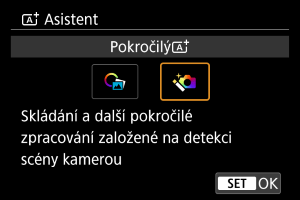
Pokročilý
Na základě detekce scény videokamerou se na snímky použije komponování a další pokročilé postupy zpracování.
-
Vyberte [Pokročilý
].
-
Zkontrolujte ikonu.
Upozornění
- Kontinuální snímání není dostupné.
- Videokamera snímá v režimu závěrky [Elektronická
 ].
]. - Oblast snímku je menší než při jiných režimech snímání.
- Nelze vybrat kvalitu snímku RAW.
- Fotografování s bleskem není k dispozici.
- Snímky, které jsou výrazně posunuté v důsledku rozhýbání videokamery nebo jiných problémů, se nemusí správně zarovnat.
- Aby se předešlo rozhýbání videokamery, může být nastavena vysoká citlivost ISO.
- Uvědomte si, že snímek nemusí být vykreslen s jemným stupňováním a může vypadat nestejnoměrně nebo se na něm může objevit šum.
- Zpracování snímku nemusí být dostatečné ve scénách s výrazným protisvětlem nebo vysokým kontrastem.
- Snímání pohybujících se objektů může vést ke vzniku zbytkových obrazů objektu nebo tmavých oblastí okolo objektu.
- Zarovnání dílčích snímků nemusí být řádně funkční pro opakující se vzory (mříž, pruhy atd.), ploché nebo jednotónové snímky či dílčí snímky, které jsou vzájemně výrazně posunuté v důsledku rozhýbání videokamery.
- Dávejte pozor na rozhýbání videokamery při snímání z ruky.
- Při fotografování s pod zářivkovým nebo LED osvětlením může dojít k problémům, jako je nevyvážená expozice nebo barvy ve výsledných snímcích. Příčinou je blikající zdroj světla.
- Při zpracování snímků je na obrazovce zobrazena zpráva [BUSY] a snímání není možné, dokud se zpracování nedokončí.
- Snímky se budou mírně lišit od náhledu zobrazeného na obrazovce.