
Picture Style
Když vyberete přednastavený Picture Style, můžete dosáhnout působivých charakteristik snímku.
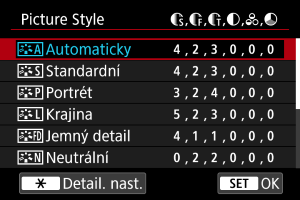
Výběr stylu Picture Style
 :
: 
Charakteristiky stylů Picture Style
-
 Automaticky
Tóny barev budou automaticky upraveny tak, aby odpovídaly fotografované scéně. Barvy budou vypadat živě pro modrou oblohu, zeleň a západ slunce ve scénách v přírodě, pod širým nebem nebo při západu slunce.
Poznámka
- Pokud není dosažen požadovaný tón barev při nastavení možnosti [Automaticky], použijte jiný styl Picture Style.
-
 Standardní
Snímek obsahuje živé barvy a je ostrý a výrazný. Vhodné pro většinu scén.
-
 Portrét
Pro jemné odstíny pokožky s mírně slabší ostrostí. Vhodný pro detailní portréty.
Odstín pokožky lze upravit změnou možnosti [Tón barvy], jak je popsáno v části Nastavení a efekty.
-
 Krajina
Pro snímky s živými odstíny modré a zelené barvy a se silným doostřením a výrazným vzhledem. Je vhodný pro působivou krajinu.
-
 Jemný detail
Pro podrobné vykreslení jemných obrysů objektu a jemných textur. Barvy budou nepatrně živější.
-
 Neutrální
Pro pozdější retušování v počítači. Změní snímky na utlumené, s nižším kontrastem a přirozenými tóny barev.
-
 Věrný
VěrnýPro pozdější retušování v počítači. Věrně reprodukuje skutečné barvy objektů tak, jak byly změřené na denním světle s barevnou teplotou 5200K. Utlumí snímky s nižším kontrastem.
-
 Černobílý
Umožňuje vytvářet černobílé snímky.
Upozornění
- Ze snímků JPEG/HEIF snímaných pomocí možnosti [Černobílý] stylu Picture Style není možné obnovit barevné snímky.
-
 Uživ. def. 1–3
Můžete přidat nový styl na základě předvoleb, jako jsou [Portrét] nebo [Krajina] nebo soubor stylu Picture Style, a pak ho dle potřeby upravit (). Snímky, které jste pořídili s použitím stylu a které jste zatím nepřizpůsobili, budou mít stejnou charakteristiku jako výchozí nastavení [Automaticky].
Symboly
Ikony na obrazovka výběru Picture Style představují [Síla], [Jemnost] a [Práh] pro [Ostrost] a také [Kontrast] a další parametry. Číslice udávají hodnoty těchto nastavení uvedených pro daný styl Picture Style.
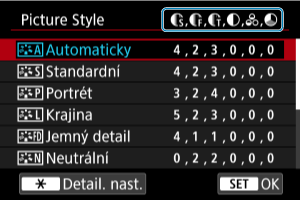
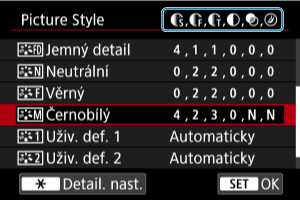
 |
Ostrost | |
 |
Síla | |
 |
Jemnost | |
 |
Práh | |
 |
Kontrast | |
 |
Saturace | |
 |
Tón barvy | |
 |
Efekt filtru (Černobílý) | |
 |
Efekt tónování (Černobílý) | |
Upozornění
- Pro záznam filmu se u parametrů [Jemnost] a [Práh] možnosti [Ostrost] zobrazí hodnota „*, *“. [Jemnost] a [Práh] nelze nastavit pro záznam filmů.
Přizpůsobení stylu Picture Style
Každý styl Picture Style si můžete sami upravit jeho změnou z výchozích nastavení. Podrobnosti o přizpůsobení naleznete v části [Černobílý], viz  Nastavení stylu černobílý.
-
Vyberte styl Picture Style.
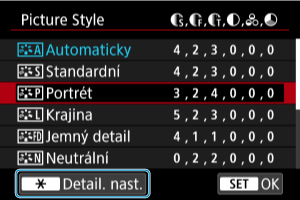
- Vyberte styl Picture Style, který chcete upravit, a stiskněte tlačítko
 .
.
- Vyberte styl Picture Style, který chcete upravit, a stiskněte tlačítko
-
Vyberte možnost.
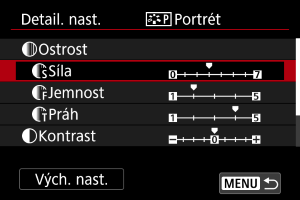
- Vyberte požadovanou možnost a stiskněte tlačítko
 .
. - Podrobnosti o nastavení a efektech naleznete v části Nastavení a efekty.
- Vyberte požadovanou možnost a stiskněte tlačítko
-
Nastavte úroveň efektu.
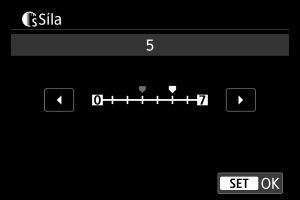
- Upravte úroveň efekt a stiskněte tlačítko .
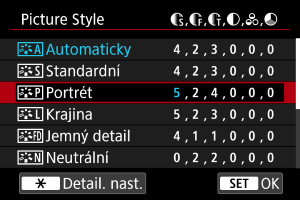
- Stisknutím tlačítka
 uložte upravené nastavení a přejděte zpět na obrazovku výběru Picture Style.
 - Veškerá nastavení, která změníte z výchozích hodnot, se zobrazí modře.
- Upravte úroveň efekt a stiskněte tlačítko
Poznámka
- Pro záznam filmu nelze nastavit položky [Jemnost] a [Práh] pro funkci [Ostrost] (nezobrazí se).
- Výběrem položky [Vých. nast.] v kroku 3 můžete obnovit výchozí nastavení parametrů příslušného stylu Picture Style.
- Chcete-li fotografovat s upraveným stylem Picture Style, tak jej nejprve vyberte a poté pořiďte fotografii.
Nastavení a efekty
|
Ostrost | |||
|
Síla | 0: Slabé zdůraznění orámování | 7: Silné zdůraznění orámování | |
|
Jemnost*1 | 1: Jemná | 5: Zrnitá | |
|
Práh*2 | 1: Nízký | 5: Vysoký | |
|
Kontrast | -4: Nízký kontrast | +4: Vysoký kontrast | |
|
Saturace | -4: Nízká saturace | +4: Vysoká saturace | |
|
Tón barvy | -4: Načervenalý odstín pokožky | +4: Nažloutlý odstín pokožky | |
1: Označuje tloušťku okraje, na kterou se vztahuje vylepšení. Nižší hodnota znamená, že budou zvýrazněny jemnější obrysy.
2: Práh kontrastu mezi okraji a oblastmi okolních snímků, která určuje vylepšení okraje. Čím nižší bude číslo, tím větší část obrysu bude zvýrazněna při nízkém rozdílu kontrastu. Při nižších hodnotách však také obvykle dochází ke zvýraznění šumu.
Nastavení stylu černobílý
Efekt filtru
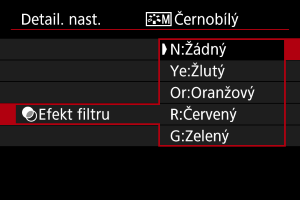
Při aplikaci efektu filtru na černobílý snímek mohou lépe vyniknout bílé mraky či zelené stromy.
| Filtr | Příklad účinku |
|---|---|
| N:Žádný | Běžný černobílý snímek bez efektů filtru. |
| Ye:Žlutý | Modrá obloha bude působit přirozeněji a vyniknou bílé mraky. |
| Or:Oranžový | Modrá obloha bude mírně tmavší. Lépe vyniknou snímky západu slunce. |
| R:Červený | Modrá obloha se bude jevit velmi tmavá. Podzimní listí bude výraznější a světlejší. |
| G:Zelený | Odstíny pokožky a rtů budou ztlumené. Zelené listí na stromech bude výraznější a světlejší. |
Poznámka
- Zvýšení hodnoty [Kontrast] bude mít za následek výraznější efekt filtru.
Efekt tónování
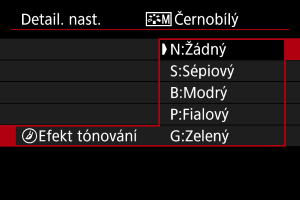
Pomocí efektu tónování lze vytvořit černobílý obraz ve zvoleném tónu. Je efektivní, když chcete vytvořit pamětihodné snímky.
Registrace stylu Picture Style
Je možné vybrat některý ze základních stylů Picture Style, jako je [Portrét] nebo [Krajina], upravit ho požadovaným způsobem a uložit jej pomocí položky [Uživ. def. 1] – [Uživ. def. 3]. To je užitečné při vytváření více stylů Picture Style s různými nastaveními.
-
Vyberte možnost [Def. uživatelem].
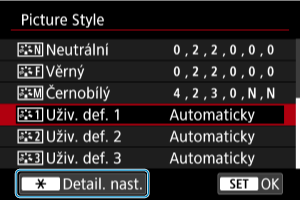
- Vyberte položku [Uživ. def. *] a stiskněte tlačítko .
- Vyberte položku [Uživ. def. *] a stiskněte tlačítko
-
Stiskněte tlačítko
.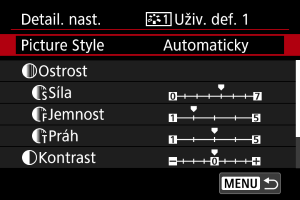
- S vybranou možností [Picture Style] stiskněte tlačítko .
- S vybranou možností [Picture Style] stiskněte tlačítko
-
Vyberte základní Picture Style.
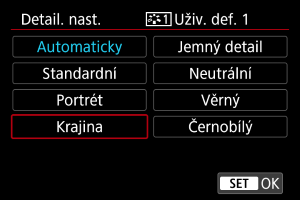
- Vyberte základní Picture Style a stiskněte tlačítko .
- Vyberte základní Picture Style a stiskněte tlačítko
-
Vyberte možnost.
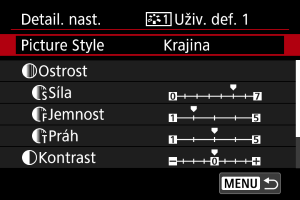
- Vyberte požadovanou možnost a stiskněte tlačítko .
- Vyberte požadovanou možnost a stiskněte tlačítko
-
Nastavte úroveň efektu.
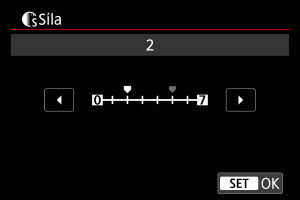
- Upravte úroveň efekt a stiskněte tlačítko .
- Podrobné informace naleznete v části Přizpůsobení stylu Picture Style.
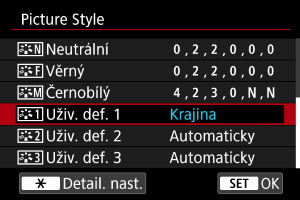
- Stisknutím tlačítka uložte upravené nastavení a přejděte zpět na obrazovku výběru Picture Style.
- Základní Picture Style bude uveden vpravo od položky [Uživ. def. *].
- Názvy s modrým stylem v části [Uživ. def. *] se změnily z výchozích hodnot.
- Upravte úroveň efekt a stiskněte tlačítko
Upozornění
- Pokud je určitý Picture Style již uložen jako styl [Uživ. def. *], dojde po změně základního Picture Style k vymazání nastavení parametrů dříve uloženého uživatelského stylu Picture Style.
- Výchozí styl a nastavení [Uživ. def. *] můžete obnovit výběrem možnosti [Zákl. nastavení] v nabídce [
 : Reset. aparát].
Poznámka
- Chcete-li snímat s uloženým stylem Picture Style, vyberte [Uživ. def. *] a pořiďte snímek.