
Заснемане на снимки
Камерата анализира сцената и автоматично задава оптималните настройки. Той също така фокусира автоматично неподвижния или движещия се обект, като разпознава движението на обекта ().
-
Поставете превключвателя за заснемане на снимки/запис на видео в позиция
 .
. -
Изберете функция
 Помощ.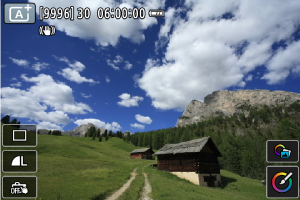
-
Насочете камерата към това, което ще снимате (обекта).
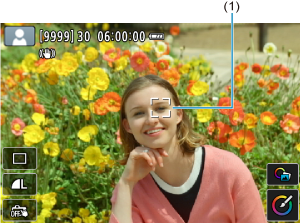
- При определени условия на снимане върху обекта може да се появи AF точка (1).
- Когато на екрана е показана AF точка (рамка), позиционирайте я върху обекта.
-
Фокусирайте обекта.
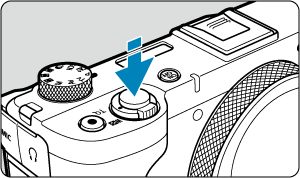
- Натиснете спусъка наполовина, за да фокусирате.
- Ако светлината е слаба, лъчът за подпомагане на AF () се задейства автоматично, когато е необходимо.
- След постигането на фокус AF точката се оцветява в зелено и се възпроизвежда звуков сигнал (AF при единичен кадър).
- AF точката, фокусирала движещ се обект, се оцветява в синьо и проследява движението на обекта (Следящ AF).
-
Направете снимката.
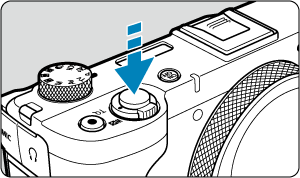
- Натиснете спусъка докрай, за да направите снимката.
- Току-що заснетата снимка се появява за около 2 s на дисплея.
 ], за да отворите екрана за избор (
Внимание
- Движението на обекта (независимо дали обектът е неподвижен, или се движи) може да не бъде разпознато правилно за някои обекти или в някои условия на снимане.
Забележка
- AF функцията ("AF при единичен кадър" или "Следящ AF") се задава автоматично, когато натиснете спусъка наполовина. Дори при автоматично зададен режим „AF при единичен кадър“ камерата ще премине към „Следящ AF“, ако разпознае движение на обекта, докато държите спусъка натиснат наполовина.
- Режимът постига по-впечатляващи цветове при снимане сред природата, на открито и сцени със залези. Ако не сте постигнали желаната цветова тоналност, превключете към режим от "Творческа зона" () изберете стил на снимката, различен от [
 ], и след това снимайте отново ().
 Минимизиране на размазването на снимки
- Стремете се да държите камерата стабилно при снимане без статив. За да предотвратите заклащане на камерата, можете да използвате статив. Използвайте стабилен статив, който ще издържи теглото на фотографското оборудване. Монтирайте камерата стабилно към статива.
- Препоръчително е да използвате безжично дистанционно управление (продава се отделно,).
 Често задавани въпроси
-
Фокусирането не е възможно (AF точката е оцветена в жълто).
Позиционирайте AF точката върху зона от композицията с добър контраст и след това натиснете спусъка наполовина (). Ако сте твърде близо до обекта, отдалечете се и снимайте отново.
-
Понякога се показват няколко AF точки едновременно.
Фокус е постигнат за всички тези точки.
-
Индикацията за скорост на затвора мига.
Тъй като осветеността е твърде ниска, изображението може да се получи размазано поради заклащането на камерата. Препоръчително е използването на статив или на външна светкавица ().
-
Снимките, заснети със светкавица, са прекалено ярки.
При снимане със светкавица, ако обектът е разположен твърде близо до камерата, изображението може да се заснеме прекалено ярко (преекспониране). Отдалечете се от обекта и снимайте отново.
-
Долната част на снимките, заснети със светкавица, изглежда неестествено тъмна.
Заснемането на обекти от прекалено близко разстояние може да улови сянката на обектива в снимките. Отдалечете се от обекта и снимайте отново.
Забележка
-
Когато не използвате светкавица, вземете предвид бележките по-долу.
- В условия на слаба светлина, когато вероятността за размазване на снимката, причинено от заклащане на камерата, е голяма, дръжте камерата стабилно или използвайте статив. Използвайте настройката за широк ъгъл на обектива, за да минимизирате размазването на снимката, причинено от заклащане на камерата.
- При заснемане на портретни снимки в условия на слаба светлина, инструктирайте обектите да останат неподвижни, докато завършите снимането. Всяко движение на обекта по време на снимането ще доведе до размазване на обекта на снимката.
Заснемане на обекти, които се движат

Когато задържите спусъка натиснат наполовина, камерата проследява движещите се обекти чрез фокуса.
Поддържайте обекта в кадър, докато държите спусъка натиснат наполовина, и в желания момент натиснете спусъка докрай.
Символи на сцената

Камерата автоматично разпознава типа сцена и автоматично задава всички настройки в съответствие със сцената. В горната лява част на екрана се извежда символ за разпознатия тип сцена (), когато заснемате снимки или когато натиснете бутона за запис на видео, за да стартирате записа на видео, с програматор, поставен в позиция .
Задаване на настройки

Чрез докосване на символите на екрана можете да задавате настройки за метод на снимане, качество на изображението и функциите „Спусък с докосване“, „ Помощ“ и „Творческа помощ“.
A+: Помощни функции
Избор на функции Помощ
-
Изберете [
 : Assist/: Помощ].
 -
Изберете опция.
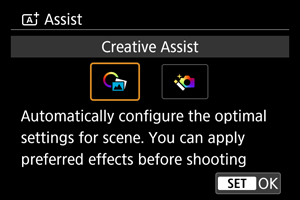
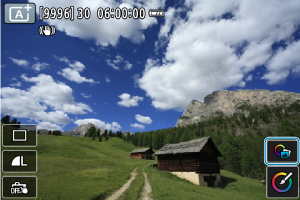
Creative Assist/Творческа помощ
Можете да снимате с желаните ефекти.
-
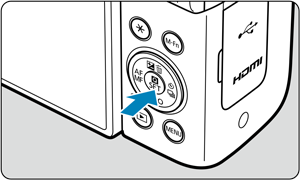
Натиснете
 .
.
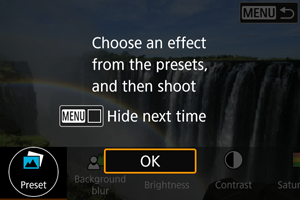
- Прочетете съобщението и изберете [OK].
-
Изберете ефект.
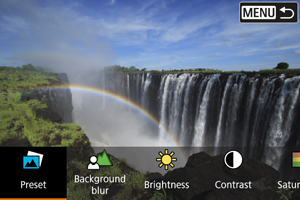
- Задайте ефект чрез селектора
 и натиснете .
- Задайте ефект чрез селектора
-
Изберете ниво на ефекта и други настройки.
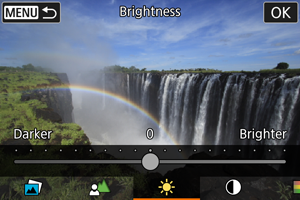
- Задайте чрез селектора и натиснете.
- За възстановите фабричната настройка, натиснете бутона
 и след това изберете [OK].
- Задайте чрез селектора
Ефекти на функцията "Творческа помощ"
-
[
 ] Preset/[] Фиксирани настройки
Изберете един от предварително зададените ефекти.
Имайте предвид, че опциите [Saturation/Наситеност], [Color tone 1/Тоналност 1] и [Color tone 2/Тоналност 2] не са достъпни с настройка [B&W].
-
[
 ] Background blur/[] Разфокусиране на фона
Настройте разфокусирането на фона. Задайте по-високи стойности, за да намалите разфокусирането на фона. За да разфокусирате фона, изберете по-ниски стойности. Настройката [Auto/Авто] задава разфокусирането на фона в зависимост от яркостта. В зависимост от позицията на вариото някои стойности може да не са достъпни.
-
[
 ] Brightness/[] Яркост
Настройте яркостта на изображението.
-
[
 ] Contrast/[] Контраст
Настройте контраста.
-
[
 ] Saturation/[] Наситеност
Настройте наситеността на цветовете.
-
[
 ] Color tone 1/[] Тоналност 1
Настройва тоналността по оста кехлибарено/синьо.
-
[
] Color tone 2/[] Тоналност 2Настройва тоналността по оста зелено/магента.
-
[
 ] Monochrome/[] Монохромно
Задава тониращ ефект за монохромно снимане.
Забележка
- [Background blur/Разфокусиране на фона] не може да се използва със светкавица.
- Тези настройки се отменят, когато превключите режима на снимане или изключите камерата. Ако желаете настройките да се запазват, задайте за [: Retain Creative Assist data/: Запазване на данните за функцията „Творческа помощ“] настройка [Enable/Разрешено].
Разширен
Комбиниране на изображения и други разширени обработки се прилагат към вашите снимки въз основа на разпознатата от камерата сцена.
-
Изберете [Advanced
/Разширен ].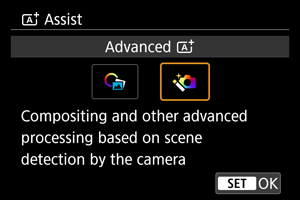
-
Проверете иконата.
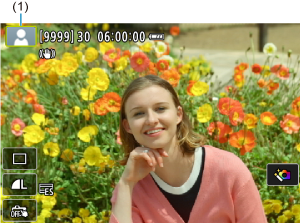
Внимание
- Заснемане на серия от снимки не е достъпно.
- Камерата снима в режим на затвора [Electronic
 /Електронен ].
 - Действителната зона на изображението е по-малка, отколкото в други режими на снимане.
- Качество на RAW изображението не може да бъде зададено.
- Снимане със светкавица не е възможно.
- Изображения, които са силно разместени поради заклащане на камерата или други проблеми, може да не бъдат подравнени правилно.
- За да се предотврати ефектът от заклащането на камерата, може да бъде зададена по-висока ISO светлочувствителност.
- Обърнете внимание, че изображението може да не се заснеме с гладка градация и може да изглежда изкривено или да има значителен шум.
- Обработката на изображението може да не е достатъчна в сцени със силно осветяване в контражур или с висок контраст.
- При заснемане на движещи се обекти може да се появят следи от движението на обектите или тъмна зона около обекта.
- Автоматичното подравняване на изображенията може да не работи правилно с повтарящи се елементи (мрежа, райета и др.), едноцветни изображения с еднообразна тоналност или при силно разместени снимки вследствие на заклащане на камерата.
- Стремете се да държите камерата стабилно при снимане без статив.
- Заснемането в условия на флуоресцентно или LED осветление може да доведе до неравномерна експонация или цветове в изображенията вследствие на пулсациите на източника на светлина.
- Не екрана се извежда се съобщението [BUSY], докато изображенията се обработват, а снимането не е достъпно, докато обработката не приключи.
- Реалните снимки ще изглеждат малко по-различно от изображението за преглед, показано на екрана.