
Стил на снимката
Чрез избор на предварително зададен стил на снимката можете да постигнете желаните характеристики на изображението.
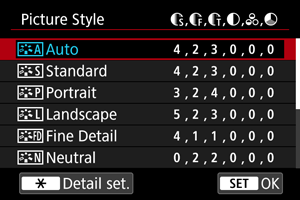
Избор на стил на снимката
 :
: 
Характеристики на стиловете на снимката
-
 Auto/ Авто
Цветовата тоналност ще се настрои автоматично според сцената. Цветовете са наситени при заснемане на синьото небе, зелените растения и залезите особено в снимките на открито и сред природата.
Забележка
- Ако желаната цветова тоналност не се постига чрез [Auto/Авто], използвайте друг стил на снимката.
-
 Standard/ Стандартно
Изображението изглежда наситено, рязко и ясно. Подходящ за повечето сцени.
-
 Portrait/ Портрет
За омекотяване тоновете на кожата, с малко по-ниска рязкост. Подходящ за портрети в едър план.
Тоновете на кожата могат да се настройват чрез промяна на [Color tone/Тоналност], както е описано в Настройки и ефекти.
-
 Landscape/ Пейзаж
За наситени сини и зелени цветове и за особено резки и ясни изображения. Подходящ за въздействащи пейзажи.
-
 Fine Detail/ Фини детайли
За прецизно улавяне на фини контури на обекта и на фини текстури. Цветовете ще бъдат леко подсилени.
-
 Neutral/ Неутрални цветове
За последващо ретуширане чрез компютър. Заснема неутрални изображения с по-нисък контраст и естествени цветове.
-
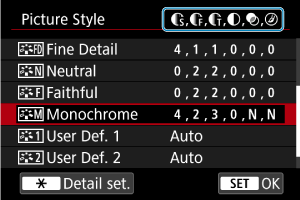
 Faithful/ Достоверен
За последващо ретуширане чрез компютър. Достоверно възпроизвежда действителните цветове на обектите, измерени при дневна светлина с цветова температура 5200 К. Заснема по-неутрални изображения с по-нисък контраст.
-
 Monochrome/ Монохромно
За заснемане на черно-бели изображения.
Внимание
- Цветните изображения не могат да бъдат възстановени от JPEG/HEIF изображения, заснети с настройка [Monochrome/Монохромно] за стил на снимката.
-
 User Def. 1/ Потребителски 1–3
Можете да добавите нов стил на базата на фабричен стил на снимката, като например [Portrait/Портрет] или [Landscape/Пейзаж], или файл със стил на снимка и след това да го коригирате според предпочитанията си (). Снимките, заснети със стил, който все още не сте персонализирали, ще имат същите характеристики като настройката по подразбиране [Auto/Авто].
Символи
Екранът за избор на стил на снимката има символи [Strength/Сила], [Fineness/Финост] или [Threshold/Праг] за параметъра [Sharpness/Рязкост], както и за [Contrast/Контраст] и други параметри. Числата показват стойностите на тези параметри, зададени за съответния стил на снимката.
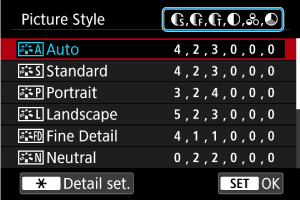
 |
Sharpness/Рязкост | |
 |
Strength/Сила | |
 |
Fineness/Финост | |
 |
Threshold/Праг | |
 |
Contrast/Контраст | |
 |
Saturation/Наситеност | |
 |
Color tone/Тоналност | |
 |
Filter effect/Филтърен ефект (Монохромни снимки) | |
 |
Toning effect/Тониращ ефект (Монохромни снимки) | |
Внимание
- За запис на видео се извежда “*, *” за параметрите [Fineness/Финост] и [Threshold/Праг] на [Sharpness/Рязкост]. [Fineness/Финост] и [Threshold/Праг] не могат да се задават за запис на видео.
Персонализиране на стила на снимката
Можете да персонализирате всеки стил на снимката, като промените фабричните настройки. За подробности относно персонализирането на [Monochrome/Монохромно] вижте  Настройки за монохромни снимки.
-
Изберете стил на снимката.
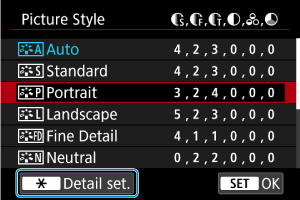
- Изберете стил на снимката, за който желаете да зададете настройка, и след това натиснете бутона
 .
.
- Изберете стил на снимката, за който желаете да зададете настройка, и след това натиснете бутона
-
Изберете опция.
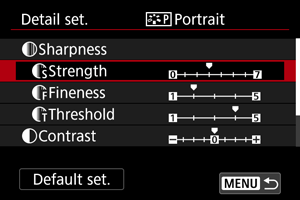
- Изберете опция и след това натиснете
 .
. - За подробности относно настройките и ефектите вижте Настройки и ефекти.
- Изберете опция и след това натиснете
-
Задайте нивото на ефекта.
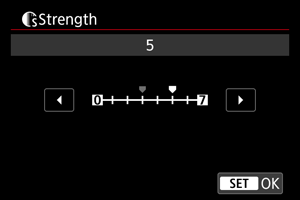
- Задайте нивото на ефекта и след това натиснете .
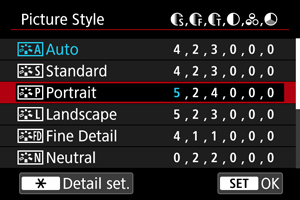
- Натиснете бутона
 , за да запаметите зададената настройка и да се върнете към екрана за избор на стил на снимката.
 - Всички настройки, които са различни от фабричните, ще бъдат оцветени в синьо.
- Задайте нивото на ефекта и след това натиснете
Забележка
- За запис на видео не могат да се задават настройки [Fineness/Финост] и [Threshold/Праг] за [Sharpness/Рязкост] (не се извеждат).
- Ако изберете [Default set./Фабрична настройка] на Стъпка 3, можете да възстановите съответния стил на снимката към неговите фабрични настройки.
- За да снимате с променения от вас стил на снимката, първо изберете променения стил на снимката и след това снимайте.
Настройки и ефекти
|
Sharpness/Рязкост | |||
|
Strength/Сила | 0: Слабо подчертаване на контурите | 7: Силно подчертаване на контурите | |
|
Fineness/Финост*1 | 1: Фино | 5: Зърнисто | |
|
Threshold/Праг*2 | 1: Нисък | 5: Висок | |
|
Contrast/Контраст | -4: Нисък контраст | +4: Висок контраст | |
|
Saturation/Наситеност | -4: Ниска наситеност | +4: Висока наситеност | |
|
Color tone/Тоналност | -4: Червеникава тоналност | +4: Жълтеникава тоналност | |
1: Задава дебелината на контурите, към които се прилага повишаване на рязкостта. Колкото по-малко е числото, толкова по-фини контури могат да бъдат подчертани.
2: Праг на контраста между контурите и околните зони, над който се извършва повишаване на рязкостта. Колкото по-малко е числото, толкова по-подчертан ще бъде контурът, когато разликата в контраста е слаба. Но при по-малко число шумът ще бъде по-забележим.
Настройки за монохромни снимки
Филтърен ефект
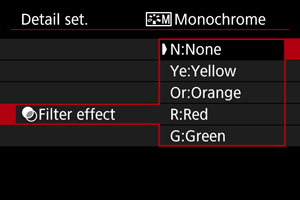
С прилагане на филтърен ефект към монохромна снимка белите облаци или зелените дървета могат да изпъкнат повече на снимката.
| Филтър | Примерни ефекти |
|---|---|
| N:None/N:Без филтър | Нормални черно-бели снимки без филтърен ефект. |
| Ye:Yellow/Ye:Жълт | Синьото небе ще изглежда по-естествено и белите облаци ще са по-ясни. |
| Or:Orange/Or:Оранжев | Синьото небе ще изглежда малко по-тъмно. Залезът изглежда по-сияен. |
| R:Red/R:Червен | Синьото небе ще изглежда доста тъмно. Есенните листа изглеждат по-резки и ярки. |
| G:Green/G:Зелен | Тоновете на кожата и устните ще изглеждат обезцветени. Зелените листа на дърветата изглеждат по-резки и ярки. |
Забележка
- Повишаването на настройката за [Contrast/Контраст] ще засили действието на филтърния ефект.
Тониращ ефект
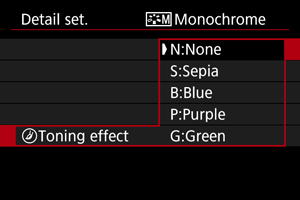
Чрез прилагане на тониращ ефект можете да създадете монохромна снимка в избраната тоналност. Това е полезно, когато желаете да създадете по-впечатляващи изображения.
Запаметяване на стил на снимката
Можете да изберете базов стил на снимката, като например [Portrait/Портрет] или [Landscape/Пейзаж], да го настроите в зависимост от своите предпочитания и да го запаметите в [User Def. 1/Потребителски 1] – [User Def. 3/Потребителски 3]. Това е полезно, когато създавате няколко стила на снимката с различни настройки.
-
Изберете [User Defined/Потребителски].
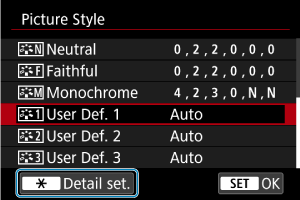
- Изберете [User Def. */Потребителски *] и след това натиснете бутона .
- Изберете [User Def. */Потребителски *] и след това натиснете бутона
-
Натиснете
.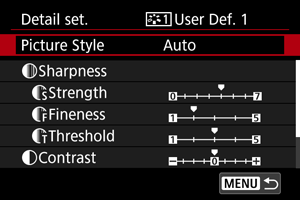
- При селектирана опция [Picture Style/Стил на снимката] натиснете .
- При селектирана опция [Picture Style/Стил на снимката] натиснете
-
Изберете базов стил на снимката.
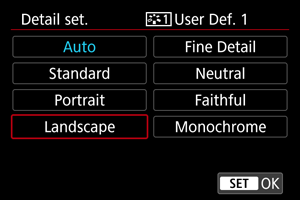
- Изберете базовия стил на снимката и след това натиснете бутона .
- Изберете базовия стил на снимката и след това натиснете бутона
-
Изберете опция.
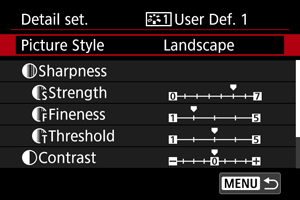
- Изберете опция и след това натиснете .
- Изберете опция и след това натиснете
-
Задайте нивото на ефекта.
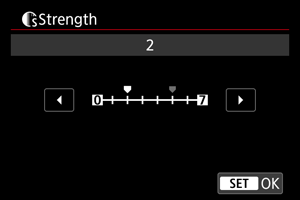
- Задайте нивото на ефекта и след това натиснете .
- За повече информация вижте "Персонализиране на стила на снимката".
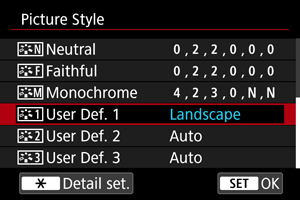
- Натиснете бутона , за да запаметите зададената настройка и да се върнете към екрана за избор на стил на снимката.
- Базовият стил на снимката ще бъде посочен отдясно на [User Def. */Потребителски *].
- Оцветено в синьо име на стил [User Def. */Потребителски *] показва, че фабричните стойности са били променени.
- Задайте нивото на ефекта и след това натиснете
Внимание
- Ако за [User Def. */Потребителски *] вече е запаметен стил на снимката, промяната на базовия стил на снимката ще нулира настройките на параметрите на вече запаметения потребителски стил на снимката.
- Можете да възстановите фабричните настройки на стил [User Def. */Потребителски *], като изберете [Basic settings/Основни настройки] в [
 : Reset camera/: Инициализиране на камерата].
Забележка
- За да снимате със запаметен стил на снимката, изберете запаметения стил [User Def. */Потребителски *] и снимайте.