
Temel İşlemler
- Makineyi Tutma
- Deklanşör Tuşu
- Video Çekim/
 Video-Fotoğraf Oynatma Değiştirme Tuşu
  Ana Kadran
 Hızlı Kontrol Kadranı
 Çoklu Kontrolör
 Çoklu İşlev Tuşu
 AF Başlatma Tuşu
 Çoklu İşlev Kilidi Düğmesi
 Kontrol Halkası
 Bilgi Tuşu
Makineyi Tutma
-
Çekim yaparken ekranda izleme
Çekim yaparken ekranı eğerek ayarlayabilirsiniz. Ayrıntılar için Ekranı Kullanma konusuna bakın.
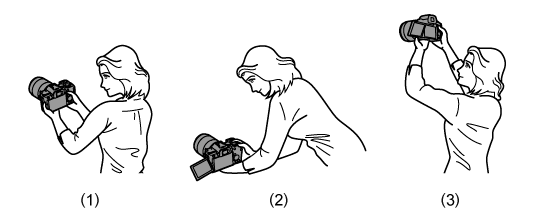
(1) Normal açı
(2) Alçak açı
(3) Yüksek açı
-
Vizörden bakarak çekme
Net görüntü elde etmek için, fotoğraf makinesini sabit tutarak makine sarsıntısını önleyin.
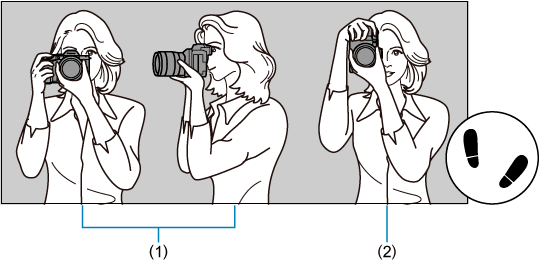
(1) Yatay çekim
(2) Dikey çekim
- Sağ elinizle makineyi sapında sağlam bir şekilde kavrayın.
- Sol elinizle lensi alttan destekleyin.
- Sağ işaret parmağınızı deklanşör tuşunun üzerine hafifçe dayayın.
- Kollarınızı vücudunuza yakın tutun ve dirseklerinizi hafifçe önünüzde konumlandırın.
- Gövdenizi sabitlemek için, bir ayağınızı diğerinin önüne yerleştirin.
- Fotoğraf makinesini yüzünüze yaklaştırın ve vizörden bakın.
Deklanşör Tuşu
Deklanşörün iki adımı vardır. Deklanşöre yarım basabilirsiniz. Sonra deklanşöre tam basabilirsiniz.
Yarım basma
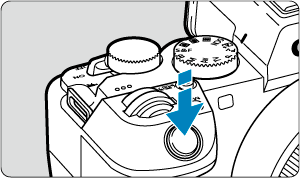
Bu, enstantane hızını ve diyafram değerini ayarlayan otomatik odaklanma ve otomatik poz sistemini etkinleştirir.
Poz değeri (enstantane hızı ve diyafram değeri) ekranda veya vizörde 8 saniye süreyle (ölçüm zamanlayıcı/ ) görüntülenir.
Tam basma
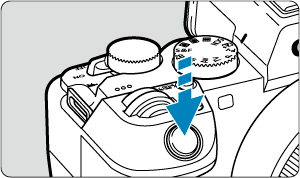
Bu, deklanşörü serbest bırakır ve resmi çeker.
-
Fotoğraf makinesi sarsıntısını önleme
Pozlama esnasında elde tutulan makine hareketine, fotoğraf makinesi sarsıntısı denir. Görüntü bulanıklığına neden olabilir. Fotoğraf makinesi sarsıntısını önlemek için şunlara dikkat edin:
- Kamerayı Tutma konusunda açıklandığı gibi makineyi sabit tutun.
- Otomatik odaklanma için deklanşöre yarım basın, sonra yavaşça tam basın.
Not
- Deklanşör tuşuna yarım basmadan önce tam basarsanız veya yarım bastıktan hemen sonra tam basarsanız makine bir fotoğraf çekmeden önce yine duraklar.
- Menü ekranı veya görüntü oynatma esnasında bile, deklanşöre yarım basarak fotoğraf makinesini çekim için bekleme durumuna getirebilirsiniz.
Video Çekim/ Video-Fotoğraf Oynatma Değiştirme Tuşu
Bir video kaydını başlatmak için video çekim tuşuna basın. Kaydı durdurmak için tuşa tekrar basın. Video ve fotoğraf oynatma arasında geçiş yapmak için oynatma sırasında basın.
 Ana Kadran
-
(1) Bir tuşa bastıktan sonra
kadranını çevirin.
 gibi bir tuşa basın, sonra kadranını çevirin.
Deklanşöre yarım basılırsa, fotoğraf makinesi çekimde bekleme durumuna geri döner.
- Beyaz ayarı, sürücü modu, flaş poz telafisi veya renk modu gibi ayarları yapılandırmak için kullanılır.
-
(2) Sadece
kadranını çevirin.Ekrandan veya vizörden bakarken
kadranını çevirin.- Enstantane hızı, diyafram değeri, vb. ayarı yapmak için bu kadranı kullanın.
 Hızlı Kontrol Kadranı
-
(1) Bir tuşa bastıktan sonra
kadranını çevirin. gibi bir tuşa basın, sonra kadranını çevirin.
Deklanşöre yarım basılırsa, fotoğraf makinesi çekimde bekleme durumuna geri döner.
- Ölçüm modunu, AF işlemini, ISO hızını veya AF alanını ayarlamak gibi işlemler için kullanılır.
-
(2) Sadece
kadranını çevirin.Ekrandan veya vizörden bakarken
kadranını çevirin.- Poz telafisi miktarı ayarı ve manuel pozlar için diyafram değeri ayarı gibi işlemler için kullanılır.
 Çoklu Kontrolör
ortada bir tuşu olan sekiz yönlü bir tuştur.
Kullanmak için, başparmağınızın ucunu ortasına yerleştirin ve Çoklu Kontrolörü herhangi bir yöne eğin. Yan taraftan basıldığında düzgün çalışmayabileceğini unutmayın.
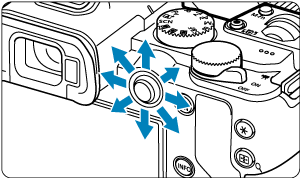
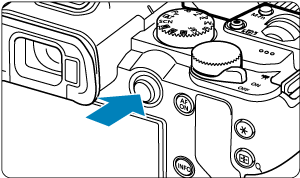
-
Çoklu kontrolör kullanım örnekleri
- Fotoğraf çekimi veya video kaydında AF noktası/büyütülmüş çerçeve hareketi
- Beyaz ayarı düzeltmesi
- Oynatma sırasında büyütülmüş alan konumu hareketi
- Hızlı Kontrol
- Menü ögelerini seçme veya ayarlama
Çoklu İşlev Tuşu
Çekim sırasında bu tuşa basarak, kadranlarla ayarlanabilen ayarları görüntüleyin. Görüntüleri bir akıllı telefona göndermek üzere ayar ekranına erişmek için oynatma sırasında basın ().
Kadranlarla bağlantılı olarak yapılandırabileceğiniz ayarlar
- Beyaz denge ayarı ()
- Sürücü modu* ()
- Flaş poz telafisi* ()
- Renk modu ()
- Ölçüm modu* ()
- AF işlemi* ()
- ISO hızı* ()
- AF alanı ()
Sadece fotoğraf çekiminde kullanılabilir. Ancak, ISO değeri Video Manuel Poz modunda ayarlanabilir.
Kadranlarla kullanım
- Kadranlarla yapılandırabileceğiniz ayarları görüntülemek için tuşuna basın (
 ). Yapılandırılacak bir ayar seçmek için tuşuna tekrar tekrar basın.
 - Ayar ögelerinin üst sırasını ayarlamak için kadranını çevirin.
- Ayar ögelerinin alt sırasını ayarlamak için kadranını çevirin.
Önlem
- Renk sıcaklığı gibi gelişmiş beyaz dengesi ayarları bu şekilde yapılandırılamaz.
Not
- Yalnızca mevcut renk modu bu şekilde ayarlanabilir.
- AF alanını ayarlamak için
 tuşuna basın ve sonra tuşuna basın.
 AF Başlatma Tuşu
Yaratıcı Alan video modlarında otomatik odaklamayı etkinleştirmek için video kaydı sırasında basın.
Yaratıcı Alan fotoğraf çekiminde, bu düğmeye basmak deklanşör tuşuna yarım basmakla aynıdır.
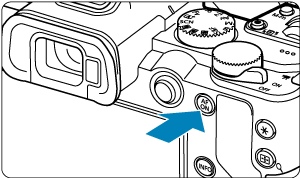
 Çoklu İşlev Kilidi Düğmesi
[ : Çoklu işlev kilidi] () yapılandırması yapıp tuşuna basmanız, Ana kadrana, Hızlı kontrol kadranına, Çoklu kontrolöre, kontrol halkasına veya dokunmatik ekran paneline yanlışlıkla dokunarak ayarların değiştirilmesini önler. Kontrolleri yeniden açmak için tekrar tuşuna basın.
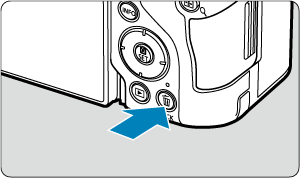
 Kontrol Halkası
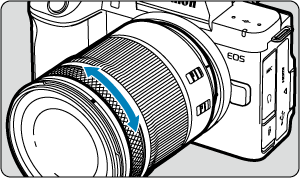
Varsayılan olarak, pozlama telafisi Yaratıcı Alan modlarında (B modu hariç) deklanşör tuşuna yarım basarken RF lenslerin veya montaj adaptörlerinin kontrol halkasını çevirerek ayarlanabilir. Diğer durumda, kontrol halkasına [: Kdrnlrı/KntrlHlksnı özllştr] seçeneğinde [] yapılandırarak farklı bir işlev atayabilirsiniz ().
 Bilgi Tuşu
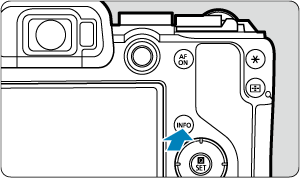
tuşuna her bastığınızda gösterilen bilgiler değişir.