
Akıllı Telefona veya Tablete Bağlanma
- Akıllı Telefonu Hazırlama
- Bluetooth Eşleştirme ve Akıllı Telefonlara Wi-Fi Bağlantısı
- Camera Connect’in Ana İşlevleri
- Makine Kapalı Olduğunda Wi-Fi Bağlantısını Koruma
- Bağlantılar için Cihazları Düzenleme/Silme
- Bağlantı Bilgilerini Kullanarak Yeniden Bağlanma
- Çekim Yaparken Akıllı Telefona Otomatik Görüntü Aktarımı
- Fotoğraf Makinesindeki Görüntüleri Akıllı Telefona Gönderme
Fotoğraf makinesini bir akıllı telefonla eşleştirdikten sonra aşağıdakileri yapabilirsiniz.
- Sadece akıllı telefonu kullanarak bir Wi-Fi bağlantısı kurabilirsiniz ().
- Makine kapalı olsa bile makineyle Wi-Fi bağlantısı kurabilirsiniz ().
- Akıllı telefonun aldığı GPS bilgilerini görüntülere ekleyebilirsiniz ().
- Fotoğraf makinesini bir akıllı telefonla uzaktan kumanda edebilirsiniz ().
Fotoğraf makinesini Wi-Fi aracılığıyla bir akıllı telefona bağladıktan sonra aşağıdakileri de yapabilirsiniz.
Not
Akıllı Telefonu Hazırlama
Akıllı Telefonda Bluetooth’u ve Wi-Fi’yi açma
Akıllı telefonun ayarlar ekranından Bluetooth’u ve Wi-Fi’yi açın. Akıllı telefonun Bluetooth ayarları ekranından fotoğraf makinesiyle eşleştirme yapılamayacağını unutmayın.
Akıllı Telefonda Camera Connect Uygulamasını Yükleme
Android veya iOS işletim sisteminin kurulu olduğu akıllı telefona özel Camera Connect (ücretsiz) uygulaması da kurulmalıdır.
- Akıllı telefon işletim sisteminin (OS) en son sürümünü kullanın.
- Camera Connect’i Google Play veya App Store’dan indirebilirsiniz. Google Play veya App Store’a, fotoğraf makinesi bir akıllı telefonla eşleştirildiğinde veya Wi-Fi üzerinden bağlandığında görüntülenen QR kodlarını kullanarak da erişebilirsiniz.
Not
- Camera Connect’in desteklediği işletim sistemi sürümleri için Camera Connect’in indirme sitesine başvurun.
- Bu kılavuzdaki örnek ekranlar ve diğer ayrıntılar, fotoğraf makinesi cihaz yazılımı, Camera Connect, Android veya iOS güncellemelerinden sonra gerçek kullanıcı arayüzü ögeleriyle eşleşmeyebilir.
Bluetooth Eşleştirme ve Akıllı Telefonlara Wi-Fi Bağlantısı
-
[Bağlanılacak bir cihaz ekle] seçimi yapın.
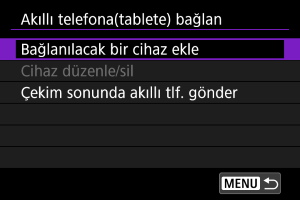
-
[Tamam] seçimi yapın.
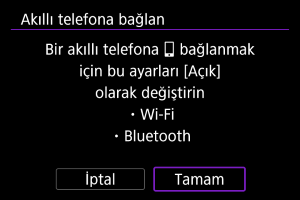
- Bu ekran, [Wi-Fi ayarları] ve [Bluetooth ayarları] zaten [Açık] konumundaysa görüntülenmez.
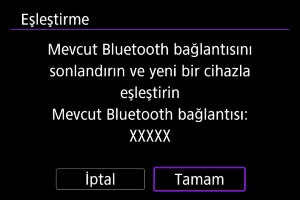
- Fotoğraf makinesi zaten başka bir cihazla eşleştirilmişse bir mesaj görüntülenir.
-
 tuşuna basın.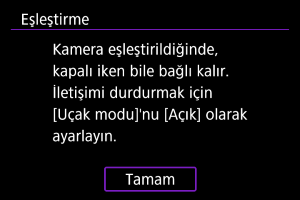
-
Eşleştirmeyi başlatın.
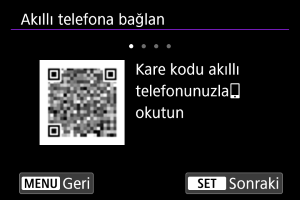
- tuşuna basarak eşleştirmeyi başlatın.
- Camera Connect yüklü değilse, ekrandaki QR kodunu taramak için akıllı telefonu kullanın, Google Play veya App Store’a giderek Camera Connect’i yükleyin, sonra tuşuna basarak eşleştirmeyi başlatın.
-
Camera Connect'i başlatın.
- Uygulamadaki talimatları izleyerek eşleştirme için fotoğraf makinesini seçin.
-
Bluetooth bağlantısı kurun.
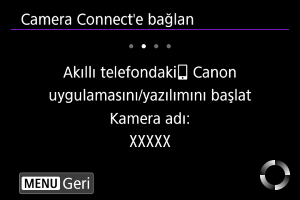
- Akıllı telefonda bir mesaj göründüğünde akıllı telefonu belirtilen şekilde kullanın.
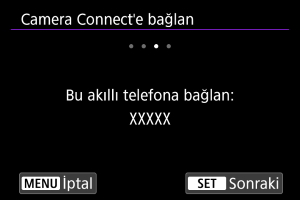
- tuşuna basın.
-
Bağlantı işlemini tamamlayın.
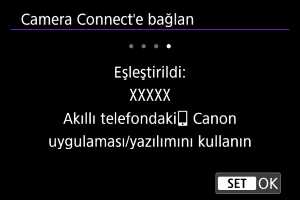
- tuşuna basın.
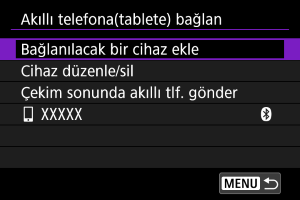
- Bağlı cihazın adı görüntülenir.
Önlem
- Fotoğraf makinesi Bluetooth aracılığıyla aynı anda iki veya daha fazla cihaza bağlanamaz. Bluetooth bağlantısı için farklı bir akıllı telefona geçmek için Wi-Fi/Bluetooth ile Yeniden Bağlanma konusuna bakın.
- Bluetooth bağlantıları fotoğraf makinesi kapalıyken veya otomatik kapanma etkinleştirildiğinde bile pil gücünü tükettiğinden, makineyi bir sonraki kullanmak istediğinizde pil seviyesinin düşük olabileceğini unutmayın.
-
Eşleştirme sorunlarını giderme
- Daha önce eşleştirme yaptığınız fotoğraf makinelerindeki eşleştirme kayıtlarını akıllı telefonunuzda tutarsanız, bu makineyle eşleştirme yapamazsınız. Yeniden eşleştirmeyi denemeden önce akıllı telefonunuzun Bluetooth ayarları ekranından daha önce eşleştirme yaptığınız fotoğraf makinelerine ait eşleştirme kayıtlarını kaldırın.
-
Bir Camera Connect işlevine dokunun.
- Camera Connect işlevleriyle ilgili ayrıntılar için Camera Connect’in Ana İşlevleri konusuna bakın.
- Wi-Fi bağlantısını başlatmak için bir Camera Connect işlevine dokunun.
-
Cihazların Wi-Fi üzerinden bağlı olduğunu onaylayın.
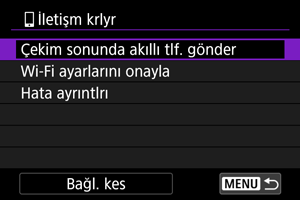
Akıllı telefonla Wi-Fi bağlantısı artık kurulmuştur.
- Wi-Fi bağlantısını sonlandırmak için [
 İletişm krlyr] ekranında [Bağl. kes] seçimi yapın.
 - Wi-Fi bağlantısı sonlandırıldığında fotoğraf makinesi Bluetooth bağlantısına geçer.
- Bağlanmak için Camera Connect’i başlatın ve kullanacağınız işleve dokunun.
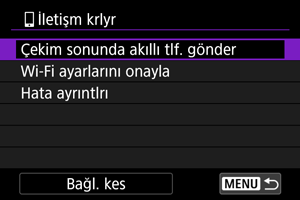
[İletişm krlyr] ekranı
-
Çekim sonunda akıllı telefona gönderme
Görüntüler bir akıllı telefona otomatik olarak aktarılabilir ().
-
Wi-Fi ayarlarını onayla
Wi-Fi bağlantıları için ayar bilgilerini kontrol edebilirsiniz.
-
Hata bilgileri
Wi-Fi bağlantı hataları için hata bilgilerini kontrol edebilirsiniz ().
-
Bağlantıyı kes
Wi-Fi bağlantısını sonlandırır.
Camera Connect’in Ana İşlevleri
Fotoğraf makinesindeki görüntüler
- Görüntülere göz atabilir, derece verebilir veya görüntüleri silebilirsiniz.
- Görüntüleri bir akıllı telefona kaydedebilirsiniz.
- RAW görüntülere efektler uygulanabilir ve bu görüntüler akıllı telefona kaydedilebilir.
Uzaktan canlı izleme çekimi
- Akıllı telefonda canlı izlemeye bakarken uzaktan çekim yapmanızı sağlar.
Otomatik aktarım
Bluetooth uzaktan kumanda cihazı
- Fotoğraf makinesinin, Bluetooth ile eşleştirilmiş bir akıllı telefondan uzaktan kumanda edilmesini sağlar. (Wi-Fi ile bağlanırken kullanılamaz.)
- Bluetooth uzaktan kumanda özelliği kullanılırken otomatik kapanma devre dışı bırakılır.
Kamera tarih/saat ayarları
- Fotoğraf makinesinin tarih/saat ayarları değiştirilebilir.
Aygıt yazılımı güncelleniyor
- Fotoğraf makinesi aygıt yazılımı güncellemelerini etkinleştirir.
Not
- Diğer işlevlerle ilgili bilgiler için ana Camera Connect ekranına bakabilirsiniz.
Makine Kapalı Olduğunda Wi-Fi Bağlantısını Koruma
Bluetooth aracılığıyla akıllı telefonla eşleştirildiği sürece, makine kapalıyken bile kameradaki görüntülere göz atmak veya diğer işlemleri gerçekleştirmek için bir akıllı telefon kullanabilirsiniz.
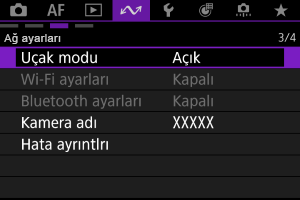
Makine kapalıyken Wi-Fi/Bluetooth aracılığıyla kameraya bağlı kalmamayı tercih ediyorsanız, [ : Uçak modu] ayarını [Açık] olarak ayarlayın veya [: Bluetooth ayarları]’nı [Kapalı] konumuna getirin.
Önlem
- Kablosuz ayarlar sıfırlandığında veya akıllı telefon bağlantı bilgileri silindiğinde bu işlevi kullanamazsınız.
Bağlantılar için Cihazları Düzenleme/Silme
Diğer cihazlar için bağlantı ayarlarını düzenlemeden veya silmeden önce Wi-Fi bağlantısını sonlandırın.
-
[Cihaz düzenle/sil] seçimi yapın.
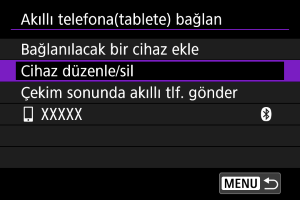
-
İstediğiniz cihazı seçin.
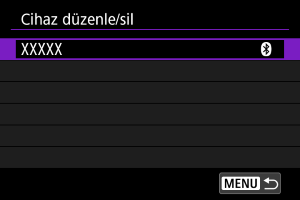
-
Bir seçeneği belirleyin.
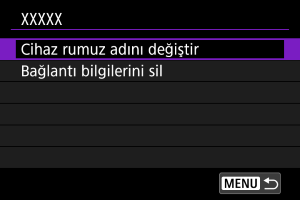
Cihaz rumuzlarını değiştirme
Makinenin bağlandığı cihazların rumuzunu değiştirebilirsiniz.
Bağlantı bilgilerini silme
Bağlantı bilgilerini silebilirsiniz.
Bağlantı Bilgilerini Kullanarak Yeniden Bağlanma
Yapılandırılan bağlantı bilgileri tekrar bağlanmak için kullanılabilir.
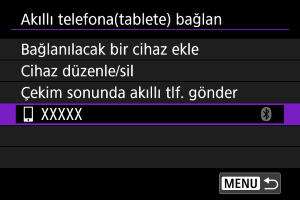
Çekim Yaparken Akıllı Telefona Otomatik Görüntü Aktarımı
Çekimleriniz akıllı telefona otomatik olarak gönderilebilir. Bu adımları uygulamadan önce makine ile akıllı telefonun Wi-Fi ile bağlantısının kesildiğinden emin olun.
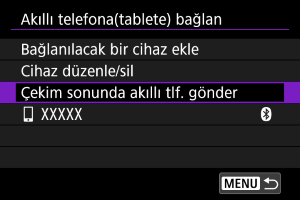
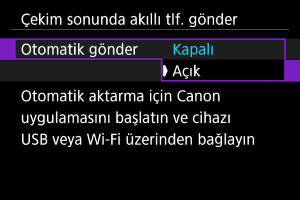
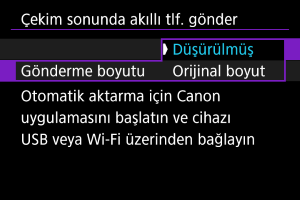
Fotoğraf Makinesindeki Görüntüleri Akıllı Telefona Gönderme
Wi-Fi ile bağlı akıllı telefona çekimleri göndermek için fotoğraf makinesini kullanabilirsiniz.
Menü ekranını görüntüleme
-
Oynatmaya geçin.
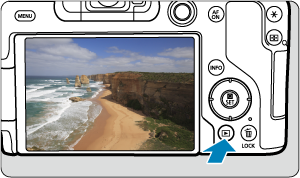
-
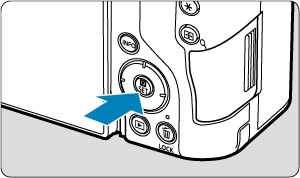
tuşuna basın.
-
[Görüntüleri akl. tlf. göndr] seçimi yapın.
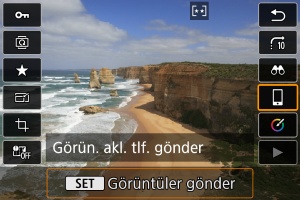
- Bu adımı Bluetooth aracılığıyla bağlantı kurulmuşken gerçekleştirirseniz Wi-Fi bağlantısı kurmanızı talep eden bir mesaj görüntülenir. tuşuna bastıktan sonra, bir Camera Connect işlevine dokunarak Wi-Fi üzerinden bağlanın, sonra tekrar 1. Adımdan başlayın.
- Bu adımı Bluetooth aracılığıyla bağlantı kurulmuşken gerçekleştirirseniz Wi-Fi bağlantısı kurmanızı talep eden bir mesaj görüntülenir.
-
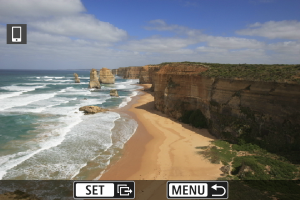
Görüntüleri tarayın.
-
tuşuna basın.
-
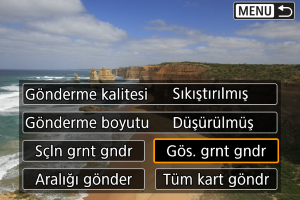
Menü görüntülenir.
-
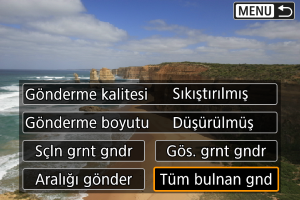
Gönderilecek kaliteyi ayarlama
-
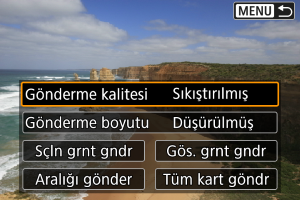
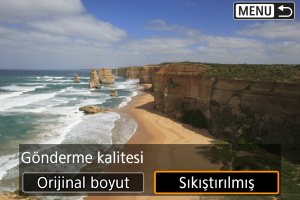
[Gönderme kalitesi] seçimi yapın.
-
Gönderilecek videoların görüntü kalitesini seçebilirsiniz.
-
Not
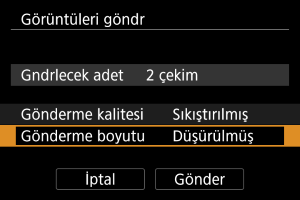
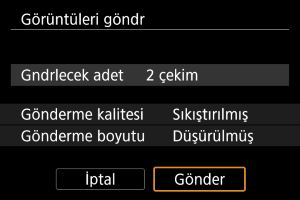
- Birden fazla video gönderirken, göndermeden önce onay ekranında [Gönderme kalitesi]’ni değiştirebilirsiniz.
- Videolar için sıkıştırma seçimi yapılırsa bu ayar o sırada gönderilen tüm videolara uygulanır. Ancak, aşağıdaki video formatları sıkıştırılmamıştır.
- [Özel Resim] altında bir [Canon Log 3] özel resim dosyası seçilerek kaydedilen videolar
- [
 :
:  HDR çekimi (PQ)], [HDR PQ] konumundayken çekilen videolar
 (NTSC),
  (PAL) veya
  (NTSC) boyutunda kaydedilen videolar
Göndermek için görüntü boyutunu ayarlama
-
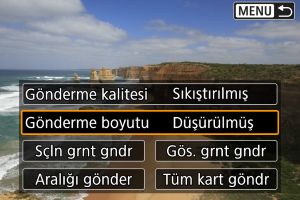
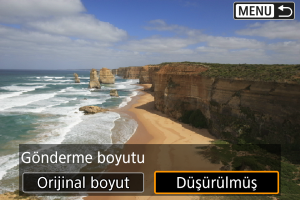
[Gönderme boyutu] seçimi yapın.
-
Gönderilecek görüntü boyutunu seçin.
-
Not
- Birden fazla fotoğraf gönderirken, göndermeden önce onay ekranında [Gönderme boyutu] seçeneğini gerektiği gibi değiştirebilirsiniz.
- Fotoğraflar için küçültülmüş boyut seçilirse, bu ayar o sırada gönderilen tüm fotoğraflara uygulanır.
 boyutlu fotoğrafları küçültemezsiniz.
Geçerli görüntüyü gönderme
-
[Gös. grnt gndr] seçimi yapın.
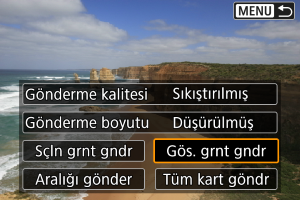
-
Görüntüyü hemen göndermek için [Gös. grnt gndr] seçilmişken
tuşuna basın.
-
Görüntüleri seçme ve gönderme
-
[Sçln grnt gndr] seçimi yapın.
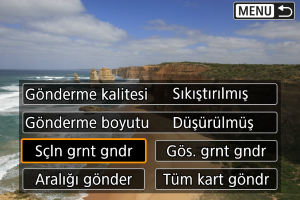
-
Gönderilecek çekimleri seçin.
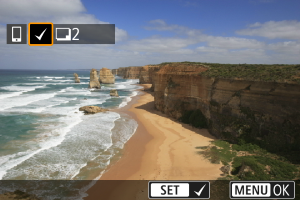
 kadranını çevirerek gönderilecek görüntüleri seçin, sonra tuşuna basın.
- Gönderilecek görüntüleri seçtikten sonra
 tuşuna basın.
 - Bir mesaj görüntülendikten sonra [Tamam]’ı seçin.
-
Bir seçeneği belirleyin.
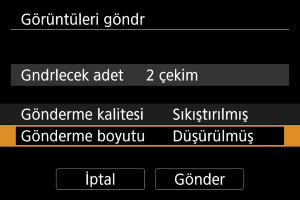
-
[Gönder] seçimi yapın.
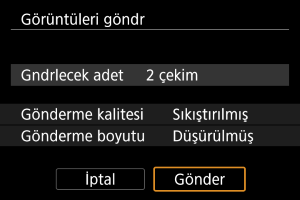
Seçilen aralıktaki görüntüleri gönderme
-
[Aralığı gönder]’i seçin.
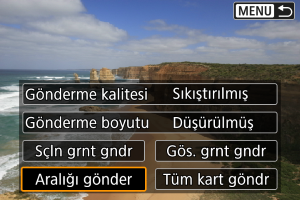
-
Görüntü aralığını belirleyin.
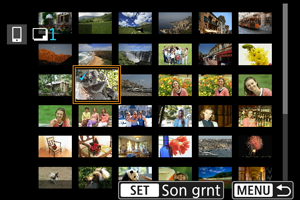
- İlk görüntüyü (başlangıç noktası) seçin.
- Ardından, son görüntüyü (bitiş noktası) seçin. İlk ve son görüntü arasındaki aralıktaki tüm fotoğraflara bir onay işareti [
 ] eklenir.
 - Seçimi iptal etmek için bu adımı tekrarlayın.
-
tuşuna basın.
- Bir mesaj görüntülenirse [Tamam]’ı seçin.
-
Bir seçeneği belirleyin.
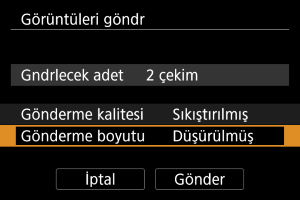
-
[Gönder] seçimi yapın.
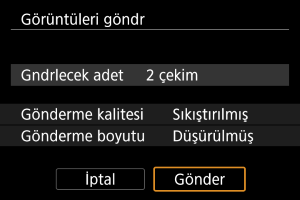
Karttaki tüm görüntüleri gönderme
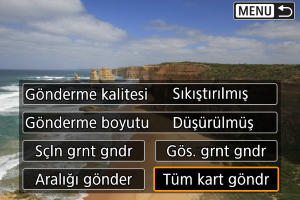
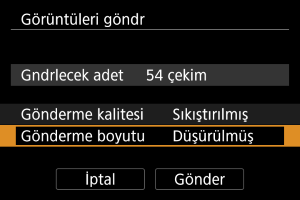
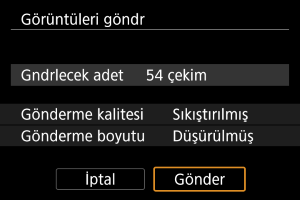
Arama yaparak bulunan görüntüleri gönderme
[ : Grnt arama koşulları ayarla] seçeneğinde belirlenen arama koşullarıyla eşleşen tüm görüntüleri tek seferde gönderin. [: Grnt arama koşulları ayarla] ile ilgili ayrıntılar için Görüntü Arama Koşullarını Ayarlama konusuna bakın.
Görüntü aktarımını sonlandırma
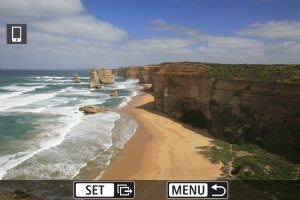
- Görüntü aktarım ekranında tuşuna basın.
- Wi-Fi bağlantısını sonlandırmak için [İletişm krlyr] ekranında [Bağl. kes] seçimi yapın.
Önlem
- Görüntü aktarımı işlemi sürerken fotoğraf makinesinin deklanşör tuşuna bassanız bile fotoğraf çekemezsiniz.
Not
- Görüntü aktarımını iptal etmek için aktarım sırasında [İptal] seçimi yapın.
- Tek seferde en fazla 999 dosya seçebilirsiniz.
- Wi-Fi bağlantısı kurulduğunda akıllı telefonun güç tasarrufu işlevini kapatmanızı öneririz.
- Fotoğraf makinesi beslemek için pil kullanırsanız, pilin tam şarjlı olduğundan emin olun.