Kontrolü Özelleştirme Ayrıntıları
- [Çekerken özelleştirilmiş kontroller]
- [İzlerken özelleştirilmiş kontroller]
- [Özelleştirilen kontroller/Sıfırla]
[ ] sekmesindeki makine özelliklerini çekim tercihlerinize göre özelleştirebilirsiniz.
[Çekerken özelleştirilmiş kontroller]
Çekerken özelleştirilmiş kontroller
Genel çekim işlevlerini kolayca kullanabilmeniz için fotoğraf makinesi tuşlarına atayabilirsiniz. Fotoğraf veya video çekiminde kullanılmak üzere farklı işlevleri aynı tuşa atayabilirsiniz.
-
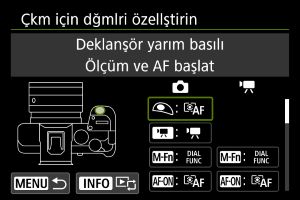
Bir fotoğraf makinesi kontrolü seçin.
-
Atamak üzere bir işlev seçin.
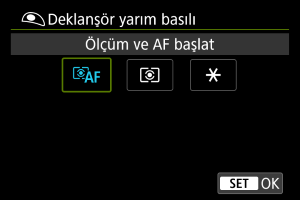
 tuşuna basarak ayarlayın.
- Ekranın sol alt kısmındaki [
 ] ile etiketlenen işlevler için
  tuşuna basarak geliştirilmiş ayarları yapılandırabilirsiniz.
Not
- [
 ]: Görüntü Sabitleyici donanımına sahip süper telefoto lenslerde bulunan “AF Durdurma” veya “Lens İşlevi” tuşu.
 - [
 ]: Speedlite’lardaki “Doğrudan menü” tuşu.
 - [
 ], [
], [ ]: Kablosuz Uzaktan Kumanda Cihazı BR-E2 (ayrı satılır) üzerindeki "uzaktan işlev" düğmeleri.
 - [: Çkm için dğmlri özellştirin] ile yapılandırılan ayarları temizlemek için [: Tüm özelleş. kontrolleri sil] seçimi yapın.
Özelleştirilebilen işlevler (fotoğraf çekimi)
| ●: Varsayılan ○: Özelleştirme için kullanılabilir | |||||||||||||||
 |
 |
 |
 |
 |
 |
 |  |
 |
 |
 |
 |
|
|
|
|
|---|---|---|---|---|---|---|---|---|---|---|---|---|---|---|---|
 : Ölçüm ve AF başlat : Ölçüm ve AF başlat |
|||||||||||||||
| ● | - | - | ● | ○ | ○ | - | - | - | - | - | - | ○ | ○ | ○ | - |
 : AF durdur : AF durdur |
|||||||||||||||
| - | ○ | ○ | ○ | ○ | ○ | - | - | - | - | - | - | ● | - | - | - |
 : AE kilidi, AF durdur : AE kilidi, AF durdur |
|||||||||||||||
| - | ○ | ○ | ○ | ○ | ○ | - | - | - | - | - | - | ○ | - | - | - |
 : AF nokta seçimi : AF nokta seçimi |
|||||||||||||||
| - | ○ | ○ | ○ | ○ | ● | ○ | ○ | ○ | ○ | ○ | - | ○ | - | - | - |
 : AF noktası doğrudan seçimi : AF noktası doğrudan seçimi |
|||||||||||||||
| - | - | - | - | - | - | ○ | ○ | ○ | ○ | - | ● | - | - | - | - |
 : AF noktasını merkeze ayarla : AF noktasını merkeze ayarla |
|||||||||||||||
| - | ○ | ○ | ○ | ○ | ○ | ○ | ○ | ○ | ○ | ○ | - | ○ | - | - | - |
 : Tüm alan AF takibi başlat/durdur : Tüm alan AF takibi başlat/durdur |
|||||||||||||||
| - | ○ | ○ | ○ | ○ | ○ | ○ | ○ | ○ | ○ | ○ | - | ○ | - | - | - |
 : Doğrudan AF alanı seçimi : Doğrudan AF alanı seçimi |
|||||||||||||||
| - | ○ | ○ | ○ | ○ | ○ | ○ | ○ | ○ | ○ | ○ | - | ○ | - | - | - |
 : Doğrudan algılanacak özne seçimi : Doğrudan algılanacak özne seçimi |
|||||||||||||||
| - | ○ | ○ | ○ | ○ | ○ | ○ | ○ | ○ | ○ | ○ | - | ○ | - | - | - |
 : Tek Çekim AF : Tek Çekim AF  Servo AF Servo AF |
|||||||||||||||
| - | ○ | ○ | ○ | ○ | ○ | ○ | ○ | ○ | ○ | ○ | - | ○ | - | - | - |
 : Tespit edilen konu üzerinde AF : Tespit edilen konu üzerinde AF |
|||||||||||||||
| - | - | - | ○ | ○ | ○ | - | - | - | - | - | - | ○ | - | - | - |
 : Göz Tespiti AF : Göz Tespiti AF |
|||||||||||||||
| - | - | - | ○ | ○ | ○ | - | - | - | - | - | - | ○ | - | - | - |
 : Göz tespiti : Göz tespiti |
|||||||||||||||
| - | ○ | ○ | ○ | ○ | ○ | ○ | ○ | ○ | ○ | ○ | - | ○ | ○ | ○ | - |
 : Spot tespiti : Spot tespiti |
|||||||||||||||
| - | ○ | ○ | ○ | ○ | ○ | ○ | ○ | ○ | ○ | ○ | - | ○ | - | - | - |
 : Kişi önceliğini kaydetme : Kişi önceliğini kaydetme |
|||||||||||||||
| - | ○ | ○ | ○ | ○ | ○ | ○ | ○ | ○ | ○ | ○ | - | ○ | - | - | - |
 : Odak modu : Odak modu |
|||||||||||||||
| - | ○ | ○ | ○ | ○ | ○ | ○ | ○ | ○ | ○ | ○ | - | ○ | - | - | - |
 : Artırma : Artırma |
|||||||||||||||
| - | ○ | ○ | ○ | ○ | ○ | ○ | ○ | ○ | ○ | ○ | - | ○ | ○ | ○ | - |
 : Odak rehberi : Odak rehberi |
|||||||||||||||
| - | ○ | ○ | ○ | ○ | ○ | ○ | ○ | ○ | ○ | ○ | - | ○ | - | - | - |
 : Odak ön ayarını kaydet : Odak ön ayarını kaydet |
|||||||||||||||
| - | ○ | ○ | ○ | ○ | ○ | ○ | ○ | ○ | ○ | ○ | - | ○ | - | - | - |
 : Odak ön ayarını oynat : Odak ön ayarını oynat |
|||||||||||||||
| - | ○ | ○ | ○ | ○ | ○ | ○ | ○ | ○ | ○ | ○ | - | ○ | - | - | - |
 : Ölçüm başlatma : Ölçüm başlatma |
|||||||||||||||
| ○ | - | - | - | - | - | - | - | - | - | - | - | - | - | - | - |
 : AE kilidi : AE kilidi |
|||||||||||||||
| - | ○ | ○ | ○ | ○ | ○ | - | - | - | - | - | - | ○ | - | - | - |
 : AE kilidi (tut) : AE kilidi (tut) |
|||||||||||||||
| - | ○ | ○ | ○ | ○ | ○ | - | - | - | - | - | - | ○ | ○ | ○ | - |
| : AE kilidi (düğme basılı tutulurken) |
|||||||||||||||
| ○ | - | - | - | - | - | - | - | - | - | - | - | - | - | - | - |
 : AE kilidi/FE kilidi : AE kilidi/FE kilidi |
|||||||||||||||
| - | ○ | ○ | ○ | ● | ○ | - | - | - | - | - | - | ○ | - | - | - |
 : AE Kilidini Aç : AE Kilidini Aç |
|||||||||||||||
| - | ○ | ○ | ○ | ○ | ○ | - | - | - | - | - | - | ○ | - | - | - |
 : Poz telafisi (tuşu basılı tut, : Poz telafisi (tuşu basılı tut,  çevir) çevir) |
|||||||||||||||
| - | - | - | ○ | ○ | ○ | ○ | ○ | ○ | ○ | ○ | - | ○ | - | - | - |
 : ISO hızı : ISO hızı |
|||||||||||||||
| - | ○ | ○ | ○ | ○ | ○ | ○ | ○ | ○ | ○ | ○ | - | ○ | - | - | - |
| ●: Varsayılan ○: Özelleştirme için kullanılabilir | |||||||||||||||
|
|
|
|
|
|
| |
|
|
|
|
|
|
|
|
|---|---|---|---|---|---|---|---|---|---|---|---|---|---|---|---|
 : ISO hızını ayarla (tuşu basılı tut, çevir) : ISO hızını ayarla (tuşu basılı tut, çevir) |
|||||||||||||||
| - | - | - | ○ | ○ | ○ | ○ | ○ | ○ | ○ | ○ | - | ○ | - | - | - |
 : Flaş işlevi ayarları : Flaş işlevi ayarları |
|||||||||||||||
| - | ○ | ○ | ○ | ○ | ○ | ○ | ○ | ○ | ○ | ○ | - | ○ | - | - | ● |
 : Hızlı flaş grup kontrolü : Hızlı flaş grup kontrolü |
|||||||||||||||
| - | ○ | ○ | ○ | ○ | ○ | ○ | ○ | ○ | ○ | ○ | - | ○ | - | - | ○ |
 : Flaş patlaması : Flaş patlaması |
|||||||||||||||
| - | ○ | ○ | ○ | ○ | ○ | ○ | ○ | ○ | ○ | ○ | - | ○ | - | - | - |
 : ETTL M (FEM etkin) : ETTL M (FEM etkin) |
|||||||||||||||
| - | ○ | ○ | ○ | ○ | ○ | ○ | ○ | ○ | ○ | ○ | - | ○ | - | - | - |
 : FE kilidi : FE kilidi |
|||||||||||||||
| - | ○ | ○ | ○ | ○ | ○ | - | - | - | - | - | - | ○ | - | - | - |
 : Video kaydı : Video kaydı |
|||||||||||||||
| - | ● | ○ | ○ | ○ | ○ | - | - | - | - | ○ | - | ○ | - | - | - |
 : Video Servo AF'yi duraklat : Video Servo AF'yi duraklat |
|||||||||||||||
| - | ○ | ○ | ○ | ○ | ○ | ○ | ○ | ○ | ○ | ○ | - | ○ | ○ | ○ | - |
 : Ses Durumu : Ses Durumu |
|||||||||||||||
| - | ○ | ○ | ○ | ○ | ○ | ○ | ○ | ○ | ○ | ○ | - | ○ | - | - | - |
 : Kadran işlevi ayarları : Kadran işlevi ayarları |
|||||||||||||||
| - | ○ | ● | ○ | ○ | ○ | ○ | ○ | ○ | ○ | ○ | - | ○ | - | - | - |
 : Ekran parlaklığını maksimum düzeye çıkartın (geçici) : Ekran parlaklığını maksimum düzeye çıkartın (geçici) |
|||||||||||||||
| - | ○ | ○ | ○ | ○ | ○ | ○ | ○ | ○ | ○ | ○ | - | ○ | ○ | ○ | - |
 : Güç kapalı : Güç kapalı |
|||||||||||||||
| - | ○ | ○ | ○ | ○ | ○ | - | - | - | - | - | - | ○ | ● | ○ | - |
 : Ekran kapalı : Ekran kapalı |
|||||||||||||||
| - | ○ | ○ | ○ | ○ | ○ | ○ | ○ | ○ | ○ | ○ | - | ○ | ○ | ○ | - |
 : Sessiz enstantane işlevi : Sessiz enstantane işlevi |
|||||||||||||||
| - | ○ | ○ | ○ | ○ | ○ | ○ | ○ | ○ | ○ | ○ | - | ○ | - | - | - |
 : Odak/kontrol halkası değiştir : Odak/kontrol halkası değiştir |
|||||||||||||||
| - | ○ | ○ | ○ | ○ | ○ | ○ | ○ | ○ | ○ | ○ | - | ○ | - | - | - |
 : Alan derinliği önizleme : Alan derinliği önizleme |
|||||||||||||||
| - | ○ | ○ | ○ | ○ | ○ | ○ | ○ | ○ | ○ | ○ | - | ○ | - | - | - |
 : Fv modunda seçilen ögeyi sıfırla : Fv modunda seçilen ögeyi sıfırla |
|||||||||||||||
| - | ○ | ○ | ○ | ○ | ○ | ● | ● | ○ | ○ | ○ | - | ○ | - | - | - |
 : Fv modunda Tv/Av/ : Fv modunda Tv/Av/ /ISO’yu sıfırla /ISO’yu sıfırla |
|||||||||||||||
| - | ○ | ○ | ○ | ○ | ○ | ○ | ○ | ● | ● | ○ | - | ○ | - | - | - |
 : Hızlı Kontrol ekranı : Hızlı Kontrol ekranı |
|||||||||||||||
| - | ○ | ○ | ○ | ○ | ○ | ○ | ○ | ○ | ○ | ● | - | ○ | - | - | - |
 : Sinema zum (tele) : Sinema zum (tele) |
|||||||||||||||
| - | ○ | ○ | ○ | ○ | ○ | ○ | ○ | ○ | ○ | ○ | - | ○ | - | - | - |
 : Sinema zum (geniş) : Sinema zum (geniş) |
|||||||||||||||
| - | ○ | ○ | ○ | ○ | ○ | ○ | ○ | ○ | ○ | ○ | - | ○ | - | - | - |
 : Büyült/Küçült : Büyült/Küçült |
|||||||||||||||
| - | ○ | ○ | ○ | ○ | ○ | ○ | ○ | ○ | ○ | ○ | - | ○ | ○ | ○ | - |
 : Görüntü izleme : Görüntü izleme |
|||||||||||||||
| - | ○ | ○ | ○ | ○ | ○ | ○ | ○ | ○ | ○ | ○ | - | ○ | ○ | ○ | - |
 : İzlemede görüntüleri büyütün : İzlemede görüntüleri büyütün |
|||||||||||||||
| - | ○ | ○ | ○ | ○ | ○ | ○ | ○ | ○ | ○ | ○ | - | ○ | - | - | - |
 : Menü görünümü : Menü görünümü |
|||||||||||||||
| - | ○ | ○ | ○ | ○ | ○ | ○ | ○ | ○ | ○ | ○ | - | ○ | - | - | - |
 : Görüntü kalitesi : Görüntü kalitesi |
|||||||||||||||
| - | ○ | ○ | ○ | ○ | ○ | ○ | ○ | ○ | ○ | ○ | - | ○ | - | - | - |
 : Tek dokunuşla görüntü kalitesi ayarı : Tek dokunuşla görüntü kalitesi ayarı |
|||||||||||||||
| - | ○ | ○ | ○ | ○ | ○ | ○ | ○ | ○ | ○ | ○ | - | ○ | - | - | - |
 : Tek dokunuşla görüntü kalitesi (tut) : Tek dokunuşla görüntü kalitesi (tut) |
|||||||||||||||
| - | ○ | ○ | ○ | ○ | ○ | ○ | ○ | ○ | ○ | ○ | - | ○ | - | - | - |
| ●: Varsayılan ○: Özelleştirme için kullanılabilir | |||||||||||||||
|
|
|
|
|
|
| |
|
|
|
|
|
|
|
|
|---|---|---|---|---|---|---|---|---|---|---|---|---|---|---|---|
 : :  Kırpma/en-boy oranı Kırpma/en-boy oranı |
|||||||||||||||
| - | ○ | ○ | ○ | ○ | ○ | ○ | ○ | ○ | ○ | ○ | - | ○ | - | - | - |
 : Kırpma-en/boy oranı arasında geçiş : Kırpma-en/boy oranı arasında geçiş |
|||||||||||||||
| - | ○ | ○ | ○ | ○ | ○ | ○ | ○ | ○ | ○ | ○ | - | ○ | ○ | ○ | - |
 : Dijital tele dönüştürücü : Dijital tele dönüştürücü |
|||||||||||||||
| - | ○ | ○ | ○ | ○ | ○ | ○ | ○ | ○ | ○ | ○ | - | ○ | - | - | - |
 : Elle HF titreşim önlemeli çekim(Tv) : Elle HF titreşim önlemeli çekim(Tv) |
|||||||||||||||
| - | ○ | ○ | ○ | ○ | ○ | ○ | ○ | ○ | ○ | ○ | - | ○ | - | - | - |
 : HF titreşim önlemeli çekim için önerilen Tv : HF titreşim önlemeli çekim için önerilen Tv |
|||||||||||||||
| - | ○ | ○ | ○ | ○ | ○ | ○ | ○ | ○ | ○ | ○ | - | ○ | - | - | - |
 : Renk modu : Renk modu |
|||||||||||||||
| - | ○ | ○ | ○ | ○ | ○ | ○ | ○ | ○ | ○ | ○ | - | ○ | - | - | - |
 : Fotoğraf Stili : Fotoğraf Stili |
|||||||||||||||
| - | ○ | ○ | ○ | ○ | ○ | ○ | ○ | ○ | ○ | ○ | - | ○ | - | - | - |
 : Renk filtresi : Renk filtresi |
|||||||||||||||
| - | ○ | ○ | ○ | ○ | ○ | ○ | ○ | ○ | ○ | ○ | - | ○ | - | - | - |
 : Otomatik Işık İyileştirici : Otomatik Işık İyileştirici |
|||||||||||||||
| - | ○ | ○ | ○ | ○ | ○ | ○ | ○ | ○ | ○ | ○ | - | ○ | - | - | - |
 : Beyaz ayarı seçimi : Beyaz ayarı seçimi |
|||||||||||||||
| - | ○ | ○ | ○ | ○ | ○ | ○ | ○ | ○ | ○ | ○ | - | ○ | - | - | - |
 : Renk sıcaklığını değiştir : Renk sıcaklığını değiştir |
|||||||||||||||
| - | ○ | ○ | ○ | ○ | ○ | ○ | ○ | ○ | ○ | ○ | - | ○ | ○ | ○ | - |
 : BA Değiş/Tara : BA Değiş/Tara |
|||||||||||||||
| - | ○ | ○ | ○ | ○ | ○ | ○ | ○ | ○ | ○ | ○ | - | ○ | - | - | - |
 : Sürücü modu : Sürücü modu |
|||||||||||||||
| - | ○ | ○ | ○ | ○ | ○ | ○ | ○ | ○ | ○ | ○ | - | ○ | - | - | - |
 : Ön sürekli çekim : Ön sürekli çekim |
|||||||||||||||
| - | ○ | ○ | ○ | ○ | ○ | ○ | ○ | ○ | ○ | ○ | - | ○ | - | - | - |
 : Otomatik seviye : Otomatik seviye |
|||||||||||||||
| - | ○ | ○ | ○ | ○ | ○ | ○ | ○ | ○ | ○ | ○ | - | ○ | - | - | - |
 : Dokunmatik Deklanşör : Dokunmatik Deklanşör |
|||||||||||||||
| - | ○ | ○ | ○ | ○ | ○ | ○ | ○ | ○ | ○ | ○ | - | ○ | - | - | - |
 : OVF sim. görünüm desteği : OVF sim. görünüm desteği |
|||||||||||||||
| - | ○ | ○ | ○ | ○ | ○ | ○ | ○ | ○ | ○ | ○ | - | ○ | - | - | - |
 : :  Ekran video kare hızı ayarı Ekran video kare hızı ayarı |
|||||||||||||||
| - | ○ | ○ | ○ | ○ | ○ | ○ | ○ | ○ | ○ | ○ | - | ○ | - | - | - |
 : İletişim işlevi : İletişim işlevi |
|||||||||||||||
| - | ○ | ○ | ○ | ○ | ○ | ○ | ○ | ○ | ○ | ○ | - | ○ | - | - | - |
 : Uçak modu : Uçak modu |
|||||||||||||||
| - | ○ | ○ | ○ | ○ | ○ | ○ | ○ | ○ | ○ | ○ | - | ○ | - | - | - |
 : Klasör seçimi : Klasör seçimi |
|||||||||||||||
| - | ○ | ○ | ○ | ○ | ○ | ○ | ○ | ○ | ○ | ○ | - | ○ | - | - | - |
 : Klasör oluştur : Klasör oluştur |
|||||||||||||||
| - | ○ | ○ | ○ | ○ | ○ | ○ | ○ | ○ | ○ | ○ | - | ○ | - | - | - |
 : VF/Ekran arasında geçiş yap : VF/Ekran arasında geçiş yap |
|||||||||||||||
| - | ○ | ○ | ○ | ○ | ○ | ○ | ○ | ○ | ○ | ○ | - | ○ | - | - | - |
 : Bilgi düğmesi : Bilgi düğmesi |
|||||||||||||||
| - | - | - | - | - | - | - | - | - | - | - | - | - | ○ | ● | - |
 : İşlev yok (kapalı) : İşlev yok (kapalı) |
|||||||||||||||
| - | ○ | ○ | ○ | ○ | ○ | ○ | ○ | ○ | ○ | ○ | ○ | ○ | - | - | ○ |
Özelleştirilebilen işlevler (video kaydı)
| ●: Varsayılan ○: Özelleştirme için kullanılabilir | ||||||||||||
|
|
|
|
| |
|
|
|
|
|
|
|
|---|---|---|---|---|---|---|---|---|---|---|---|---|
| : Ölçüm ve AF başlat |
||||||||||||
| - | ● | ○ | ○ | - | - | - | - | - | - | ○ | ○ | ○ |
| : AF durdur |
||||||||||||
| ○ | ○ | ○ | ○ | - | - | - | - | - | - | ● | - | - |
| : AE kilidi, AF durdur |
||||||||||||
| ○ | ○ | ○ | ○ | - | - | - | - | - | - | ○ | - | - |
| : AF nokta seçimi |
||||||||||||
| ○ | ○ | ○ | ● | ○ | ○ | ○ | ○ | ○ | - | ○ | - | - |
| : AF noktası doğrudan seçimi |
||||||||||||
| - | - | - | - | ○ | ○ | ○ | ○ | - | ● | - | - | - |
| : AF noktasını merkeze ayarla |
||||||||||||
| ○ | ○ | ○ | ○ | ○ | ○ | ○ | ○ | ○ | - | ○ | - | - |
| : Tüm alan AF takibi başlat/durdur |
||||||||||||
| ○ | ○ | ○ | ○ | ○ | ○ | ○ | ○ | ○ | - | ○ | - | - |
| : Göz tespiti |
||||||||||||
| ○ | ○ | ○ | ○ | ○ | ○ | ○ | ○ | ○ | - | ○ | ○ | ○ |
| : Spot tespiti |
||||||||||||
| ○ | ○ | ○ | ○ | ○ | ○ | ○ | ○ | ○ | - | ○ | - | - |
| : Kişi önceliğini kaydetme |
||||||||||||
| ○ | ○ | ○ | ○ | ○ | ○ | ○ | ○ | ○ | - | ○ | - | - |
| : Odak modu |
||||||||||||
| ○ | ○ | ○ | ○ | ○ | ○ | ○ | ○ | ○ | - | ○ | - | - |
| : Artırma |
||||||||||||
| ○ | ○ | ○ | ○ | ○ | ○ | ○ | ○ | ○ | - | ○ | ○ | ○ |
| : Odak rehberi |
||||||||||||
| ○ | ○ | ○ | ○ | ○ | ○ | ○ | ○ | ○ | - | ○ | - | - |
| : Odak ön ayarını kaydet |
||||||||||||
| ○ | ○ | ○ | ○ | ○ | ○ | ○ | ○ | ○ | - | ○ | - | - |
| : Odak ön ayarını oynat |
||||||||||||
| ○ | ○ | ○ | ○ | ○ | ○ | ○ | ○ | ○ | - | ○ | - | - |
 : Defokus : Defokus |
||||||||||||
| ○ | ○ | ○ | ○ | ○ | ○ | ○ | ○ | ○ | - | ○ | ○ | ○ |
 : Defokus ayarları : Defokus ayarları |
||||||||||||
| ○ | ○ | ○ | ○ | ○ | ○ | ○ | ○ | ○ | - | ○ | - | - |
| : AE kilidi |
||||||||||||
| ○ | ○ | ○ | ○ | - | - | - | - | - | - | ○ | - | - |
| : AE kilidi (tut) |
||||||||||||
| ○ | ○ | ● | ○ | - | - | - | - | - | - | ○ | ○ | ○ |
| : AE Kilidini Aç |
||||||||||||
| ○ | ○ | ○ | ○ | - | - | - | - | - | - | ○ | - | - |
| : Poz telafisi (tuşu basılı tut, çevir) |
||||||||||||
| - | ○ | ○ | ○ | ○ | ○ | ○ | ○ | ○ | - | ○ | - | - |
| : ISO hızı |
||||||||||||
| ○ | ○ | ○ | ○ | ○ | ○ | ○ | ○ | ○ | - | ○ | - | - |
| : ISO hızını ayarla (tuşu basılı tut, çevir) |
||||||||||||
| - | ○ | ○ | ○ | ○ | ○ | ○ | ○ | ○ | - | ○ | - | - |
 : Yanlış renk : Yanlış renk |
||||||||||||
| ○ | ○ | ○ | ○ | ○ | ○ | ○ | ○ | ○ | - | ○ | ○ | ○ |
 : Zebra : Zebra |
||||||||||||
| ○ | ○ | ○ | ○ | ○ | ○ | ○ | ○ | ○ | - | ○ | ○ | ○ |
| : Video kaydı |
||||||||||||
| ○ | ○ | ○ | ○ | - | - | - | - | ○ | - | ○ | - | - |
| : Video Servo AF'yi duraklat |
||||||||||||
| ○ | ○ | ○ | ○ | ○ | ○ | ○ | ○ | ○ | - | ○ | ○ | ○ |
| ●: Varsayılan ○: Özelleştirme için kullanılabilir | ||||||||||||
|
|
|
|
| |
|
|
|
|
|
|
|
|---|---|---|---|---|---|---|---|---|---|---|---|---|
| : Ses Durumu |
||||||||||||
| ○ | ○ | ○ | ○ | ○ | ○ | ○ | ○ | ○ | - | ○ | - | - |
 : Konu tespiti AF : Konu tespiti AF |
||||||||||||
| ○ | ○ | ○ | ○ | ○ | ○ | ○ | ○ | ○ | - | ○ | ○ | ○ |
| : Kadran işlevi ayarları |
||||||||||||
| ● | ○ | ○ | ○ | ○ | ○ | ○ | ○ | ○ | - | ○ | - | - |
| : Ekran parlaklığını maksimum düzeye çıkartın (geçici) |
||||||||||||
| ○ | ○ | ○ | ○ | ○ | ○ | ○ | ○ | ○ | - | ○ | ○ | ○ |
| : Güç kapalı |
||||||||||||
| ○ | ○ | ○ | ○ | - | - | - | - | - | - | ○ | ● | ○ |
| : Ekran kapalı |
||||||||||||
| ○ | ○ | ○ | ○ | ○ | ○ | ○ | ○ | ○ | - | ○ | ○ | ○ |
| : Odak/kontrol halkası değiştir |
||||||||||||
| ○ | ○ | ○ | ○ | ○ | ○ | ○ | ○ | ○ | - | ○ | - | - |
| : Hızlı Kontrol ekranı |
||||||||||||
| ○ | ○ | ○ | ○ | ○ | ○ | ○ | ○ | ● | - | ○ | - | - |
| : Sinema zum (tele) |
||||||||||||
| ○ | ○ | ○ | ○ | ○ | ○ | ○ | ○ | ○ | - | ○ | - | - |
| : Sinema zum (geniş) |
||||||||||||
| ○ | ○ | ○ | ○ | ○ | ○ | ○ | ○ | ○ | - | ○ | - | - |
| : Büyült/Küçült |
||||||||||||
| ○ | ○ | ○ | ○ | ○ | ○ | ○ | ○ | ○ | - | ○ | ○ | ○ |
| : Görüntü izleme |
||||||||||||
| ○ | ○ | ○ | ○ | ○ | ○ | ○ | ○ | ○ | - | ○ | ○ | ○ |
| : İzlemede görüntüleri büyütün |
||||||||||||
| ○ | ○ | ○ | ○ | ○ | ○ | ○ | ○ | ○ | - | ○ | - | - |
| : Menü görünümü |
||||||||||||
| ○ | ○ | ○ | ○ | ○ | ○ | ○ | ○ | ○ | - | ○ | - | - |
 : Dijital zum : Dijital zum |
||||||||||||
| ○ | ○ | ○ | ○ | ● | ○ | ○ | ● | ○ | - | ○ | - | - |
 : Titreme algılama : Titreme algılama |
||||||||||||
| ○ | ○ | ○ | ○ | ○ | ○ | ○ | ○ | ○ | - | ○ | ○ | ○ |
| : Elle HF titreşim önlemeli çekim(Tv) |
||||||||||||
| ○ | ○ | ○ | ○ | ○ | ○ | ○ | ○ | ○ | - | ○ | - | - |
| : Renk modu |
||||||||||||
| ○ | ○ | ○ | ○ | ○ | ○ | ○ | ○ | ○ | - | ○ | - | - |
| : Fotoğraf Stili |
||||||||||||
| ○ | ○ | ○ | ○ | ○ | ○ | ○ | ○ | ○ | - | ○ | - | - |
| : Renk filtresi |
||||||||||||
| ○ | ○ | ○ | ○ | ○ | ○ | ○ | ○ | ○ | - | ○ | - | - |
 : Özel Resim : Özel Resim |
||||||||||||
| ○ | ○ | ○ | ○ | ○ | ○ | ○ | ○ | ○ | - | ○ | - | - |
| : Otomatik Işık İyileştirici |
||||||||||||
| ○ | ○ | ○ | ○ | ○ | ○ | ○ | ○ | ○ | - | ○ | - | - |
| : Beyaz ayarı seçimi |
||||||||||||
| ○ | ○ | ○ | ○ | ○ | ○ | ○ | ○ | ○ | - | ○ | - | - |
| : Renk sıcaklığını değiştir |
||||||||||||
| ○ | ○ | ○ | ○ | ○ | ○ | ○ | ○ | ○ | - | ○ | ○ | ○ |
| : BA düzeltme |
||||||||||||
| ○ | ○ | ○ | ○ | ○ | ○ | ○ | ○ | ○ | - | ○ | - | - |
 : AWB kilidi : AWB kilidi |
||||||||||||
| ○ | ○ | ○ | ○ | ○ | ○ | ○ | ○ | ○ | - | ○ | - | - |
 : Ön kayıt : Ön kayıt |
||||||||||||
| ○ | ○ | ○ | ○ | ○ | ○ | ○ | ○ | ○ | - | ○ | - | - |
 : Sinema görünümü : Sinema görünümü |
||||||||||||
| ○ | ○ | ○ | ○ | ○ | ○ | ○ | ○ | ○ | - | ○ | - | - |
 : Video otomatik zamanlayıcı : Video otomatik zamanlayıcı |
||||||||||||
| ○ | ○ | ○ | ○ | ○ | ○ | ○ | ○ | ○ | - | ○ | ○ | ○ |
| ●: Varsayılan ○: Özelleştirme için kullanılabilir | ||||||||||||
|
|
|
|
| |
|
|
|
|
|
|
|
|---|---|---|---|---|---|---|---|---|---|---|---|---|
 : Dijital IS : Dijital IS |
||||||||||||
| ○ | ○ | ○ | ○ | ○ | ○ | ○ | ○ | ○ | - | ○ | ○ | ● |
| : Otomatik seviye |
||||||||||||
| ○ | ○ | ○ | ○ | ○ | ○ | ○ | ○ | ○ | - | ○ | - | - |
 : Bklme: Düşük çöz. : Bklme: Düşük çöz. |
||||||||||||
| ○ | ○ | ○ | ○ | ○ | ○ | ○ | ○ | ○ | - | ○ | - | - |
| : İletişim işlevi |
||||||||||||
| ○ | ○ | ○ | ○ | ○ | ○ | ○ | ○ | ○ | - | ○ | - | - |
 : Canlı yayın : Canlı yayın |
||||||||||||
| ○ | ○ | ○ | ○ | ○ | ○ | ○ | ○ | ○ | - | ○ | - | - |
| : Uçak modu |
||||||||||||
| ○ | ○ | ○ | ○ | ○ | ○ | ○ | ○ | ○ | - | ○ | - | - |
| : Klasör seçimi |
||||||||||||
| ○ | ○ | ○ | ○ | ○ | ○ | ○ | ○ | ○ | - | ○ | - | - |
| : VF/Ekran arasında geçiş yap |
||||||||||||
| ○ | ○ | ○ | ○ | ○ | ○ | ○ | ○ | ○ | - | ○ | - | - |
| : Bilgi düğmesi |
||||||||||||
| - | - | - | - | - | - | - | - | - | - | - | ○ | ○ |
| : İşlev yok (kapalı) |
||||||||||||
| ○ | ○ | ○ | ○ | ○ | ● | ● | ○ | ○ | ○ | ○ | - | - |
Odak ön ayarını kaydet/Odak ön ayarını oynat
RF veya RF-S lensler kullanırken tercih ettiğiniz odak konumlarını fotoğraf makinesinde önceden ayarlayabilirsiniz. Kaydedilen odak ön ayar konumları, bekleme sırasında bir tuşa basılarak uygulanabilir.
Fotoğraf makinesine bir odak konumu kaydetme
Ön ayar olarak kaydetmek için odaklama mesafesine odaklanın, ardından [Odak ön ayarını kaydet] seçeneğine atanan tuşa basın.
Önceden ayarlanmış odak konumlarını çağırma
[Odak ön ayarını oynat] seçeneğine atanan tuşa basın.
Not
- Odak ön ayarı AF ve MF odak modunda kullanılabilir.
- Lensler veya fotoğraf makinesi pilleri değiştirildiğinde kayıtlı odak konumları silinir.
Defokus/Defokus ayarları
Video kaydı sırasında görüntüyü kademeli olarak odak dışı (defokus) bırakabilirsiniz. Bu özellik, etkileyici videolar oluştururken geçiş efekti olarak kullanışlıdır.
Kayıt sırasında odak dışı bırakma
Video kaydı sırasında [Defokus] işlevinin atandığı düğmeye basarak odak konumunu değiştirin ve konuyu odak dışı bırakın. Odak dışı bırakmayı durdurmak için atanan düğmeye tekrar basın.
Defokus ayarlarını yapılandırma
[Defokus ayarları] işlevinin atandığı düğmeye basarak [Defokus] işlemlerinin miktarını ve hızını yapılandırın.
-
Defokus miktarı
Defokus miktarını 1-5 aralığında ayarlayabilirsiniz.
-
Hız
Odak konumunun değiştirilme hızını 1-10 aralığında ayarlayabilirsiniz.
Not
- Video Servo AF, odak dışı bırakma işlemlerinden sonra duraklatılır.
- Belirlediğiniz odak dışı bırakma miktarı ve hızı; kullanılan lense, çekim koşullarına veya diğer etkenlere bağlı olarak yeterince etkili olmayabilir.
AWB kilidi
[: Çkm için dğmlri özellştirin] içinde [AWB kilidi] işlevi atanmış düğmeye basarak, video kaydı sırasında otomatik beyaz ayarı işlemlerini duraklatabilirsiniz. Kilidi açmak için tuşa tekrar basın.
Videolar için deklanşör tuşu işlevi
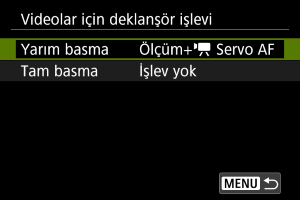
Video çekim sırasında deklanşöre yarım veya tam basarak harekete geçen işlevleri ayarlayabilirsiniz.
Önlem
- Video çekiminde [Videolar için deklanşör işlevi] ayarı, [: Çkm için dğmlri özellştirin] içinde deklanşör tuşuna atanmış olan herhangi bir işlevi geçersiz kılar.
-
Bir seçeneği belirleyin.
-
Yarım basma
Deklanşör tuşuna yarım basarak gerçekleştirilecek işlevi belirleyin.
-
Tam basma
Deklanşör tuşuna tam basarak gerçekleştirilecek işlevi belirleyin.
-
-
Bir seçeneği belirleyin.
[Yarım basma] seçenekleri
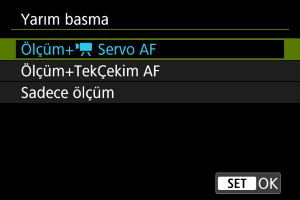
-
Ölçüm+
Servo AFDeklanşör yarım basılı tutulurken, fotoğraf makinesi konuya sürekli odaklanmaya devam eder.
 tuşuna basıldığında, fotoğraf makinesi sadece bir kez odaklanır.
 -
Ölçüm + Tek Çekim AF
Deklanşöre yarım basıldığında, fotoğraf makinesi sadece bir kez odaklanır.
-
Sadece ölçüm
Deklanşöre yarım basmak ölçümü başlatır. Odaklanmak için
tuşuna basın.
[Tam basma] seçenekleri
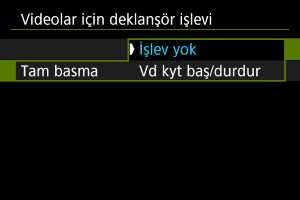
-
[Tam basma] ayarı [Vd kyt baş/durdur] konumuna ayarlandığında video çekimini sadece video çekim tuşu ile değil, deklanşör tuşuna tam basarak veya bir uzaktan kumanda düğmesi (ayrı satılır) kullanarak da başlatıp durdurabilirsiniz.
-
Kadranları/kontrol halkasını özelleştir
Sık kullanılan işlevler,  ve
ve  kadranlarına ve
  halkasına atanabilir.
-
Bir fotoğraf makinesi kontrolü seçin.
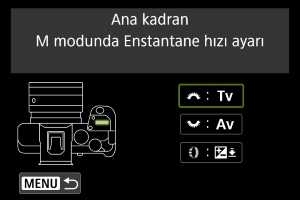
-
Atamak üzere bir işlev seçin.
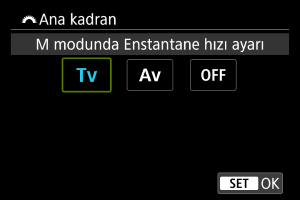
- tuşuna basarak ayarlayın.
- Ekranın sol alt kısmındaki [] ile etiketlenen işlevler için tuşuna basarak geliştirilmiş ayarları yapılandırabilirsiniz.
Not
- [: Kdrnlrı/KntrlHlksnı özllştr] ile yapılandırılan ayarları temizlemek için [: Tüm özelleş. kontrolleri sil] seçimi yapın.
Kadranlar için kullanılabilir işlevler
| ●: Varsayılan ○: Özelleştirme için kullanılabilir | |||
| İşlev | |
 |
|
|---|---|---|---|
 : Enstantane hızını değiştir (ölçüm tuşunu basılı tutarken) : Enstantane hızını değiştir (ölçüm tuşunu basılı tutarken) |
- | - | ○ |
 : Diyafram değerini değiştir (ölçüm tuşunu basılı tutarken) : Diyafram değerini değiştir (ölçüm tuşunu basılı tutarken) |
- | - | ○ |
| : ISO hızı ayarla (ölçüm tuşunu basılı tutarken) |
- | - | ○ |
| : Poz telafisi (ölçüm tuşunu basılı tutarken) |
- | - | ● |
 : Flaş pozlama telafisi/çıkışı(ölçüm tuşunu basılı tutarken) : Flaş pozlama telafisi/çıkışı(ölçüm tuşunu basılı tutarken) |
- | - | ○ |
 : AF alanını seçin (ölçüm tuşunu basılı tutarken) : AF alanını seçin (ölçüm tuşunu basılı tutarken) |
- | - | ○ |
 : Fotoğraf Stili (ölçüm tuşunu basılı tutarken) : Fotoğraf Stili (ölçüm tuşunu basılı tutarken) |
- | - | ○ |
 : Beyaz Ayarı seçimi (ölçüm tuşunu basılı tutarken) : Beyaz Ayarı seçimi (ölçüm tuşunu basılı tutarken) |
- | - | ○ |
 : Renk sıcaklığını seçin (ölçüm tuşunu basılı tutarken) : Renk sıcaklığını seçin (ölçüm tuşunu basılı tutarken) |
- | - | ○ |
 : Enstantane hızını değiştir : Enstantane hızını değiştir |
- | - | ○ |
 : Diyafram değerini değiştir : Diyafram değerini değiştir |
- | - | ○ |
| : M modunda Enstantane hızı ayarı |
● | ○ | - |
| : M modunda diyafram ayarı |
○ | ● | - |
| : ISO hızı ayarla |
- | ○ | ○ |
| : Poz telafisi |
- | ○ | ○ |
 : AF alanını seçin : AF alanını seçin |
- | ○ | ○ |
| : Fotoğraf Stili |
- | ○ | ○ |
| : Beyaz ayarı seçimi |
- | ○ | ○ |
 : Renk sıcaklığını seçin : Renk sıcaklığını seçin |
- | ○ | ○ |
| : İşlev yok (kapalı) |
○ | ○ | ○ |
Not
- kadranı Fv modunda özelleştirilemez.
- []: RF lensler ve montaj adaptörlerindeki kontrol halkası.
Tv/Av ayarı için 
 yönü
yönü
Enstantane hızı ve diyafram değeri ayarı için kullanılan kadranın çevrilme yönü tersine çevrilebilir.
M çekim modunda ve kadranlarının, diğer çekim modlarında sadece kadranının çevrilme yönünü tersine çevirir. M modunda kadranının yönü, P, Tv ve Av modlarında poz telafisi ayarı yapılacak yön ile eşleşir.
 : Normal
 : Ters yön
Tv/Av ayarı için  yönü
yönü
RF veya RF-S lenslerin veya montaj adaptörlerinin kontrol halkası ile enstantane hızını ve diyafram değerini ayarlama yönü tersine çevrilebilir.
- : Normal
- : Ters yön
Çekimde / değiştirin
ve kadranlarına atanan işlevleri birbiriyle değiştirebilirsiniz.
- OFF: Kapalı
- ON: Açık
Dokunmatik Deklanşör
Dokunmatik Deklanşör belirlenebilir. [Açık] olarak ayarlandığında, çekim ekranının sol alt kısmındaki [ ] göstergesi [] olarak değişir ve Dokunmatik Deklanşör etkinleştirilir.
Dokunmatik Deklanşör talimatları için Dokunmatik Deklanşörle Çekim konusuna bakın.
Çoklu işlev kilidi
Çoklu işlev kilidi açıldığında kilitlenecek makine kontrollerini belirleyin. Bu, ayarların yanlışlıkla değiştirilmesini önler.
-
Kilitlenecek makine kontrollerini seçin.
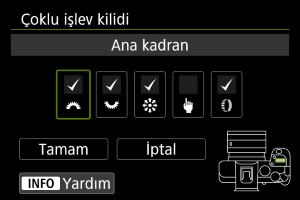
- Bir makine kontrolünü seçin ve tuşuna basarak [
 ] simgesini görüntüleyin.
- Bir makine kontrolünü seçin ve
-
[Tamam] seçimi yapın.
- Çoklu işlev kilidi tuşuna bastığınızda seçilen [] makine kontrolleri kilitlenir.
- Çoklu işlev kilidi tuşuna bastığınızda seçilen [
Not
- [: Çoklu işlev kilidi] seçeneğinin sağ tarafındaki yıldız “*” işareti varsayılan ayarın değiştirildiğini belirtir.
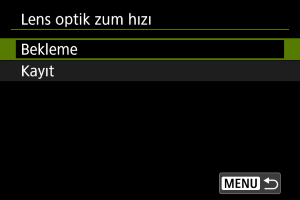
Lens optik zum hızı
Güçlü zum lensiyle kullanılabilir.
Optik zumlama, zum halkasını ne kadar çevirdiğinize bağlı olarak daha hızlı veya daha yavaştır.
Çekim bekleme sırasındaki ve video kaydı sırasındaki zum hızı ayrı ayrı ayarlanabilir.
-
Zum hızı
Zum hızını ayarlayın.
Hızlı: Çekim bekleme sırasında zumlanmak için uygundur.
Yavaş: Video kaydı sırasında olduğu gibi yavaş zumlamayı tercih ettiğinizde uygundur.
-
Hız seviyesi
Zum halkasını ne kadar çevirdiğinize bağlı olarak daha hızlı veya daha yavaş zumlanmak için bir zum hızı seviyesi (yakınlaştırma hızına göre) ayarlayın.
[Hızlı] ve [Yavaş] zum hızları için 1-15 aralığında hız seviyesi ayarlayabilirsiniz.
Dokun ve sürükle AF ayarları
Vizörden bakarken ekrana dokunup sürükleme yaparak AF noktasını veya Bölge AF çerçevesini taşıyabilirsiniz.
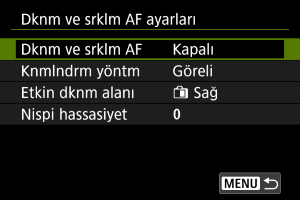
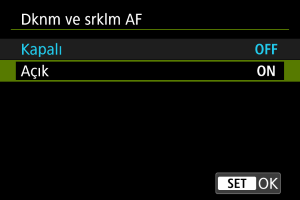
Dokunma ve sürükleme ile AF
Dokunma ve sürükleme ile AF işlevini etkinleştirmek için [Açık] seçimi yapın.
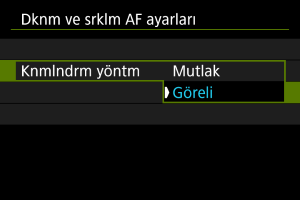
Pozisyonlandırma yöntemi
Dokunma ve sürükleme ile pozisyonların nasıl belirleneceğini ayarlayabilirsiniz.
-
Mutlak
AF noktası, ekranda dokunulan veya sürüklenen konuma gider.
-
Göreli
AF noktası sürükleme yaptığınız yönde ilerler. Ekranda dokunduğunuz yer neresi olursa olsun AF noktası, sürükleme miktarı kadar ilerletilir.
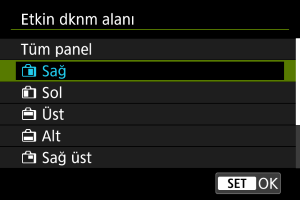
Etkin dokunma alanı
Dokunma ve sürükleme için kullanılacak ekran alanını belirleyebilirsiniz.
Not
- [
 : AF alanı] ayarı [Tüm alan AF] konumunda olduğunda ekrana dokunursanız yuvarlak bir turuncu çerçeve [
 ] görüntülenir. AF noktasını taşımak istediğiniz konumda parmağınızı kaldırdıktan sonra [
 ] görüntülenir ve ilgili konu takibe alınır. Konu seçimini iptal etmek için [
 ] tuşuna basın.
Nispi hassasiyet
[Knmlndrm yöntm] seçeneğini [Göreli] olarak ayarlayarak, dokunmaya veya sürüklemeye yanıt olarak hareket miktarını belirleyebilirsiniz.
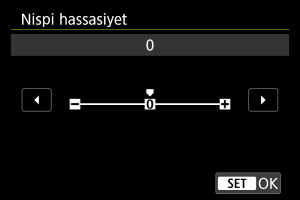
Daha hızlı AF noktası konumlandırması için pozitif uca doğru ayarlayın ve daha yavaş konumlandırma için negatif uca doğru ayarlayın.
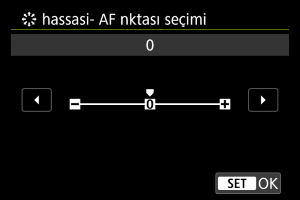
 hassasiyet - AF noktası seçimi
AF noktası konumlandırmasında kullanılan Çoklu kontrolörün hassasiyetini ayarlayabilirsiniz.
Odak/kontrol halkası
Bu menüde, lens [Odak/kontrol halkası] işlevini yapılandırabilirsiniz.
Odak/kontrol halkası düğmesi olmayan lensler
-
FOCUS: Odak halkası olarak kullan
Halka, bir odaklanma halkası olarak işlev görür.
-
CONTROL: Kontrol halkası olarak kullan
Halka, bir kontrol halkası olarak işlev görür. [
: Odak modu] seçeneğini [AF] ile sınırlandırmak için tuşuna basın ve [Kontrol halkası olarak kullanırken odak modu AF] seçeneğine bir onay işareti [] ekleyin.
Hem odak hem kontrol halkası bulunan ve bu menünün görüntülendiği lensler
-
FOCUS: Odak halkası olarak kullan
Odak veya kontrol halkasının çalışmasında değişiklik yoktur.
-
CONTROL: Kontrol halkası olarak kullan
Odak halkası, bir kontrol halkası olarak işlev görür. Kontrol halkası işlevi devre dışıdır.
Not
- Bu menü, odak/kontrol halkası düğmesi bulunan lenslerde görüntülenmez. Odak/kontrol halkası işlevini yapılandırmak için lensi kullanın.
- Fotoğraf makinesinin bu menüyü görüntülediği odak ve kontrol halkalarına sahip lensler hakkında ayrıntılı bilgi için Canon web sitesini ziyaret edin.
- Ayrıca, [
 : Hızlı Kontrol uyarlama] veya [: Hızlı Kontrol uyarlama
 ] () ile özelleştirilmiş Hızlı Kontrol ekranından da yapılandırılabilir.
Odaklanma halkasını çevirme
Ayarları yapmak için RF lensin odaklanma halkasının dönme yönünü tersine çevirebilirsiniz.
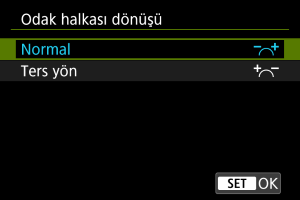
- : Normal
- : Ters yön
RF lens MF odaklanma halkası hassasiyeti
RF lensin odaklanma halkasının hassasiyetini ayarlayabilirsiniz.
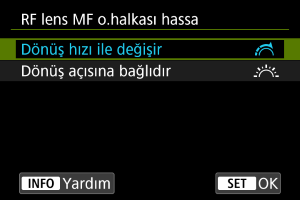
-
 : Dönüş hızı ile değişir
Odaklanma halkasının hassasiyeti, döndürme hızına göre değişir.
-
 : Dönüş açısına bağlıdır
Döndürme hızından bağımsız olarak odak pozisyonu döndürme miktarına göre ayarlanır.
[İzlerken özelleştirilmiş kontroller]
İzleme için düğmeleri özelleştir
Genel oynatma işlevlerini kolayca kullanabilmeniz için fotoğraf makinesi tuşlarına atayabilirsiniz.
-
Bir fotoğraf makinesi kontrolü seçin.
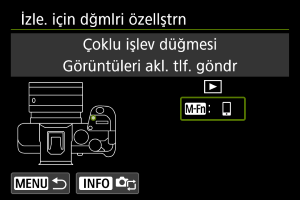
-
Atamak üzere bir işlev seçin.
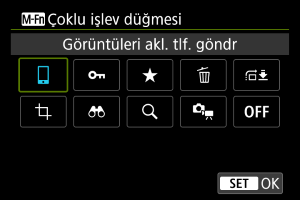
- tuşuna basarak ayarlayın.
- Ekranın sol alt kısmındaki [] ile etiketlenen işlevler için tuşuna basarak geliştirilmiş ayarları yapılandırabilirsiniz.
Not
- [: İzle. için dğmlri özellştrn] ile yapılandırılan ayarları temizlemek için [: Tüm özelleş. kontrolleri sil] seçimi yapın.
Özelleştirilebilen işlevler
| ●: Varsayılan ○: Özelleştirme için kullanılabilir | |
| İşlev | |
|---|---|
 : Koruma : Koruma |
○ |
 : Derecelendirme : Derecelendirme |
○ |
 : Görüntüleri sil : Görüntüleri sil |
○ |
 : :  + ile görüntü atla + ile görüntü atla |
○ |
 : Kırpma : Kırpma |
○ |
 : Görüntü araması : Görüntü araması |
○ |
| : Büyült/Küçült |
○ |
 : Görüntüleri akıllı telefona gönder : Görüntüleri akıllı telefona gönder |
● |
 : Çekim yaparken Özelleştir Düğmesi ile aynı : Çekim yaparken Özelleştir Düğmesi ile aynı |
○ |
| : İşlev yok (kapalı) |
○ |
ile görüntü atla
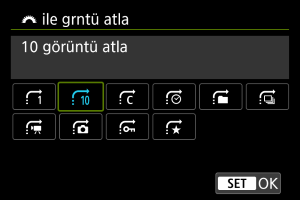
Fotoğraf makinesinin görüntüler arasında nasıl atlayacağını ayarlamak için, tek tek görüntü oynatma ekranında kadranını çevirebilirsiniz.
Not
- [Görüntüleri belirlenen sayıda atla] ile kadranını çevirerek atlamak istediğiniz görüntü sayısını seçebilirsiniz.
- [Görüntü derecesine göre] seçilmişken, kadranını çevirerek dereceyi seçin (). seçildiğinde göz attıkça tüm puan verilmiş görüntüleri görebilirsiniz.
- Tek tek görüntü oynatma ekranında
 düğmesine sola veya sağa basarak da atlama yöntemini değiştirebilirsiniz.
 + ile görüntü atla
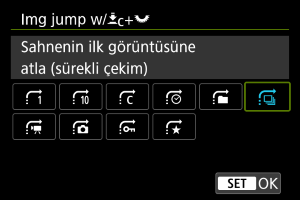
Fotoğraf makinesinin görüntüler arasında nasıl atlayacağını ayarlamak için, tek tek görüntü oynatma ekranında [] seçeneğine atanan tuşa basarken kadranını çevirebilirsiniz.
Not
- [: İzle. için dğmlri özellştrn] () içinde bir tuşa [] işlevini atarken bu işlevi yapılandırabilirsiniz.
- [Görüntüleri belirlenen sayıda atla] ile kadranını çevirerek atlamak istediğiniz görüntü sayısını seçebilirsiniz.
- [Görüntü derecesine göre] seçilmişken, kadranını çevirerek dereceyi seçin (). seçildiğinde göz attıkça tüm puan verilmiş görüntüleri görebilirsiniz.
[Özelleştirilen kontroller/Sıfırla]
Dokunmatik kontrol
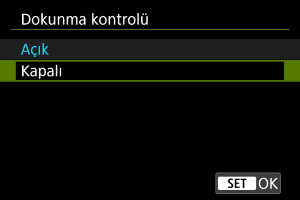
- Dokunmatik işlemleri kapatmak için [Kapalı]’yı seçin.
Önlem
-
Dokunmatik panel ekranı işlemleri için önlemler
- Dokunmatik işlemleri gerçekleştirmek için tırnak veya tükenmez kalem gibi sivri nesneler kullanmayın.
- Dokunmatik işlemleri gerçekleştirmek için ıslak parmakla dokunmayın. Ekran nemliyse veya parmaklarınız ıslaksa, dokunmatik ekran paneli yanıt vermeyebilir veya arızalanabilir. Bu durumda cihaz gücünü kapatın ve nemi bir bezle silin.
- Ekrana piyasadan temin edilen koruyucu film veya çıkartma yapıştırmak dokunmatik işlemlere verilen yanıtı olumsuz etkileyebilir.
Tüm özelleştirilmiş kontrolleri sil
[: Tüm özelleş. kontrolleri sil] seçildiğinde tüm özelleştirilmiş ayarlar silinir.