
Canlı Yayınlama
Kameradan canlı yayın yapabilirsiniz.
Yayın yapacağınız sitede yayın gereksinimlerini ve hizmet şartlarını önceden kontrol edin.
Bluetooth Üzerinden Akıllı Telefonla Eşitleme
-
[Tamam] seçimi yapın.
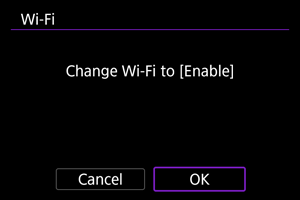
- Bu ekran, [
 : Wi-Fi ayarları] zaten [Açık] konumundaysa görüntülenmez.
- Bu ekran, [
-
[Bağlanılacak bir cihaz ekle] seçimi yapın.
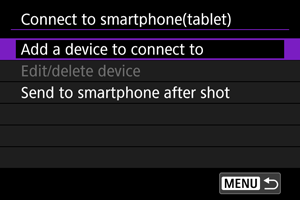
-
[Tamam] seçimi yapın.
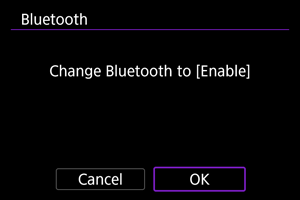
- Bu ekran, Bluetooth ayarı zaten [Açık] konumundaysa görüntülenmez.
-
 tuşuna basın.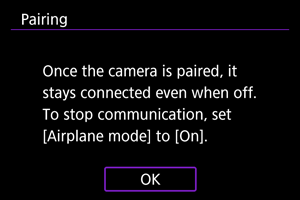
-
Eşleştirmeyi başlatın.
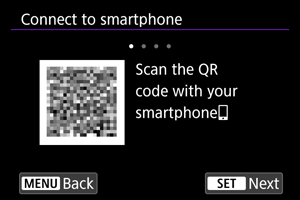
- tuşuna basarak eşleştirmeyi başlatın.
- Camera Connect yüklü değilse, ekrandaki QR kodunu taramak için akıllı telefonu kullanın, Google Play veya App Store’a giderek Camera Connect’i yükleyin, sonra tuşuna basarak eşleştirmeyi başlatın.
-
Camera Connect'i başlatın.
- Uygulamadaki talimatları izleyerek eşleştirme için kamerayı seçin.
-
Bluetooth bağlantısı kurun.
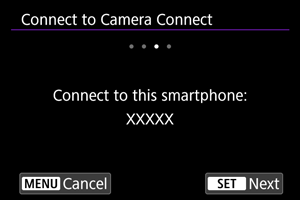
- tuşuna basın.
-
Bağlantı işlemini tamamlayın.
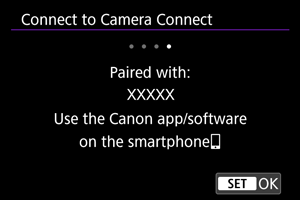
- tuşuna basın.
- Akıllı telefonda bir mesaj göründüğünde akıllı telefonu belirtilen şekilde kullanın.
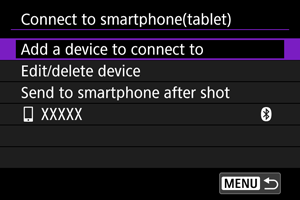
- Bağlı cihazın adı görüntülenir.
 tuşuna basın.

Akış Ayarı
-
Wi-Fi bağlantısı kurun.
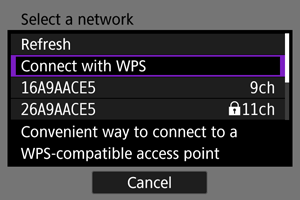
- İletişim ayarlarının yapılandırılmasıyla ilgili talimatlar için Temel İletişim Ayarları konusuna bakın.
-
Camera Connect'te yayın ayarlarını tamamlayın.
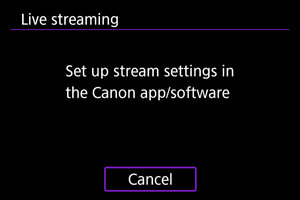
- Kullanacağınız yayın platformunu seçin, ardından ayarları buna göre yapılandırın.
- Bir yayın sitesi seçmek için ekrana bir URL girebilirsiniz.
- İletişim ortamınıza bağlı olarak akış kalitesini ayarlayın.
-
Akışı başlatın.
- Kayıtta bekleme ekranında [STBY] gösterilir.
- Yayını başlatmak ve durdurmak için Camera Connect'i kullanın. Kameradaki video çekim tuşuna basarak da akışı başlatabilir veya durdurabilirsiniz.

Önlem
- İletişim ortamına bağlı olarak yayın sırasında video ve ses gürültülü olabilir. Öncede deneme yayını yapın ve video ve ses kalitesini kontrol edin.
-
Video ve ses gürültülüyse veya atlıyorsa aşağıdakileri deneyin. Bu adımlar kaliteyi artırabilir.
- Kamerayı ve erişim noktasını (kablosuz yönlendirici, bağlama akıllı telefonu vb.) birbirine yaklaştırın, birbirlerine karşı konumlarını değiştirin ve aralarındaki alanda insan ve nesne olmamasını sağlayın.
- İç mekanda, erişim noktasını ve kamerayı aynı odaya kurun.
- Mikrodalga fırınlar veya kablosuz telefonlar gibi 2,4 GHz bandını kullanan cihazlardan uzağa kurun.
- Harici bir mikrofondan gelen gürültü dikkatinizi dağıtıyorsa, mikrofonu kameranın yan tarafına, harici mikrofon IN terminali kameradan mümkün olduğunca uzağa yerleştirmeyi deneyin.
- Camera Connect'te yayın kalitesi olarak 3,5 Mbps'nin seçilmesi 6 Mbps'ye göre daha istikrarlı yayın sağlayabilse de görüntü kalitesi daha düşük olacaktır.
- Yayın sırasında kamera ısınacaktır. Elde kayıt yaparken titremeyi önlemek için standı veya bir tripod kullanın veya başka türlü önlem alın.
- Canon'un üçüncü taraf hizmetlerinden hiçbir şekilde sorumlu olmadığını unutmayın.
- Yayın sırasında karta görüntü kaydedilmez (ancak kamerada kart olmalıdır).
- Görüntünün düz ve doğru yönde olduğundan emin olmak için deneme yayını yapın ve gerekirse yönü ayarlayın.
- Kablosuz İletişim Önlemleri konusunu okuduğunuzdan emin olun.