
Temel İletişim Ayarları
- Erişim Noktası Tipini Kontrol Etme
- WPS ile Bağlantı (PBC Modu)
- WPS ile Bağlantı (PIN Modu)
- Tespit Edilen Ağlara Manuel Bağlanma
- Ağları Belirleyerek Manuel Bağlanma
- Kamera Erişim Noktası Modunda Bağlanma
- IP Adresini Ayarlama
Erişim Noktası Tipini Kontrol Etme
Bir erişim noktasıyla bağlanırken erişim noktasının Wi-Fi özellikli cihazlar arasında bağlantı kurulmasını kolaylaştıran WPS*’yi destekleyip desteklemediğini kontrol edin.
WPS uyumluluğu konusunda emin değilseniz erişim noktasının kullanım kılavuzuna veya diğer belgelere başvurun.
Wi-Fi Korumalı Ayarı anlamına gelir.
-
Video çekimi destekleniyorsa
Aşağıdaki gibi iki bağlantı yöntemi kullanılabilir. PBC modunda WPS aracılığıyla daha kolay bağlantı kurabilirsiniz.
-
Video çekimi desteklenmiyorsa
Erişim noktası şifreleme
Kimlik doğrulama ve şifreleme tipleri hakkında daha fazla bilgi edinmek için Kimlik doğrulama ve veri şifreleme yöntemleri konusuna bakın.
Önlem
- Erişim noktasının gizli işlevleri açıldığında bağlantı kurulamayabilir. Gizli işlevleri kapatın.
- Ağlardan sorumlu ağ yöneticilerinden birine ayar detayları için ağa katılacağınızı söyleyerek giriş isteyin.
WPS ile Bağlantı (PBC Modu)
Bu bölümdeki talimatlar Erişim Noktası Tipini Kontrol Etme konusundan itibaren devam eder.
Bu, WPS ile uyumlu erişim noktalarıyla kullanılan bir bağlantı yöntemidir. Basma düğmeli bağlantı modunda (PBC modu), kamera ile erişim noktası, erişim noktası üzerindeki WPS tuşuna basılarak birbirine bağlanabilir.
- Yakında aktif olan çok sayıda erişim noktası varsa bağlanmak daha zor olabilir. Bu durumda [WPS (PIN modu)] ile bağlanmayı deneyin.
- İşlem öncesinde erişim noktası üzerinde WPS tuşunun konumunu kontrol edin.
- Bağlantı kurmak yaklaşık 1 dakika sürebilir.
-
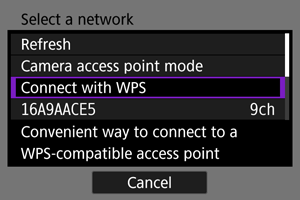
[Bir ağ seç] ekranında [WPS ile bağlan] seçimi yapın.
-
[WPS (PBC modu)] seçimi yapın.
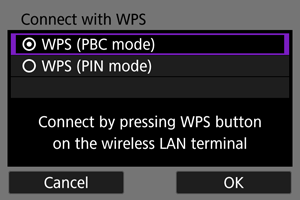
- [Tamam] seçimi yapın.
-
Erişim noktasına bağlanın.
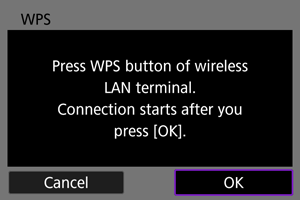
- Erişim noktasının WPS tuşuna basın. Tuşun yeri ve tuşa basma süresiyle ilgili ayrıntılar için erişim noktasının kullanım kılavuzuna bakın.
- Erişim noktasıyla bağlantı kurmak için [Tamam] seçimi yapın.
- Kamera erişim noktasına bağlandığında aşağıdaki ekran görüntülenir.
-
IP adresini ayarlayın.
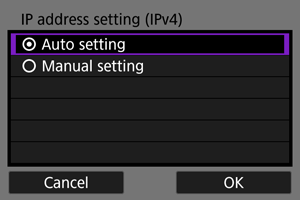
- IP Adresini Ayarlama konusuna gidin.
WPS ile Bağlantı (PIN Modu)
Bu bölümdeki talimatlar Erişim Noktası Tipini Kontrol Etme konusundan itibaren devam eder.
Bu, WPS ile uyumlu erişim noktalarıyla kullanılan bir bağlantı yöntemidir. PIN kodu bağlantı modunda (PIN modu), bir bağlantı kurmak için kamerada belirlenen 8 basamaklı bir kimlik numarası, erişim noktasına girilir.
- Yakında aktif olan çok sayıda erişim noktası olduğunda dahi bu ortak kimlik numarasını kullanarak bağlanmak daha güvenli olur.
- Bağlantı kurmak yaklaşık 1 dakika sürebilir.
-
[Bir ağ seç] ekranında [WPS ile bağlan] seçimi yapın.
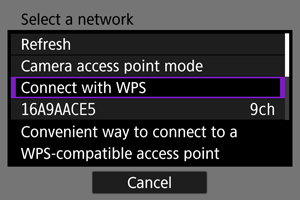
-
[WPS (PIN modu)] seçimi yapın.
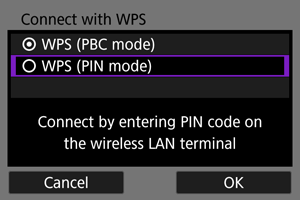
- [Tamam] seçimi yapın.
-
PIN kodunu girin.
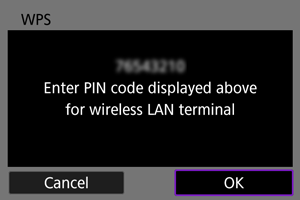
- Erişim noktasında, kameranın ekranında görüntülenecek 8 basamaklı PIN kodunu girin.
- Erişim noktasında PIN kodu girişiyle ilgili talimatlar için erişim noktasının Kullanım Kılavuzuna bakın.
- PIN kodu girildikten sonra kamerada [Tamam]’ı seçin.
-
Erişim noktasına bağlanın.
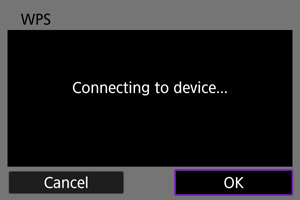
- Erişim noktasıyla bağlantı kurmak için [Tamam] seçimi yapın.
- Kamera erişim noktasına bağlandığında aşağıdaki ekran görüntülenir.
-
IP adresini ayarlayın.
- IP Adresini Ayarlama konusuna gidin.
Tespit Edilen Ağlara Manuel Bağlanma
Bu bölümdeki talimatlar Erişim Noktası Tipini Kontrol Etme konusundan itibaren devam eder.
Yakındaki aktif erişim noktaları listesinden SSID’sini (veya ESS-ID’si) seçerek bir erişim noktasına bağlanın.
Erişim noktasını seçme
-
[Bir ağ seç] ekranında bir erişim noktası seçin.
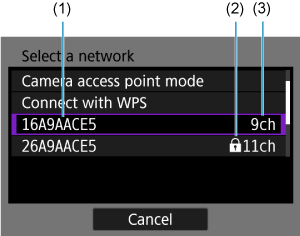
- (1) SSID
- (2) Güvenlik simgesi (sadece şifreli erişim noktaları için)
- (3) Kullanılan kanal
 kadranını çevirerek erişim noktaları listesinden bağlanacağınız erişim noktasını seçin.
Not
-
[Yenile]
- [Yenile]’yi görüntülemek için 1. Adımdaki ekranda aşağı doğru kaydırın.
- Yeniden erişim noktası aramak için [Yenile]’yi seçin.
Erişim noktası şifreleme anahtarını girme
- Erişim noktası için belirlenen şifreleme anahtarını (parolayı) girin. Belirlenen şifreleme anahtarı ile ilgili ayrıntılar için erişim noktasının kullanım kılavuzuna başvurun.
- Aşağıda 2.-3. adımlarda görüntülenen ekranlar, erişim noktasında belirlenen kimlik denetimi ve şifreleme durumuna bağlı olarak değişir.
- 2.-3. Adımlarda gösterilen ekranlar yerine [IP adresi ayar.] ekranı görüntülenirse IP Adresini Ayarlama konusuna gidin.
-
Bir anahtar indeksi seçin.
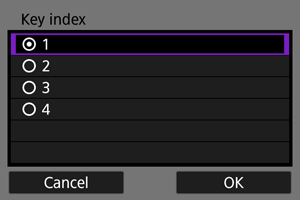
- WEP şifreli erişim noktaları için [Anaht. indeksi] ekranı görüntülenir.
- Erişim noktası için belirlenen anahtar indeks numarasını seçin.
- [Tamam] seçimi yapın.
-
Şifreleme anahtarını girin.
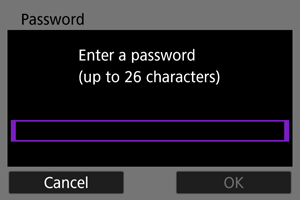
-
IP adresini ayarlayın.
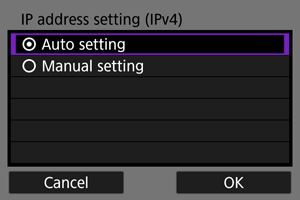
- IP Adresini Ayarlama konusuna gidin.
Ağları Belirleyerek Manuel Bağlanma
Bu bölümdeki talimatlar Erişim Noktası Tipini Kontrol Etme konusundan itibaren devam eder.
SSID’sini (veya ESS-ID’si) girerek bir erişim noktasına bağlanın.
SSID’yi girme
-
[Bir ağ seç] ekranında [Manuel ayarlar] seçimi yapın.
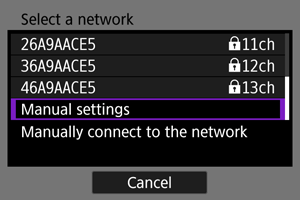
-
SSID’yi (ağ adı) girin.
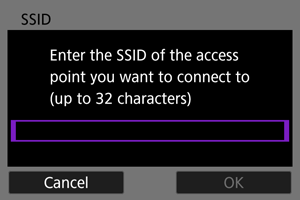
Erişim noktası kimlik doğrulama yöntemini ayarlama
-
Güvenlik tipini seçin.
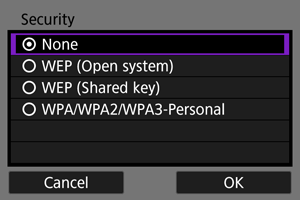
- Bir seçeneği belirleyin ve sonra [Tamam] seçimi yaparak bir sonraki ekrana geçin.
Erişim noktası şifreleme anahtarını girme
- Erişim noktası için belirlenen şifreleme anahtarını (parolayı) girin. Belirlenen şifreleme anahtarı ile ilgili ayrıntılar için erişim noktasının kullanım kılavuzuna başvurun.
- Aşağıda 4.-5. adımlarda görüntülenen ekranlar, erişim noktasında belirlenen kimlik denetimi ve şifreleme durumuna bağlı olarak değişir.
- 4.-5. Adımlarda gösterilen ekranlar yerine [IP adresi ayar.] ekranı görüntülenirse IP Adresini Ayarlama konusuna gidin.
-
Bir anahtar indeksi seçin.
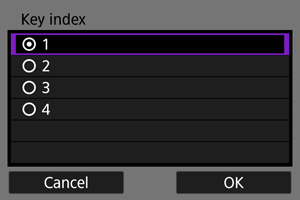
- Erişim noktası için belirlenen anahtar indeks numarasını seçin.
- [Tamam] seçimi yapın.
-
Şifreleme anahtarını girin.
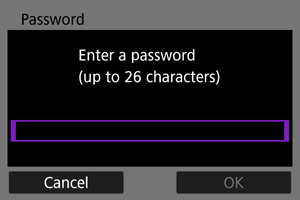
-
IP adresini ayarlayın.
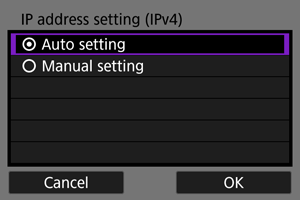
- IP Adresini Ayarlama konusuna gidin.
Kamera Erişim Noktası Modunda Bağlanma
Kamera erişim modu, kamera ve diğer cihazları bir erişim noktası kullanmadan Wi-Fi üzerinden doğrudan bağlamaya olanak tanıyan bir bağlantı yöntemidir. Aşağıdaki gibi iki bağlantı yöntemi kullanılabilir.
Önlem
-
Bazı yazıcılar, kamera erişim noktası olarak kullanıldığında bağlanamayabilir.
Kamera erişim noktası modunda bağlantı mümkün değilse, aşağıdaki gibi bir bağlantı kurabilirsiniz.
- Bir erişim noktası üzerinden Wi-Fi bağlantısı kurun
- Yazıcıda erişim noktası modunu başlatın
Kolay bağlantı ile bağlanma
Kamera erişim noktası modunun ağ ayarları otomatik olarak yapılandırılır.
- Bağlayacağınız cihazların kullanımıyla ilgili talimatlar için cihazın kullanım kılavuzuna bakın.
-
[Bir ağ seç] ekranında [Kamera erişim nk. modu] seçimi yapın.
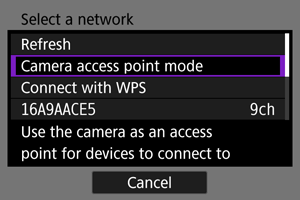
-
[Kolay bağlantı] seçimi yapın.
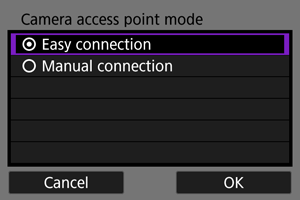
- [Tamam] seçimi yapın.
-
Kameraya bağlanmak için diğer cihazı kullanın.
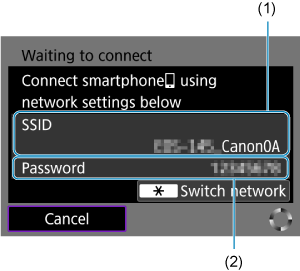
- (1) SSID (ağ adı)
- (2) Şifreleme anahtarı (parola)
- Diğer cihazın Wi-Fi ayarlarında, kamera ekranında gösterilen SSID’yi (ağ adı) seçin, sonra parolayı girin.
-
Bağlanılan cihaza bağlı olarak bağlantı ayarlarını tamamlayın.
Manuel bağlantı ile bağlanma
Kamera erişim noktası modunun ağ ayarları manuel olarak yapılandırılır. Görüntülenen her ekranda [SSID], [Kanal ayarları] ve [Şifreleme ayarları]’nı ayarlayın.
-
[Manuel bağlantı] seçimi yapın.
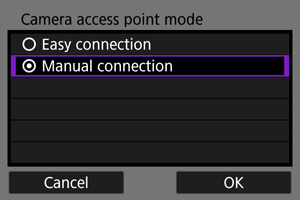
- [Tamam] seçimi yapın.
-
SSID’yi (ağ adı) girin.
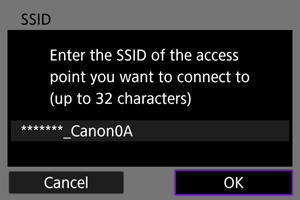
-
Bir kanal ayarı seçeneği belirleyin.
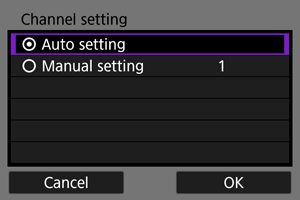
- Ayarları manuel olarak belirlemek için [Elle ayar]’ı seçin ve
 kadranını çevirin.
 - [Tamam] seçimi yaparak bir sonraki ekrana geçin.
- Ayarları manuel olarak belirlemek için [Elle ayar]’ı seçin ve
-
Güvenlik tipini seçin.
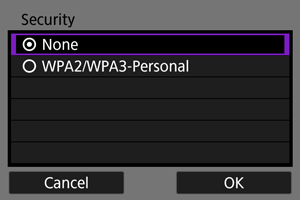
- [Tamam] seçimi yaparak bir sonraki ekrana geçin.
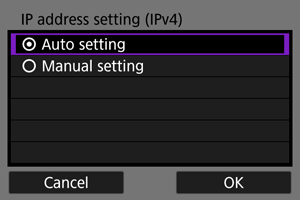
- [Yok] seçtiyseniz [IP adresi ayarı (IPv4)] ekranı görüntülenir ().
- Aynı güvenlik türü hem diğer cihazda hem de kamerada ayarlanmalıdır. Kimlik doğrulama ve şifreleme tipleri hakkında daha fazla bilgi edinmek için Kimlik doğrulama ve veri şifreleme yöntemleri konusuna bakın.
-
Parolayı girin.
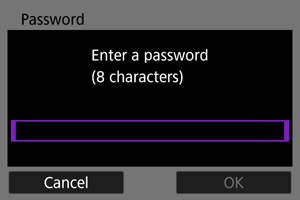
-
[Otomatik ayar] seçimi yapın.
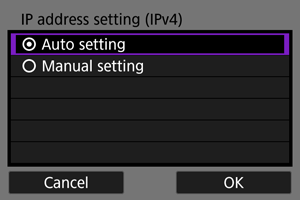
-
Kameraya bağlanmak için diğer cihazı kullanın.
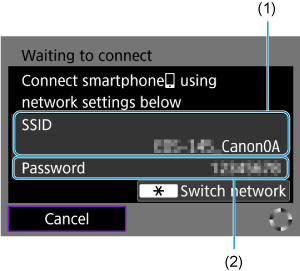
- (1) SSID (ağ adı)
- (2) Şifreleme anahtarı (parola)
-
İletişim işlevi için bağlantı ayarlarını tamamlayın.
IP Adresini Ayarlama
Bir IP adresi ayar yöntemi seçin ve sonra kamerada IP adresini ayarlayın.
Otomatik IP adresi ayarı
IP adresini otomatik ayarlayın.
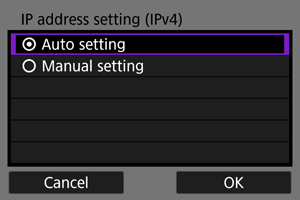
Manuel IP adresi ayarı
IP adresini manuel ayarlayın. Görüntülenen ögelerin iletişim işlevine göre değişeceğini lütfen unutmayın.
-
[Elle ayar] seçimi yapın.
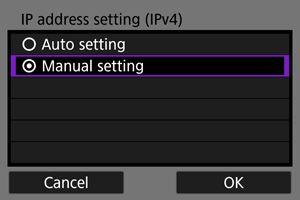
- [Tamam] seçimi yaparak bir sonraki ekrana geçin.
-
Yapılandırmak üzere bir seçeneği belirleyin.
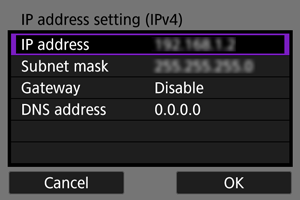
- Görüntülenen ayarlar iletişim işlevine göre değişir.
- Sayısal giriş için ekrana erişmek üzere bir seçeneği belirleyin.
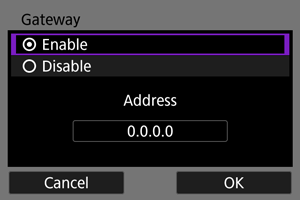
- Bir ağ geçidi kullanmak için [Açık] seçimi yapın, sonra [Adres] seçimi yapın.
-
Numarayı girin.
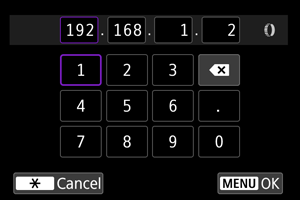
- kadranını çevirerek ekranın üst kısmındaki diğer giriş alanlarına geçin ve kadranını çevirerek girilecek rakamı seçin. Seçilen rakamı girmek için
 tuşuna basın.
 - Girilen rakamları ayarlamak ve 2. Adımdaki ekrana geri dönmek için
 tuşuna basın.
-
[Tamam] seçimi yapın.
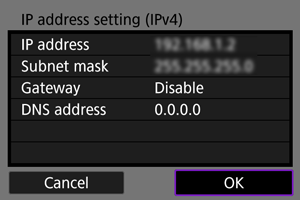
- Gerekli öğeler için ayar işlemini tamamladığınızda [Tamam] seçimi yapın.
- Ne gireceğiniz konusunda emin değilseniz Ağ Ayarlarını Kontrol Etme konusuna bakın veya ağ yöneticinize ya da ağdan sorumlu başka bir kişiye danışın.
-
Bağlanılan cihaza bağlı olarak bağlantı ayarlarını tamamlayın.