
Akıllı Telefona veya Tablete Bağlanma
- Akıllı Telefonu Hazırlama
- Bluetooth Eşleştirme ve Akıllı Telefonlara Wi-Fi Bağlantısı
- Camera Connect’in Ana İşlevleri
- Kamera Kapalı Olduğunda Wi-Fi Bağlantısını Koruma
- [Gelişmiş bağlantı] ile bağlanma
- Çekim Yaparken Akıllı Telefona Otomatik Görüntü Aktarımı
- Kameradaki Görüntüleri Akıllı Telefona Gönderme
Kamera ve akıllı telefon Bluetooth ile eşleştirildikten sonra aşağıdakileri yapabilirsiniz.
- Sadece akıllı telefonu kullanarak bir Wi-Fi bağlantısı kurabilirsiniz ().
- Kamera kapalı olsa bile kamerayla Wi-Fi bağlantısı kurabilirsiniz ().
- Akıllı telefonun aldığı GPS bilgilerini görüntülere ekleyebilirsiniz ().
- Kamerayı bir akıllı telefonla uzaktan kumanda edebilirsiniz ().
Kamerayı Wi-Fi aracılığıyla bir akıllı telefona bağladıktan sonra aşağıdakileri de yapabilirsiniz.
Not
Akıllı Telefonu Hazırlama
Akıllı Telefonda Bluetooth’u ve Wi-Fi’yi açma
Akıllı telefonun ayarlar ekranından Bluetooth’u ve Wi-Fi’yi açın. Akıllı telefonun Bluetooth ayarları ekranından kamerayla eşleştirme yapılamayacağını unutmayın.
Akıllı Telefonda Camera Connect Uygulamasını Yükleme
Android veya iOS işletim sisteminin kurulu olduğu akıllı telefona özel Camera Connect (ücretsiz) uygulaması da kurulmalıdır.
- Akıllı telefon işletim sisteminin (OS) en son sürümünü kullanın.
- Camera Connect’i Google Play veya App Store’dan indirebilirsiniz. Google Play veya App Store’a, kamera bir akıllı telefonla eşleştirildiğinde veya Wi-Fi üzerinden bağlandığında görüntülenen QR kodlarını kullanarak da erişebilirsiniz.
Not
- Camera Connect’in desteklediği işletim sistemi sürümleri için Camera Connect’in indirme sitesine başvurun.
- Bu kılavuzdaki örnek ekranlar ve diğer bilgiler aygıt yazılımı güncellemeleri veya Camera Connect, Android ya da iOS güncellemeleri sonrasında gerçek kullanıcı arayüzü öğeleri ile aynı olmayabilir.
Bluetooth Eşleştirme ve Akıllı Telefonlara Wi-Fi Bağlantısı
-
[Tamam] seçimi yapın.
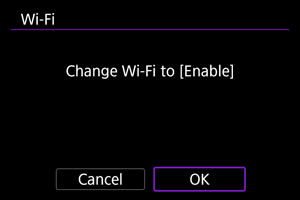
- Bu ekran, [
 : Wi-Fi ayarları] zaten [Açık] konumundaysa görüntülenmez.
- Bu ekran, [
-
[Bağlanılacak bir cihaz ekle] seçimi yapın.
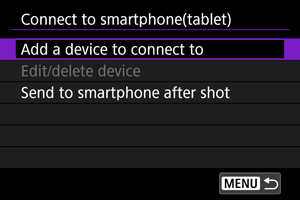
-
[Tamam] seçimi yapın.
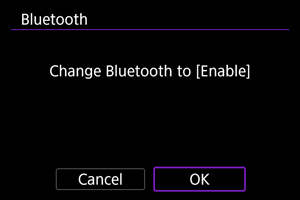
- Bu ekran, [: Bluetooth ayarları] zaten [Açık] konumundaysa görüntülenmez.
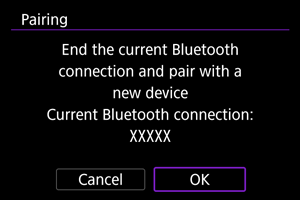
- Kamera zaten başka bir cihazla eşleştirilmişse bir mesaj görüntülenir. Mevcut Bluetooth bağlantısını sonlandırmak için [Tamam]’ı seçin.
- Bu ekran, [
-
 tuşuna basın.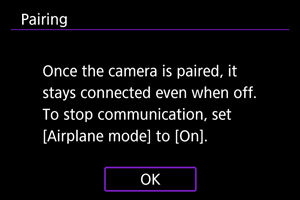
-
Eşleştirmeyi başlatın.
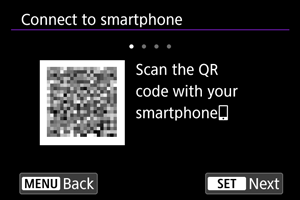
- tuşuna basarak eşleştirmeyi başlatın.
- Camera Connect yüklü değilse, ekrandaki QR kodunu taramak için akıllı telefonu kullanın, Google Play veya App Store’a giderek Camera Connect’i yükleyin, sonra tuşuna basarak eşleştirmeyi başlatın.
-
Camera Connect'i başlatın.
- Uygulamadaki talimatları izleyerek eşleştirme için kamerayı seçin.
-
Bluetooth bağlantısı kurun.
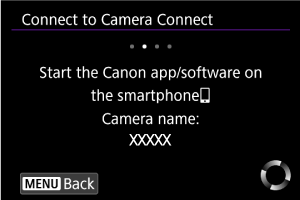
- Akıllı telefonda bir mesaj göründüğünde akıllı telefonu belirtilen şekilde kullanın.
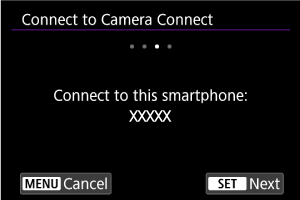
- tuşuna basın.
-
Bağlantı işlemini tamamlayın.
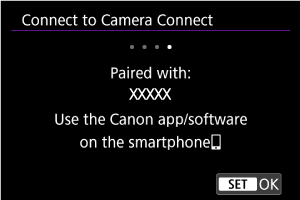
- tuşuna basın.
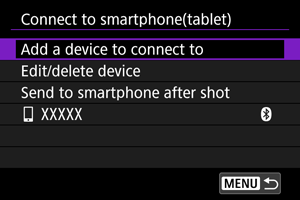
- Bağlı cihazın adı görüntülenir.
Önlem
- Kamera Bluetooth aracılığıyla aynı anda iki veya daha fazla cihaza bağlanamaz. Bluetooth bağlantısı için farklı bir akıllı telefona geçmek için Wi-Fi/Bluetooth ile Yeniden Bağlanma konusuna bakın.
- Bluetooth bağlantıları kamera kapalıyken veya otomatik kapanma etkinleştirildiğinde bile pil gücünü tükettiğinden, kamerayı bir sonraki kullanmak istediğinizde pil seviyesinin düşük olabileceğini unutmayın.
- Arıza tespit eşleştirme
- Daha önce eşleştirme yaptığınız kameralardaki eşleştirme kayıtlarını akıllı telefonunuzda tutarsanız, bu kamerayla eşleştirme yapamazsınız. Yeniden eşleştirmeyi denemeden önce akıllı telefonunuzun Bluetooth ayarları ekranından daha önce eşleştirme yaptığınız kameralara ait eşleştirme kayıtlarını kaldırın.
-
Bir Camera Connect işlevine dokunun.
- Camera Connect işlevleriyle ilgili ayrıntılar için Camera Connect’in Ana İşlevleri konusuna bakın.
- Wi-Fi bağlantısını başlatmak için bir Camera Connect işlevine dokunun.
-
Cihazların Wi-Fi üzerinden bağlı olduğunu onaylayın.
- Bir Wi-Fi bağlantısı kurulduktan sonra, kamera ekranı çekim bekleme moduna geçer.
- [:
 Akıllı telefona(tablete) bağlan] seçimi yapıldığında kamerada () [İletişm krlyr] ekranını görüntüleyecektir.
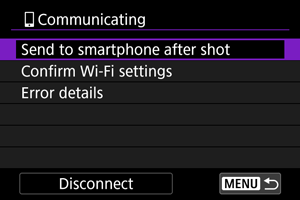
Akıllı telefonla Wi-Fi bağlantısı artık kurulmuştur.
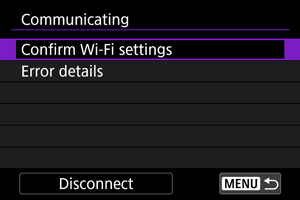
- Wi-Fi bağlantısını sonlandırmak için [İletişm krlyr] ekranında [Bağl. kes] seçimi yapın.
- Wi-Fi bağlantısı sonlandırıldığında kamera Bluetooth bağlantısına geçer.
- Bağlanmak için Camera Connect’i başlatın ve kullanacağınız işleve dokunun.
[İletişm krlyr] ekranı
-
Çekim sonunda akıllı telefona gönderme
Görüntüler bir akıllı telefona otomatik olarak aktarılabilir ().
-
Wi-Fi ayarlarını onayla
Wi-Fi bağlantıları için ayar bilgilerini kontrol edebilirsiniz.
-
Hata bilgileri
Wi-Fi bağlantı hataları için hata bilgilerini kontrol edebilirsiniz ().
-
Bağlantıyı kes
Wi-Fi bağlantısını sonlandırır.
Camera Connect’in Ana İşlevleri
Kameradaki görüntüler
- Görüntülere göz atabilir, derece verebilir veya görüntüleri silebilirsiniz.
- Görüntüleri bir akıllı telefona kaydedebilirsiniz.
- RAW görüntülere efektler uygulanabilir ve bu görüntüler akıllı telefona kaydedilebilir (Yaratıcı Asistanı).
Uzaktan canlı izleme çekimi
- Akıllı telefonda canlı izlemeye bakarken uzaktan çekim yapmanızı sağlar.
Otomatik aktarım
Bluetooth uzaktan kumanda
- Kameranın, Bluetooth ile eşleştirilmiş bir akıllı telefondan uzaktan kumanda edilmesini sağlar. (Wi-Fi ile bağlanırken kullanılamaz.)
- Bluetooth uzaktan kumanda özelliği kullanılırken otomatik kapanma devre dışı bırakılır.
Kamera ayarları
- Kamera ayarları değiştirilebilir.
Not
- Diğer işlevlerle ilgili bilgiler için ana Camera Connect ekranına bakabilirsiniz.
Kamera Kapalı Olduğunda Wi-Fi Bağlantısını Koruma
Bluetooth aracılığıyla akıllı telefonla eşleştirildiği sürece, kamera kapalıyken bile kameradaki görüntülere göz atmak veya diğer işlemleri gerçekleştirmek için bir akıllı telefon kullanabilirsiniz.
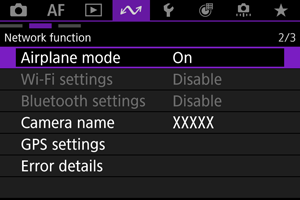
Kamera kapalıyken Wi-Fi veya Bluetooth aracılığıyla kameraya bağlı kalmamayı tercih ediyorsanız, [: Uçak modu] ayarını [Açık] olarak ayarlayın veya [: Bluetooth ayarları]’nı [Kapalı] konumuna getirin.
Önlem
- Kablosuz ayarlar sıfırlandığında veya akıllı telefon bağlantı bilgileri silindiğinde bu işlevi kullanamazsınız.
[Gelişmiş bağlantı] ile bağlanma
Bir akıllı telefon ile direkt Wi-Fi bağlantı kurabilir ve Camera Connect uygulaması ile kameranın nasıl kumanda edebilirsiniz.
Akıllı telefona veya tablete bağlanma
-
[Tamam] seçimi yapın.
- Bu ekran, [: Wi-Fi ayarları] zaten [Açık] konumundaysa görüntülenmez.
- Bu ekran, [
-
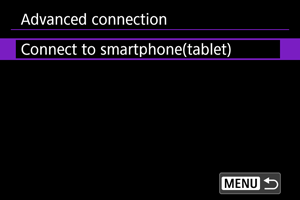
[Akıllı telefona(tablete) bağlan] seçimi yapın.
-
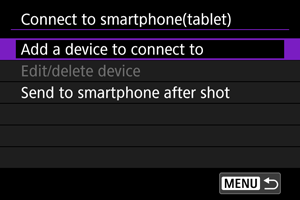
[Bağlanılacak bir cihaz ekle] seçimi yapın.
-
Erişim noktaları için aramayı başlatın.
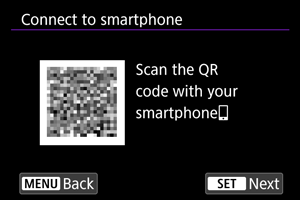
- Camera Connect’in akıllı telefonda kurulu olmadığını aramaya başlamak için tuşuna basın.
- Camera Connect yüklü değilse, ekrandaki QR kodunu taramak için akıllı telefonu kullanın, Google Play veya App Store’a giderek Camera Connect’i yükleyin, sonra tuşuna basarak aramayı başlatın.
- Camera Connect’in akıllı telefonda kurulu olmadığını aramaya başlamak için
-
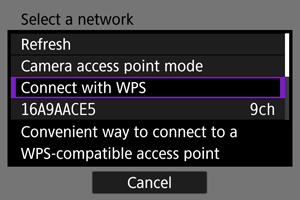
Wi-Fi bağlantısı kurun.
-
İletişim ayarlarının yapılandırılmasıyla ilgili talimatlar için Temel İletişim Ayarları konusuna bakın.
-
-
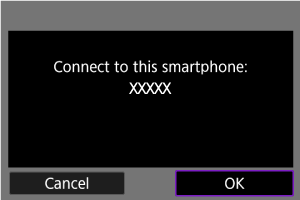
Camera Connect’i başlatın ve kamera adına dokunun.
-
[Tamam] seçimi yapın.
[İletişm krlyr] ekranı
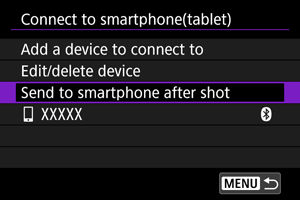
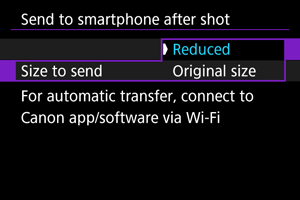
Çekim Yaparken Akıllı Telefona Otomatik Görüntü Aktarımı
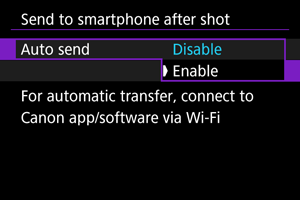
Çekimleriniz akıllı telefona otomatik olarak gönderilebilir. Bu adımları uygulamadan önce kamera ile akıllı telefonun Wi-Fi ile bağlantısının kesildiğinden emin olun.
Kameradaki Görüntüleri Akıllı Telefona Gönderme
Wi-Fi ile bağlı akıllı telefona çekimleri göndermek için kamerayı kullanabilirsiniz.
-
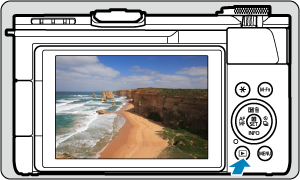
Oynatmaya geçin.
-
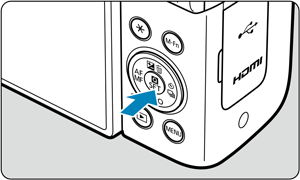
tuşuna basın.
-
[
Görün. akı.tel. oto. gönder] seçimi yapın.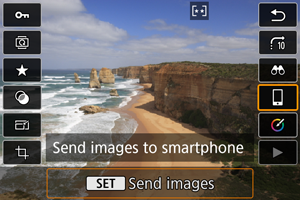
- Bu adımı Bluetooth aracılığıyla bağlantı kurulmuşken gerçekleştirirseniz Wi-Fi bağlantısı kurmanızı talep eden bir mesaj görüntülenir. tuşuna bastıktan sonra, bir Camera Connect işlevine dokunarak Wi-Fi üzerinden bağlanın, sonra tekrar 1. Adımdan başlayın.
- Bu adımı Bluetooth aracılığıyla bağlantı kurulmuşken gerçekleştirirseniz Wi-Fi bağlantısı kurmanızı talep eden bir mesaj görüntülenir.
-
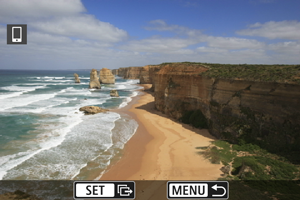
Görüntüleri tarayın.
-
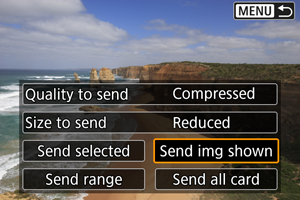
tuşuna basın.
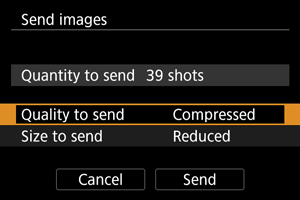
Gönderilecek kaliteyi ayarlama
-
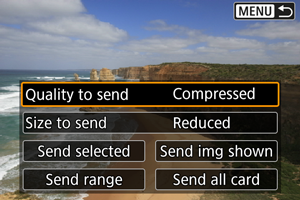
[Gönderme kalitesi] seçimi yapın.
-
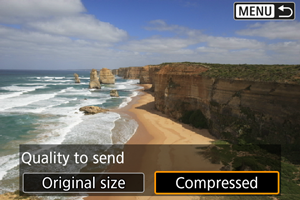
Gönderilecek videoların görüntü kalitesini seçebilirsiniz.
-
Not
- Birden fazla video gönderirken, göndermeden önce onay ekranında [Gönderme kalitesi]’ni değiştirebilirsiniz.
- Videolar için sıkıştırma seçimi yapılırsa bu ayar o sırada gönderilen tüm videolara uygulanır. Ancak, aşağıdaki video formatları sıkıştırılmamıştır.


 (NTSC),
  (PAL) veya
  (NTSC) boyutunda kaydedilen videolar
Göndermek için görüntü boyutunu ayarlama
-
[Gönderme boyutu] seçimi yapın.
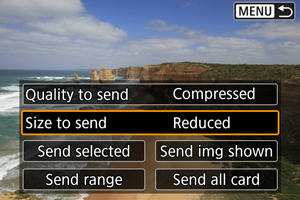
-
Gönderilecek görüntü boyutunu seçin.
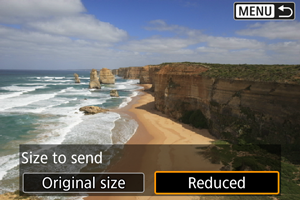
-
Not
- Birden fazla fotoğraf gönderirken, göndermeden önce onay ekranında [Gönderme boyutu] seçeneğini gerektiği gibi değiştirebilirsiniz.
- Fotoğraflar için küçültülmüş boyut seçilirse, bu ayar o sırada gönderilen tüm fotoğraflara uygulanır.
 boyutlu fotoğrafları küçültemezsiniz.
Geçerli görüntüyü gönderme
-
[Gös. grnt gndr] seçimi yapın.
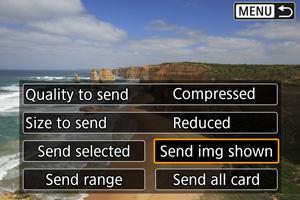
- Görüntüyü hemen göndermek için [Gös. grnt gndr] seçilmişken tuşuna basın.
- Görüntüyü hemen göndermek için [Gös. grnt gndr] seçilmişken
Görüntüleri seçme ve gönderme
-
[Sçln grnt gndr] seçimi yapın.
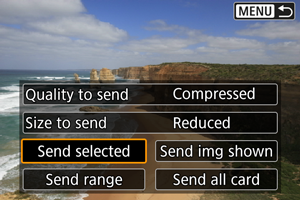
-
Gönderilecek çekimleri seçin.
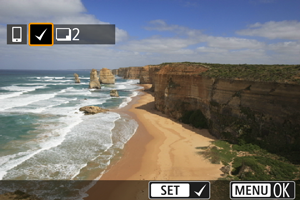
 kadranını çevirerek gönderilecek görüntüleri seçin, sonra tuşuna basın.
- Görüntüleri 3 görüntülü ekrandan seçmeye geçmek için zum düğmesine
 tarafından basın. Tek tek görüntü izlemesine geri dönmek için zum düğmesine
  tarafından basın.
-
 tuşuna basın.
-
Bir mesaj görüntülenirse [Tamam]’ı seçin.
-
-
Bir seçeneği belirleyin.
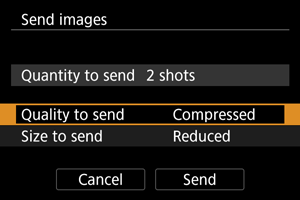
-
[Gönder] seçimi yapın.
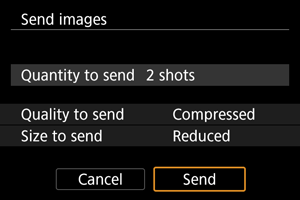
Seçilen aralıktaki görüntüleri gönderme
-
[Aralığı gönder]’i seçin.
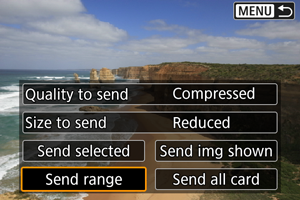
-
Görüntü aralığını belirleyin.
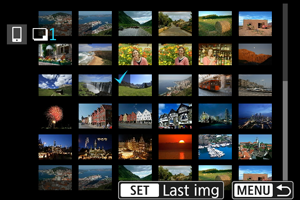
- İlk görüntüyü (başlangıç noktası) seçin.
- Ardından, son görüntüyü (bitiş noktası) seçin. İlk ve son görüntü arasındaki aralıktaki tüm fotoğraflara bir onay işareti [
 ] eklenir.
 - Seçimi iptal etmek için bu adımı tekrarlayın.
- İndeks ekranındaki görüntü sayısını değiştirmek için zum düğmesini kullanın ().
-
tuşuna basın.
-
Bir mesaj görüntülenirse [Tamam]’ı seçin.
-
-
Bir seçeneği belirleyin.
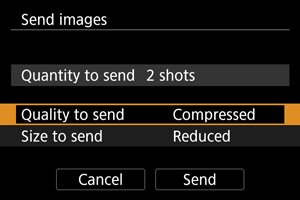
-
[Gönder] seçimi yapın.

Karttaki tüm görüntüleri gönderme
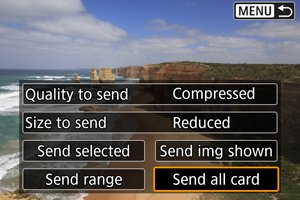
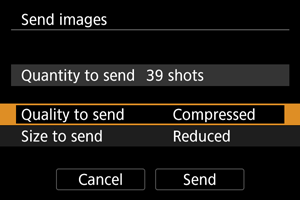
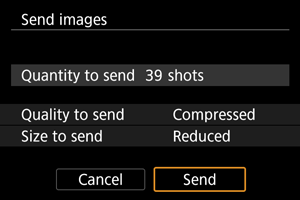
Arama yaparak bulunan görüntüleri gönderme
[ : Grnt arama koşulları ayarla] seçeneğinde belirlenen arama koşullarıyla eşleşen tüm görüntüleri tek seferde gönderin. [: Grnt arama koşulları ayarla] ile ilgili ayrıntılar için Görüntü Arama Koşullarını Ayarlama konusuna bakın.
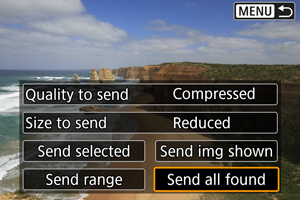
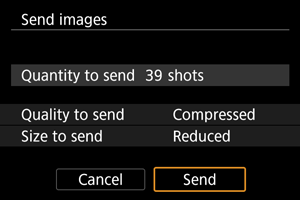
Görüntü aktarımını sonlandırma
- Görüntü aktarım ekranında tuşuna basın.
- Wi-Fi bağlantısını sonlandırmak için [İletişm krlyr] ekranında [Bağl. kes] seçimi yapın.
Önlem
- Görüntü aktarımı işlemi sürerken kameranın deklanşör tuşuna bassanız bile fotoğraf çekemezsiniz.
Not
- Görüntü aktarımını iptal etmek için aktarım sırasında [İptal] seçimi yapın.
- Tek seferde en fazla 999 dosya seçebilirsiniz.
- Wi-Fi bağlantısı kurulduğunda akıllı telefonun güç tasarrufu işlevini kapatmanızı öneririz.
- Kamerayı beslemek için pil kullanırsanız, pilin tam şarjlı olduğundan emin olun.