
Fotoğraf Çekimi
Kamera sahneyi analiz eder ve en uygun ayarları otomatik olarak yapar. Ayrıca konu hareketini de algılar ve odaklanmayı otomatik olarak sabit veya hareketli konuya göre ayarlayabilir ().
-
Fotoğraf çekimi/video kayıt düğmesini
 konumuna ayarlayın.
 -
Bir
 Asistan özelliği seçin.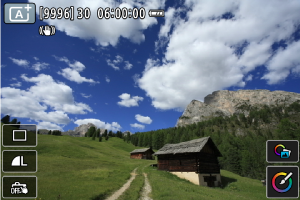
-
Kamerayı çekimini yapacağınız konuya çevirin.
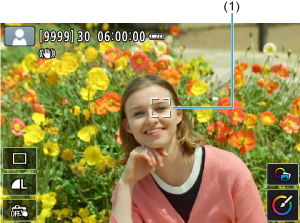
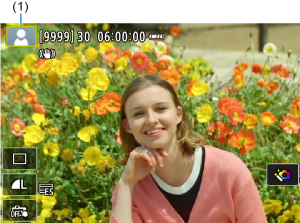
- Bazı çekim koşullarında konu üzerinde bir AF çerçevesi (1) görüntülenir.
- Ekranda bir AF noktası görüntülendiğinde çerçeveyi konuya yöneltin.
-
Konuya odaklanın.
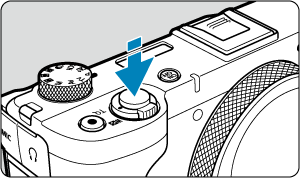
- Odaklanmak için deklanşör tuşuna yarım basın.
- Düşük ışık altında gerektiğinde AF yardımcı ışığı () otomatik olarak yanar.
- Konu odağa alındığında AF noktası yeşil renge döner ve kameradan bip sesi duyulur (Tek Çekim AF).
- Hareketli konuya odaklanan AF noktası mavi renge döner ve konu hareketini takip eder (Servo AF).
-
Fotoğrafı çekin.
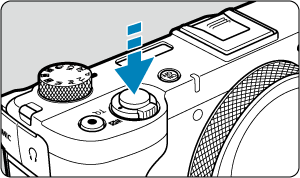
- Deklanşöre tam basarak resmi çekin.
- Yeni çekilen görüntü yaklaşık 2 saniye boyunca ekranda görüntülenir.
 ] simgesine dokunun (
Önlem
- Bazı konular veya çekim koşullarında konu hareketi (sabit veya hareketli konu) algılanamayabilir.
Not
- Deklanşöre yarım bastığınızda AF işlemi (Tek Çekim AF veya Servo AF) otomatik olarak ayarlanır. Deklanşör tuşuna yarım basılırken konu hareketi algılanırsa otomatik olarak Tek Çekim AF’ye ayarlanmış olsa da kamera Servo AF’ye geçer.
- modunda doğa, dış mekan ve gün batımı sahnelerinde renkler daha etkileyici görünür. İstediğiniz renk tonlarını elde edemezseniz, modu bir Yaratıcı Alan moduyla () değiştirin ve [
 ] seçeneğinden farklı bir Fotoğraf Stili seçin, sonra tekrar çekin yapın ().
 Bulanık fotoğrafları azaltma
- Elde çekim yaparken kamera sarsıntısına dikkat edin. Kamera sarsıntısını önlemek için tripod kullanın. Çekim ekipmanının ağırlığını taşıyabilecek güçte bir tripod kullanın. Kamerayı sağlam bir şekilde bir tripoda takın.
- Kablosuz uzaktan kumanda (ayrı satılır, ) kullanmanız önerilir.
 SSS
SSS
-
Odaklanamıyorum (sarı AF noktasıyla belirtilir).
AF noktasını iyi kontrastlı bir alana yöneltin, sonra deklanşöre yarım basın (). Konuya çok yakınsanız, uzaklaşın ve tekrar çekim yapın.
-
Aynı anda çok sayıda AF noktası yanıyor.
Odaklanma bu noktaların hepsiyle gerçekleşti.
-
Enstantane hızı göstergesi yanıp sönüyor.
Çok karanlık olduğu için kamera sarsıntısı nedeniyle çekilen resim bulanık olabilir. Tripod kullanımı veya harici flaş () önerilir.
-
Flaşla çekilen fotoğraflar çok parlak.
Flaşlı çekim yaparken konuları çok kısa bir mesafeden çekerseniz fotoğraflar çok parlak çıkabilir. Konudan uzaklaşın ve tekrar çekim yapın.
-
Flaşlı çekilen fotoğrafların alt kısmı doğal olmayan şekilde karanlık çıkıyor.
Çok yakındaki konuları çekerken, çekimlerde lensin gölgesi çıkabilir. Konudan uzaklaşın ve tekrar çekim yapın.
Not
-
Flaş kullanmıyorsanız aşağıdakilere dikkat edin.
- Düşük ışık altında, kamera sarsıntısının oluşabileceği durumlarda, kamerayı sabit tutun veya bir tripoda bağlayın. Lensi geniş açı sonuna ayarlayarak kamera sarsıntısını azaltabilirsiniz.
- Düşük ışık altında portre çekerken konudan çekim tamamlanana kadar sabit kalmasını isteyin. Çekim sırasında herhangi bir hareket olursa konu bulanık çıkar.
Hareketli Konu Çekimi
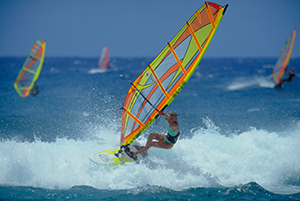
Deklanşör tuşuna yarım bastığınızda hareketli konuları takip edip odakta tutabilirsiniz.
Deklanşör tuşuna yarım basmayı sürdürerek konuyu ekranda tutun ve karar verdiğiniz anda deklanşör tuşuna tam basın.
Sahne Simgeleri
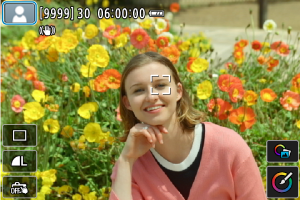
Kamera sahne tipini tespit eder ve her şeyi sahneye uygun şekilde ayarlar. Fotoğraf çekimi modunda veya Mod kadranı konumuna ayarlanmışken video çekim düğmesine bastığınızda () ekranın sol üst köşesinde, tespit edilen sahneyi temsil eden bir simge görüntülenir.
Ayarları Yapma
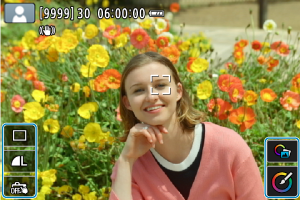
Ekranda simgelere dokunarak sürücü modu, görüntü kalitesi, Dokunmatik Deklanşör, Asistanı ve Yaratıcı Asistanı ayarlarını yapabilirsiniz.
A+: Asistan Özellikleri
Asistan Özellikleri Seçme
-
[
 : Asistan] seçimi yapın.
 -
Bir seçeneği belirleyin.
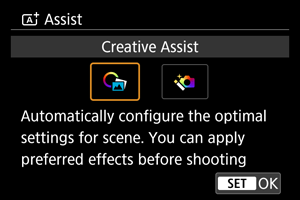
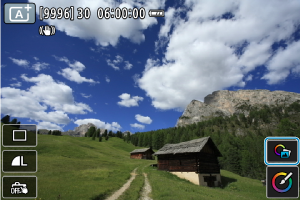
Yaratıcı Asistanı
Tercih ettiğiniz efektleri uygulayarak çekim yapabilirsiniz.
-
 tuşuna basın.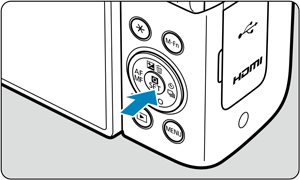
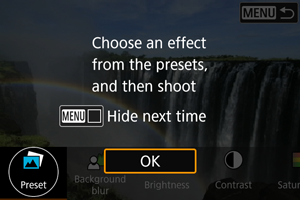
- Mesajı okuyun ve [Tamam] seçimi yapın.
-
Bir efekt seçin.
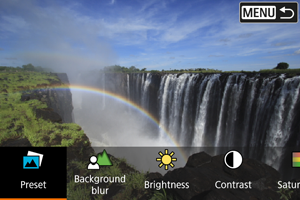
 kadranı ile bir efekt seçin ve tuşuna basın.
-
Efekt seviyesini ve diğer ayrıntıları seçin.
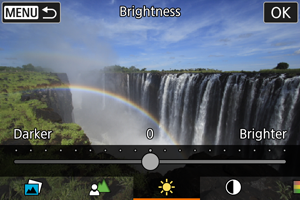
- kadranıyla ayar yapın ve tuşuna basın.
- Ayarı sıfırlamak için
 tuşuna basın, sonra [Tamam] seçimi yapın.
Yaratıcı Asistanı efektleri
-
[
 ] Önayar
Önayar efektlerinden birini seçin.
[S&B] ayarı ile [Doygunluk], [Renk tonu 1] ve [Renk tonu 2] kullanılamayacağını unutmayın.
-
[
 ] Fon bulanıklığı
Fon bulanıklığını ayarlayın. Fonu netleştirmek için büyük değerleri seçin. Fonu flulaştırmak için küçük değerleri seçin. [Otomatik] ayarı, fon bulanıklığını parlaklığa uygun şekilde ayarlar. Zum konumuna bağlı olarak bazı pozisyonlar kullanılamayabilir.
-
[
 ] Parlaklık
Görüntü parlaklığını ayarlayın.
-
[
 ] Kontrast
Kontrastı ayarlayın.
-
[
 ] Doygunluk
Renklerin canlılık seviyesini ayarlayın.
-
[
 ] Renk tonu 1
Kehribar/mavi renk tonunu ayarlar.
-
[
] Renk tonu 2Yeşil/macenta renk tonunu ayarlar.
-
[
 ] Monokrom
Monokrom çekim için tonlama efektini ayarlayın.
Not
- [Bulanık arkaplan] flaşlı fotoğrafçılıkta kullanılamaz.
- Çekim modlarını değiştirdiğinizde veya kamerayı kapattığınızda bu ayarlar sıfırlanır. Ayarları kaydetmek için [: Yaratıcı Asistanı veri koru] ayarını [Açık] olarak ayarlayın.
Geliştirilmiş
Kompozisyon ve diğer gelişmiş işlemler, sahne algılamaya dayalı olarak kameranız tarafından çekimlerinize uygulanır.
-
[Gelişmiş
] seçimi yapın.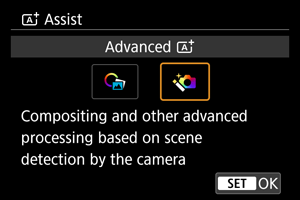
-
Simgeyi kontrol edin.
Önlem
- Sürekli çekim yapılamaz.
- Kamera [Elektronik
 ] enstantane modunda çekim yapar.
 - Görüntü alanı diğer çekim modlarına göre daha küçüktür.
- RAW görüntü kalitesi seçilemez.
- Flaşlı fotoğraf çekimi yapılamaz.
- Kamera sarsıntısı veya diğer sorunlar nedeniyle yüksek miktarda hizalanma sorunu olan görüntüler doğru şekilde hizalanmayabilir.
- Kamera sarsıntısı oluşmasını önlemek için yüksek bir ISO hızı ayarlayın.
- Görüntünün düzgün bir gradasyonun ile oluşturulamayabileceğini ve dengesiz veya parazitli görünebileceğini unutmayın.
- Güçlü arka aydınlatmanın veya yüksek kontrastın olduğu sahnelerde görüntü işleme yeterli olmayabilir.
- Hareketli konuların çekilmesi, görüntüde hareketin ardında iz bırakmasına veya konu etrafındaki karanlığa neden olabilir.
- Tekrarlayan desenlerde (kareli, çizgili vb.), düz veya ten tonlu resimlerde veya kamera sarsıntısı nedeniyle kayan resimlerde görüntü hizalama işlevi düzgün çalışmayabilir.
- Elde çekim yaparken kamera sarsıntısına dikkat edin.
- Floresan ışığı veya LED aydınlatma altında çekim yapmak, titreyen ışık kaynağı nedeniyle ortaya çıkan görüntülerde düzensiz pozlama veya renkler gibi sorunlara neden olabilir.
- Görüntüler işlenirken ekranda [BUSY] mesajı görüntülenir ve işleme tamamlanana kadar çekim yapılamaz.
- Çekimler, ekranda görüntülenen görüntüden biraz farklı görünecektir.