
Fotoğraf Stili
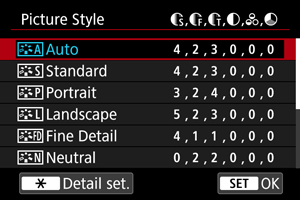
Önceden ayarlanmış bir Fotoğraf Stili seçerek etkili görüntü özellikleri elde edebilirsiniz.
Fotoğraf Stili Seçimi
 :
: 
Fotoğraf Stilli Karakteristikleri
-
 Otomatik
Renk tonu sahneye uyacak şekilde otomatik olarak ayarlanır. Renkler canlı görünür; özellikle mavi gökyüzü, yeşilli ve gün batımı sahneleri.
Not
- [Otomatik] ile istenen renk elde edilemezse, başka bir Fotoğraf Stili kullanın.
-
 Standart
Görüntü canlı, net ve berrak görünür. Birçok sahne için uygun.
-
 Portre
Netlikte bir miktar düşüşle, pürüzsüz cilt tonları için. Yakın plan portre için uygundur.
Cilt tonu Ayarlar ve Efektler başlığı altında açıklandığı gibi [Renk tonu] değiştirilerek ayarlanabilir.
-
 Manzara
Canlı maviler ve yeşiller için ve çok net ve berrak görüntüler için. Etkileyici manzara çekimlerinde etkilidir.
-
 İnce Ayrıntı
İyi konu konturlarının ve incelikli dokuların detaylı renderlenmesi için. Renkler bir miktar canlı olur.
-
 Nötr
NötrDaha sonra bilgisayarda rötuşlama yapmak için. Görüntüleri daha düşük kontrast ve doğal renk tonlarıyla yumuşak hale getirir.
-
 Aslı gibi
Daha sonra bilgisayarda rötuşlama yapmak için. 5200K renk sıcaklığında gün ışığı altında ölçülen gerçek konu rengini aslına uygun şekilde yeniden üretir. Görüntüleri daha düşük kontrast ile yumuşak hale getirir.
-
 Monokrom
Siyah ve beyaz görüntüler yaratır.
Önlem
- [Siyah beyaz] Fotoğraf Stili ile çekilmiş JPEG/HEIF görüntülerden renkli görüntüler alınamaz.
-
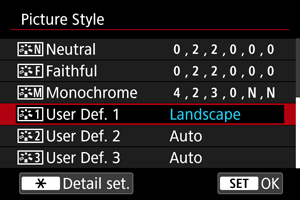
 Kullanıcı Tanımlı 1-3
[Portre] veya [Manzara] gibi önayarlara ya da bir Fotoğraf Stili dosyasına göre yeni bir stil ekleyebilir, sonra gereken ayarları yapabilirsiniz (). Henüz özelleştirmediğiniz bir stille yapılan çekimler, varsayılan [Otomatik] ayarıyla aynı özelliklere sahip olacaktır.
Semboller
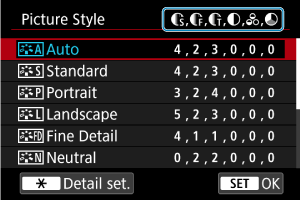
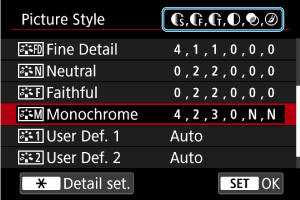
Fotoğraf Stili seçim ekranındaki simgeler [Keskinlik], [Kontrast] ve diğer parametreler için [Şiddet], [İncelik] ve [Eşik]’i temsil eder. Sayısal değerler, ilgili Fotoğraf Stili için belirlenen ayar değerlerini belirtir.
 |
Keskinlik | |
 |
Şiddet | |
 |
İncelik | |
 |
Eşik | |
 |
Kontrast | |
 |
Doygunluk | |
 |
Renk tonu | |
 |
Filtre efekti (Monokrom) | |
 |
Tonlama efekti (Monokrom) | |
Önlem
- Video kaydında [Keskinlik]’in [İncelik] ve [Eşik] parametreleri için “*, *” gösterilir. Video çekim için [İncelik] ve [Eşik] ayarlanamaz.
Fotoğraf Stilini Özelleştirme
Herhangi bir Fotoğraf Stilini varsayılan ayarlarını değiştirerek özelleştirebilirsiniz. [Siyah beyaz] özelleştirmesi ile ilgili daha fazla bilgi almak için  Monokrom Ayarı konusuna bakın.
-
Bir Fotoğraf Stili seçin.
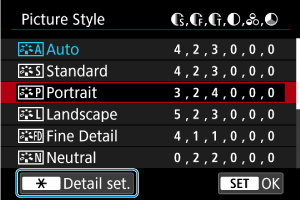
- Ayarlanacak Fotoğraf Stilini seçin, sonra
 tuşuna basın.
- Ayarlanacak Fotoğraf Stilini seçin, sonra
-
Bir seçeneği belirleyin.
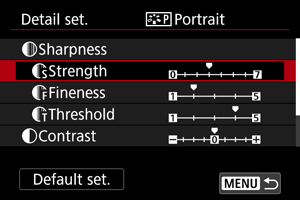
- Bir seçeneği belirleyin, sonra
 tuşuna basın.
 - Ayarlar ve efektler hakkında daha fazla bilgi almak için Ayarlar ve Efektler konusuna bakın.
- Bir seçeneği belirleyin, sonra
-
Efekt seviyesini ayarlayın.
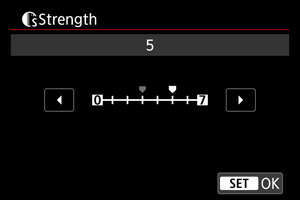
- Efekt seviyesini ayarlayın, sonra tuşuna basın.
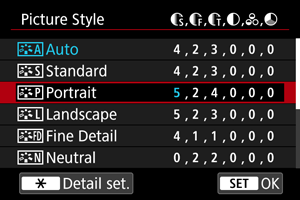
 tuşuna basarak yapılan ayarı kaydedin ve Fotoğraf Stili çekim ekranına geri dönün.
- Varsayılan ayarlarını değiştirdiğiniz ayarlar mavi renkte gösterilir.
- Efekt seviyesini ayarlayın, sonra
Not
- Video çekimde [Keskinlik] için [İncelik] ve [Eşik] ayarı yapılamaz (görüntülenmez).
- 3. adımda [Varsay. ay.] seçilirse, ilgili Fotoğraf Stili parametresi ayarlarını varsayılan değerlerine çevirebilirsiniz.
- Değiştirdiğiniz Fotoğraf Stili ile çekim yapmak için, önce ayarlanan Fotoğraf Stilini seçin ve sonra çekin.
Ayarlar ve Efektler
|
Keskinlik | |||
|
Şiddet | 0: Zayıf kontur vurgusu | 7: Güçlü kontur vurgusu | |
|
İncelik*1 | 1: İyi | 5: Grenli | |
|
Eşik*2 | 1: Düşük | 5: Yüksek | |
|
Kontrast | -4: Düşük kontrast | +4: Yüksek kontrast | |
|
Doygunluk | -4: Düşük doygunluk | +4: Yüksek doygunluk | |
|
Renk tonu | -4: Kırmızımsı cilt tonu | +4: Sarımsı cilt tonu | |
1: İyileştirmenin uygulanacağı kenarın inceliğini belirtir. Rakam küçüldükçe konturlar daha ince görüntülenir.
2: Kenarlar ve etrafındaki görüntü alanları arasındaki, kenar iyileştirmesini belirleyen kontrast eşiği. Kontrast farkı az olduğunda küçük rakam konturu daha fazla vurgular. Ancak, küçük rakam kullanıldığında parazitlenme görülme olasılığı yükselir.
Monokrom Ayarı
Filtre etkisi
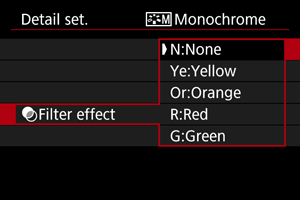
Tek renk görüntüye eklenen bir filtre efektiyle, beyaz bulutları veya yeşil ağaçları daha fazla önce plana çıkarabilirsiniz.
| Filtre | Örnek Efektler |
|---|---|
| N:Yok | Filtre efekti olmayan, normal siyah/beyaz görüntü. |
| Ye:Sarı | Mavi gökyüzü daha canlı, beyaz bulutlar daha berrak görünür. |
| Or:Turuncu | Mavi gökyüzü kısmen daha karanlık görünür. Günbatımı daha parlak görünür. |
| R:Kırmızı | Mavi gökyüzü oldukça karanlık görünür. Sonbahar yaprakları daha net ve parlak görünür. |
| G:Yeşil | Cilt tonları ve dudaklar daha dingin görünür. Yeşil ağaç yaprakları daha net ve parlak görünür. |
Not
- [Kontrast] değerinin yükseltilmesi, filtre efektini daha çok belirginleştirir.
Ton etkisi
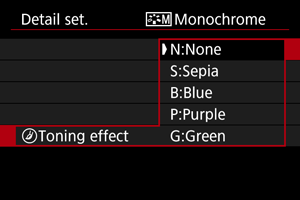
Bir tonlama efekti uygulandığında, seçilen renkte bir tek renkli görüntü elde edilir. Hatırlanmaya değer görüntüler üretmek istediğinizde etkilidir.
Fotoğraf Stili Kaydı
[Portre] veya [Manzara] gibi baz bir Fotoğraf Stili seçebilir, bunu istediğiniz gibi ayarlayabilir ve [Kul. tanm. 1] – [Kul. tanm. 3] altına kaydedebilirsiniz. Farklı ayarlarla çok sayıda Fotoğraf Stili yaratırken kullanışlıdır.
-
[Kullanıcı Tanımlı] seçimi yapın.
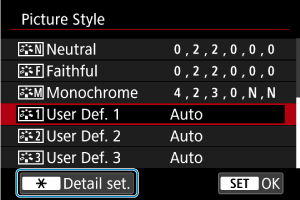
- [Kul. Tanm. *] seçimi yapın, sonra tuşuna basın.
- [Kul. Tanm. *] seçimi yapın, sonra
-
tuşuna basın.
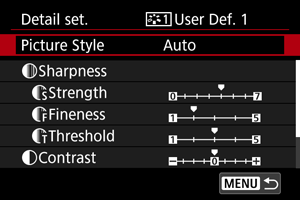
- [Fotoğraf Stili] seçilmiş durumdayken, tuşuna basın.
- [Fotoğraf Stili] seçilmiş durumdayken,
-
Baz Fotoğraf Stilini seçin.
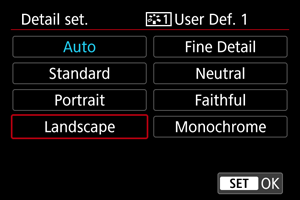
- Baz Fotoğraf Stilini seçin, sonra tuşuna basın.
- Baz Fotoğraf Stilini seçin, sonra
-
Bir seçeneği belirleyin.
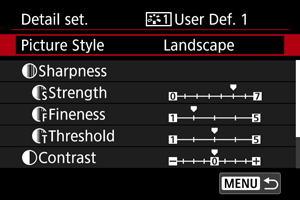
- Bir seçeneği belirleyin, sonra tuşuna basın.
- Bir seçeneği belirleyin, sonra
-
Efekt seviyesini ayarlayın.
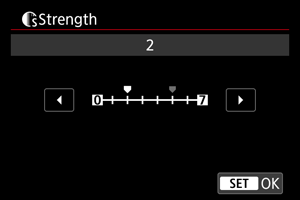
- Efekt seviyesini ayarlayın, sonra tuşuna basın.
- Daha fazla bilgi almak için Fotoğraf Stilini Özelleştirme konusuna bakın.
- tuşuna basarak yapılan ayarı kaydedin ve Fotoğraf Stili çekim ekranına geri dönün.
- Baz Fotoğraf Stili, [Kul. Tanm. *] seçeneğinin sağ tarafında belirtilir.
- [Kul. Tanm. *] içindeki mavi stil adları varsayılan değerlerinden değiştirilen stillerdir.
- Efekt seviyesini ayarlayın, sonra
Önlem
- Fotoğraf Stili zaten [Kul. Tanm. *] altına kaydedilmişse, baz Fotoğraf Stili, daha önce kaydedilen Kullanıcı Tanımlı Fotoğraf Stilinin parametre ayarlarını iptal eder.
- Varsayılan [Kul. tanm. *] stilini ve ayarlarını geri yüklemek için [
 : Kamerayı sıfırla] içinde [Temel ayarlar] seçimi yapın.
Not
- Kayıtlı bir Fotoğraf Stili ile çekim yapmak için, kayıtlı [Kul. Tanm. *] seçimi yapın, sonra çekin.